piga
v3.78

Ce projet vise à être un éditeur de liste pour les utilisateurs de puissance.
Exemple de cas d'utilisation:
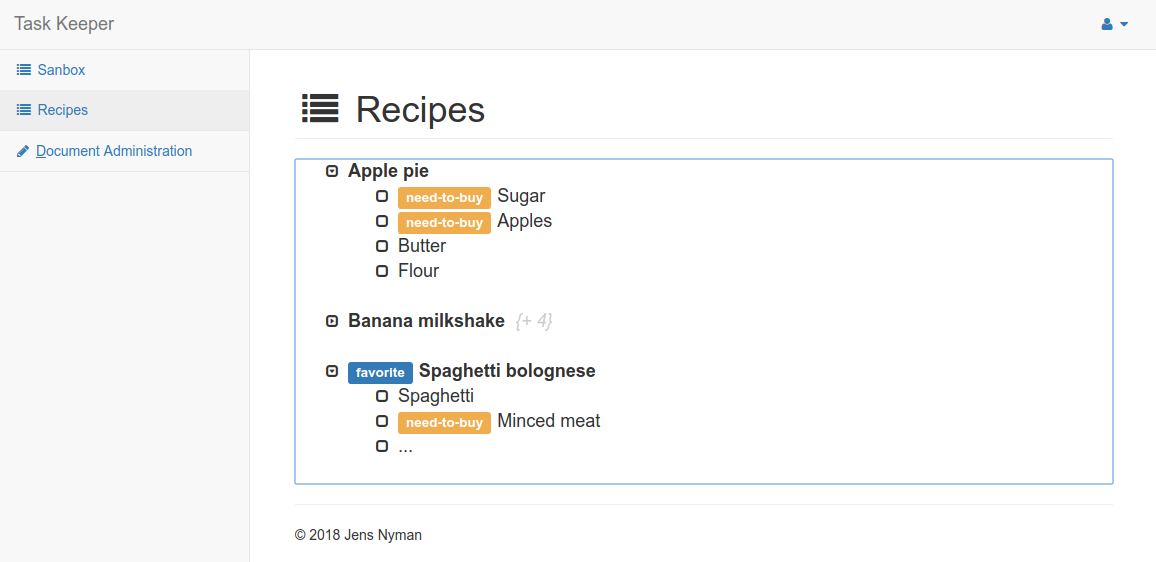
conf/application.conf dans le dossier non emballé:piga et à le configurer comme suit: db.default.driver=com.mysql.jdbc.Driver
db.default.url="jdbc:mysql://localhost/piga?user=mysqluser&password=mysqlpassword"
db.default.slick.profile = "slick.jdbc.MySQLProfile$"
Choisissez des valeurs secrètes pour play.http.secret.key et app.setup.defaultPassword
Ouvrez un terminal dans le dossier déballé
Exécutez les commandes suivantes pour faire fonctionner l'application:
 # Create database tables
bin/server -DdropAndCreateNewDb

# Create admin user
bin/server -DcreateAdminUser

# Run application
bin/server
Parcourez http: // <p_address>: 9000 / app / userAdmining (nom d'utilisateur: "admin", mot de passe: "changeme")
Les commandes suivantes lanceront un nouveau serveur aux côtés d'une base de données dans Docker Contaters:
 # Get the docker-compose.yml file
wget https://raw.githubusercontent.com/nymanjens/piga/master/docker-compose.yml

# Choose a unique random string here of sufficient length
export APPLICATION_SECRET="$(cat /dev/urandom | tr -dc 'a-zA-Z0-9' | fold -w 32 | head -n 1)"

# Create an empty database with a single admin user
docker-compose run web bin/server -DdropAndCreateNewDb
docker-compose run web bin/server -DcreateAdminUser

# Bring up the server
docker-compose up
Une fois terminé, accédez à http: // <p_address>: 9000 / app / userAdmining (nom d'utilisateur: "admin", mot de passe: "changeme")
conf/application.conf :-DcreateAdminUser (nom d'utilisateur: admin, mot de passe: Changeme). Ce compte peut créer de nouveaux utilisateurs. tab : augmenter l'indentation actuelleshift + tab : diminuer l'indentation actuellectrl + I : basculer «italique»ctrl + B : basculer 'gras'ctrl + `: Toggle 'Code Font'alt + shift + 5 : Toggle 'Strikethrough'ctrl + : réinitialiser la mise en formectrl + Z : annulerctrl + Y : refairectrl + shift + Z : refairectrl + K : créer ou modifier un lienalt + shift + T : créer ou modifier une balisectrl + P : ouvrez "Allez dans le fichier" Boîte de dialoguectrl + plus : élargir la tâche actuellectrl + minus : effondrement la tâche de courantalt + shift + 4 : Mark comme «fait»ctrl + shift + C : Copier la tâche sélectionnée et ses enfantsctrl + shift + X : Coupez la tâche sélectionnée et ses enfantsalt + shift + M : Copier la tâche sélectionnée et ses enfants comme Markdownalt + up : échangez la tâche actuelle avec la tâche précédentealt + down : échangez la tâche actuelle avec la tâche suivantectrl + shift + P : Accédez à la tâche parentctrl + D : Supprimer la tâche actuellectrl + shift + B : tâche de courant en doublectrl + alt + U : Convertir la sélection en majusculesctrl + shift + U : Convertir la sélection en majusculesctrl + alt + L : Convertir la sélection en minusculesctrl + shift + L : Convertir la sélection en minusculesalt + shift + L : Convertir la sélection en camelcasealt + shift + K : convertir la sélection en serpent_casealt + shift + H : Convertir la sélection en cas de tableau de bordctrl + enter : ouvrez le lien sélectionnéctrl + M : sélectionnez le mot actuelctrl + shift + M : Sélectionnez la phrase citée actuellectrl + J : Sélectionnez la tâche actuellectrl + G : Trouvez la prochaine occurrence d'un texte sélectionnéctrl + Q : allez à la dernière modificationctrl + shift + delete : Supprimer le reste de la ligne après le curseur






