inventory control
1.0.0

Le contrôle des stocks est une application Web développée à l'aide de bases de données JSP et Microsoft SQL Server.
JSP est implémenté en conjonction avec la base de données Microsoft SQL Server. Une entreprise souhaite établir une base de données pour contrôler son inventaire, et les produits de l'inventaire sont divisés en plusieurs catégories, telles que les vêtements, la nourriture et la papeterie. Lorsque le produit doit être réorganisé par le fournisseur, le personnel devra soumettre un bon de commande. Les dossiers de suivi fournissent des achats et vendent des marchandises et autres dépenses.
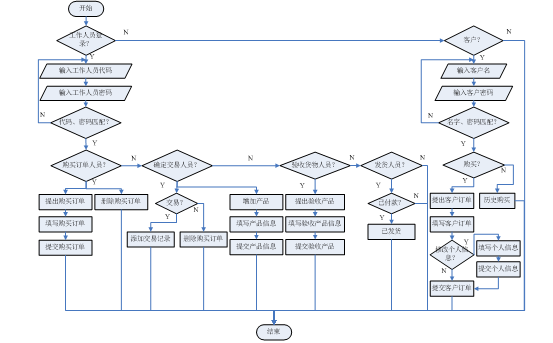
Modules fonctionnels principaux : module de connexion du personnel, module de connexion client, module de bon de commande, module de bon de commande de commande, module de commande d'achat, module de transaction, module de produit, module d'acceptation de marchandises, module de produit de remplissage, module de commande, module d'achat historique, module d'enregistrement client, etc.
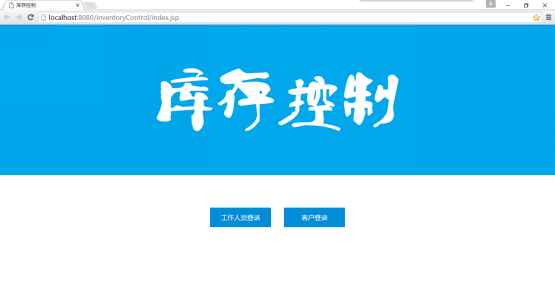
Page d'accueil du site Web, cliquez sur la connexion du personnel ou la connexion du client.
Résultats de l'opération: cliquez sur la connexion du personnel pour saisir la page de connexion du personnel et cliquez sur la connexion du client pour saisir la page de connexion client.
Connexion du personnel, entrez le numéro et le mot de passe du personnel, et s'il faut se souvenir de l'état de connexion, cliquez sur Connexion.
Résultat de l'opération: sautez sur emplow-vérifiez.jsp pour vérifier si les informations de connexion du personnel sont correctes. Soumettez le numéro de personnel, le mot de passe et si vous devez vous souvenir de l'état de connexion dans le formulaire.
Recevez le numéro de personnel, le mot de passe soumis par emplogin.jsp, et s'il faut se souvenir de l'état de connexion. Connectez-vous à l'employé de la table des travailleurs de contrôle des stocks de base de données.
Résultat de l'opération: déterminez si le numéro de personnel et le mot de passe correspondent. S'il correspond, déterminez le poste du personnel et passez à une autre page selon le poste de personnel (le personnel de commande d'achat saute sur empurchase.jsp, confirmez que le personnel de la transaction saute à EMP-Confirm.jsp, l'acceptation du personnel de marchandises sauter à Emp-Accept.jsp, et le personnel d'expédition Jump à EMP-Deliver.jsp), autrement à rédiger vers EMP-gin.jsp.
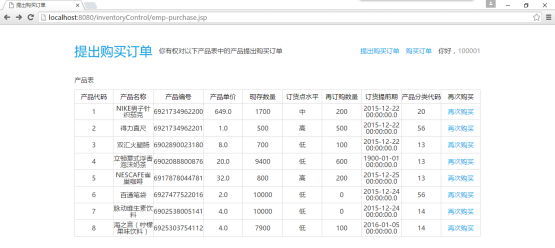
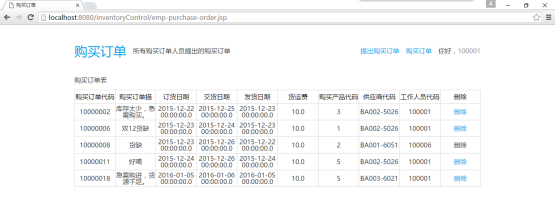
Le personnel de commande d'achat s'est connecté avec succès et a sauté sur cette page. Le personnel de commande d'achat soumet un bon de commande en fonction du niveau du point de commande du produit et cliquez pour acheter à nouveau.
Résultat de l'opération: sautez à EMP-achat-ADD.jsp et passez la valeur du code produit ProductNo via l'URL.
Recevez la valeur du code produit ProductNo, remplissez la description du bon de commande, la date de commande, la date de livraison, la date de livraison, le fournisseur (formulaire du fournisseur) du bon de commande, et cliquez sur Soumettre le bon de commande.
Résultat de l'opération: sautez à EMP-achat-place.jsp et ajoutez des enregistrements à l'achat. Soumettre la description du bon de commande, la date de commande, la date de livraison, la date de livraison, le fournisseur sous forme de formulaire.
Recevoir EMP-achat-ADD.jsp Soumis description du bon de commande, date de commande, date de livraison, fournisseur. Connectez-vous à la table de commande de commande de commande de base de données.
Résultat de l'opération: Ajoutez des enregistrements à BuyerOrder et redirigez vers EMP-achat-Order.jsp.
Pour tous les formulaires de bon de commande proposés par le personnel de commande, le personnel de commande d'achat peut supprimer les opérations de bon de commande qu'ils ont proposées.
Résultat de l'opération: Sautez à EMP-achat-ordre-delete.jsp et passez la valeur du code d'achat Code PurchatOrderNo via l'URL.
Reçoit la valeur du code de commande d'achat PurchatOrderNo.
Résultat de l'opération: supprimez un enregistrement de ligne de l'achat dans le tableau de bon de commande et redirigez vers EMP-achat-Order.jsp.
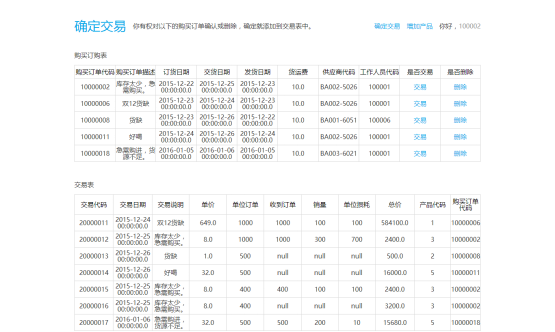
Assurez-vous que la connexion de Trader est redirigé avec succès vers cette page et assurez-vous que le trader échange et supprime les bons de commande soumis par tous les bons de commande.
Résultat de l'opération: cliquez sur la transaction pour sauter sur EMP-Confirm-Place.jsp et passer la valeur du code de commande d'achat PurchatOrderNo et la valeur du code de produit d'achat AchetEproductNo; Cliquez sur Supprimer pour sauter sur EMP-Confirm-Place.jsp et passer la valeur du code d'achat PurchatOrderNo via l'URL.
Reçoit la valeur du code de commande d'achat PurchatOrderNo et la valeur du code de produit d'achat ACHAYSEPRODUCTNO.
Résultat de l'opération: Déterminez si l'achatproductNo est nul. Si PurchaseProductNo est nul, supprimez un enregistrement en ligne de l'achat. Sinon, des informations sur le bon de commande seront ajoutées à la transaction de la table de transaction via le produit de la table de produit et l'achat. Rediriger vers EMP-Confirm.jsp.
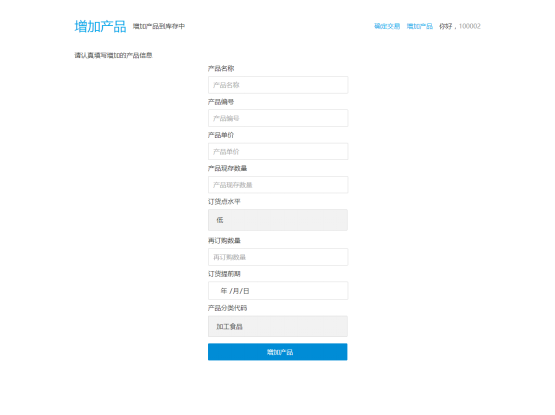
Ajoutez le produit au produit de la table de produit, remplissez le nom du produit, le numéro de produit, le prix de l'unité du produit, la quantité existante du produit, le niveau de point de commande, la quantité de rachat, le délai de commande de commande, le code de classification du produit (Tableau de la catégorie).
Résultat de l'opération: Passez à la page EMP-Product-Place.jsp et soumettez le nom du produit, le numéro de produit, le prix de l'unité du produit, la quantité existante du produit, le niveau de point de commande, la quantité de rachat, le délai de commande et le code de classification des produits sous la forme d'un formulaire.
Recevoir le nom du produit, le numéro de produit, le prix unitaire du produit, la quantité existante du produit, le niveau de point de commande, la quantité de rachat, le délai de commande, le code de classification des produits.
Résultat de l'opération: ajoutez des enregistrements au produit de la table de produit et redirigez vers EMP-Product-Add.jsp.
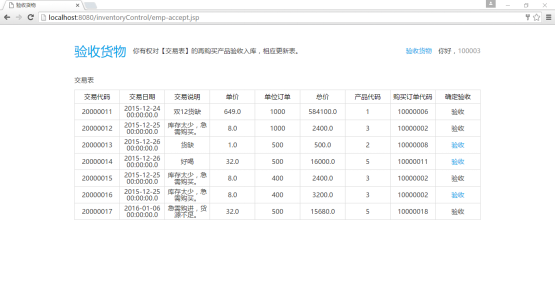
Le personnel d'acceptation des marchandises s'est connecté avec succès et s'est connecté à cette page. Le personnel d'acceptation des marchandises a accepté les marchandises en fonction de la stockage des produits achetés dans l'entrepôt.
Résultat de l'opération: Sautez à EMP-Accept-Place.jsp et passez la valeur du code de transaction TransactionNo via l'URL.
Remplissez le produit d'acceptation, remplissez le formulaire de transaction pour recevoir les commandes, le volume des ventes, les pertes unitaires et cliquez sur Soumettre.
Résultat de l'opération: sautez sur emp-accept-make.jsp et mettez à jour l'enregistrement de transaction de la table de transaction. Soumettez sous la forme d'un formulaire et recevez des commandes, du volume des ventes, de la perte unitaire et de la soumission des codes de transaction, du prix unitaire du produit, de la commande unitaire et du code produit.
Recevoir les commandes, le volume des ventes, la perte unitaire, le code de transaction, le prix unitaire du produit, la commande unitaire, le code produit et la transaction de transaction de transaction et le produit de la table de produit.
Résultat de l'opération: Mettez à jour la transaction de transaction et l'enregistrement de la table de la table de produit.
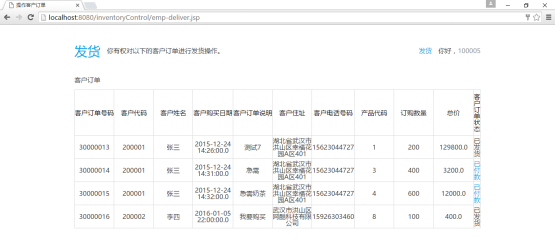
La connexion de l'expéditeur passe avec succès sur cette page. L'expéditeur effectue une opération d'expédition sur la commande du client et clique pour payer.
Résultat de l'opération: sautez à EMP-Deliver-Place.jsp et passez la valeur du code du client UserOrderNo via l'URL.
Modifier l'état de la commande client.
Résultat de l'opération: Mettez à jour un enregistrement de ligne de la commande de commande client et définissez l'état de la commande client sur "expédié".
Connexion du client, entrez le nom et le mot de passe du client, et s'il faut se souvenir de l'état de connexion, cliquez sur Connexion.
Résultat de l'opération: passez à l'utilisateur-login-véritable.jsp pour vérifier si les informations de connexion du client sont correctes. Soumettez le nom du client, le mot de passe et si vous devez vous souvenir de l'état de connexion dans le formulaire.
Recevez le nom du client, le mot de passe soumis par User-Login.jsp, et s'il faut se souvenir de l'état de connexion. Connectez-vous à l'utilisateur de la table du client de contrôle de l'inventaire de la base de données.
Résultat de l'opération: déterminez si le nom du client et le mot de passe correspondent. S'il correspond, passez à l'utilisateur-achat.jsp, sinon redirigez vers l'utilisateur-Login.jsp.
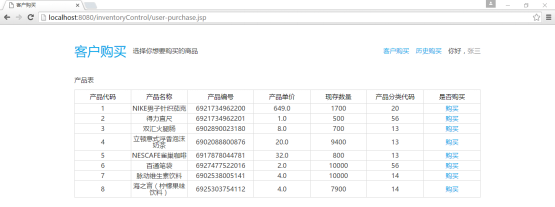
La connexion du client réussit avec succès sur cette page. Le client peut acheter le produit et cliquer pour l'acheter.
Résultat de l'opération: Passez à l'utilisateur-achat-ADD.jsp et passez la valeur du code produit ProductNo via l'URL.
Recevez la valeur du code produit ProductNo, remplissez la description de la commande client et la quantité de commande de la commande client, cliquez sur OK ou cliquez sur Modifier les informations personnelles.
Résultat de l'opération: cliquez sur OK pour passer à l'utilisateur-achat-lieu.jsp, soumettre la description de la commande client, la quantité de commande et masquer le prix unitaire et la quantité existante de produits soumis; Cliquez sur Modifier les informations personnelles pour passer à l'utilisateur-information-modify.jsp, modifiez les informations personnelles du client.
Recevez la description de la commande du client, la quantité de commande, le prix unitaire du produit, la quantité existante.
Résultat de l'opération: Ajoutez des enregistrements à la commande de commande de commande client, modifiez la quantité existante et le niveau de point de commande du produit de la table de produit en fonction de la quantité de commande et redirigez vers l'utilisateur-achat.jsp.
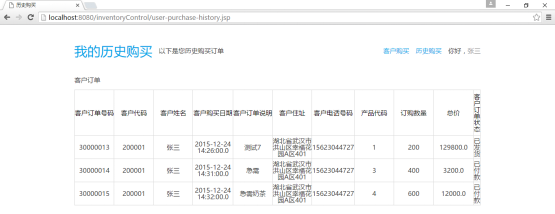
Achat d'historique client.
Résultat de l'opération: les clients voient les achats historiques.
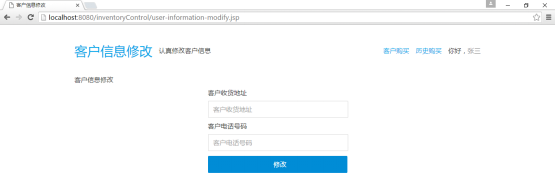
Modifiez les informations du client, remplissez l'adresse de livraison du client et le numéro de téléphone du client et cliquez pour modifier.
Résultat de l'opération: passez à l'utilisateur-information-modify-place.jsp et soumettez l'adresse de livraison du client et le numéro de téléphone du client dans le formulaire.
Recevez l'adresse de livraison du client et le numéro de téléphone client.
Résultat de l'opération: Mettez à jour l'enregistrement de la ligne utilisateur dans le tableau client et redirigez vers l'utilisateur-achat.jsp.
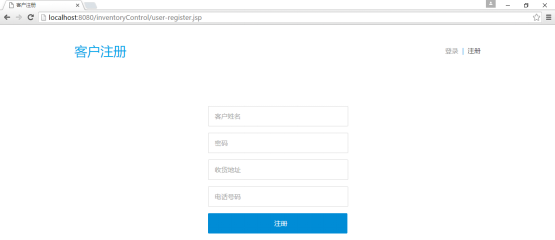
Enregistrement du client, remplissez les informations du client, le mot de passe, l'adresse de livraison, le numéro de téléphone et cliquez pour vous inscrire.
Résultat de l'opération: passez à l'utilisateur-registre-make.jsp et soumettez les informations du client, le mot de passe, l'adresse de livraison et le numéro de téléphone sous le formulaire d'un formulaire.
Recevez des informations client, du mot de passe, de l'adresse de livraison et du numéro de téléphone pour déterminer si l'enregistrement du client est légal.
Résultat de l'opération: L'enregistrement du client est légal, ajoutez des enregistrements à l'utilisateur de la table du client, passez à User-Login.jsp, sinon rediriger vers User-Register.jsp.
1. Ce projet doit être exécuté en combinaison avec l'outil de développement de premier plan NetBeans IDE 8.0.2 et la base de données backend Microsoft SQL Server 2014.
2. NetBeans IDE 8.0.2 peut exécuter le projet InventoryControl. Ce qui suit est l'interface une fois le projet exécuté. Cliquez sur la connexion du personnel ou la connexion du client pour saisir la page de connexion correspondante.
3. Complétez les opérations correspondantes en fonction des invites à chaque étape.
4. Fermez le navigateur et sortez.
1. Grâce à la conception du cours des «principes et applications de la base de données», nous avons pleinement pratiqué la création, la requête de données, la mise à jour des données et d'autres opérations des tables de base de la base de données.
2. Le personnel de commande d'achat a le droit de soumettre des bons de commande pour les produits du tableau des produits en fonction du niveau du point de commande et de supprimer les bons de commande qu'ils ont soumis.
3. En plus de déterminer que le commerçant a le droit de négocier et de supprimer les bons de commande soumis par tous les bons de commande, le trader a également le droit d'ajouter des produits à la liste des produits.
4. La personne qui accepte les marchandises a le droit d'accepter les marchandises en fonction de la stockage des produits achetés dans l'entrepôt.
5. L'expéditeur a le droit d'expédier les commandes des clients.
6. Les clients ont non seulement le droit d'acheter des produits et de consulter leurs achats historiques, mais ont également le droit de modifier les informations personnelles.
7. Les nouveaux clients obtiennent les autorisations des clients grâce à l'inscription.