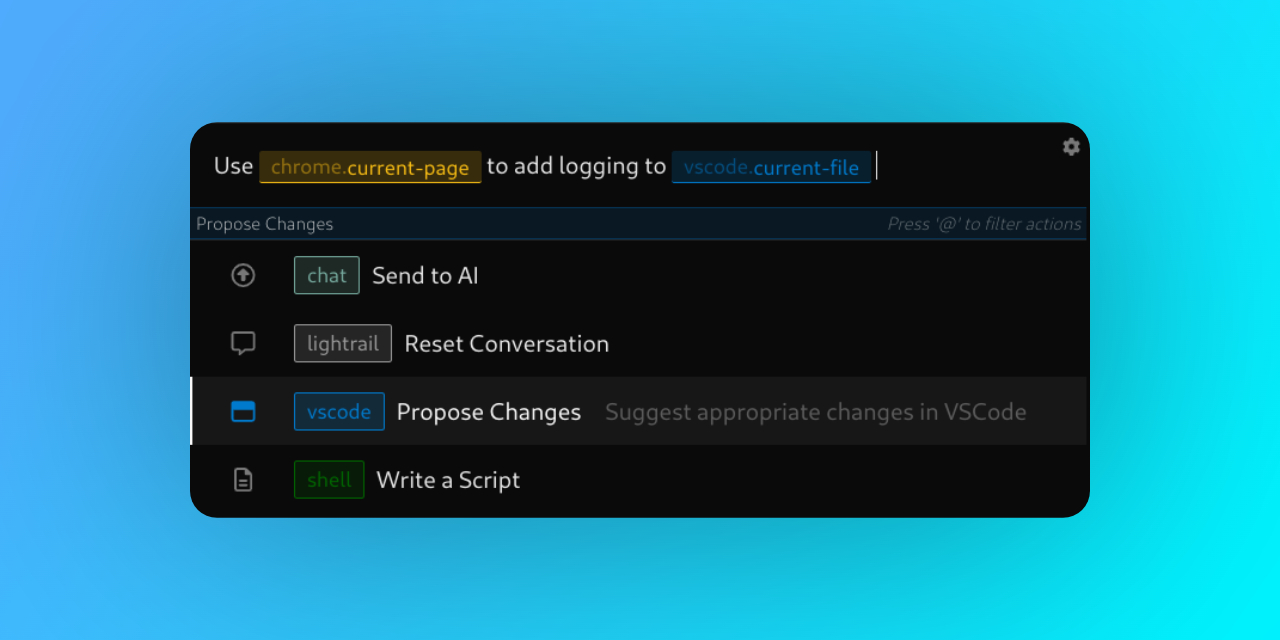
Lightrail - une plate-forme pour les actions de l'IA croisée
- Exécutez des actions AI qui peuvent manipuler et extraire le contexte de vos outils / éditeurs / applications existants
- Écrivez et distribuez de nouvelles actions avec un SDK de type simple
- Lire la suite ici
Télécharger pour OS X (Silicon Apple) | Télécharger pour OS X (Intel) | Télécharger pour Ubuntu | Télécharger pour Fedora
Vidéo de démonstration | Documentation
Caractéristiques
- Application de bureau de style lanceur toujours disponible pour exécuter les actions AI
- Intégrations avec code vs, jupyterlab, postgresql, chrome et plus encore!
- Vidéo - VS Code + Chrome
- Vidéo - JupyterLab
- Utilisez des captures d'écran dans des invites à
gpt-4-vision-preview (nouveau)- Disponible uniquement pour les utilisateurs qui fournissent leur propre clé API
- vidéo
- Mémoire / base de connaissances à long terme à l'aide d'une DB vectorielle locale ( ️ Pré-version, veuillez signaler les bogues!)
- SDK simple dactylographié pour la construction de nouvelles actions et sources de contexte personnalisées (jetons)
Installation
Pour commencer, téléchargez simplement le package Lightrail approprié pour votre système d'exploitation:
- OS X (Apple Silicon / M1 / M2): Lightrail-Core-OSX-Arm64.dmg
- OS X (Intel): Lightrail-Core-OSX-X64.dmg
- Ubuntu: Lightrail-core.deb
- Fedora: Lightrail-core.rpm
Usage
- Lancez Lightrail initialement, car vous démarrez normalement une application sur votre plate-forme (c'est-à-dire à partir de votre lanceur d'applications). Envisagez de l'ajouter à vos éléments de démarrage (OS X, GNOME), afin qu'il commence automatiquement sur le démarrage.
- Lorsque Lightrail s'exécute sur votre système, il peut être activé à tout moment en appuyant sur la combinaison du clavier
Cmd/Ctrl-Shift-Space . - Utilisez les clés de la flèche haut et du bas pour parcourir les actions et appuyez sur
enter/return pour en sélectionner une (tout en étant dans le mode «Choisissez une action»). - Pour modifier l'action par la suite, appuyez sur
esc ou @ , ou cliquez sur l'action actuelle - Après avoir sélectionné une action, entrez l'invite (ou tout autre argument requis). Votre invite peut inclure des jetons spéciaux, qui tirent un contexte supplémentaire à partir de sources externes:
- Tapez le slash avant à tout moment d'une invite (
/ ) pour ouvrir le menu des jetons. Utilisez les touches fléchées pour sélectionner un jeton et appuyez sur Entrée pour insérer ce jeton dans votre invite. - En général, essayez d'être explicite sur les sources de contenu que vous souhaitez inclure pour de meilleurs résultats.
-
Cmd/Ctrl-Up et cycle Cmd/Ctrl-Down à travers l'histoire rapide. - Par défaut, l'application utilise une passerelle fournis Lightrail.ai pour accéder aux LLM d'OpenAI. Si vous souhaitez passer à l'utilisation de votre propre touche API et accéder directement à l'API OpenAI, vous pouvez configurer cela dans les paramètres (cliquez sur l'icône de vitesse dans la zone d'entrée de l'invite).
Dépannage
Certains problèmes courants et comment les résoudre:
- Q: Je comprends que
i is not iterable comme une erreur - R: Cela se produit lorsque l'action s'attend à une invite mais une n'est pas fournie. Presque toutes les actions actuellement disponibles ne fonctionnent que si l'utilisateur a entré une invite, alors assurez-vous que vous en fournissez un avant de frapper
enter/return . - Q: Je suis sur Linux et le raccourci du clavier pour ouvrir Lightrail ne fonctionne pas pour moi
- R: Si vous utilisez Wayland, il s'agit d'un bug connu, causé par ce problème. Actuellement, le seul correctif consiste à utiliser les paramètres de votre système pour attribuer manuellement un raccourci clavier au lancement de Lightrail. Si vous avez une idée de la façon de faire fonctionner ce bug, j'aimerais l'entendre!
D'autres problèmes? Faites-le moi savoir sur Discord ou faites un problème et je vais le résoudre dès que possible!
Rapports de bugs
Lors de la création d'un problème ou de la description d'un mais sur Discord, veuillez inclure le contenu du fichier journal Lightrail, disponible à l'emplacement suivant:
- sur Linux:
~/.config/lightrail-core/logs/main.log - sur macOS:
~/Library/Logs/lightrail-core/main.log
Écriture de pistes et clients
Le package NPM lightrail-sdk facilite la création de pistes supplémentaires et étend la fonctionnalité de Lightrail, ou pour faire des clients qui intègrent Lightrail avec d'autres plateformes. Pour une documentation approfondie sur la création de pistes et de clients, consultez notre documentation de développeur ici.
Contributif
Nous aimerions que vos contributions soient ajoutées à Lightrail! Si vous souhaitez contribuer, veuillez suivre ces directives:
- Fourk le référentiel
- Créer une nouvelle branche:
git checkout -b feature/my-feature - Apporter vos modifications
- Commissez vos modifications:
git commit -m "Add new feature" - Push to the Branch:
git push origin feature/my-feature - Soumettre une demande de traction
Licence
Ce projet est autorisé sous la licence du MIT. Voir le fichier de licence pour plus de détails.