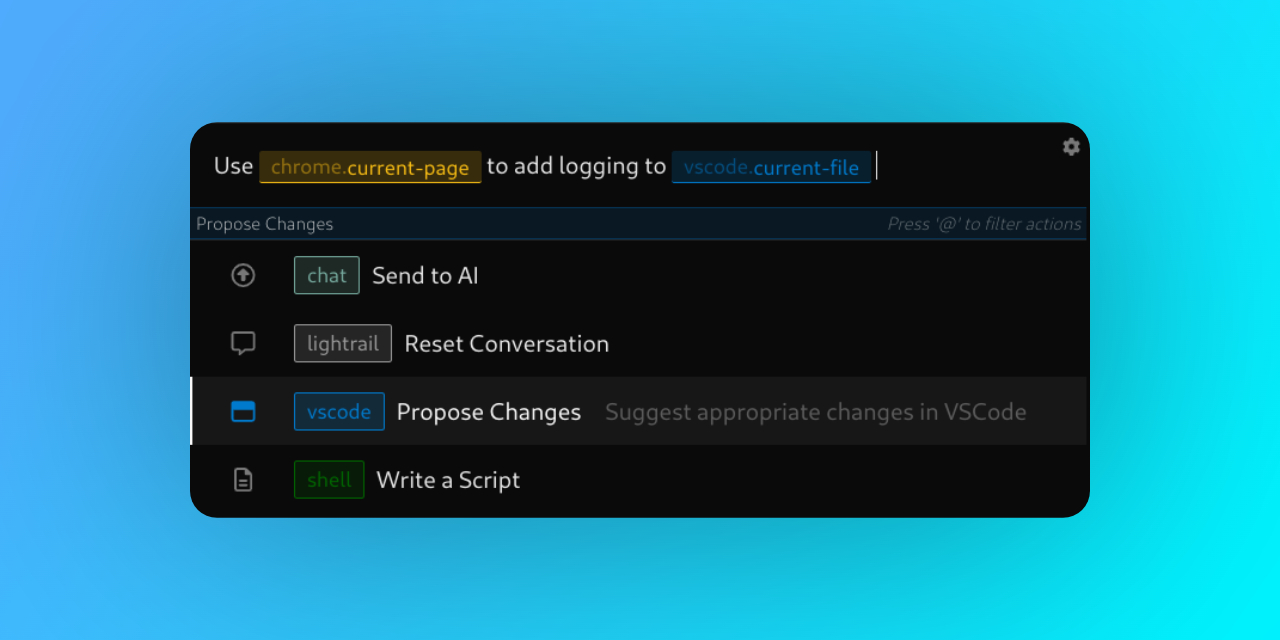
Lightrail - eine Plattform für Cross -App -AI -Aktionen
- Führen Sie KI -Aktionen aus
- Schreiben und verteilen Sie neue Aktionen mit einem einfachen Typscript -SDK
- Lesen Sie hier mehr
Download für OS X (Apple Silicon) | Download für OS X (Intel) | Download für Ubuntu | Download für Fedora
Demo -Video | Dokumentation
Merkmale
- Immer verfügbare Desktop-App im Launcher-Stil zum Ausführen von KI-Aktionen
- Integrationen mit VS Code, JupyterLab, PostgreSQL, Chrome und mehr!
- Video - gegen Code + Chrome
- Video - JupyterLab
- Verwenden Sie Screenshots in Eingabeaufforderungen zu
gpt-4-vision-preview (neu)- Nur für Benutzer verfügbar, die ihren eigenen API -Schlüssel anbieten
- Video
- Langzeitgedächtnis / Wissensbasis mit einem lokalen Vektor-DB ( Euen Vorabveröffentlichung, bitte melden Sie Fehler!)
- Einfacher Typscript SDK zum Erstellen neuer Aktionen und benutzerdefinierten Kontextquellen (Token)
Installation
Laden Sie zunächst das entsprechende Lightrail -Paket für Ihr Betriebssystem herunter:
- OS X (Apple Silicon / M1 / M2): Lightrail-Core-Osx-Arm64.dmg
- OS X (Intel): Lightrail-Core-Osx-X64.dmg
- Ubuntu: Lightrail-core.deb
- Fedora: lightrail-core.rpm
Verwendung
- Starten Sie Lightrail zunächst, wie Sie normalerweise eine Anwendung auf Ihrer Plattform starten (dh von Ihrem Anwendungsstarger). Erwägen Sie, es Ihren Startelementen (OS X, GNOME) hinzuzufügen, damit es automatisch mit dem Start startet.
- Wenn Lightrail auf Ihrem System ausgeführt wird, kann es jederzeit aktiviert werden, indem der
Cmd/Ctrl-Shift-Space der Tastaturkombination gedrückt wird. - Verwenden Sie die Tasten mit Up- und Down-Arrow, um Aktionen zu durchsuchen, und drücken Sie
enter/return , um einen auszuwählen (während Sie in "Action" -Modus wählen). - Um die Aktion anschließend zu ändern, drücken Sie
esc oder @ oder klicken Sie auf die aktuelle Aktion - Geben Sie nach Auswahl einer Aktion die Eingabeaufforderung (oder andere erforderliche Argumente) ein. Ihre Eingabeaufforderung kann spezielle Token enthalten, die einen zusätzlichen Kontext aus externen Quellen ziehen:
- Geben Sie die Vorwärtsströme zu einem beliebigen Punkt in einer Eingabeaufforderung (
/ ) ein, um das Token-Menü zu öffnen. Verwenden Sie die Pfeiltasten, um ein Token auszuwählen, und drücken Sie die Eingabetaste, um dieses Token in Ihre Eingabeaufforderung einzulegen. - Versuchen Sie im Allgemeinen explizit darüber, welche Inhaltequellen Sie für die besten Ergebnisse einbeziehen möchten.
-
Cmd/Ctrl-Up und Cmd/Ctrl-Down Zyklus durch den schnellen Verlauf. - Standardmäßig verwendet die Anwendung ein Lightrail.AI-bereitgestelltes Gateway, um auf OpenAIs LLMs zuzugreifen. Wenn Sie Ihre eigene API -Taste verwenden und direkt auf die OpenAI -API zugreifen möchten, können Sie dies in Einstellungen konfigurieren (klicken Sie im Eingabeeingangsfeld auf das Zahnradsymbol).
Fehlerbehebung
Einige gemeinsame Probleme und wie man sie behebt:
- F: Ich verstehe,
i is not iterable - A: Dies geschieht, wenn die Aktion eine Eingabeaufforderung erwartet, eine jedoch nicht zur Verfügung gestellt wird. Fast alle derzeit verfügbaren Aktionen funktionieren nur, wenn der Benutzer eine Eingabeaufforderung eingegeben hat. Stellen Sie daher sicher, dass Sie eine bereitstellen, bevor Sie
enter/return drücken. - F: Ich bin unter Linux und die Tastaturverknüpfung, um Lightrail zu öffnen, funktioniert bei mir nicht
- A: Wenn Sie Wayland verwenden, ist dies ein bekannter Fehler, der durch dieses Problem verursacht wird. Derzeit ist die einzige Lösung darin, die Einstellungen Ihres Systems zu verwenden, um Lightrail manuell eine Tastaturverknüpfung zuzuweisen. Wenn Sie eine Ahnung haben, wie Sie diesen Fehler bearbeiten, würde ich ihn gerne hören!
Irgendwelche anderen Themen? Lassen Sie es mich auf Discord wissen oder ein Problem machen und ich werde es so schnell wie möglich ansprechen!
Meldung von Fehler
Fügen Sie beim Erstellen eines Problems oder der Beschreibung eines Diskords den Inhalt der Lightrail -Protokolldatei hinzu, die am folgenden Ort verfügbar ist:
- unter Linux:
~/.config/lightrail-core/logs/main.log - auf macOS:
~/Library/Logs/lightrail-core/main.log
Schreiben von Tracks & Kunden
Mit dem lightrail-sdk NPM-Paket können zusätzliche Tracks erstellt und die Funktionalität von Lightrail erweitert werden oder Kunden, die Lightrail in andere Plattformen integrieren, herstellen. Eine gründliche Dokumentation zum Erstellen von Tracks & Clients finden Sie in unserer Entwicklerdokumentation hier.
Beitragen
Wir würden gerne Ihre Beiträge zu Lightrail hinzuzufügen! Wenn Sie einen Beitrag leisten möchten, befolgen Sie bitte die folgenden Richtlinien:
- Geben Sie das Repository auf
- Erstellen Sie einen neuen Zweig:
git checkout -b feature/my-feature - Nehmen Sie Ihre Änderungen vor
- Bestimmen Sie Ihre Änderungen:
git commit -m "Add new feature" - Push in den Zweig:
git push origin feature/my-feature - Senden Sie eine Pull -Anfrage
Lizenz
Dieses Projekt ist unter der MIT -Lizenz lizenziert. Weitere Informationen finden Sie in der Lizenzdatei.