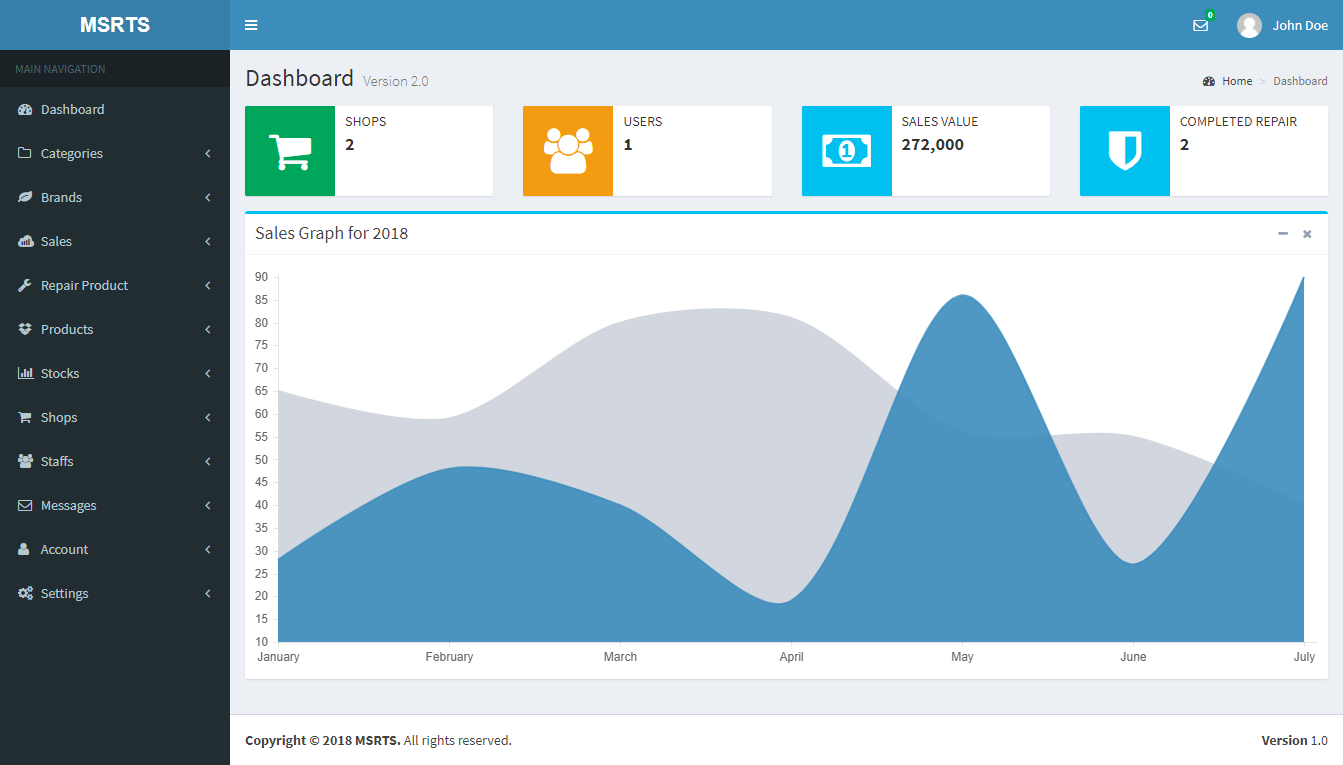
Multistore sales and repair tracking system
1.0.0

Système de suivi des ventes et des réparations multimagasins également parfait pour le suivi des produits de réparation.
Caractéristique principale des produits SAMS Catégorie Produits Marque Ventes de produits avec facture Module de suivi des réparations de produits Produits enregistrés Gestion simple des stocks Magasins/succursales Gestion du personnel Module de messages Journal de chaque personne Définir la commission à partir du panneau Paramètres
Le framework Laravel OpenSSL PHP Extension. Extension PHP AOP. Extension PHP Mbstring. Extension PHP de tokeniseur
Décompressez le paquet source. Téléchargez le répertoire source et les fichiers sur votre serveur. Normalement, le fichier root>source>public>index.php sera à votre racine. Pour les paramètres de base de données, ouvrez le fichier .env avec un éditeur de texte et définissez les paramètres de votre base de données. Remarque : .env est un fichier caché, vous pouvez le voir en ouvrant le répertoire dans un éditeur de texte. Importer la base de données de démonstration, base de données de démonstration située dans le répertoire racine>source>db-backup C'est tout !
Utilisation de la catégorie pour les ventes de produits de manière plus spécifique. Lors de la sauvegarde du produit, vous devez sélectionner une catégorie à partir de là, vous pouvez créer/ajouter/supprimer une catégorie.
Toutes les catégories Voir toutes les catégories que vous avez enregistrées auparavant. Ici, vous pouvez modifier ou supprimer, modifier l'action de suppression ne peut être effectuée que par l'administrateur.
Ajouter une catégorie Vous pouvez créer une catégorie dans cette section, donner un nom de catégorie et cliquer sur le bouton Ajouter une catégorie.
Lors de la sauvegarde du produit, vous devez sélectionner une marque à partir de là, vous pouvez créer/ajouter/supprimer une marque.
Marques Affichez toutes les marques que vous avez enregistrées auparavant. Ici, vous pouvez modifier ou supprimer, modifier l'action de suppression ne peut être effectuée que par l'administrateur.
Créer une marque Vous pouvez créer une marque dans cette section, donner un nom de marque et cliquer sur le bouton Ajouter une marque.
Lors de la sauvegarde du produit, vous devez sélectionner une marque à partir de là, vous pouvez créer/ajouter/supprimer une marque.
Toutes les ventes Consultez toutes les ventes de toutes vos succursales/magasins. Vous ne pouvez voir que les ventes et leur facture individuelle avec impression et téléchargement au format PDF, vous ne pouvez pas les supprimer ou les modifier.
Nouvelles ventes Créez des ventes à partir de cette action, choisissez simplement une boutique si vous êtes administrateur, le personnel n'a pas besoin de choisir, il aura une boutique à partir de la session de connexion. Après avoir saisi les informations client, ajoutez un produit à cette vente en cliquant sur le bouton Ajouter un produit, vous pouvez vendre plusieurs produits sous une seule facture, cliquez sur Soumettre.
Produits Voir tous les produits que vous avez enregistrés auparavant, le personnel ne verra le produit que si vous ajoutez un produit sous ses boutiques/succursales.
Ajouter un produit Créez un produit à partir d'ici en quelques clics, sélectionnez la catégorie, la marque, entrez le nom du produit, son prix unitaire (ce prix sera le prix de vente), entrez le modèle du produit, si vous le souhaitez, vous pouvez entrer la description. Entrez les attributs supplémentaires/caractéristique du produit. exemple pour un smartphone : Nom d'attribut : Affichage, Valeur d'attribut : 6 pouces Nom d'attribut : Protection, Valeur d'attribut : Protection en verre Gorilla 4 Nom d'attribut : Batterie, Valeur d'attribut : 3000 mah Vous pouvez entrer un attribut illimité en cliquant sur le bouton Ajouter un attribut Enfin, cliquez sur Ajouter Bouton Produit, votre produit sera enregistré immédiatement
Remarque : Seul l'administrateur peut accéder à cette section
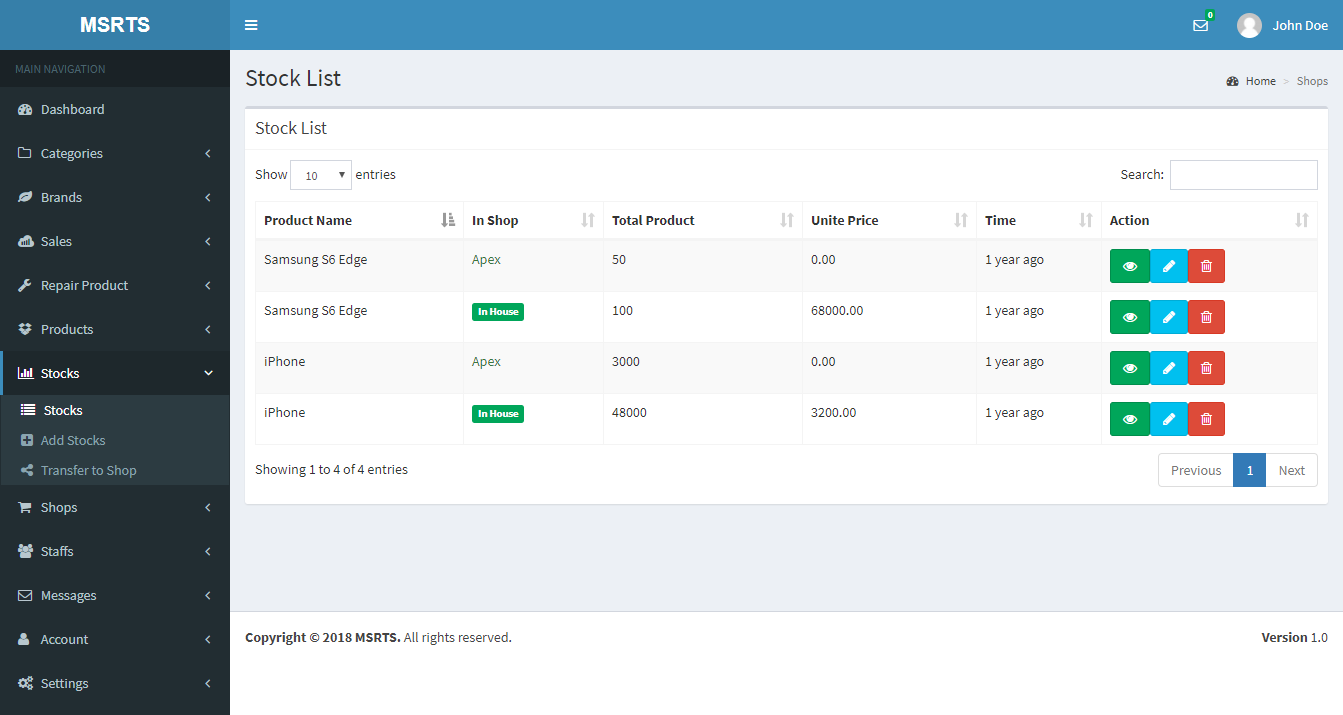
Vous pouvez gérer un stock simple de votre produit.
Actions Toutes vos listes d'actions enregistrées s'afficheront ici, vous pouvez ajouter, modifier ou supprimer des actions spécifiques.
Ajouter du stock, vous pouvez ajouter du stock pour n'importe quel produit, sélectionnez simplement le produit que vous souhaitez stocker, le prix unitaire (ce prix est votre prix d'achat) et le produit total (montant du stock), après avoir cliqué sur le bouton Ajouter un stock, un stock sera enregistré dans votre système
Cela vous permet de stocker des produits dans vos magasins/succursales. Pour transférer un stock de votre succursale mère, sélectionnez le magasin, sélectionnez le produit et entrez le produit total que vous souhaitez transférer. C'est ça
Remarque : Seul l'administrateur peut accéder à cette section
Tous vos magasins/agences.
Boutiques Liste de vos boutiques/succursales que vous avez ajoutées auparavant. Vous pouvez voir les détails du magasin/succursale/produits/stock/graphique des ventes en cliquant sur le nom du magasin (le nom du magasin est cliquable)
Ajouter des boutiques Pour ajouter une boutique, cliquez ici, remplissez ce formulaire et cliquez sur le bouton Ajouter une boutique.
Remarque : l'utilisateur ne peut accéder qu'au profil dans cette section. Le gestionnaire d'état-major vous permettra de créer/modifier/supprimer du personnel.
Ajouter du personnel Ajouter du personnel vous permet d'ajouter du personnel à vos magasins/succursales. Vous devez également mettre un identifiant de connexion initial lors de l'ajout d'un personnel.
Le module de messages vous permet d'envoyer ou de recevoir des messages de votre personnel ou de votre responsable de magasin, votre communication devient tout simplement facile. vous pouvez voir le message et la réponse à partir de l'option d'affichage
Remarque sur les paramètres : seul l'administrateur peut accéder à cette section
Ceci est la page des paramètres de l'application.
#Images