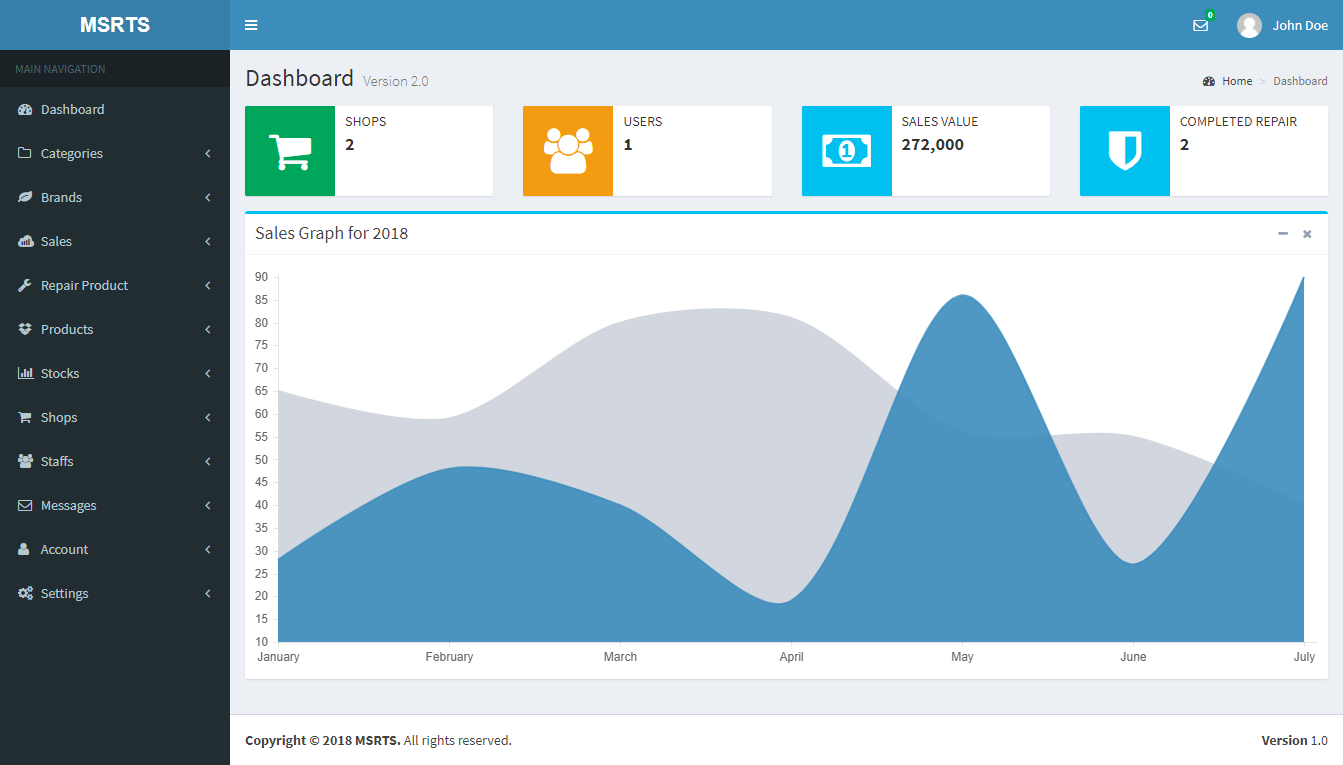
Multistore sales and repair tracking system
1.0.0

El sistema de seguimiento de ventas y reparaciones en varias tiendas también es perfecto para el seguimiento de productos de reparación.
Característica principal de SAMS Productos Categoría Productos Marca Producto Ventas con factura Módulo de seguimiento de reparación de productos Productos guardados Gestión de stock simple Tiendas/sucursales Gestión de personal Módulo de mensajes Registro de cada persona Establecer comisión desde el panel de Configuración
La extensión PHP OpenSSL del marco Laravel. Extensión PHP DOP. Extensión PHP Mbstring. Extensión PHP del tokenizador
Descomprima el paquete fuente. Cargue el directorio de origen y los archivos a su servidor. Normalmente, el archivo raíz>fuente>público>index.php estará en su raíz. Para la configuración de la base de datos, abra el archivo .env con un editor de texto y configure la configuración de la base de datos. Nota: .env es un archivo oculto, puede verlo abriendo el directorio en un editor de texto. Importe la base de datos de demostración, base de datos de demostración ubicada en el directorio raíz>fuente>db-backup ¡Eso es todo!
Uso de categoría para la venta de productos por parte más específica. Al guardar el producto, debe seleccionar una categoría desde allí, puede crear, agregar o eliminar una categoría.
Todas las categorías Vea todas las categorías que guardó antes. Aquí puede editar o eliminar, la acción de edición y eliminación solo la puede realizar el administrador
Agregar categoría Puede crear una categoría en esta sección, proporcione un nombre de categoría y haga clic en el botón Agregar categoría
Al guardar el producto, debe seleccionar una marca desde allí, puede crear/agregar/eliminar una marca.
Marcas Vea todas las marcas que guardó antes. Aquí puede editar o eliminar, la acción de edición y eliminación solo la puede realizar el administrador
Crear marca Puede crear una marca en esta sección, proporcione un nombre de marca y haga clic en el botón Agregar marca.
Al guardar el producto, debe seleccionar una marca desde allí, puede crear/agregar/eliminar una marca.
Todas las ventas Vea todas las ventas de todas sus sucursales/tiendas. Solo puede ver las ventas y su factura individual, imprimirlas y descargarlas como PDF, no puede eliminarlas ni editarlas.
Nuevas ventas Cree ventas a partir de esta acción, simplemente elija una tienda si es administrador, el personal no necesita elegir, tendrán que comprar desde la sesión de inicio de sesión. Después de ingresar la información del cliente, agregue el producto en estas ventas haciendo clic en el botón Agregar producto, puede vender varios productos en una sola factura, haga clic en enviar.
Productos Vea todos los productos que guardó antes, el personal verá el producto solo si agrega un producto en sus tiendas/sucursales.
Agregar producto Cree un producto desde aquí con solo unos pocos clics, seleccione Categoría, marca, ingrese el nombre del producto, su precio unitario (este precio será el precio de venta), ingrese el modelo del producto, si lo desea, puede ingresar la descripción. Ingrese atributos adicionales/características del producto. ejemplo para un teléfono inteligente: Nombre del atributo: Pantalla, Valor del atributo: 6 pulgadas Nombre del atributo: Protección, Valor del atributo: Protección Gorilla Glass 4 Nombre del atributo: Batería, Valor del atributo: 3000 mah Puede ingresar un atributo ilimitado haciendo clic en el botón Agregar atributo Finalmente, haga clic en Agregar Botón Producto, su producto se guardará inmediatamente
Nota: Sólo el administrador puede acceder a esta sección.
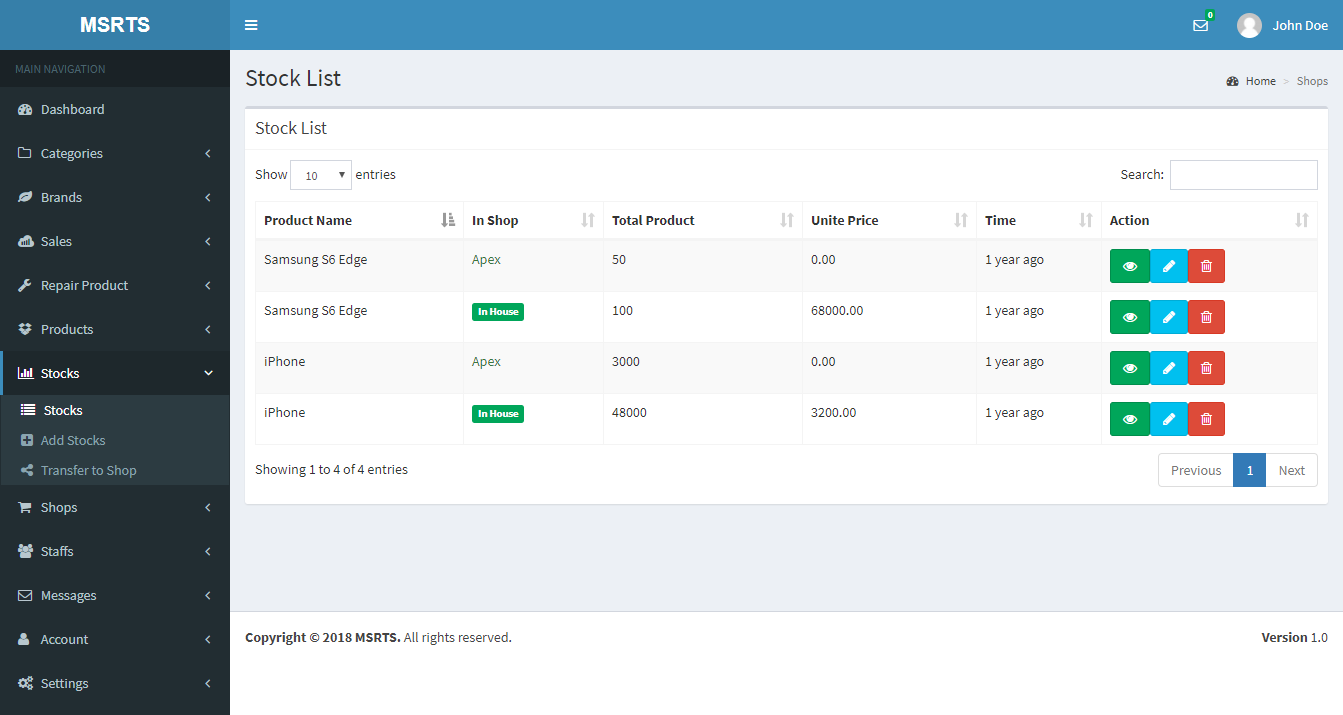
Podrás gestionar el stock sencillo de tu producto.
Acciones Todas sus listas de acciones guardadas se mostrarán aquí; puede agregar, editar o eliminar acciones específicas.
Agregar stock puede agregar stock de cualquier producto, simplemente seleccione el producto que desea almacenar, el precio unitario (este precio es su precio de compra) y el producto total (cantidad de stock), después de hacer clic en el botón Agregar stock, se guardará un stock en su sistema
Esto le permite almacenar productos en sus tiendas/sucursales. Para transferir un stock desde su sucursal principal, seleccione la tienda, seleccione el producto e ingrese el producto total que desea transferir. Eso es todo
Nota: Solo el administrador puede acceder a esta sección
Todas tus tiendas/sucursales.
Tiendas Lista de tus tiendas/sucursales que agregaste antes. Puede ver los detalles de la tienda/sucursal/productos/existencias/gráfico de ventas haciendo clic en el nombre de la tienda (se puede hacer clic en el nombre de la tienda)
Agregar tiendas Para agregar una tienda, haga clic aquí, complete ese formulario y haga clic en el botón Agregar tienda
Nota: el usuario solo puede acceder al perfil en esta sección El administrador de personal le permitirá crear personal, editarlo o eliminarlo.
Agregar personal Agregar personal le permite agregar personal a sus tiendas/sucursales. También debe colocar una credencial de inicio de sesión inicial al agregar un personal.
El módulo de mensajes le permite enviar o recibir mensajes de su personal o del gerente de la tienda, su comunicación es sencilla. puedes ver el mensaje y responder desde la opción de vista
Nota de configuración: solo el administrador puede acceder a esta sección
Esta es la página de configuración de la aplicación.
#Imágenes