tockler
3.22.2

Rastree automáticamente el uso de aplicaciones y el tiempo de trabajo.
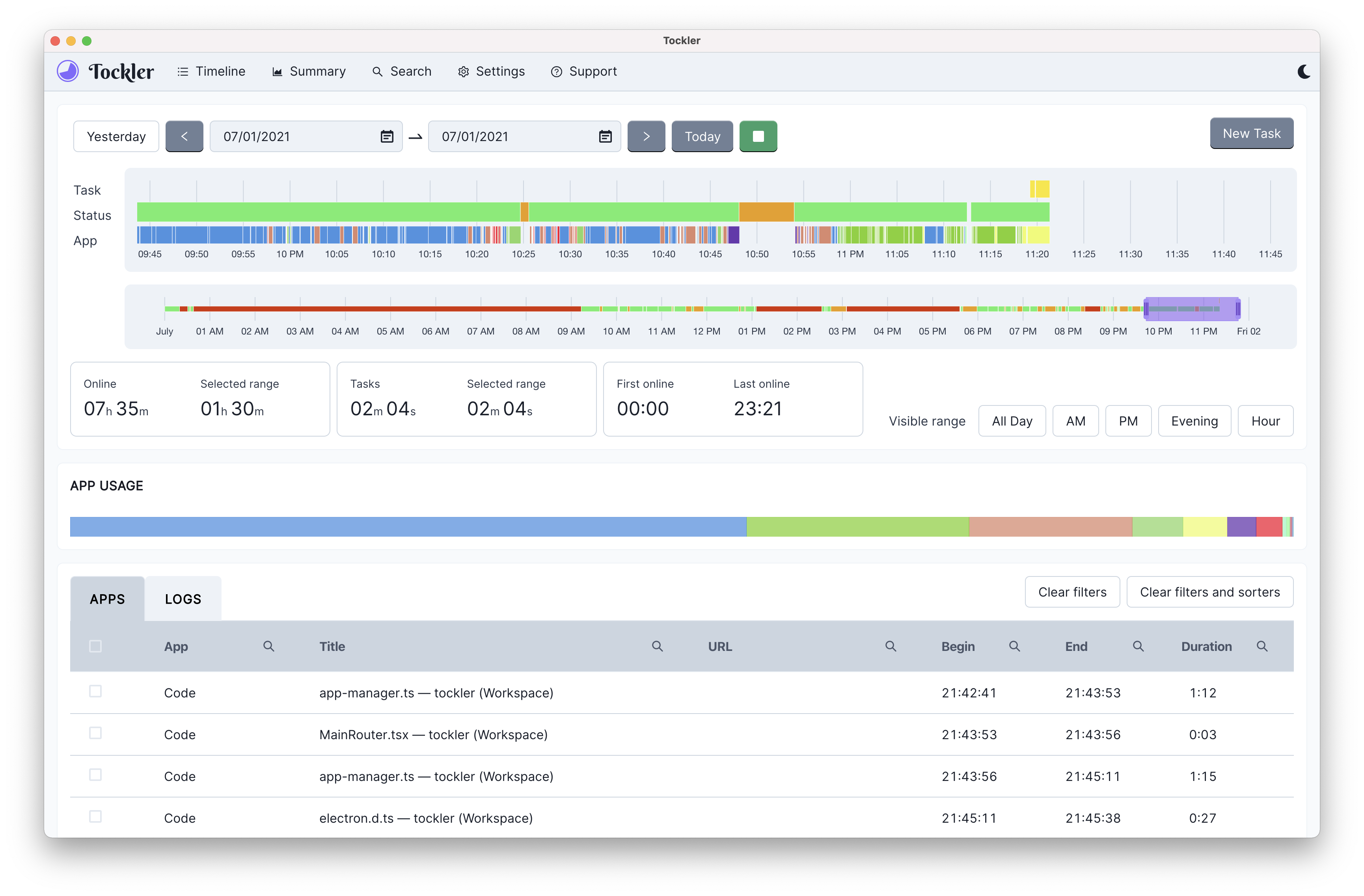
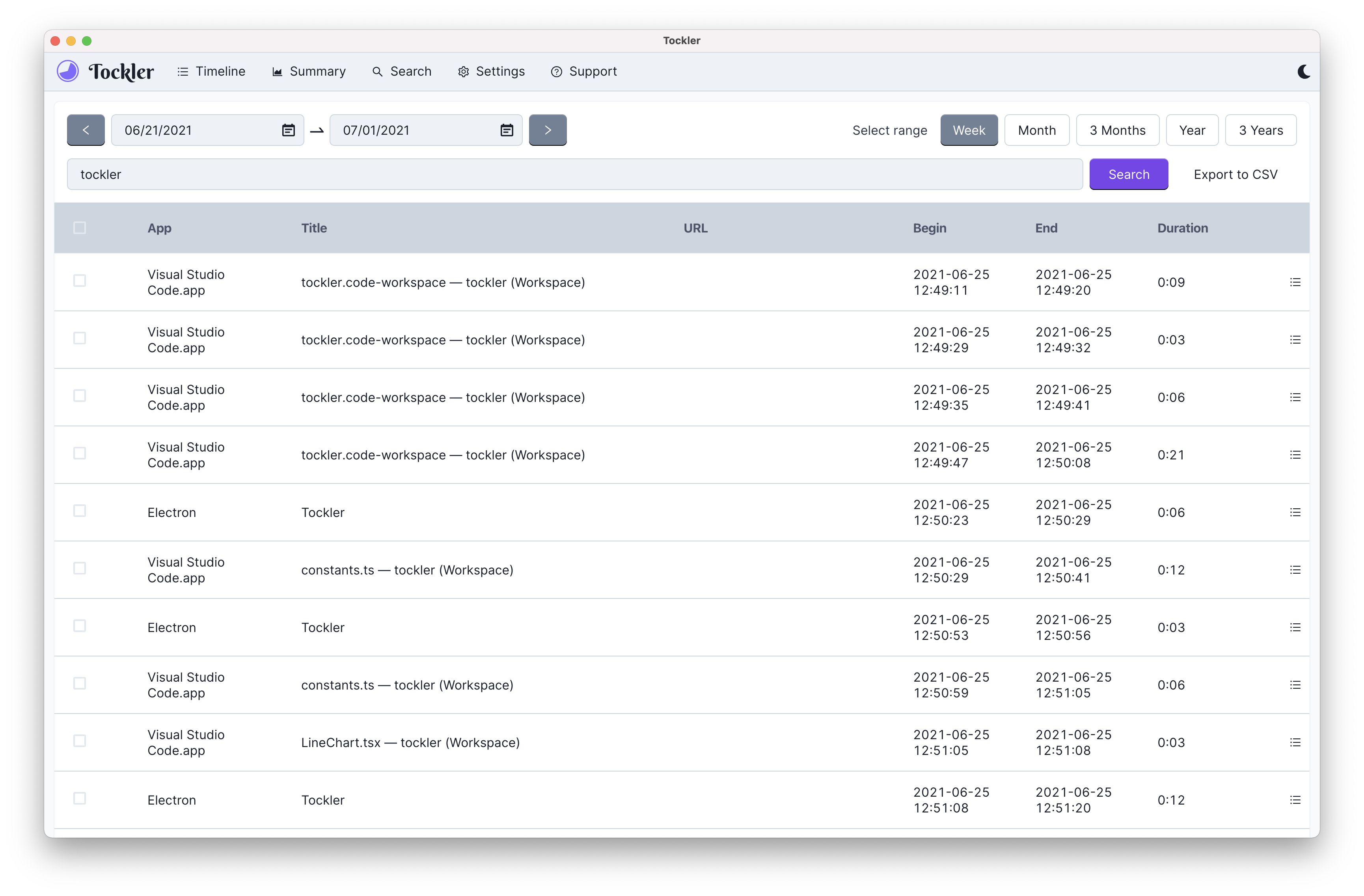
Con Tockler puede retroceder en el tiempo y ver en qué estaba trabajando. Puede obtener información sobre qué aplicaciones se usaron, exactamente a qué hora, y qué título tenía la aplicación en ese momento. Esto es suficiente para determinar cuánto hizo algo.
Rastree cómo pasó su tiempo en una computadora.
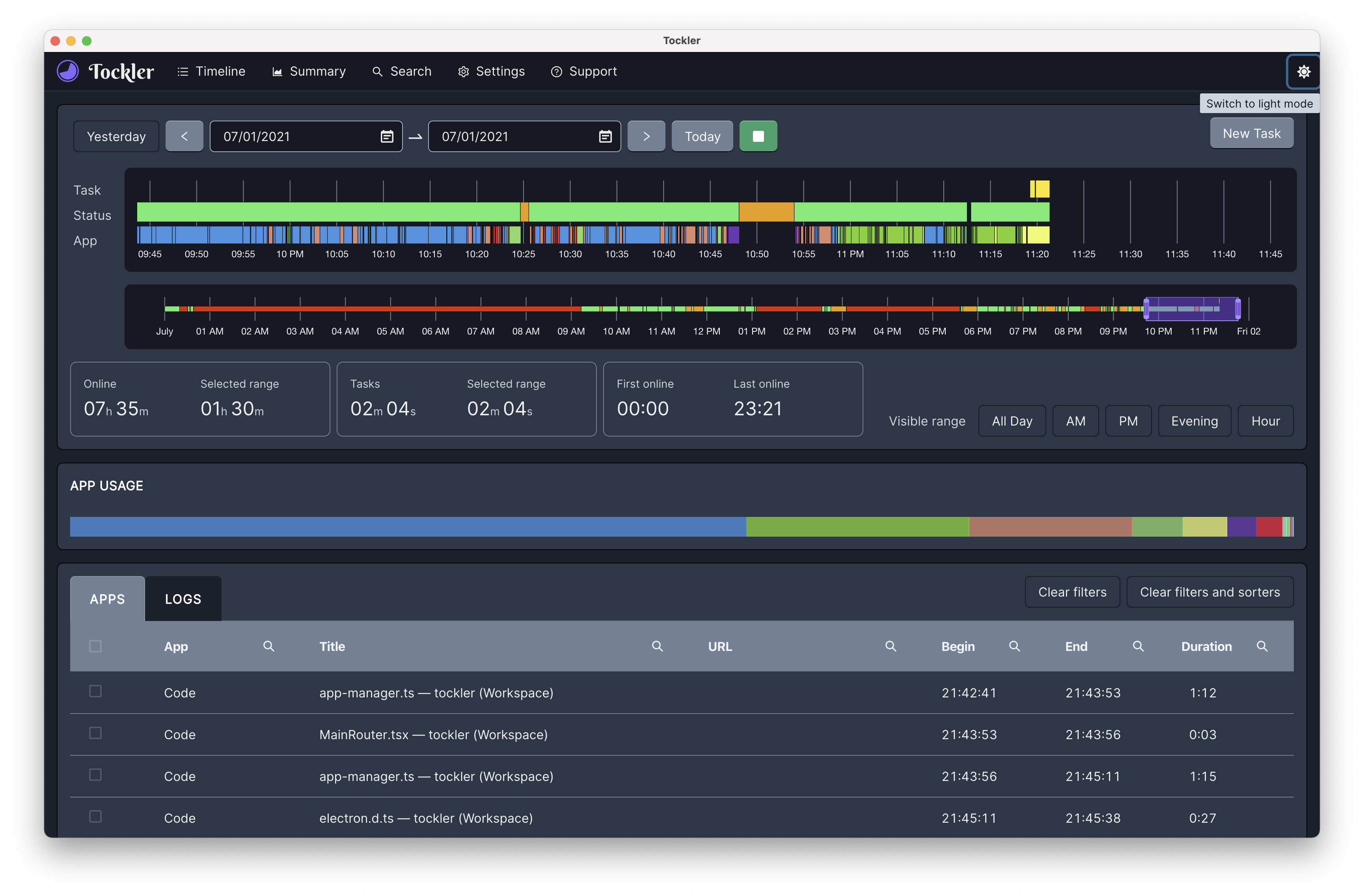
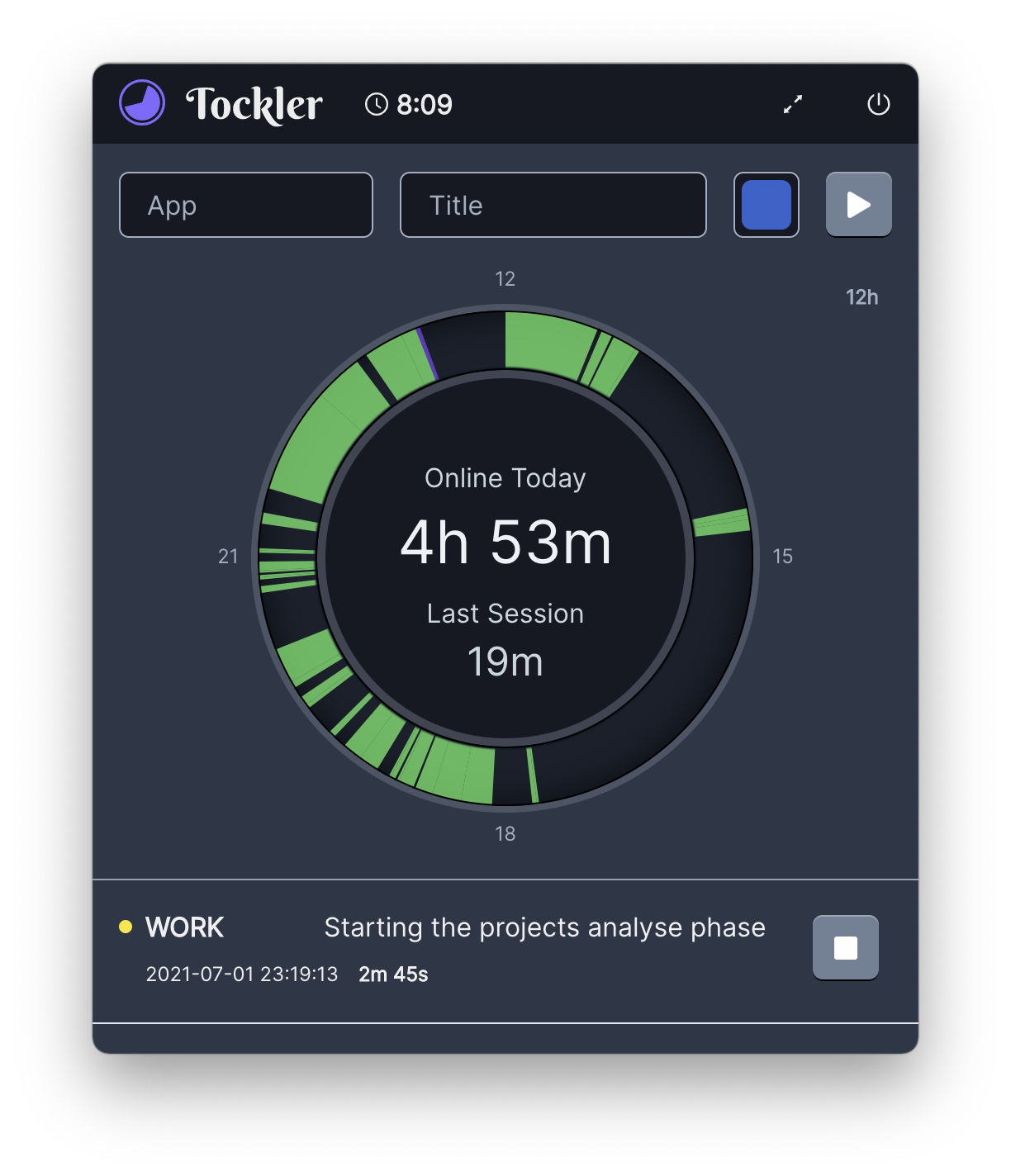
Tockler rastrea el uso de aplicaciones activas y el estado de la computadora. Registra títulos de aplicaciones activas. Se rastrea el estado inactivo, fuera de línea y en línea. Puede ver estos datos con un buen cuadro de línea de tiempo interactivo.
Analice el uso de su computadora
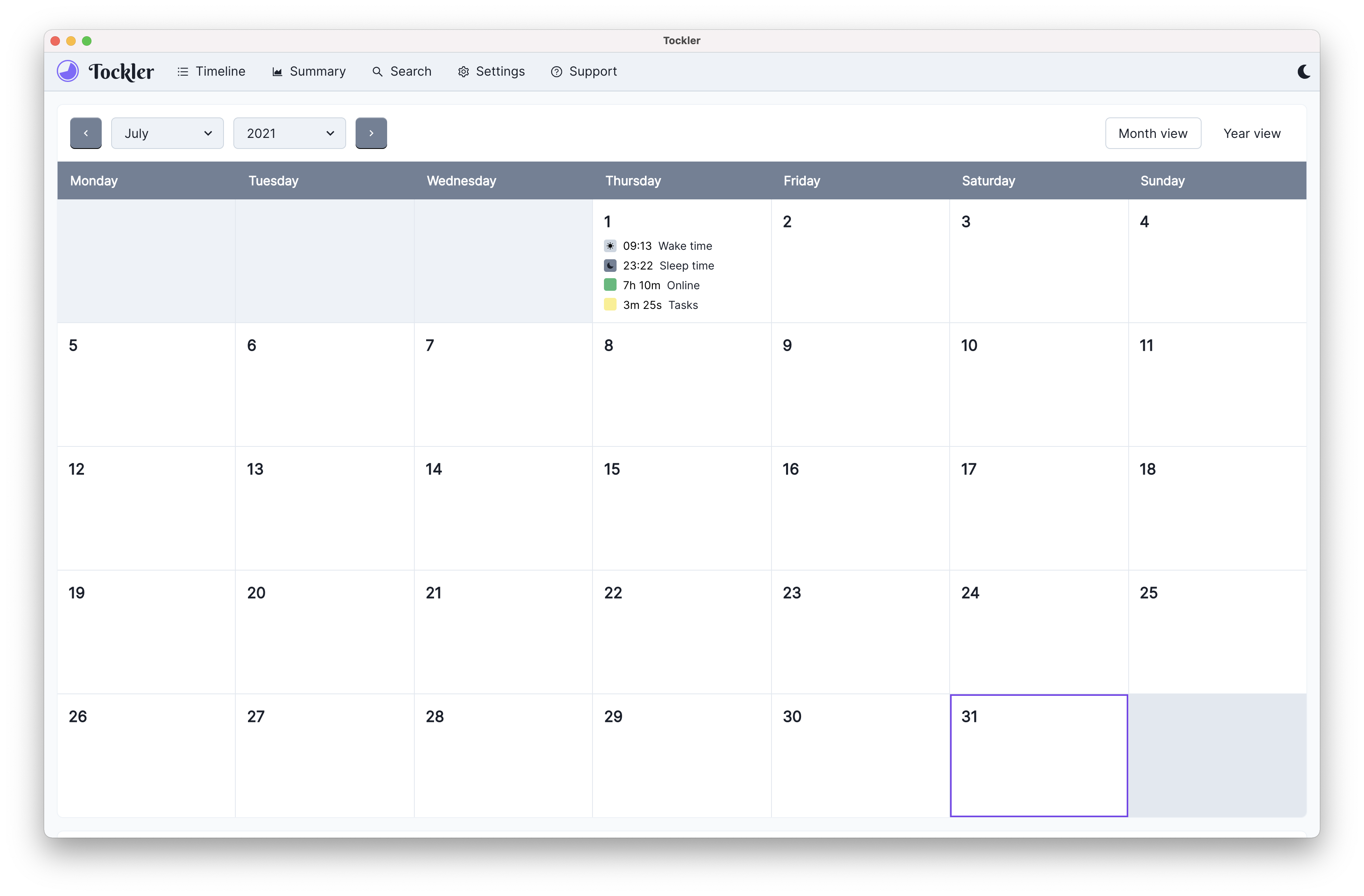
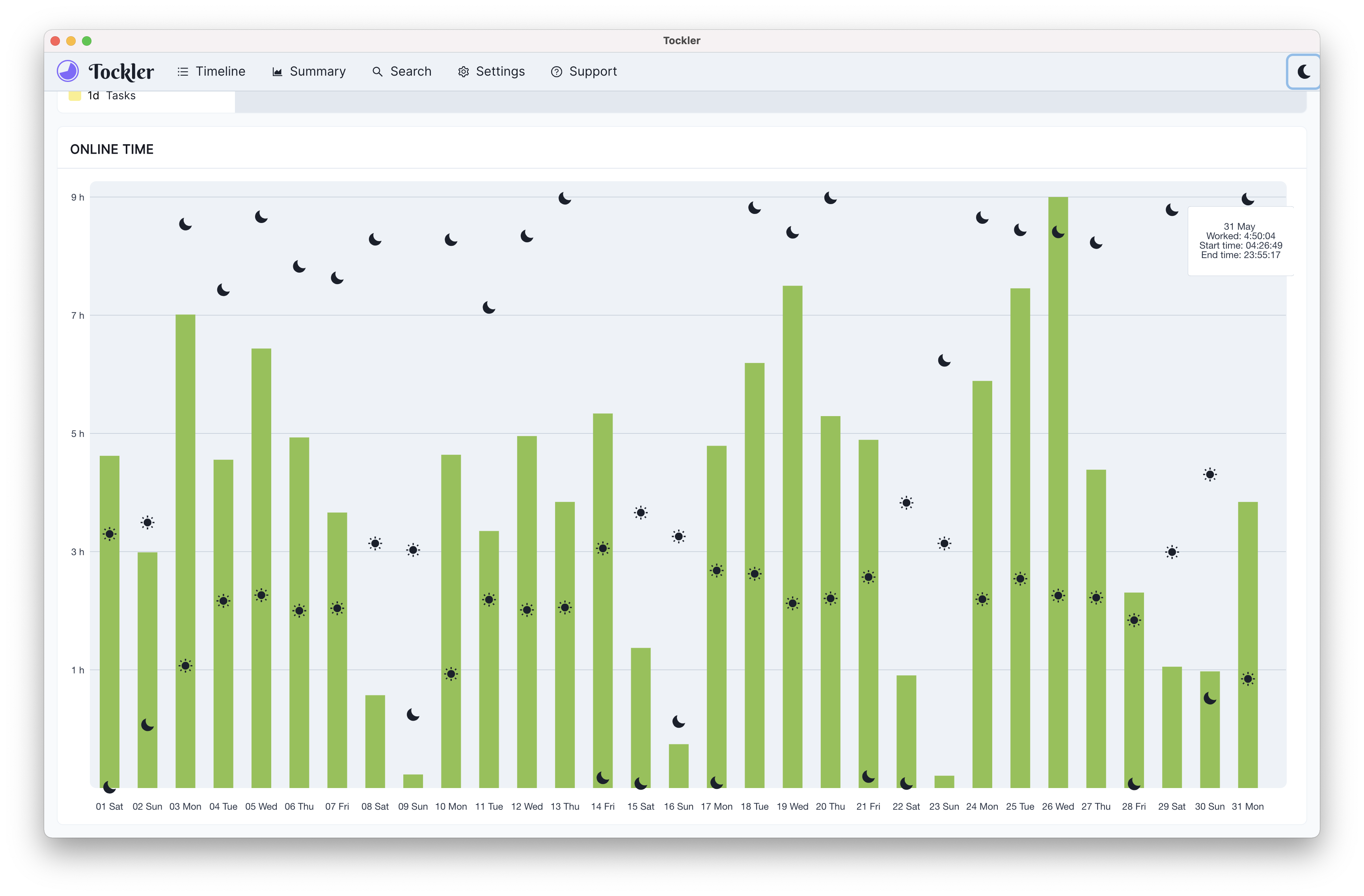
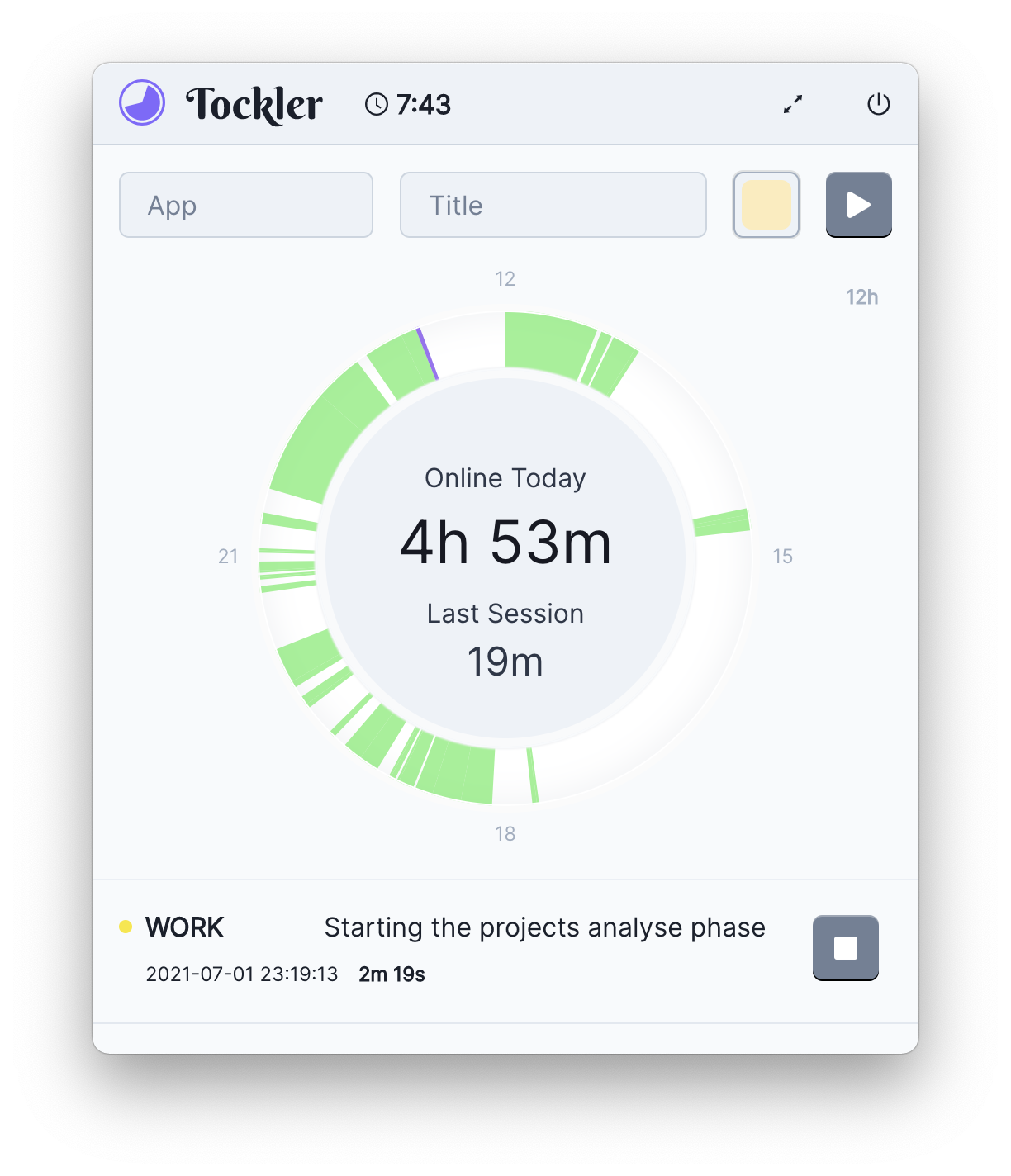
Vea su tiempo total en línea hoy, ayer o cualquier otro día. En vistas mensuales de calendario y con gráficos.
Tockler necesita su apoyo. Actualmente, cada gasto proviene de mi bolsillo. Y este proyecto tiene cero patrocinadores
Sería increíble si este proyecto se mantuviera vivo de las donaciones.


Tockler es gratuito para descargar y usar.
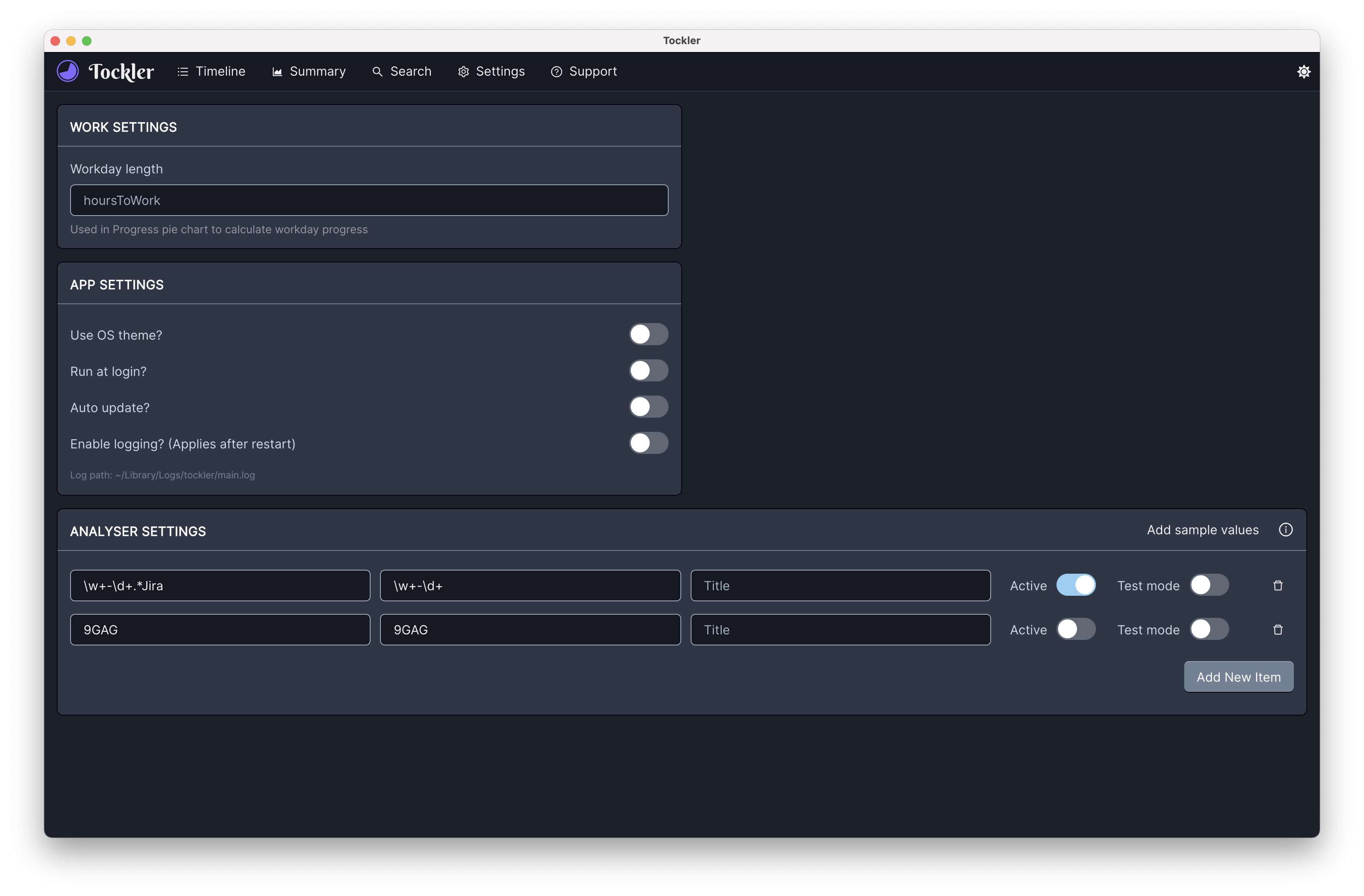
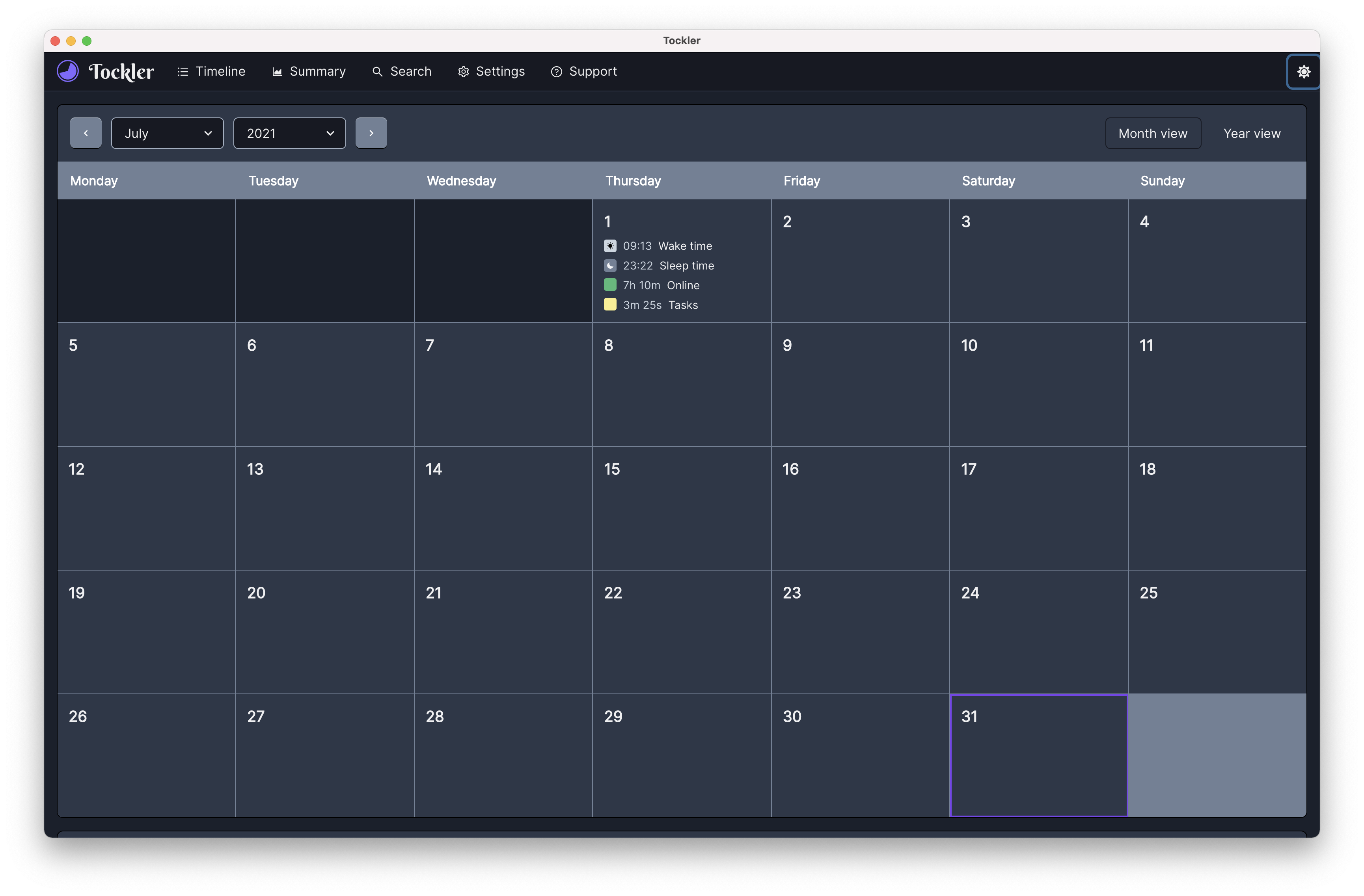
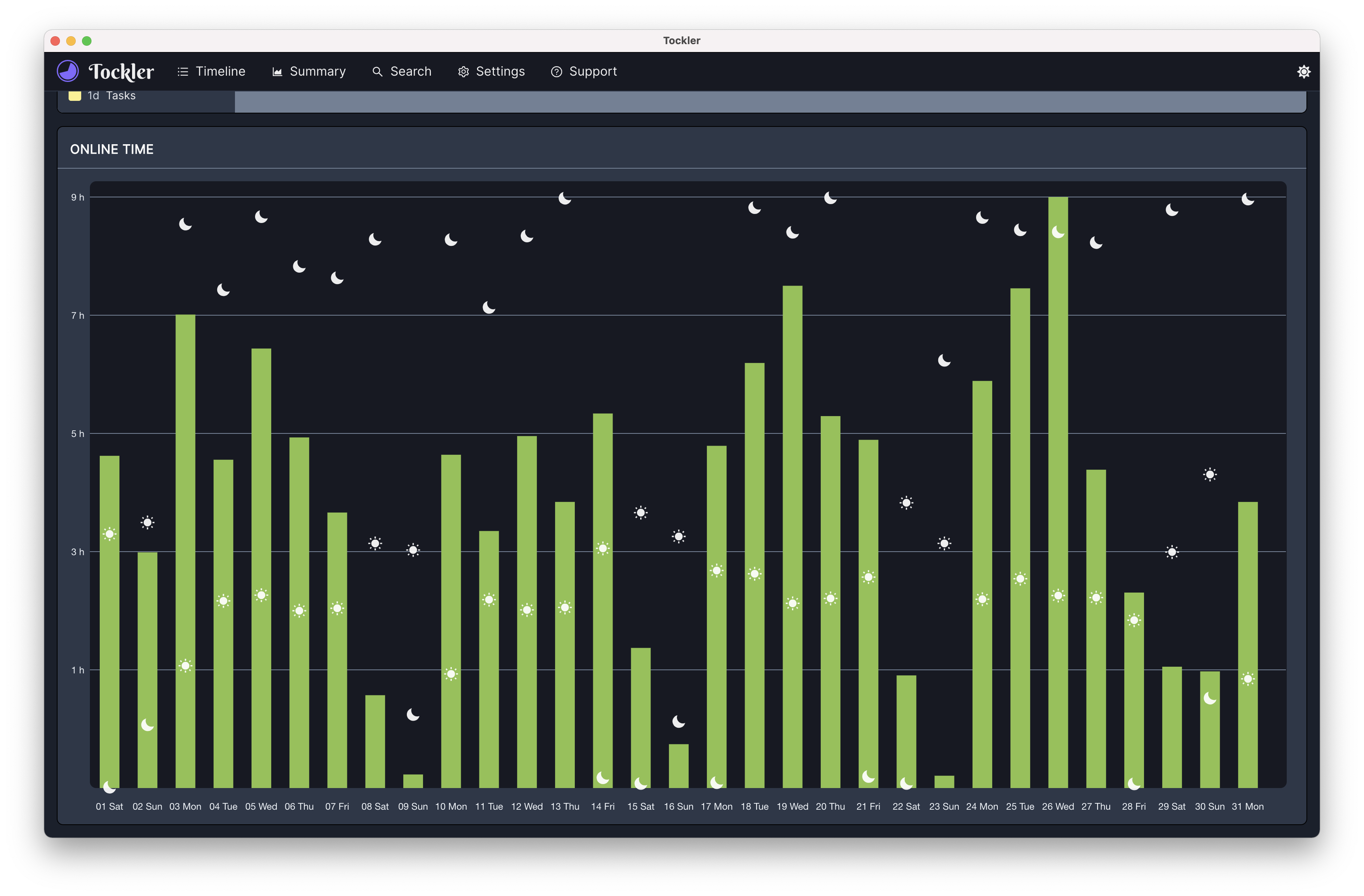
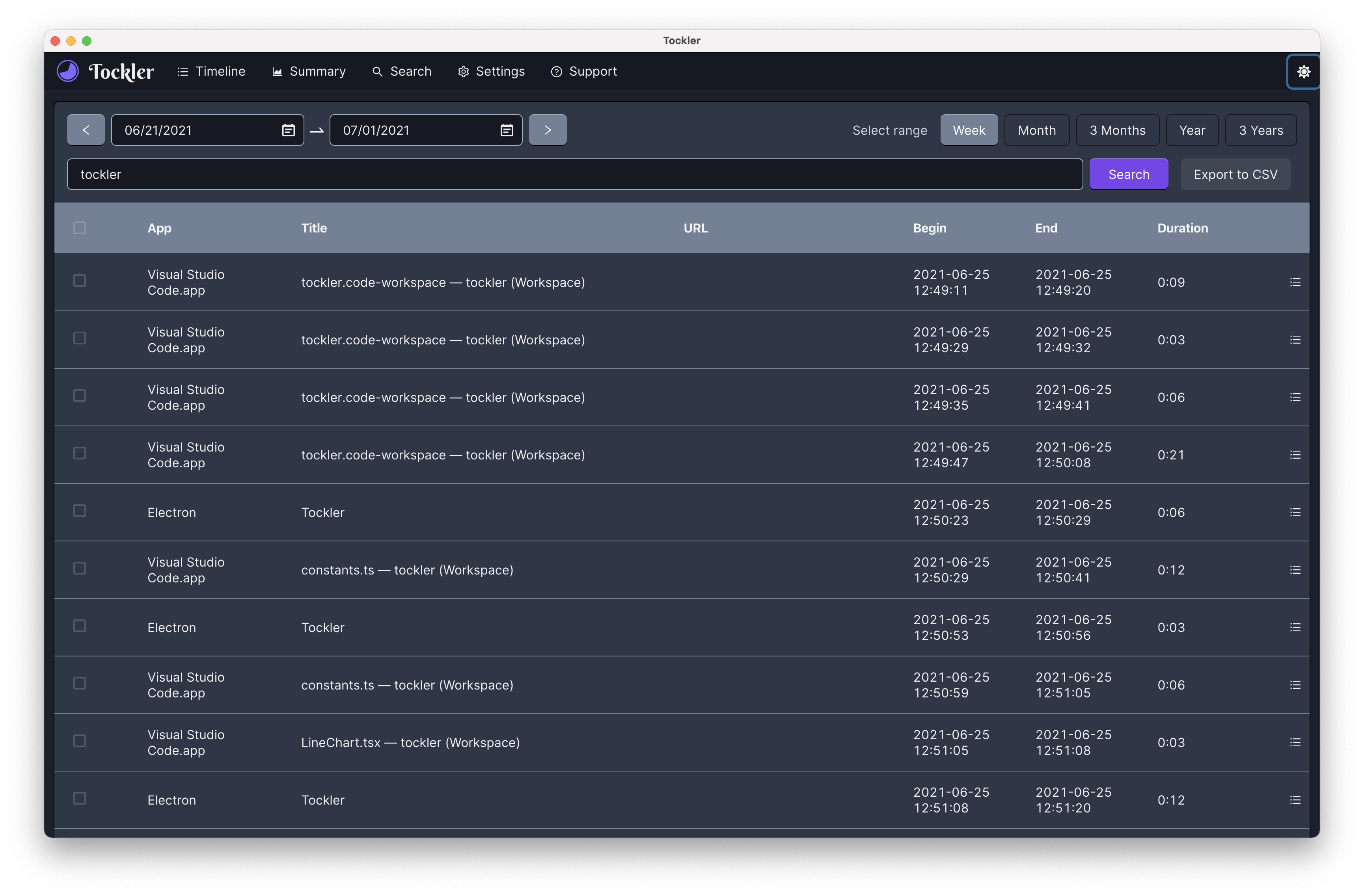
Tema de stylestack.com
Siéntase libre de hacer solicitudes de funciones creando un problema y 'estrella' este proyecto.
Por defecto, Tockler escribe registros en las siguientes ubicaciones:
Linux: ~/.config/tockler/logs/main.log
macOS: ~/Library/Logs/tockler/main.log
Windows: %USERPROFILE%AppDataRoamingtocklerlogsmain.log
Prerrequisitos: nodo, git.
git clone https://github.com/Maygo/tockler.git  # Download this project

npm install yarn -g # install yarn or binary from https://yarnpkg.comLas compilaciones de renderizador y de procesos principales se han separado. Es más fácil callar este proyecto y cambiar el marco del cliente.
 cd client/
yarn install            # Install dependencies
yarn start
 cd electron/
yarn install            # Install dependencies
yarn start
Las muestras de scripts de compilación se encuentran en archivos .github/flujos de trabajo.
En Electron-Builder.ML Reemplazar Tipo: Desarrollo ProvisioningProfile: Development.ProvisionProfile
https://4sysops.com/archives/sign-your-powershell-scripts-to-incraseas-security/ 'en PowerShell como administrador
 $cert = Get-ChildItem -Path Cert:CurrentUserMy -CodeSigningCert
Set-AuthenticodeSignature -FilePath '.appget-foreground-window-title.ps1' -Certificate $cert
Para generar snap_token ejecutando snapcraft export-login --snaps=tockler --acls=package_upload,channel --channels=stable - -copia de salida y agregue snap_token a las variables de entorno de Travis. En Travis tenemos: echo "$SNAP_TOKEN" | snapcraft login --with -
Corrección rápida: electron_builder_allow_unresolved_dependencies = hilo true
GNU General Public License v2.0 2021 Maygo (https://github.com/maygo)





