tockler
3.22.2

Verfolgen Sie die Verwendung und Arbeitszeit automatisch Anwendungen.
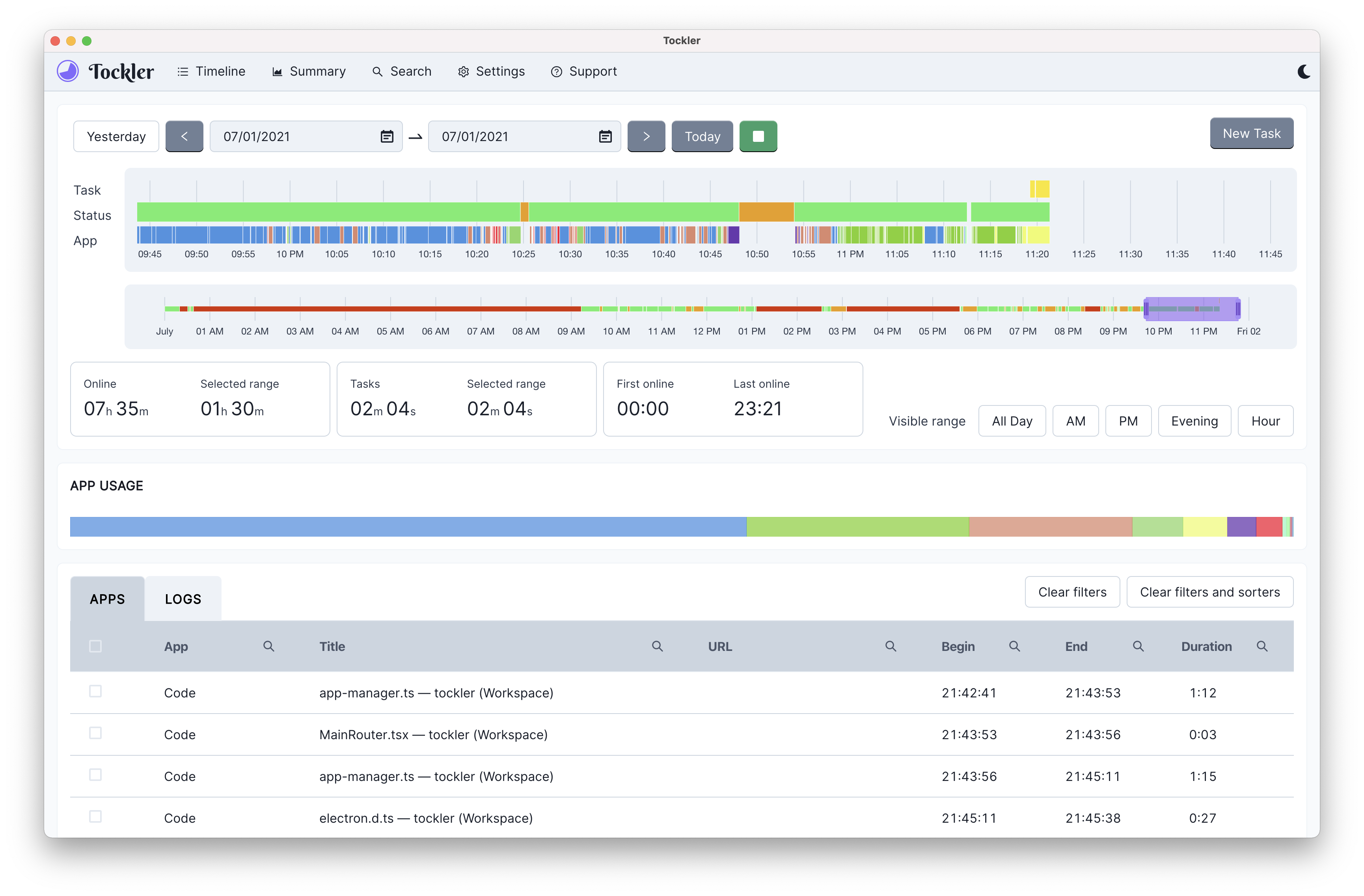
Mit Tockler können Sie in der Vergangenheit zurückkehren und sehen, woran Sie gearbeitet haben. Sie können Informationen darüber erhalten, welche Apps genau zu welchem Zeitpunkt verwendet wurden und welchen Titel die Anwendung in diesem Moment hatte. Dies reicht aus, um festzustellen, wie viel Sie etwas getan haben.
Verfolgen Sie, wie Sie Ihre Zeit auf einem Computer verbracht haben.
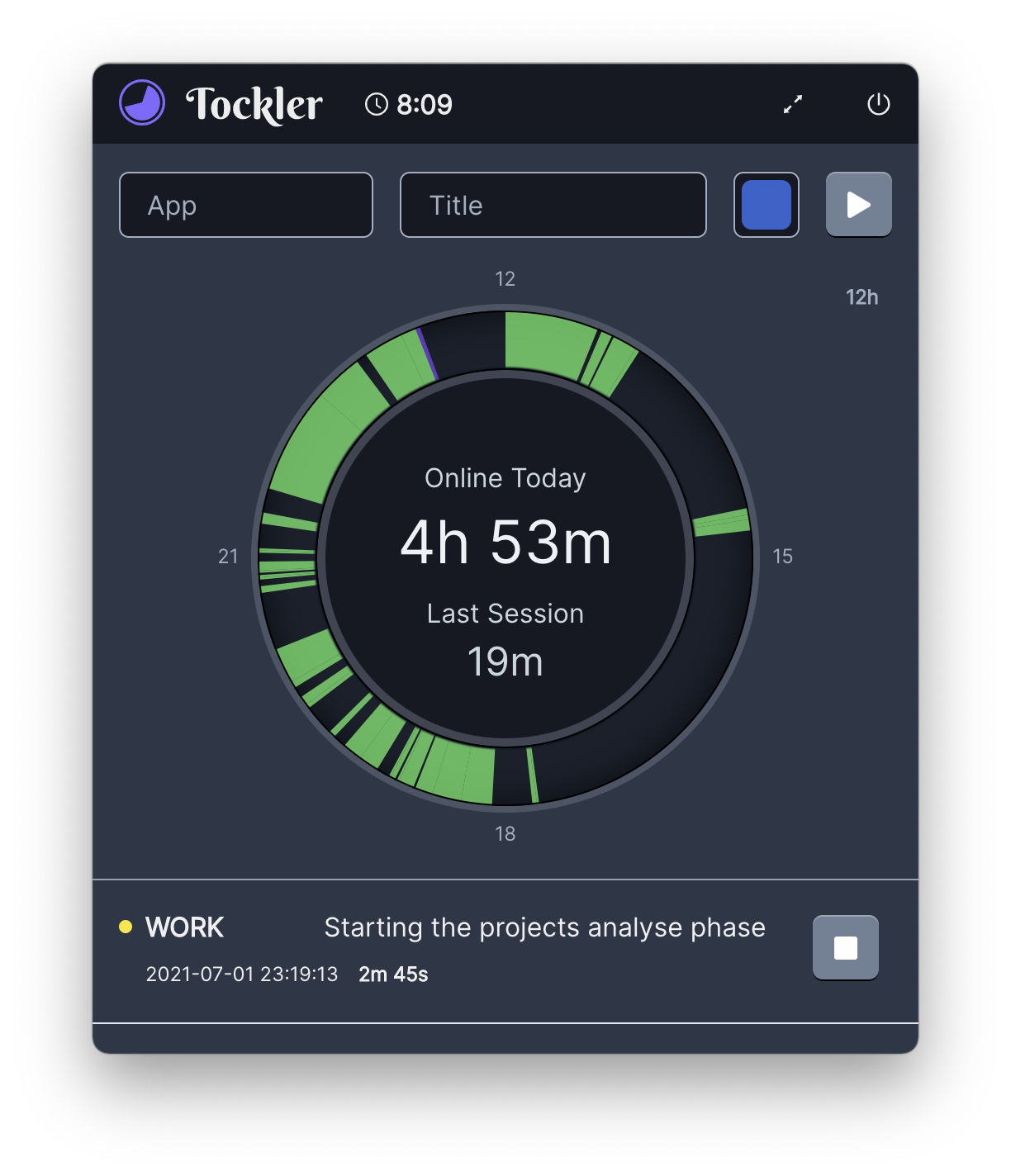
Tockler verfolgt aktive Anwendungsnutzung und Computerstatus. Es zeichnet aktive Anwendungstitel aufgezeichnet. Es verfolgt Leerlauf-, Offline- und Online -Status. Sie können diese Daten mit einem schönen interaktiven Timeline -Diagramm sehen.
Analysieren Sie Ihre Computerverwendung
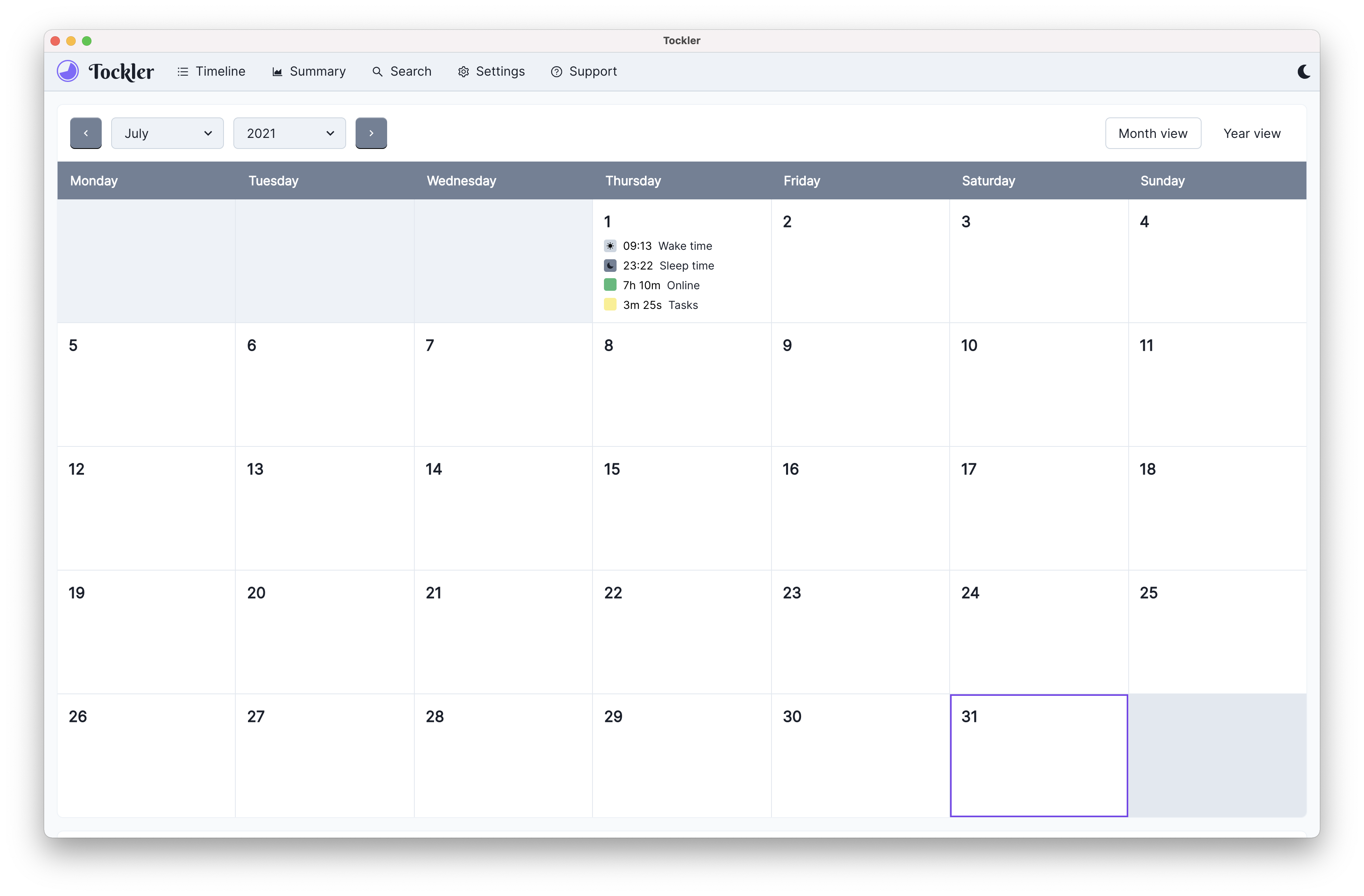
Wir sehen uns heute, gestern oder an einem anderen Tag in der gesamten Online -Zeit. In monatlichen Kalenderaufrufen und mit Diagrammen.
Tockler braucht Ihre Unterstützung. Derzeit stammt jede Kosten aus meiner Tasche. Und dieses Projekt hat keine Unterstützer
Es wäre großartig, wenn sich dieses Projekt von Spenden am Leben halten würde.


Tockler kann kostenlos heruntergeladen und verwendet werden.
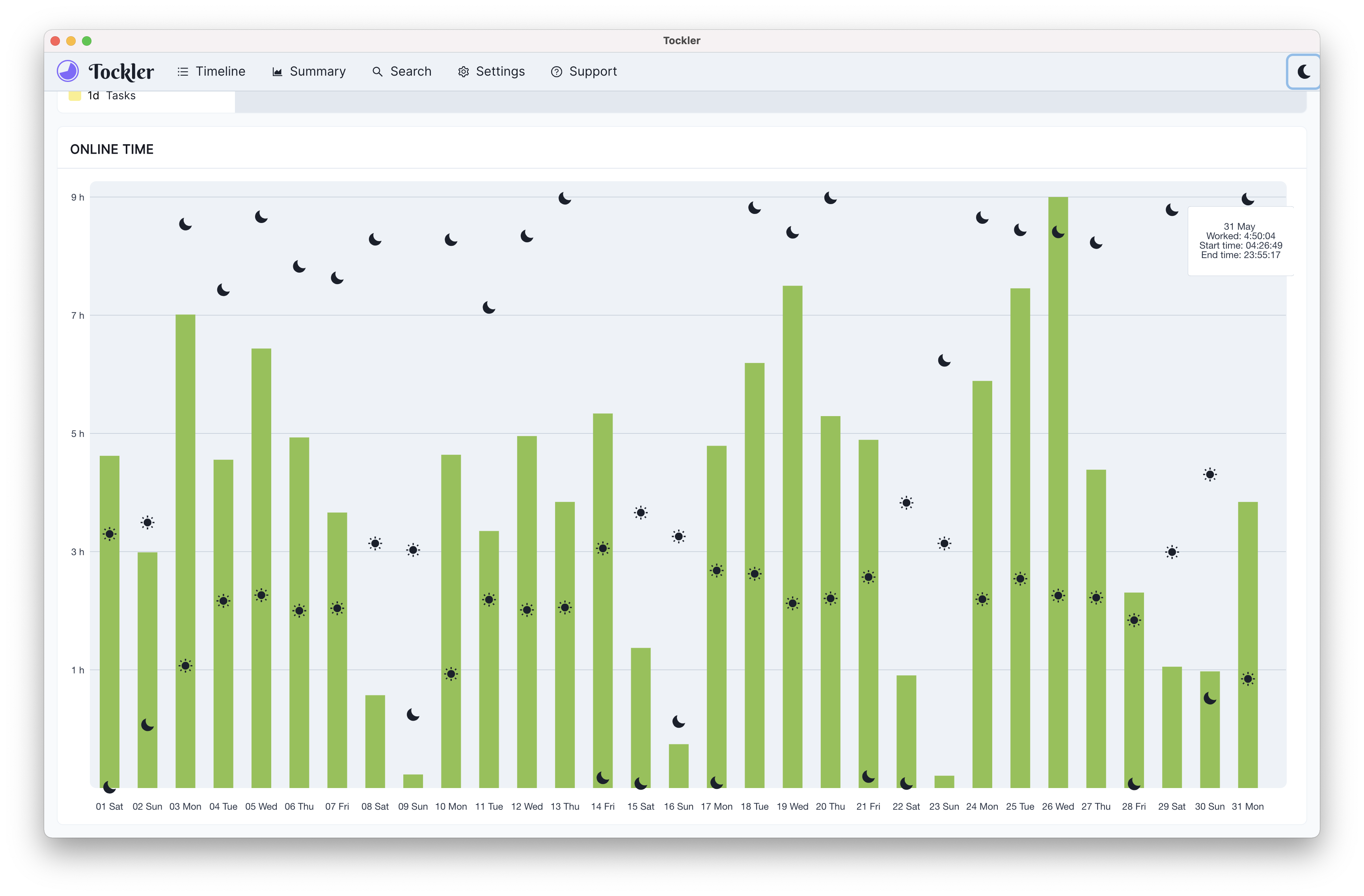
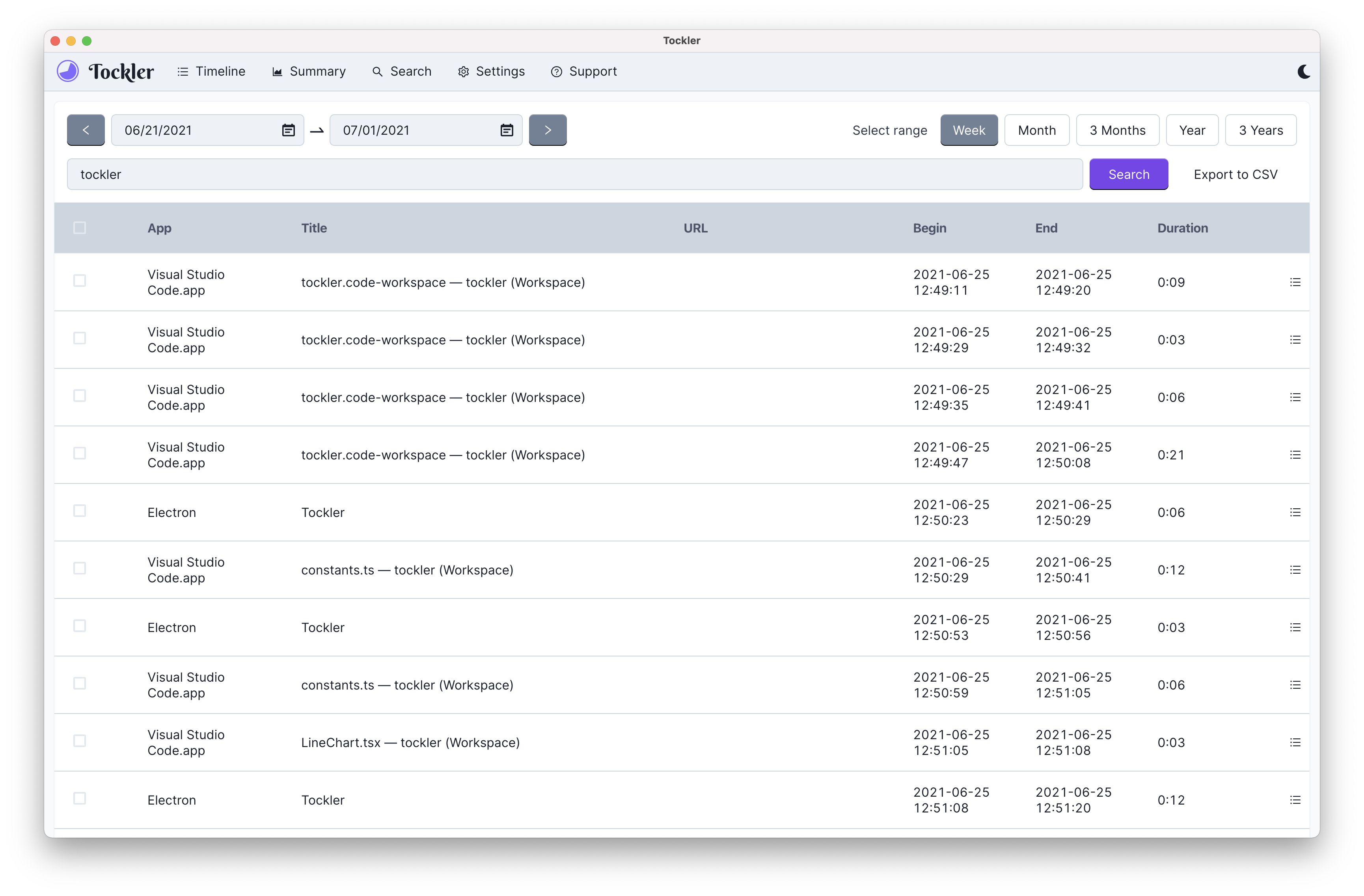
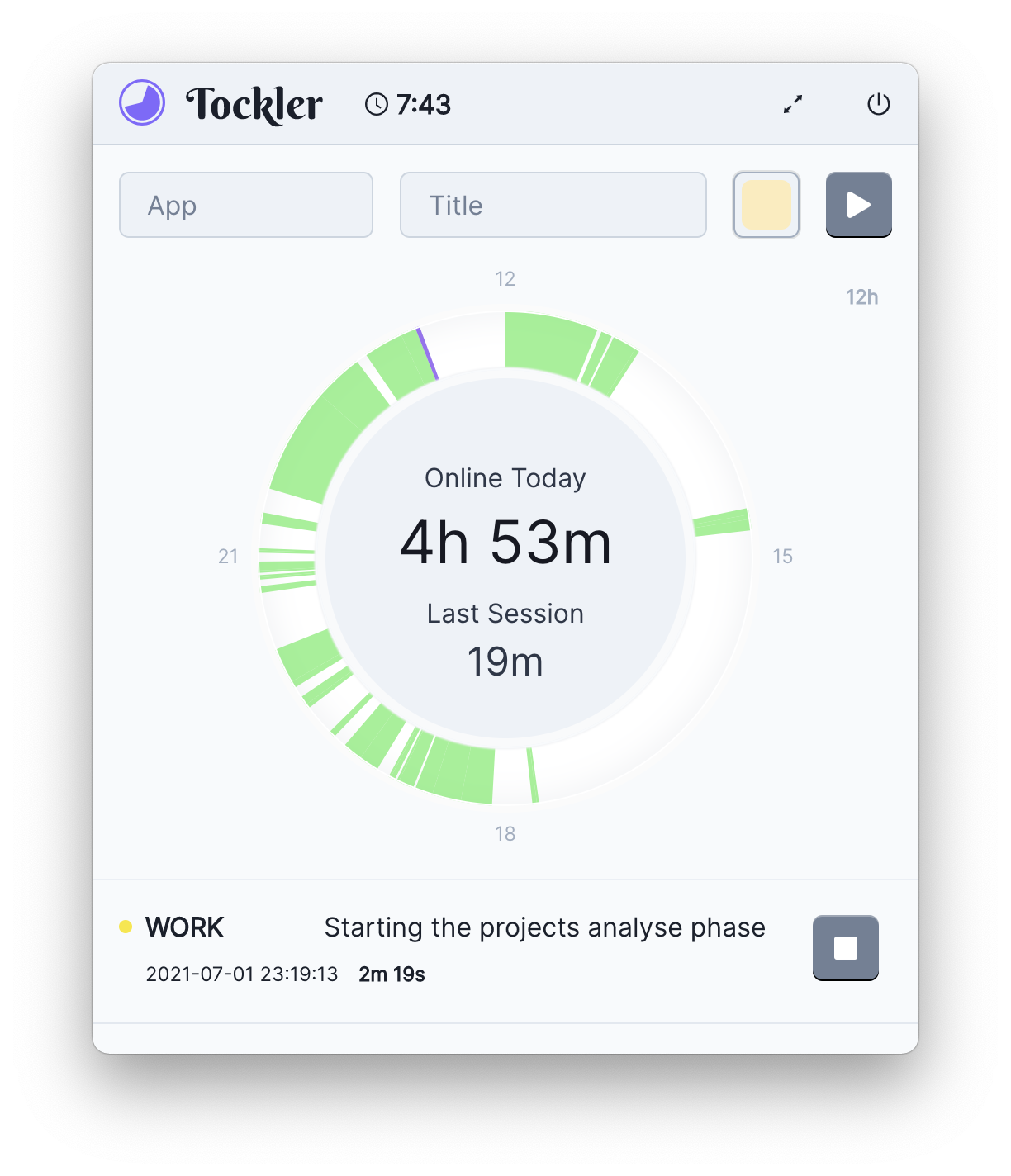
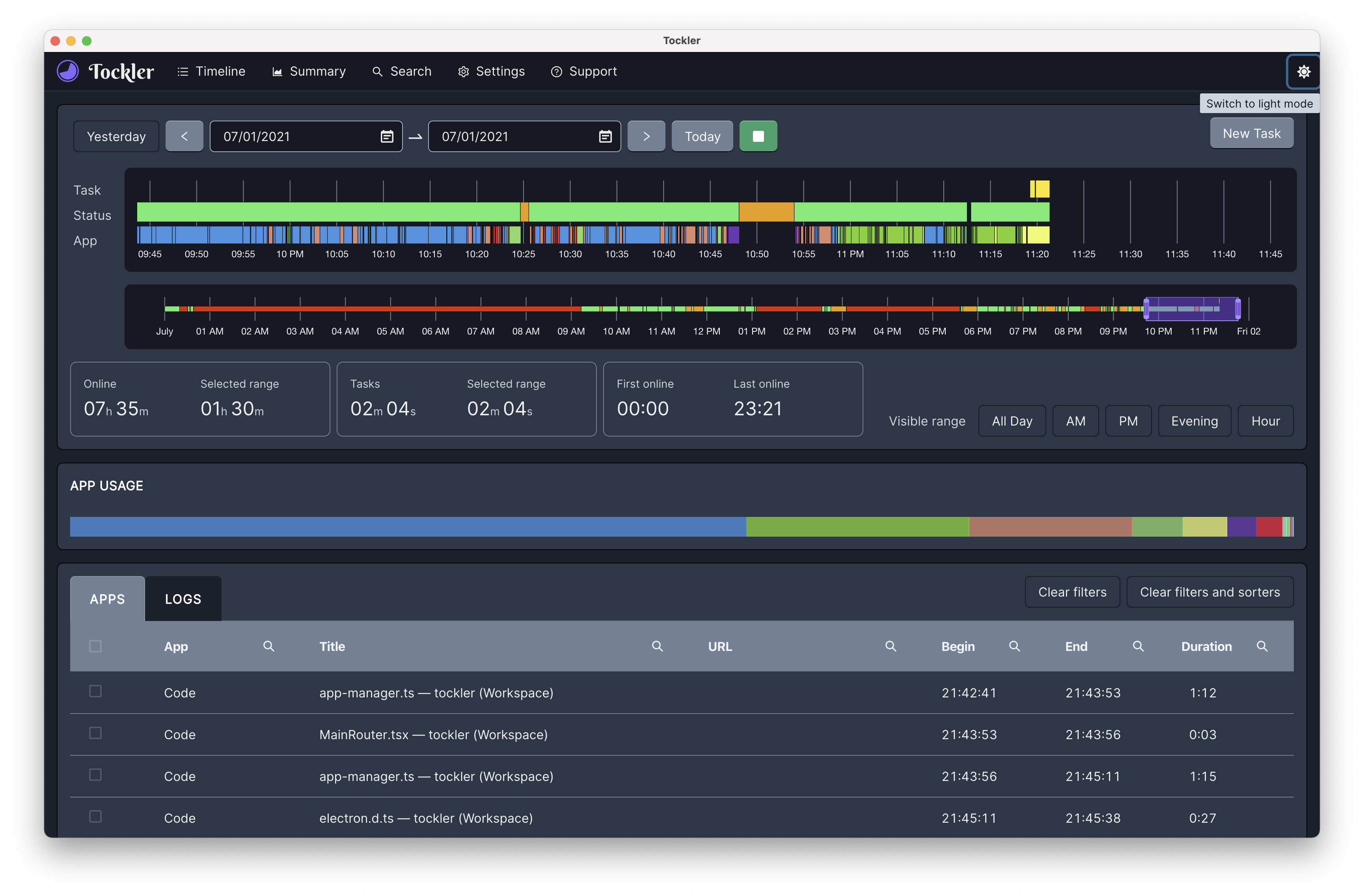
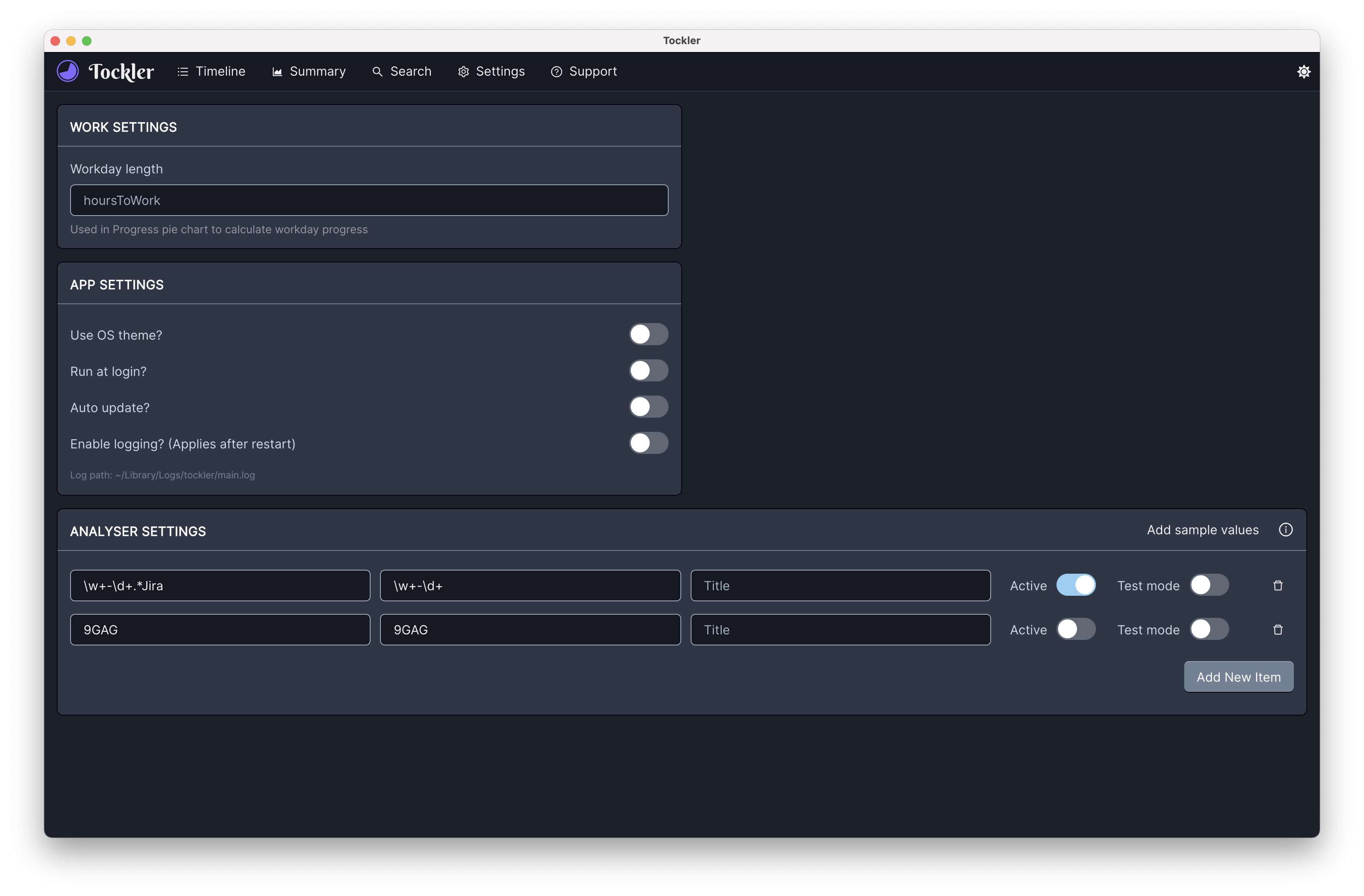
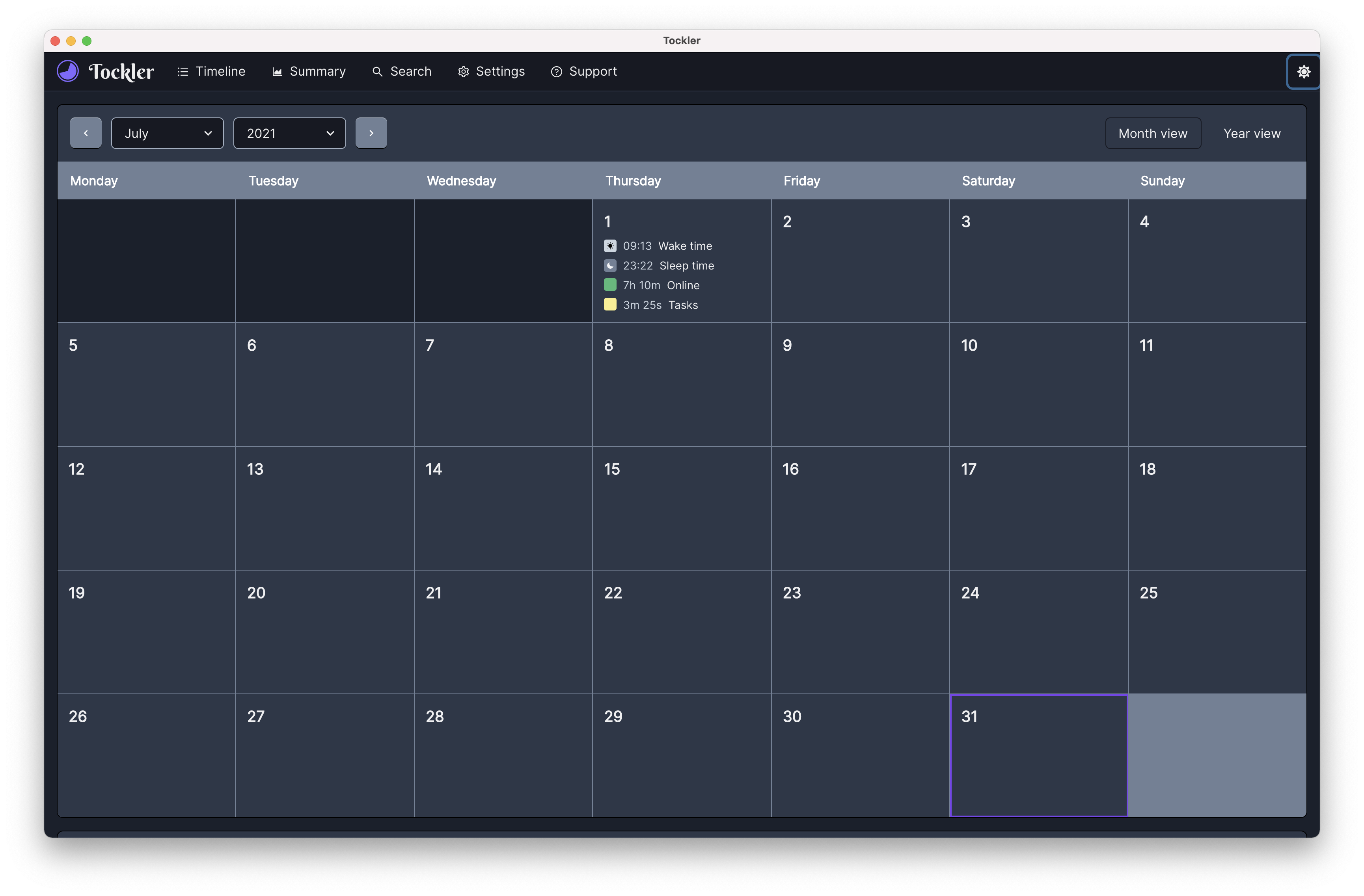
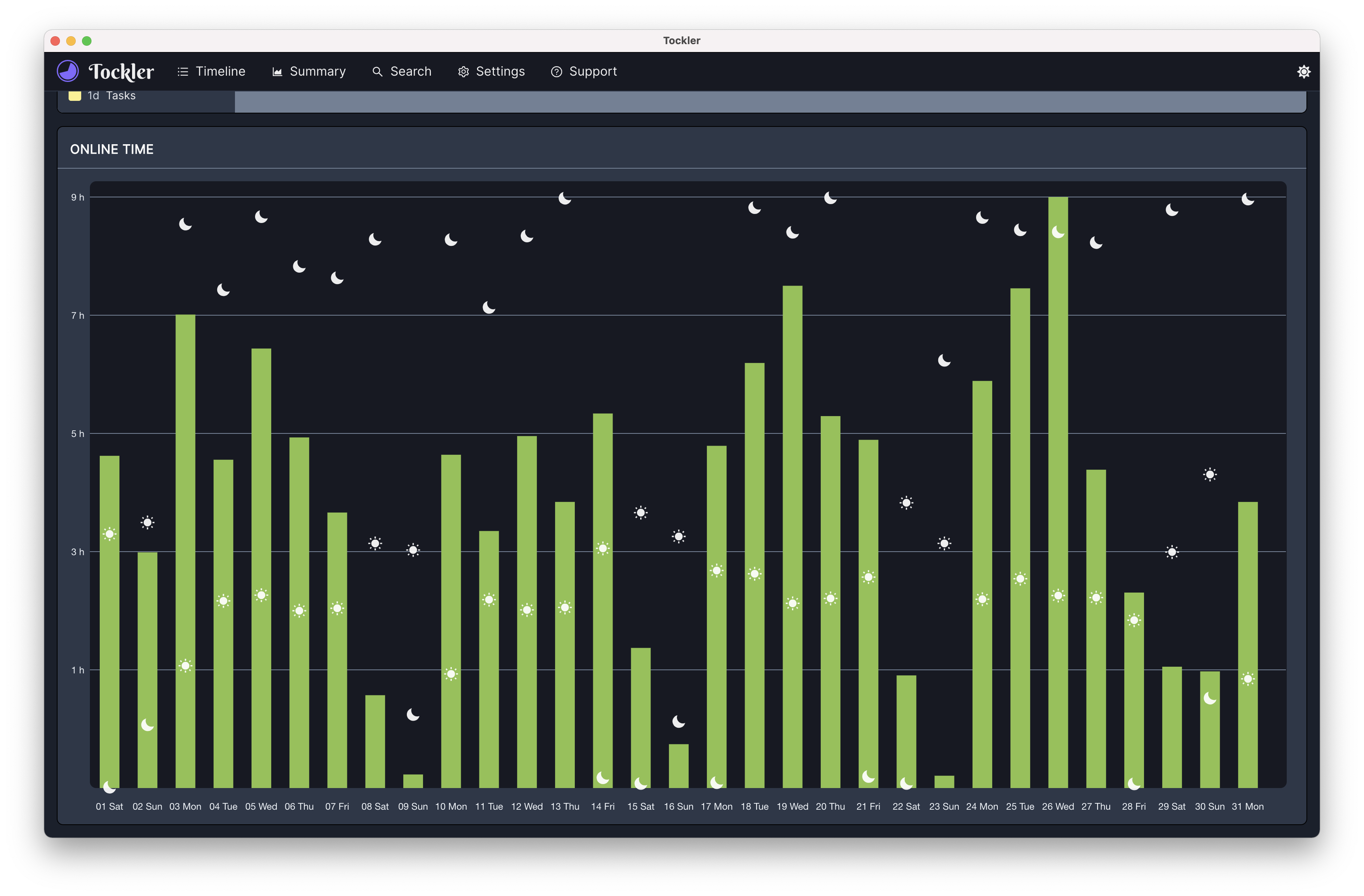
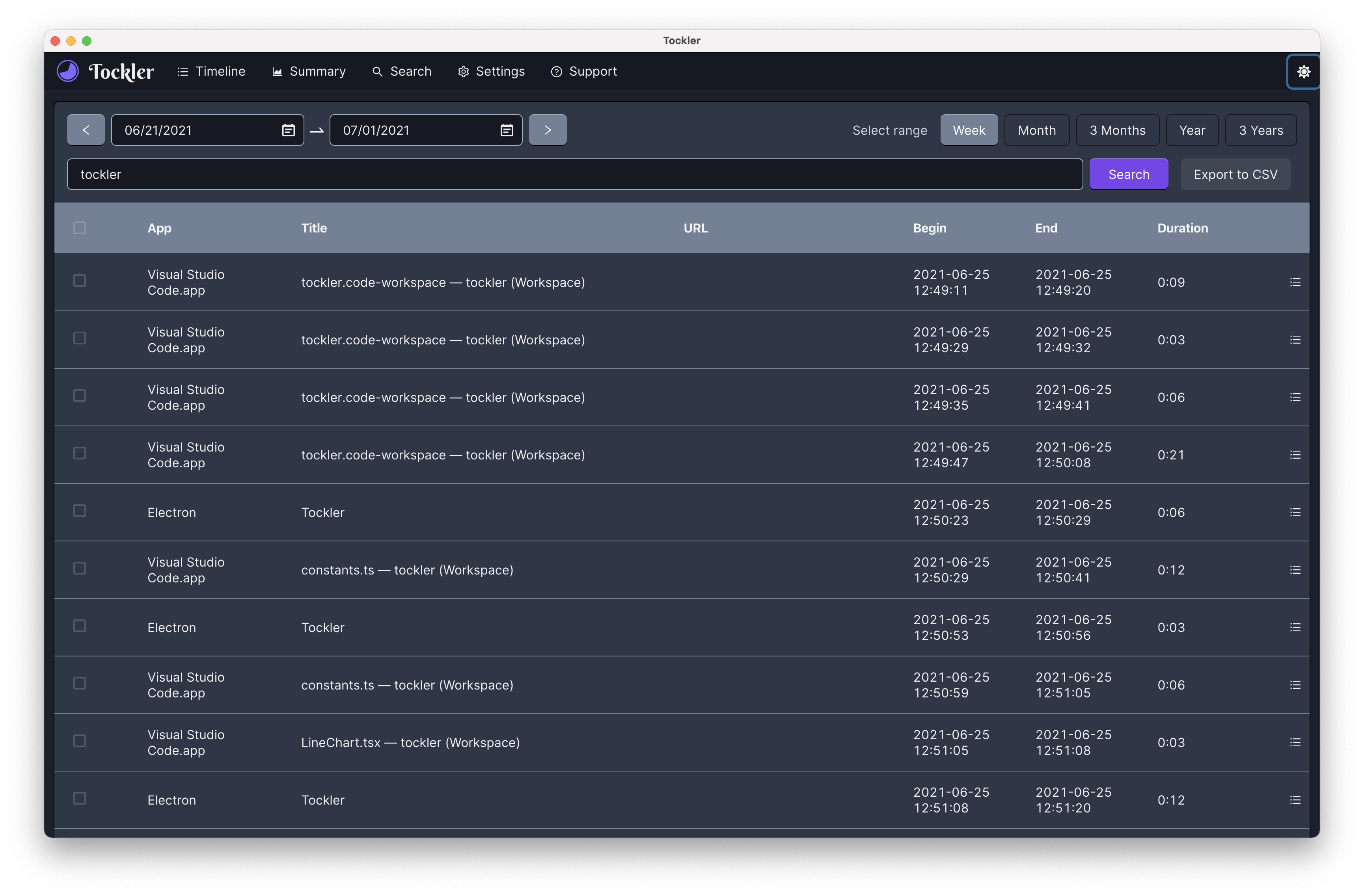
Thema von stylestack.com
Fühlen Sie sich frei, Feature -Anfragen zu stellen, indem Sie ein Problem erstellen und dieses Projekt „Star“ erstellen.
Standardmäßig schreibt Tockler Protokolle an den folgenden Standorten:
Linux: ~/.config/tockler/logs/main.log
macos: ~/Library/Logs/tockler/main.log
Windows: %USERPROFILE%AppDataRoamingtocklerlogsmain.log
Voraussetzungen: Knoten, Git.
git clone https://github.com/Maygo/tockler.git  # Download this project

npm install yarn -g # install yarn or binary from https://yarnpkg.comRenderer- und Hauptprozessbauten wurden getrennt. Es ist einfacher, dieses Projekt zu kesseln und das Client -Framework zu wechseln.
 cd client/
yarn install            # Install dependencies
yarn start
 cd electron/
yarn install            # Install dependencies
yarn start
Build -Skripte Muster finden Sie in .github/Workflows -Dateien.
In Electron-builder.yml Ersetzen Sie Typ: Entwicklungsvorbereitungsprofil: Entwicklung.ProvisionProfile
https://4sysops.com/archives/sign-your-powershell-scripts-to-increase-curity/ 'in PowerShell als Administrator
 $cert = Get-ChildItem -Path Cert:CurrentUserMy -CodeSigningCert
Set-AuthenticodeSignature -FilePath '.appget-foreground-window-title.ps1' -Certificate $cert
So generieren Sie Snap_Token Run snapcraft export-login --snaps=tockler --acls=package_upload,channel --channels=stable - -Ausgabe kopieren und Snap_Token zu Travis -Umgebungsvariablen hinzufügen. In Travis haben wir: echo "$SNAP_TOKEN" | snapcraft login --with -
Schnellfix: Electron_Builder_Allow_unresolved_Dependenzen = True Yarn
GNU Allgemeine öffentliche Lizenz v2.0 2021 Maygo (https://github.com/maygo)





