move wsl
1.4.0

Advertencia
Mientras cambié del sistema operativo, ya no estoy actualizando este script o arreglando errores.
Eche un vistazo a la pestaña del problema para algunos problemas conocidos.
Feliz de fusionar PRS con soluciones.
El script de PowerShell para mover el archivo VHDX WSL 1 y WSL 2 a una ubicación diferente.
Advertencia
Este script utiliza comandos
wsloficiales y fue utilizado por mucha gente. Sin embargo, algunas personas tuvieron problemas extraños que resultaron en discos WSL rotos. Asegúrese de tener una copia de seguridad de sus datos, para que pueda restaurar en caso de un error.
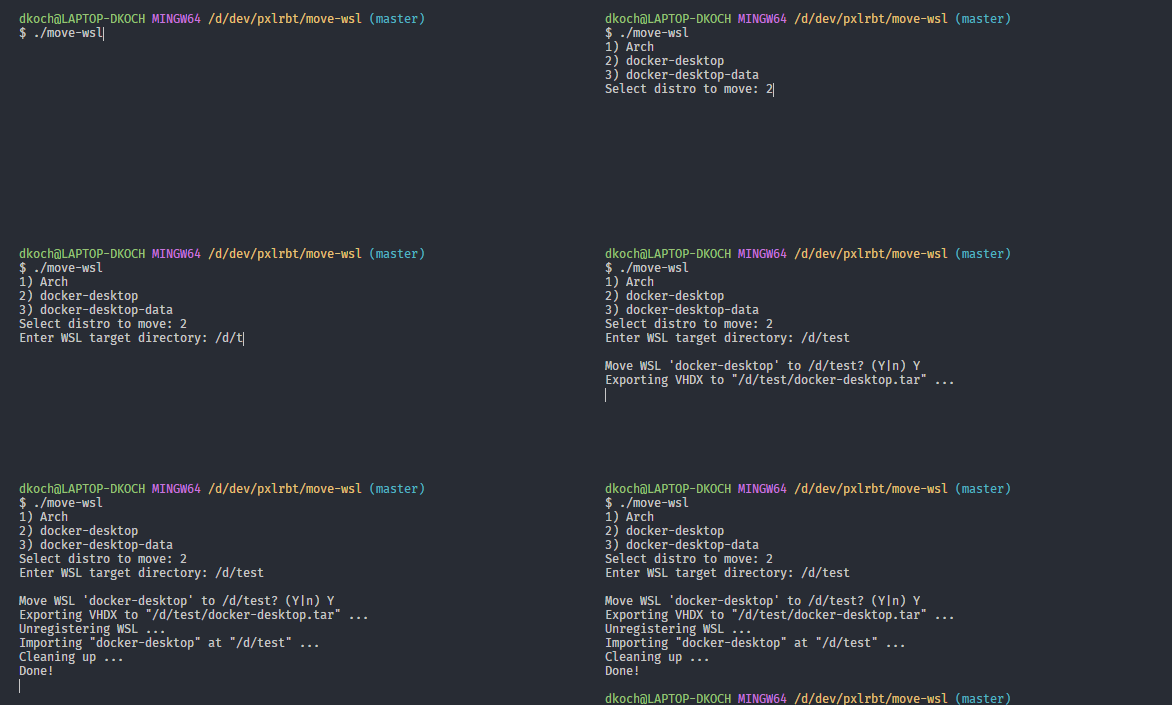
Forma interactiva de mover WSL para Windows PowerShell.
./move-wsl.ps1D:wsl targetubuntu ) Antes de moverse Docker WSL, asegúrese de detener el servicio Docker. De lo contrario, Docker se bloqueará y es posible que deba restablecerlo a los valores predeterminados de fábrica.
Establezca su usuario predeterminado dentro de su distribución agregando la siguiente configuración a su /etc/wsl.conf .
 [user]
default =YOUR_USERNAME
Si el archivo no existe, cree manualmente. Luego salga de su distribución, termínelo ( wsl -t YOUR_DISTRO ) y comience nuevamente. Para obtener más opciones, consulte Microsoft Docs.
Algunas distribuciones también permiten la configuración del usuario predeterminado a través de la línea de comando con YOUR_DISTRO config --default-user YOUR_USER (por ejemplo ubuntu config --default-user johndoe ). Asegúrese de cerrar su distribución antes ( wsl -t YOUR_DISTRO ).
Como necesitamos no registrarlo para importarlo con el mismo nombre, la distribución estándar se puede cambiar. Simplemente configure su distribución estándar nuevamente:
wsl -s YOUR_DISTRO Al importar la distribución se registrará con la versión WSL predeterminada actual. Puede establecer su versión WSL predeterminada con wsl --set-default-version <Version> . Cuando la versión de WSL se cambió accidentalmente mientras se movía, puede configurar la versión con wsl --set-version <Distro> <Version> .





