move wsl
1.4.0

تحذير
أثناء تبديل نظام التشغيل ، لم أعد أقوم بتحديث هذا البرنامج النصي أو إصلاح الأخطاء بعد الآن.
إلقاء نظرة على علامة التبويب المشكلة لبعض القضايا المعروفة.
سعيد بدمج PRS مع الإصلاحات.
PowerShell Script لنقل WSL 1 و WSL 2 Distros VHDX ملف إلى موقع مختلف.
تحذير
يستخدم هذا البرنامج النصي أوامر
wslالرسمية واستخدمها الكثير من الأشخاص. ومع ذلك ، كان لدى بعض الناس مشاكل غريبة أسفرت عن كسر أقراص WSL. تأكد من أن لديك نسخة احتياطية لبياناتك ، بحيث يمكنك استعادة في حالة وجود خطأ.
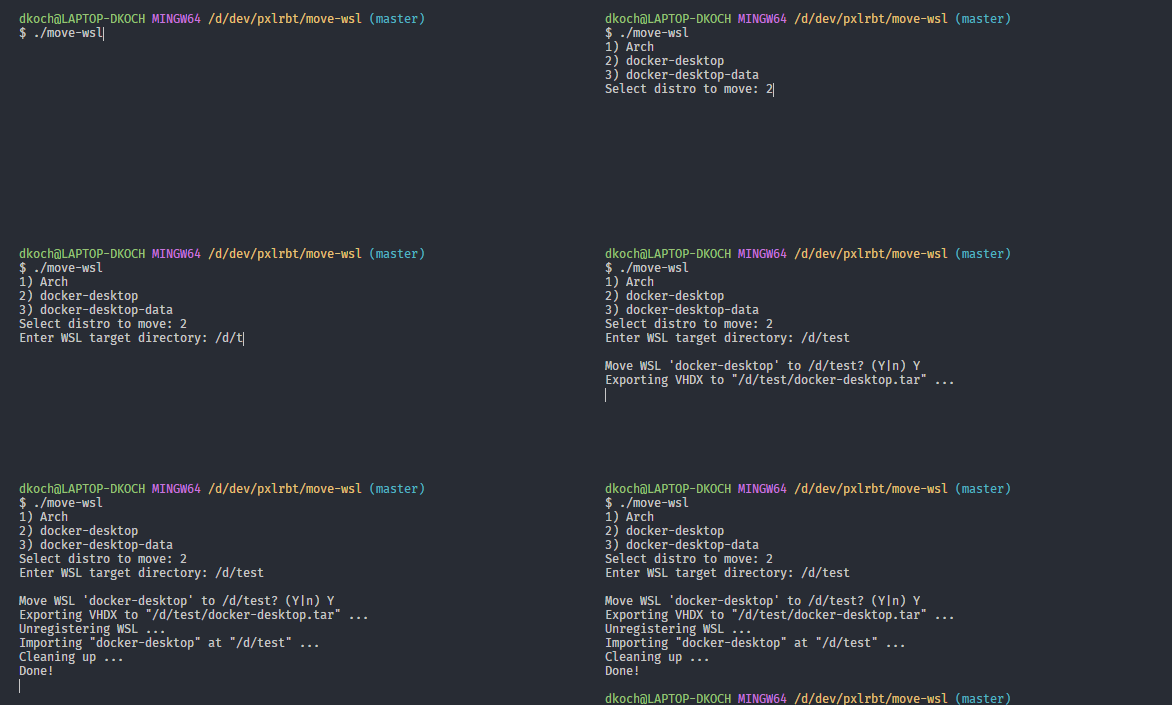
طريقة تفاعلية لنقل WSL لنظام التشغيل Windows PowerShell.
./move-wsl.ps1D:wsl targetubuntu ) قبل نقل Docker WSL ، تأكد من إيقاف خدمة Docker. وإلا فإن Docker ستعطل وقد تحتاج إلى إعادة ضبطه على الإعدادات الافتراضية للمصنع.
قم بتعيين المستخدم الافتراضي الخاص بك داخل التوزيعات عن طريق إضافة التكوين التالي إلى /etc/wsl.conf .
 [user]
default =YOUR_USERNAME
إذا لم يكن الملف موجودًا ، قم بإنشائه يدويًا. ثم قم بالخروج من توزيعي ، وإنهائه ( wsl -t YOUR_DISTRO ) وابدأها مرة أخرى. لمزيد من الخيارات ، انظر مستندات Microsoft.
تسمح بعض التوزيعات أيضًا بإعدادات المستخدم الافتراضي عبر سطر الأوامر مع YOUR_DISTRO config --default-user YOUR_USER (مثل ubuntu config --default-user johndoe ). تأكد من إغلاق التوزيع الخاص بك من قبل ( wsl -t YOUR_DISTRO ).
نظرًا لأننا بحاجة إلى إلغاء التسجيل لاستيراده بنفس الاسم ، يمكن تبديل التوزيع القياسي. فقط قم بتعيين التوزيعات القياسية مرة أخرى:
wsl -s YOUR_DISTRO عند استيراد ، سيتم تسجيل التوزيع في إصدار WSL الافتراضي الحالي. يمكنك تعيين إصدار WSL الافتراضي الخاص بك مع wsl --set-default-version <Version> . عندما تم تغيير إصدار WSL عن طريق الخطأ أثناء التحرك ، يمكنك تعيين الإصدار باستخدام wsl --set-version <Distro> <Version> .





