quicksilver
Pomegranate

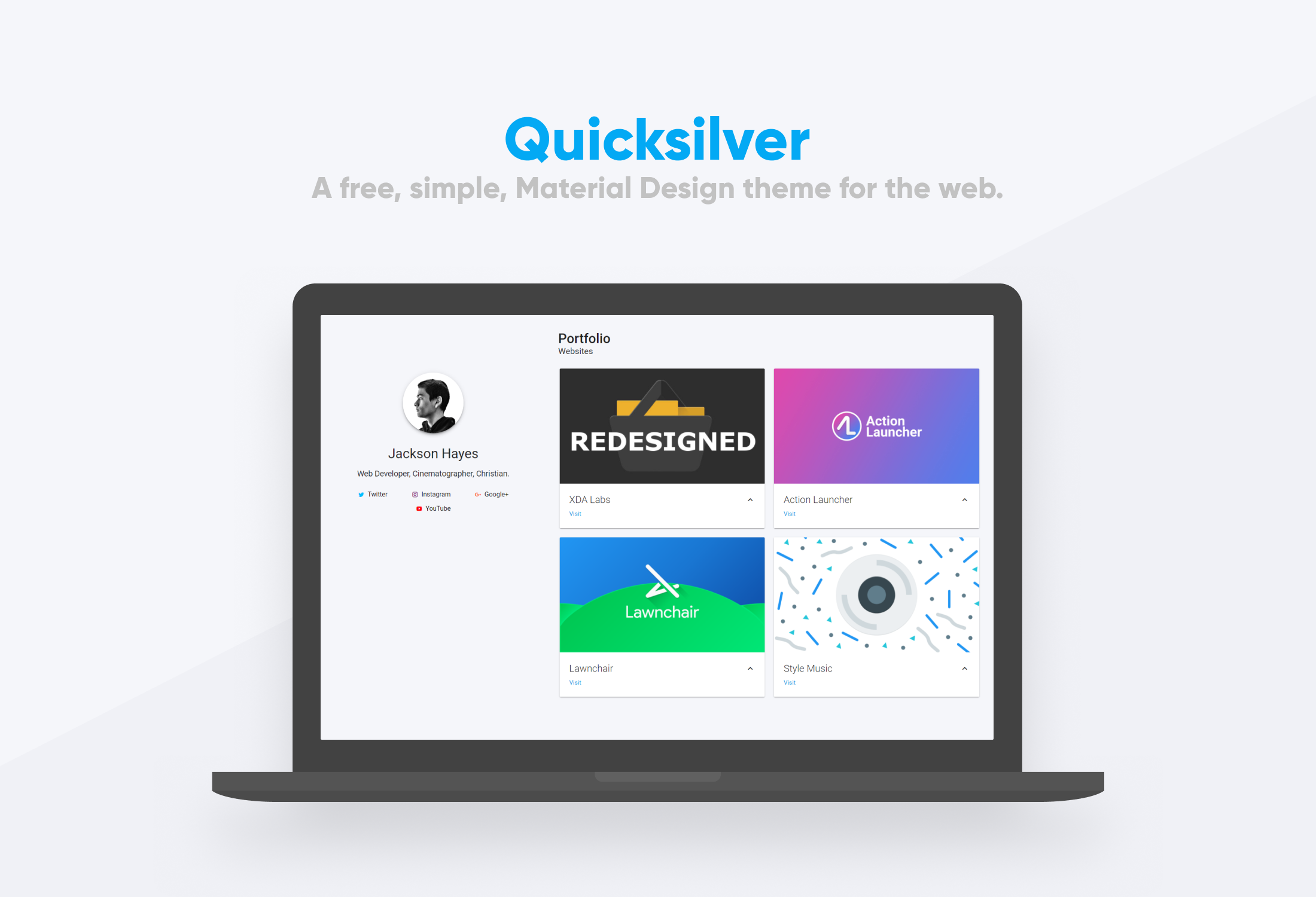
Una plantilla gratuita, simple (en su mayoría) de diseño de material para la web.
Ver demostración
¿Todo?
Primero, descargue el último lanzamiento directamente de GitHub.
Se le presentará varios archivos. Las cosas que quieres preocuparte son index.html, y dos carpetas: /json e imágenes.
Lanza una imagen cuadrada de ti mismo, tu logotipo, lo que sea, interior /imágenes. En index.html, edite el valor SRC para la imagen de perfil para apuntar a esa imagen de perfil.
Reemplace "su nombre" con ... su nombre.
Reemplace la pequeña descripción debajo de eso con alguna descripción sobre usted.
Luego, un poco más bajo, siéntase libre de cambiar el FirstCategoryText con cualquier tipo de trabajo en el que se especialice. O puede dejarlo como está. No me hace la diferencia.
Edite el valor HREF del botón de contacto. Debe ser igual a href = "mailto: [su dirección de correo electrónico]".
También muy importante en index.html será los metadatos. En el interior de la etiqueta de la cabeza, edite el contenido ficticio en las metaetiquetas con datos reales.
Agregue un Favicon de Realfavicongenerator.net.
Después de eso, abra la carpeta /json y eche un vistazo a Links.json. Debe ser bastante sencillo, pero aquí hay una pequeña explicación: 'Nombre' es el texto real que aparecerá para ese enlace específico. 'Color' es el color del icono que estará al lado de su texto. 'Icon' es el nombre del icono de MaterialDesignicons.com. Asegúrese de obtener la ortografía correcta para el icono (no necesita la parte 'mdi-', el script agrega automáticamente eso). La url es ... la url.
Después de editar el archivo Links.json, está listo para pasar a items.json. Esto es bastante similar al archivo links.json. Sin embargo, un par de cosas a tener en cuenta. Primero, deberá suministrar una imagen para cada elemento. En segundo lugar, debes hacer que todas las imágenes coincidan en dimensiones exactas. Sugiero 1920x1080. Si es 1920x1081, las cosas se rompen. Es solo una restricción del marco Materializecss que estamos usando.
Si necesita eliminar o agregar un enlace o ítem de trabajo a su nuevo sitio web de QuickSilver, es muy fácil, gracias a la implementación JSON.
Después de sentir que su sitio web está listo para presionar la producción, presione ese botón de carga (figurado)!
Para Changelogs, consulte la sección de versiones de Quicksilver
¡Simplemente bifurcado, haga sus cambios/contribuciones y cree una solicitud de extracción!
¡Gracias a Lumiq Creative por sugerencias de diseño y la imagen de fantasía!







