Internship Management System
1.0.0

Sistema de pasantías Sistema de usuarios Manual de inicio de sesión 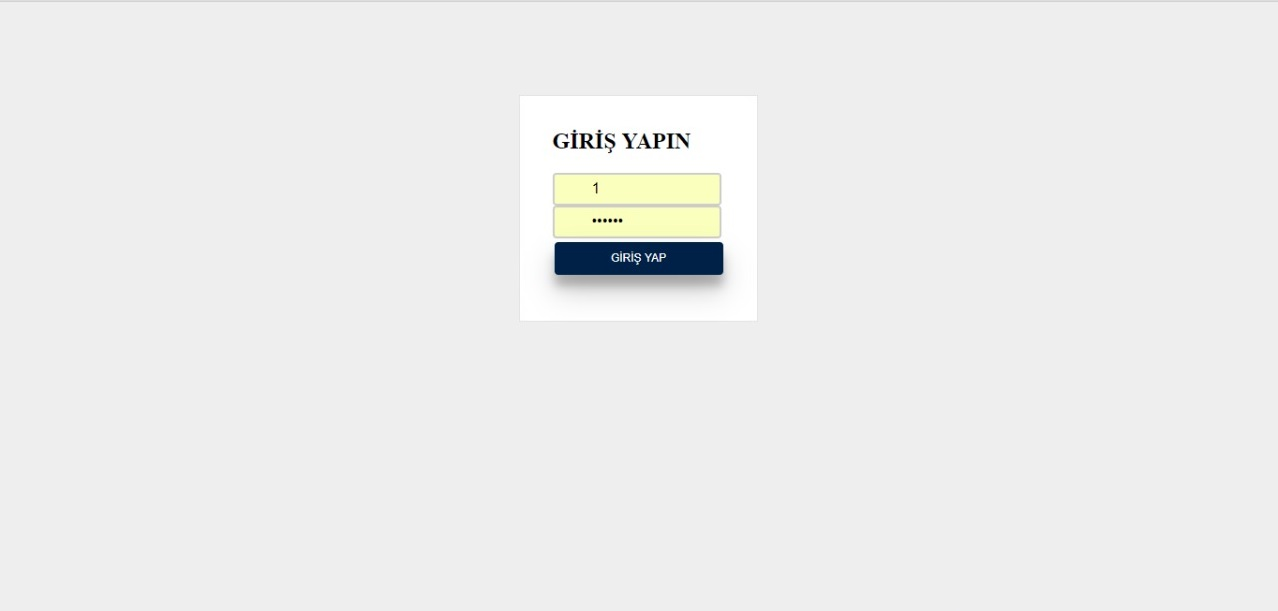
Agregue pasantías para DGS y Estudiantes de transferencia horizontal> DGS y transferencia horizontal 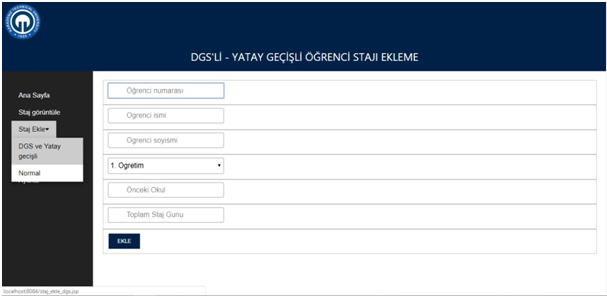
Agregar pasantía de pasantías para estudiantes normales> Normal 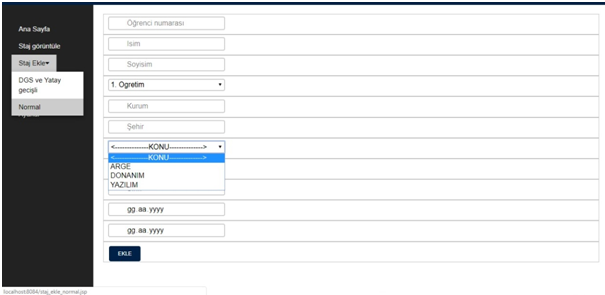
Cita de historia, tiempo y comisión para que los estudiantes sean entrevistados> Agregar entrevista> Agregar> Agregar> 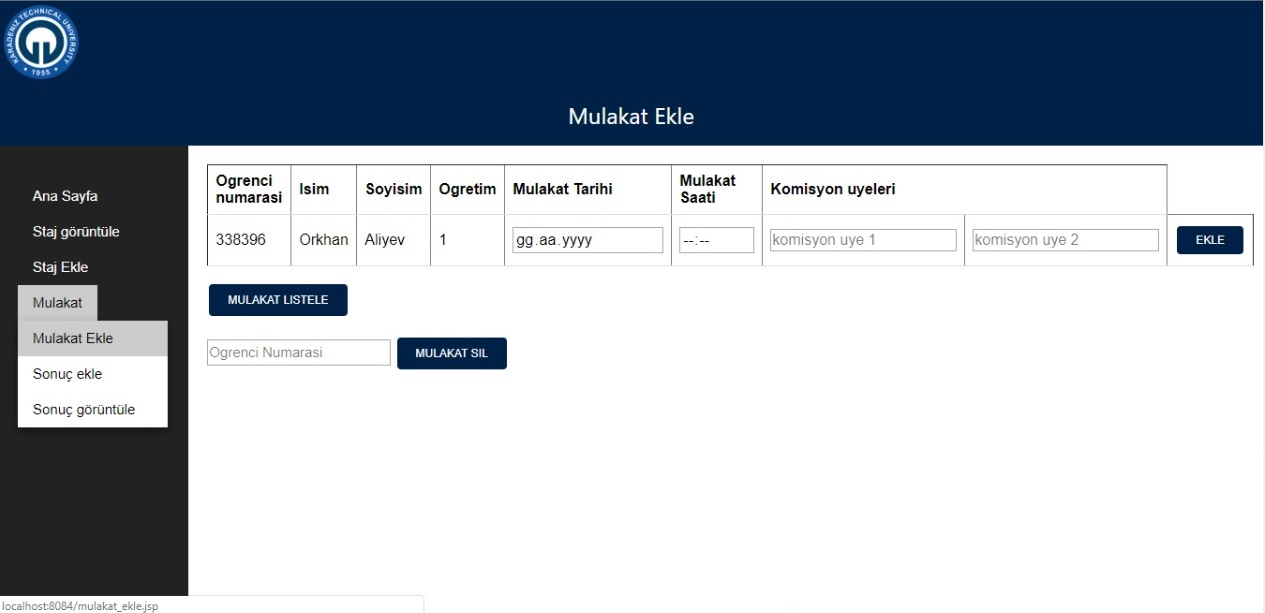
Después de hacer las asignaciones de entrevistas, puede descargar el archivo de Excel a su computadora haciendo clic en el botón "Lista de entrevistas" después de ingresar el documento de Excel. 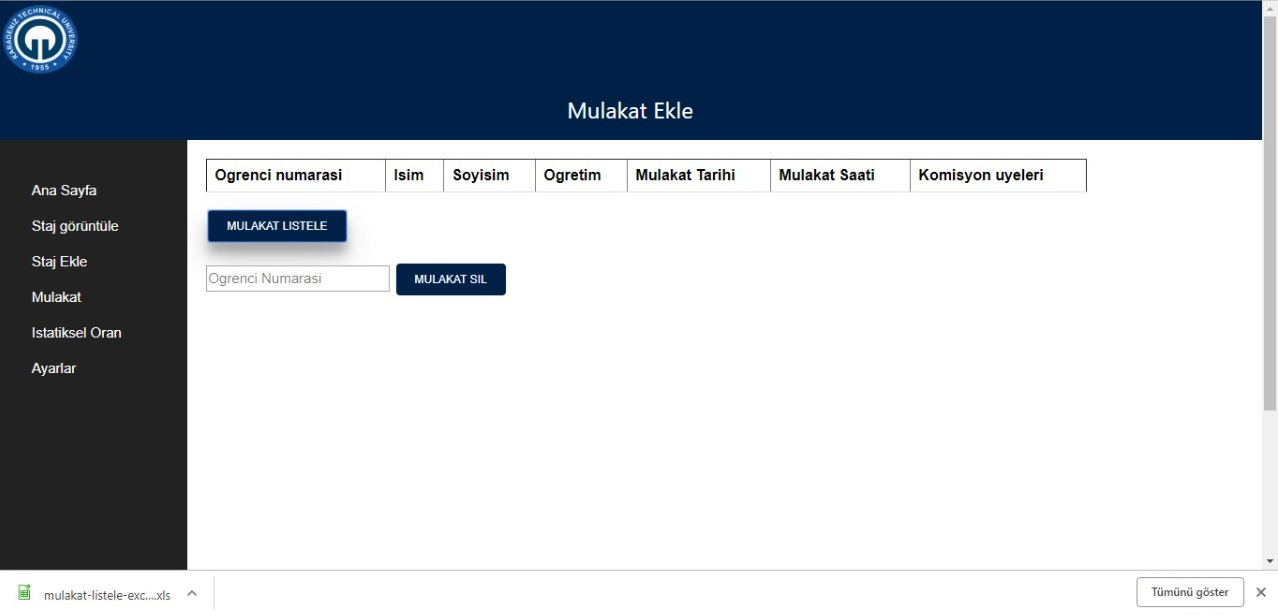
Eliminar la información de la entrevista que falta o la asignación incorrecta de la entrevista se realiza escribiendo el número de estudiante del estudiante que desea eliminar y haga clic en el botón "Eliminar entrevista". 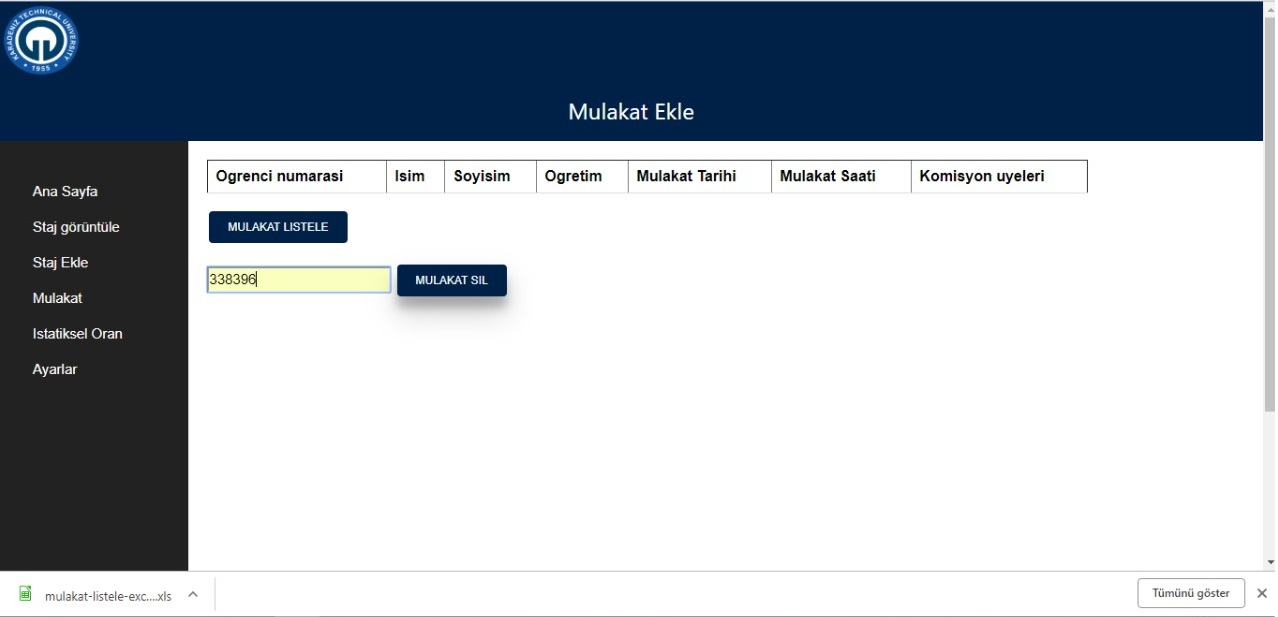
Ingresar resultados de la entrevista Entrevista> Agregar resultado> Agregar 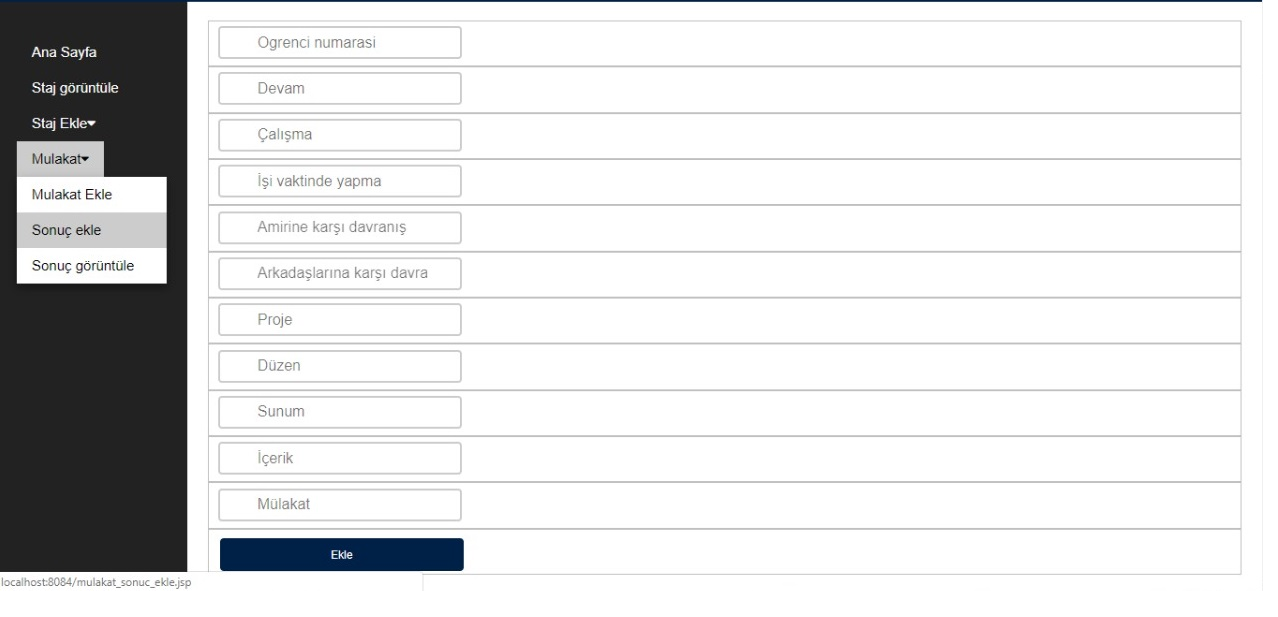
Entrevista> Ver el año que desea ver en la página abierta haciendo clic en el botón "Ver resultado" después de que pueda ver los resultados de las entrevistas que se han realizado en el año relevante. 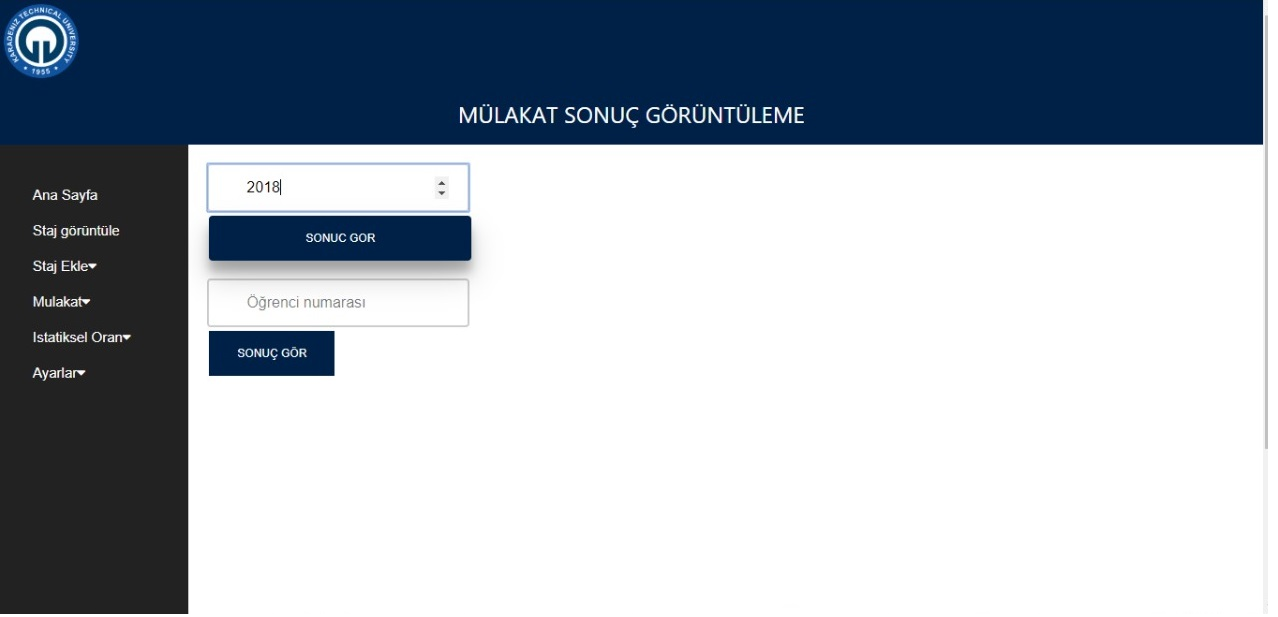
Transferiendo los resultados de la entrevista al entorno de Excel, puede descargar los resultados a su computadora haciendo clic en el botón "Transferir a Excel" en los resultados de la vista por años. 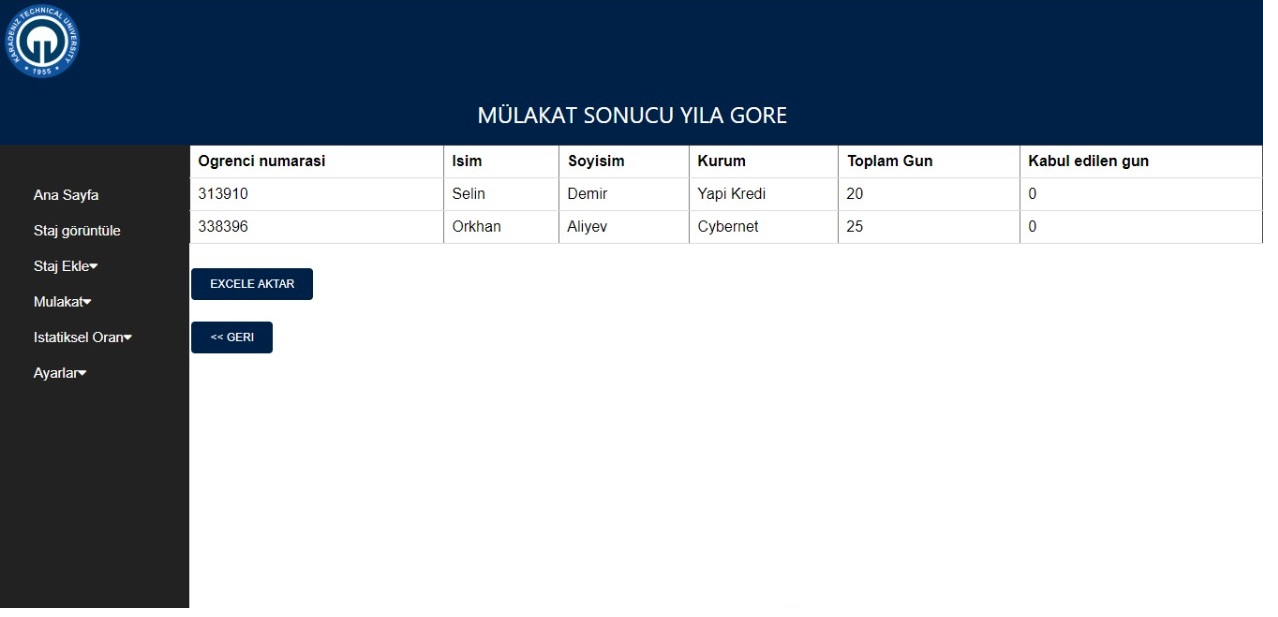
Imágenes del resultado de la entrevista De acuerdo con la entrevista del número de estudiante> Ver resultado en la página abierta y luego puede obtener los resultados haciendo clic en el botón "Ver resultado" después de escribir el número del estudiante que desea ver. 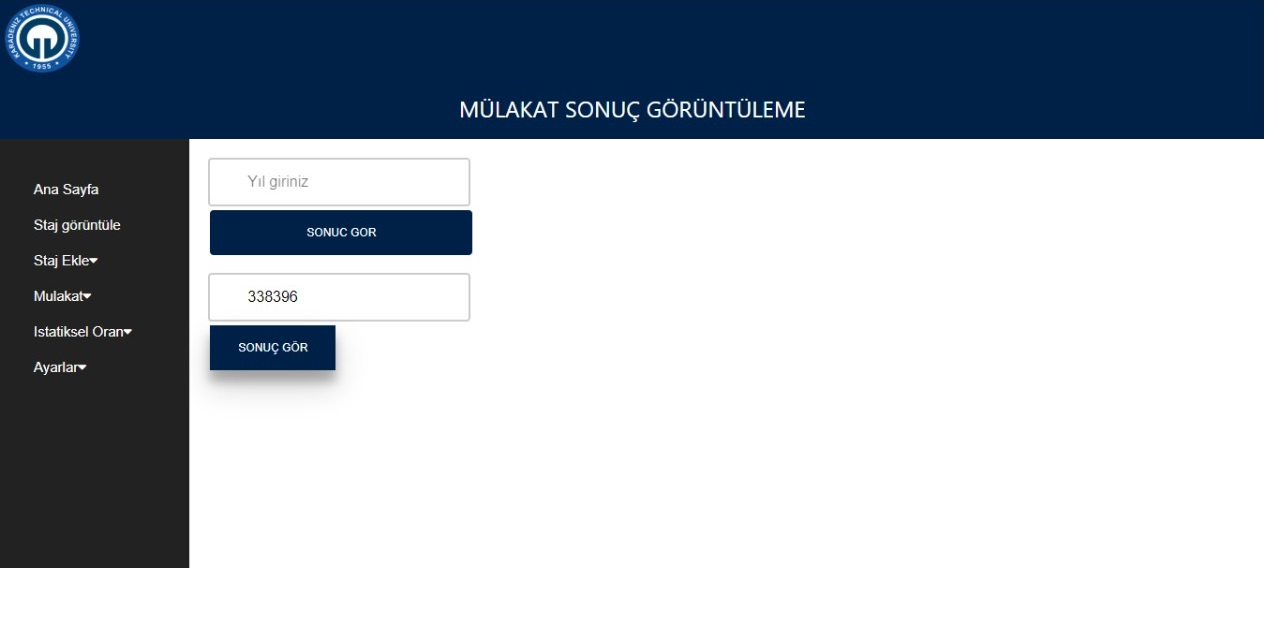
Según el número de estudiante, puede llamar al número del estudiante del estudiante que desea después de llegar al menú de pasantías desde el menú de pasantías y llamar a todas las pasantías del estudiante. 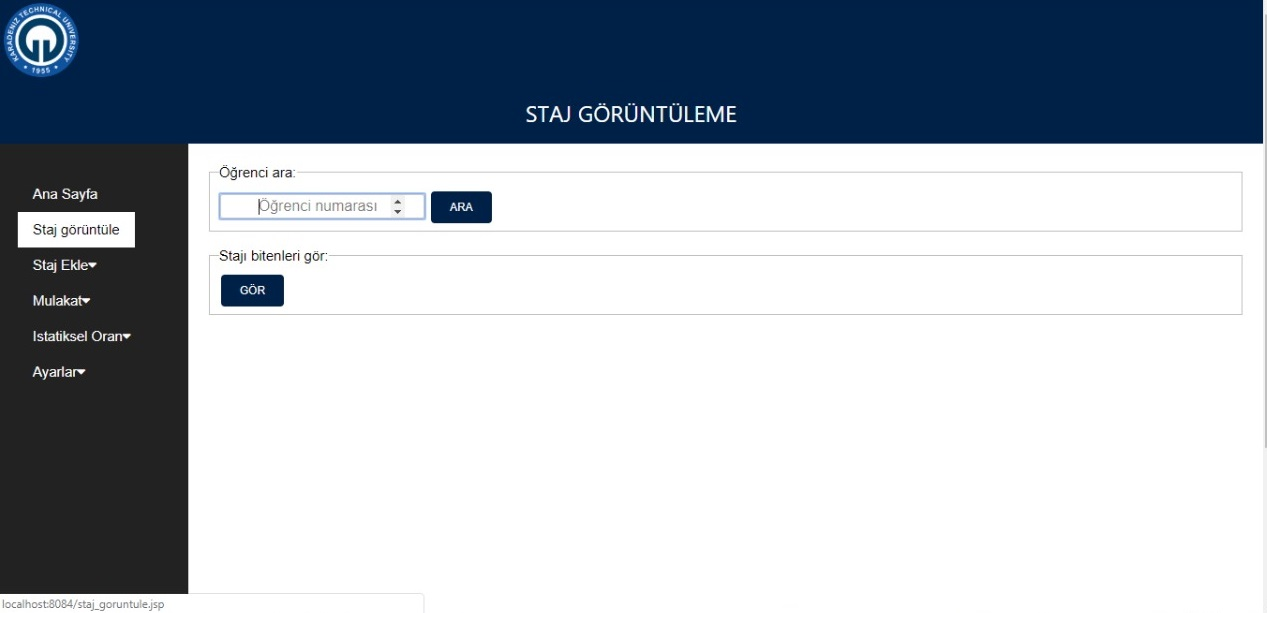
Puede ver a todos los estudiantes que han terminado la pasantía haciendo clic en el botón "Ver" debajo de la pantalla OR en la pasantía de la pasantía de los estudiantes. 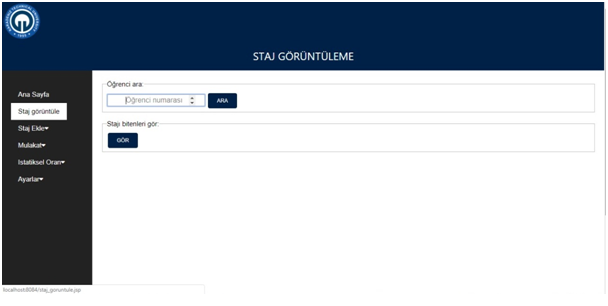
Imágenes de la tasa de éxito en la provincia Relación estadística> Tasa de éxito en la provincia 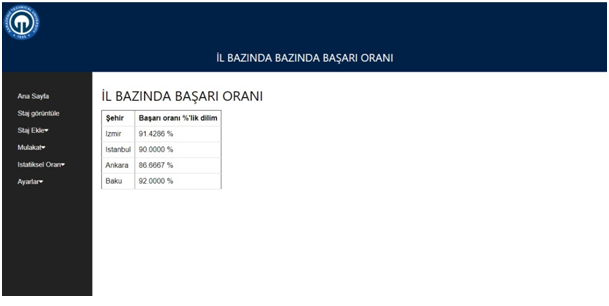
Tasa de éxito por parte de la pasantía Relación estadística> distribución de asignaturas en la parte superior de la página en la parte superior de la página bajo el título de "distribución de asignaturas" bajo el título 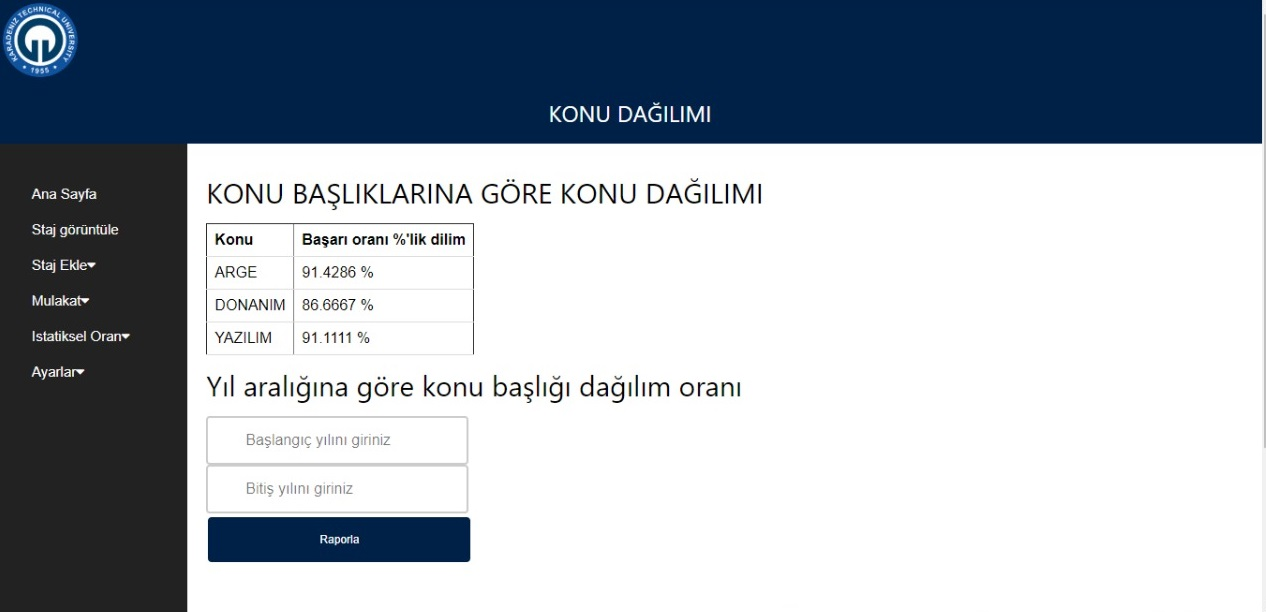
Relación estadística> Distribución del asunto La página se abre y puede enumerar los resultados haciendo clic en el botón "Informe" después de ingresar los años bajo el título "Tasa de distribución de título disminuida". 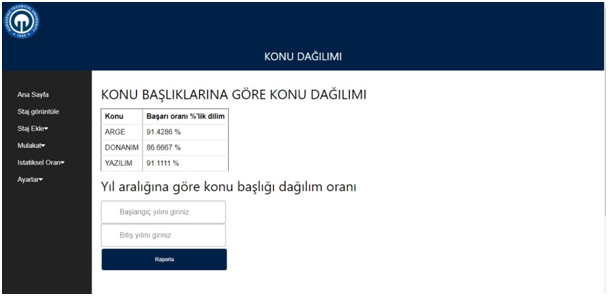
Identificación de la Comisión: Agregar, Configuración de sustracción> Definición de la Comisión Puede definir al nuevo miembro de la Comisión en la página abierta, y al mismo tiempo, puede realizar el proceso de restar del número de comisión. 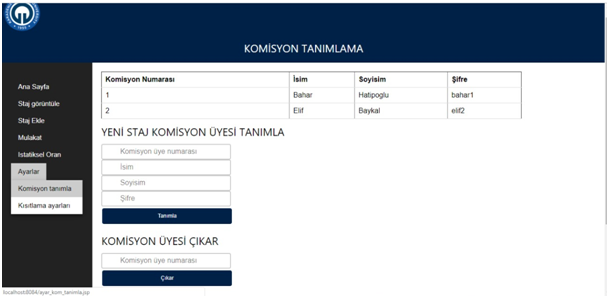
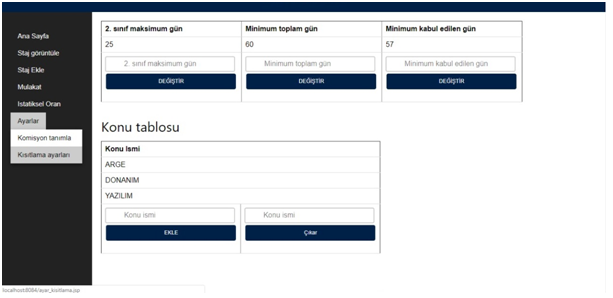
La determinación de la cantidad mínima del día para completar la configuración de los estudiantes> Configuración de restricción se puede actualizar en la página donde se puede actualizar la información deseada.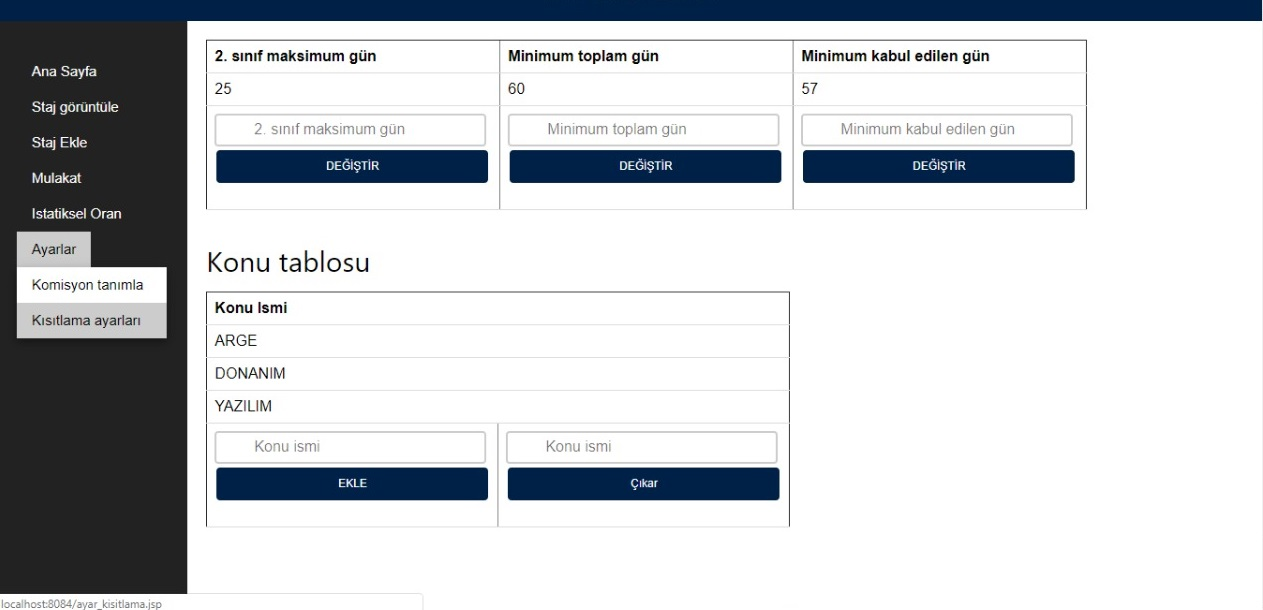
Agregando, la extracción de la configuración de los nombres de los sujetos> Configuración de restricción Puede agregar un nuevo tema en la tabla de títulos "Tabla o en la página donde puede o eliminar un tema existente.