callattendant
Call Attendant Release 1.1.0

pip install callattendantDer Call -Begleiter ( Callattendant ) ist ein automatischer Begleiter mit einem integrierten Anrufblocker und einem Sprachnachrichtensystem, das auf einem Raspberry Pi ausgeführt wird. Es hindert Robocalls und Spammer davon ab, Ihr Leben zu unterbrechen. Lassen Sie den Call -Begleiter vor dem ersten Ring auf Ihrem Festnetz der Robocaller und Telemarketer abfangen und blockieren.
Der Callattendant bietet internationale Unterstützung mit konfigurierbaren Telefonnummernformaten mit flexiblen und bearbeitbaren Listen mit blockiertem Zahlen und zulässigen Zahlen.
Wenn Sie an diesem Projekt überhaupt interessiert sind, geben Sie bitte ein Feedback, indem Sie ihm einen Stern geben oder noch besser, indem Sie Probleme einreichen, sich dem Forum anschließen und/oder Pull -Anfragen einreichen. Danke!
Der Call-Begleiter ( Callattendant ) ist ein pythonbasierter, automatischer Anrufbegleiter, der auf einem leichten Himbeer-Pi oder einem anderen Linux-basierten System in Verbindung mit einem USB-Modem der US-Robotik 5637 ausgeführt wird.
Das Raspberry Pi und das Modem sind parallel zu Ihrem Telefon -Telefonsystem angeschlossen. Wenn ein eingehender Anruf erhalten wird, geht der Anruf sowohl an Ihr Telefon als auch an den Callattendant . Während des Zeitraums des ersten Ringes analysiert der Callattendant die Anrufer -ID und enthält anhand Ihrer Konfiguration, ob der Anruf blockiert oder zulässig sein sollte. Blockierte Anrufe können einfach aufgehängt oder zum Sprachnachrichtensystem weitergeleitet werden. Anrufe, die erlaubt sind, läuten einfach Ihr heimisches Telefon wie normal. Anrufe können an das integrierte Voicemail -System gesendet werden, wenn Sie möchten. Die Filtermechanismen des Callattendant enthalten einen Online -Lookup -Service, eine zulässige Nummernliste, eine blockierte Nummernliste und ein Musterabgleich auf die Nummer und/oder den Namen des Anrufers.
Sie können den Anrufverlauf, die Sprachnachrichten, die erlaubten und blockierten Nummern und die Durchführung der Anruferverwaltung über die Weboberfläche des Anrufbeauftragten überprüfen. Hier ist ein Beispiel für die Homepage mit Metriken und eine überzeugende Liste der jüngsten Anrufe. Eine vollständige Beschreibung finden Sie im Benutzerhandbuch.

Das Projekt -Wiki auf GitHub enthält die Dokumentation für den Anrufbegleiter:
Der Callattendant verwendet die folgende Hardware:
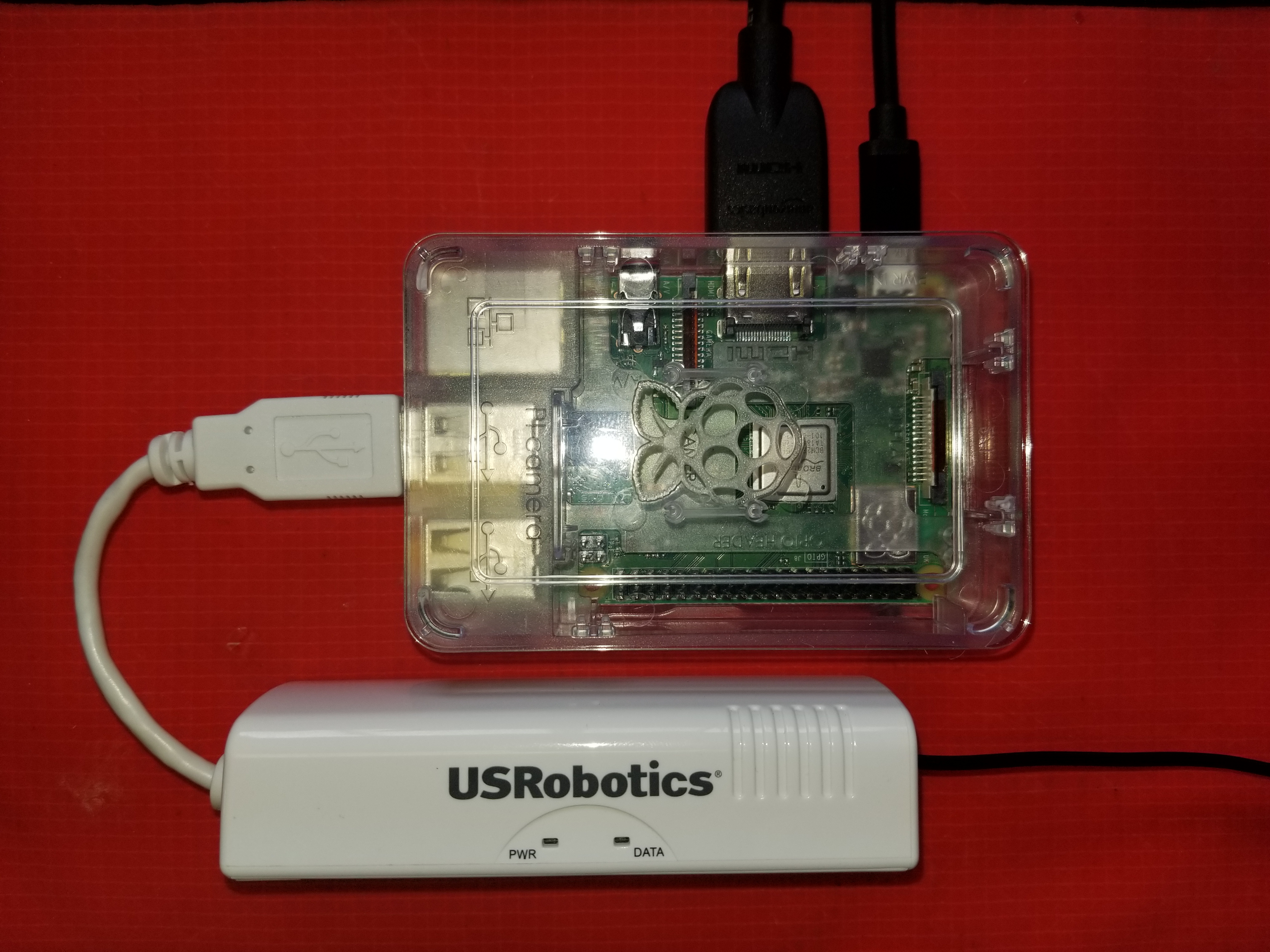
Sie benötigen einen Raspberry Pi, der Raspbian oder besser mit dem Zugriff auf das Internet für die Software -Installation und letztendlich für die Online -Robocaller -Lookups ausführt. Für das Projekt benötigen Sie eine Art Modem, um die Telefoniekommunikation durchzuführen. Das USB -Modem der US -Robotik USR5637 56K hat sich als effektiv erwiesen. Für einige Installationen funktioniert es einfach, keine Konfiguration erforderlich. Es zeigte sich als /dev /ttyacm0.
Die Installation erfordert Python3.x.
Die folgenden Anweisungen erstellen und aktivieren eine virtuelle Umgebung mit dem Namen VenV im aktuellen Ordner:
 # Install virtualenv - if not installed
sudo apt install virtualenv

# Create the virtual environment
virtualenv venv --python=python3

# Activate it
source venv/bin/activate
Jetzt arbeiten Sie mit einem virtuellen Python. Um zu überprüfen, geben Sie den which aus und stellen Sie sicher, dass die Ausgabe in Ihre virtuelle Umgebung verfolgt. und überprüfen Sie auch die Python -Version:
$ which python
/home/pi/venv/bin/python

$ python --version
Python 3.7.3
Später, wenn Sie die Callattendant -Software installieren, wird sie in den Ordner Virtual Environment (unter lib/python3.x/site-packages um genau) platziert. Die virtuelle Umgebung verändert Ihren Weg , sodass das System nach Python und seinen Paketen in dieser Ordnerhierarchie sucht.
Die Software ist auf PYPI verfügbar. Installieren und aktualisieren Sie mit pip :
 # Using the virtual environment you use "pip" to install the software
pip install callattendant

# You must use "pip3" on the Pi if your not using a virtual environment
pip3 install callattendant
Wenn Sie die virtuelle Umgebung nicht verwenden, müssen Sie möglicherweise den $PATH für Ihr Profil neu starten oder melden/anmelden, um den Befehl callattendant zu finden und zu verwenden.
Das Callattendant -Paket enthält einen callattendant -Befehl zum Starten des Systems. Führen Sie diesen Befehl zum ersten Mal mit der Option --create-folder aus, um die anfänglichen Daten und Dateien im Standarddatenordner zu erstellen: ~/.callattendant . Dies ist ein versteckter Ordner von der Wurzel Ihres Heimverzeichnisses. Sie können diesen Standort mit der Option --data-path überschreiben.
 Usage: callattendant --config [FILE] --data-path [FOLDER]
Options:
-c, --config [FILE]       load a python configuration file
-d, --data-path [FOLDER]  path to data and configuration files
-f, --create-folder       create the data-path folder if it does not exist
-h, --help                displays this help text
 # Creating the default data folder with the default configuration
callattendant --create-folder

# Using the default configuration
callattendant

# Using a customized config file in an alternate, existing location
callattendant --config myapp.cfg --data-path /var/lib/callattendant
Sie sollten die Ausgabe des Formulars sehen:
 Command line options:
  --config=app.cfg
  --data-path=None
  --create-folder=False
[Configuration]
  BLOCKED_ACTIONS = ('greeting', 'voice_mail')
  BLOCKED_GREETING_FILE = /home/pi/.local/lib/python3.7/site-packages/callattendant/resources/blocked_greeting.wav
  BLOCKED_RINGS_BEFORE_ANSWER = 0
  BLOCK_ENABLED = True
  BLOCK_NAME_PATTERNS = {'V[0-9]{15}': 'Telemarketer Caller ID'}
  BLOCK_NUMBER_PATTERNS = {}
  BLOCK_SERVICE = NOMOROBO
  CONFIG_FILE = app.cfg
  DATABASE = callattendant.db
  DATA_PATH = /home/pi/.callattendant
  DB_FILE = /home/pi/.callattendant/callattendant.db
  DEBUG = False
  ENV = production
  PERMITTED_ACTIONS = ('greeting', 'record_message')
  PERMITTED_GREETING_FILE = /home/pi/.local/lib/python3.7/site-packages/callattendant/resources/general_greeting.wav
  PERMITTED_RINGS_BEFORE_ANSWER = 6
  PERMIT_NAME_PATTERNS = {}
  PERMIT_NUMBER_PATTERNS = {}
  PHONE_DISPLAY_FORMAT = ###-###-####
  PHONE_DISPLAY_SEPARATOR = -
  ROOT_PATH = /home/pi/.local/lib/python3.7/site-packages/callattendant
  SCREENED_ACTIONS = ('greeting', 'record_message')
  SCREENED_GREETING_FILE = /home/pi/.local/lib/python3.7/site-packages/callattendant/resources/general_greeting.wav
  SCREENED_RINGS_BEFORE_ANSWER = 0
  SCREENING_MODE = ('whitelist', 'blacklist')
  TESTING = False
  VERSION = 1.1.0
  VOICE_MAIL_GOODBYE_FILE = /home/pi/.local/lib/python3.7/site-packages/callattendant/resources/goodbye.wav
  VOICE_MAIL_GREETING_FILE = /home/pi/.local/lib/python3.7/site-packages/callattendant/resources/general_greeting.wav
  VOICE_MAIL_INVALID_RESPONSE_FILE = /home/pi/.local/lib/python3.7/site-packages/callattendant/resources/invalid_response.wav
  VOICE_MAIL_LEAVE_MESSAGE_FILE = /home/pi/.local/lib/python3.7/site-packages/callattendant/resources/please_leave_message.wav
  VOICE_MAIL_MENU_FILE = /home/pi/.local/lib/python3.7/site-packages/callattendant/resources/voice_mail_menu.wav
  VOICE_MAIL_MESSAGE_FOLDER = /home/pi/.callattendant/messages
Initializing Modem
Opening serial port
Looking for modem on /dev/ttyACM0
******* Conextant-based modem detected **********
Serial port opened on /dev/ttyACM0
Modem initialized
{MSG LED OFF}
Starting the Flask webapp
Running the Flask server
Waiting for call...
 * Serving Flask app "userinterface.webapp" (lazy loading)
 * Environment: production
   WARNING: This is a development server. Do not use it in a production deployment.
   Use a production WSGI server instead.
 * Debug mode: off
Treffen Sie sich ein paar Anrufe bei sich, um den Service zu testen. Die Standardausgabe zeigt den Fortschritt der Anrufe. Navigieren Sie dann zu http://<pi-address>|<pi-hostname>:5000 in einem Webbrowser, um die Weboberfläche zu überprüfen.
Drücken Sie ctrl-c , um das System herunterzufahren
http://<pi-address>|<pi-hostname>:5000 Um die Weboberfläche anzuzeigen, zeigen Sie einfach Ihren Webbrowser auf Port 5000 auf Ihrem Raspberry Pi. Zum Beispiel können Sie in Ihrem Raspberry Pi -Browser verwenden:
http://localhost:5000/
Weitere Informationen finden Sie im Benutzerhandbuch.
Das Verhalten des Anrufbeauftragten kann durch eine Konfigurationsdatei gesteuert werden. Um die Standardkonfiguration zu überschreiben, öffnen Sie das ~/.callattenant/app.cfg und bearbeiten Sie deren Inhalt.
nano ~ /.callattendant/app.cfgGeben Sie dann die Konfigurationsdatei und den Pfad in der Befehlszeile an, z. B.:
callattendant --config app.cfg
Weitere Informationen finden Sie im Abschnitt Konfigurationsabschnitt im Wiki des Projekts.







