FaceNet based Attendance System
1.0.0

Eine tief lernbasierte Webanwendung zur Markierung von Schülern, indem sie die Gesichter des Schülers aus dem Überwachungsvideo -Filmmaterial des Klassenzimmers erkennen.
Eine Webanwendung in Python, um die Gesichter des Schülers in einem Klassenzimmer aus dem Überwachungsvideo zu erkennen und die Teilnahme in einem Excel -Blatt zu markieren. Deep -Lern -Algorithmen wie MTCNN und FaCenet werden zur Erkennung und Erkennung von Gesicht verwendet. Und mit dem Flask -Framework wurde die Web -App erstellt.
Die folgenden Dinge müssen in Ihrem Computer ordnungsgemäß installiert werden.
Zur Installation der Pakete verwenden Sie den Befehl pip install .
Die erforderliche Anzahl von Bildern (mindestens 10) für jeden Schüler sollte gesammelt und in separaten Ordnern gespeichert werden. Die Ordner sollten im jeweiligen Schülernamen genannt werden. Der Pfad zu Ordnern kann Root_folder/attendance/facenet/dataset/raw/ sein
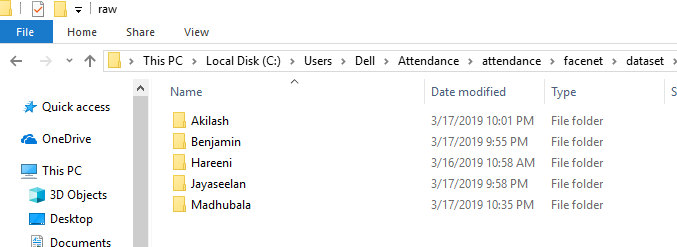
Hier wird der MTCNN -Gesichtserkennungsalgorithmus verwendet. Es nimmt Root_folder/attendance/facenet/dataset/raw/ Eingabe an und gibt Root_folder/attendance/facenet/dataset/aligned/ als Ausgabe zurück. Grundsätzlich erkennt es die Gesichter, stimmt die Gesichtsregion jedes Bildes aus und speichert es im ausgerichteten Verzeichnis.
Führen Sie den folgenden Befehl in der Eingabeaufforderung aus.
$ python attendance/facenet/src/align/align_dataset_mtcnn.py
attendance/facenet/dataset/raw attendance/facenet/dataset/aligned
--image_size 160 --margin 32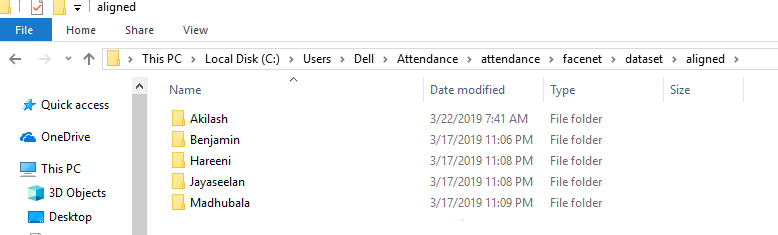
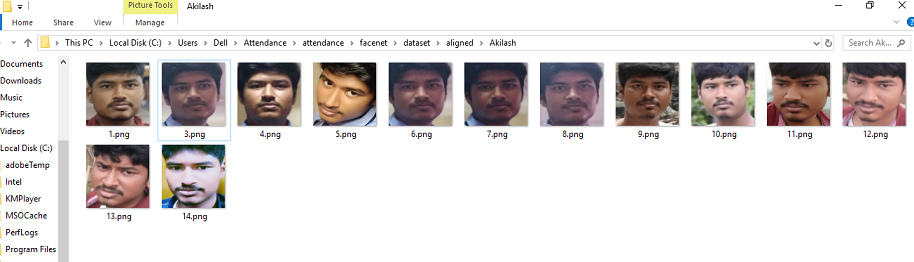
Der Ausgangsdatensatz aus Schritt 2 wird in den Support Vector Machine -Klassifizierer eingespeist, der einen 512 -dimensionalen Einbettungsvektor für Gesichter jedes Schülers erzeugt und den Klassifikator für die erzeugten Vektoren ausbucht .
Führen Sie die folgenden Befehle in der Eingabeaufforderung aus.
$ python attendance/facenet/src/classifier.py TRAIN
attendance/facenet/dataset/aligned attendance/facenet/src/20180402-114759/
attendance/facenet/src/20180402-114759/my_classifier.pkl
--batch_size 1000 --min_nrof_images_per_class 10 --nrof_train_images_per_class 10 --use_split_datasetErstellen Sie einen leeren Ordner mit dem Namen Berichten . Dies dient zum Speichern des Excel Sheets -Berichts über die Teilnahme , die automatisch generiert wird, wenn der Spaceet -Algorithmus die Schüler erkennt. Dies wird mit dem XLSXWriter Python -Modul implementiert.
Führen Sie nun die Webanwendung von $ python run.py aus. Es wird eine Localhost -Adresse wie http://127.0.0.1:5000/ angezeigt. Dies ist die URL für die Web -App.
Während des Ausführens der Anwendung leitet sie auf die Startseite weiter. Auf dieser Seite finden Sie einen Hyperlink -Details hinzufügen . Grundsätzlich fordert der Benutzer auf, die Details des Schülers einzugeben. Die angegebenen Details werden in der SQLite -Datenbank gespeichert.
Hinweis: Der Name jedes eingegebenen Schülers sollte mit dem Namen des in Schritt 1 erstellten Datensatzes des Schülers übereinstimmen.
Wenn Sie den Überwachungs -Hyperlink zum Nehmen von Take Take Take -Take -Hyperlink leiten, werden Sie auf eine Seite umgeleitet, auf der der Benutzer ein Bild des Klassenzimmers hochladen muss.
HINWEIS: Das Bild sollte in einer guten Auflösung sein und enthält auch die klaren Gesichter aller Schüler.
Nach dem Hochladen des Bildes dauert es irgendwann, um zu verarbeiten. Sie können die laufenden Hintergrunddetails in der Eingabeaufforderung anzeigen. Anschließend erstellt es ein Excel -Blatt im Ordner Berichte, das die Anwesenheitsdetails enthält.







