crud mvc aspnet
v1.2

Grundes System mit Rohvorgängen, die bei MVC ASP.NET 4.5 und Entity Framework bereitgestellt wurden, sind bereit.
Dieses Projekt besteht aus einem kleinen Inventarsystem mit einer Datenbank, die für die Verwendung und minimale Geschäftslogik bereit ist. Alle Komponenten, die in mehr oder weniger Ausmaß verwendet werden, sind unten aufgeführt
Um die Anwendung ausführen zu können, müssen Sie die Programme zuvor installiert haben
Befolgen Sie nach der Installation die folgenden Schritte, um das Projekt zu starten.
Erstellen Sie ein Verzeichnis mit den Anwendungsdateien in C:inetpubwwwrootmi-sitio .
Öffnen Sie Internet Information Services (IIS), "Verbindungen"> "Website hinzufügen ..."
Vervollständigen Sie die Felder "Site -Name" und "Anwendungsgruppe" (werden gleichzeitig automatisch abgeschlossen) und geben Sie auf der Route der Standortarchive an. In diesem Fall wäre C:inetpubwwwrootmi-sitio und wählen Sie einen nicht zugewiesenen Port. Dann akzeptieren, "zu akzeptieren".
Bevor Sie die Verbindung in "Punkt" in die Datenbank im App_Data ändern. Ändern Sie hierzu die Datei Web.config und ändern Sie auch die Verbindungskette.
< connectionStrings >
  <!-- develop -->
  <!-- <add name="DefaultConnection" connectionString="Server=(LocalDB)MSSQLLocalDB; Database=crud_mvc_aspnet; Trusted_Connection=True;" providerName="System.Data.SqlClient" /> -->
  <!-- deploy in any machine -->
  < add name = " DefaultConnection " connectionString = " Data Source=(LocalDB)MSSQLLocalDB; AttachDbFilename=|DataDirectory|crud_mvc_aspnet.mdf; Trusted_Connection=True; " providerName = " System.Data.SqlClient " />
</ connectionStrings >
Stellen Sie sicher, dass der Abschnitt connectionStrings wie oben gezeigt ist.
Wählen Sie dann in IIS die Website und in "Shares"> "Prüfen *: 8x (http)", um die Website zu öffnen.
HINWEIS: Ein Fehler ist aus der Ausführung der Anwendung dieses allgemeine Dokument, um Anwendungen anzuzeigen (Schritt für Schritt), die LocalDB in IIS aus diesem Link verwenden.
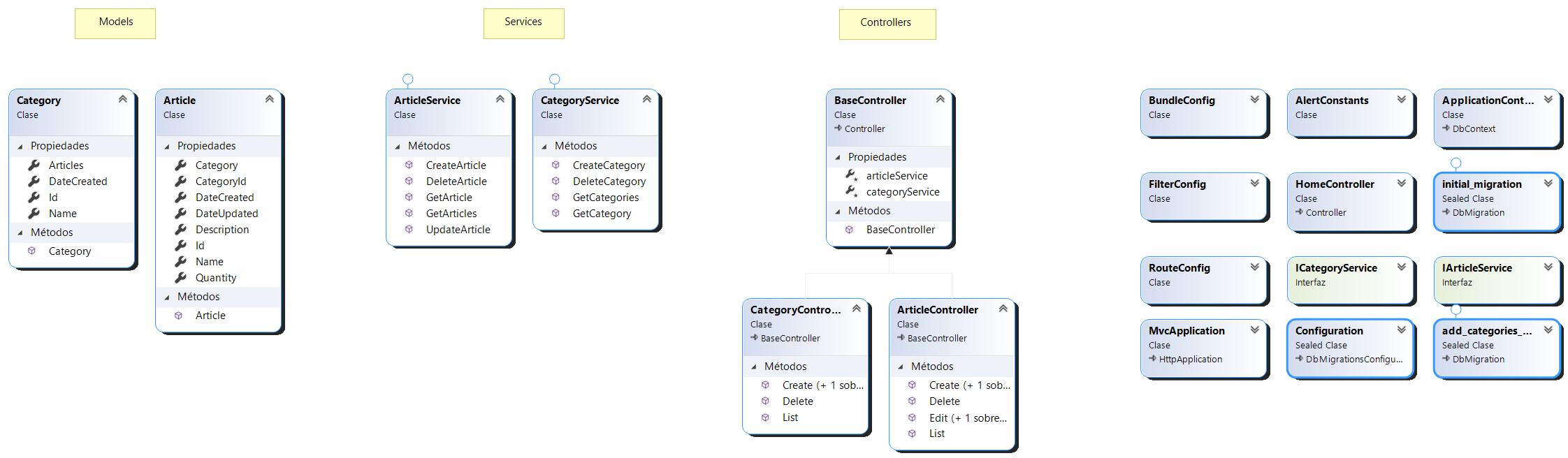
Die Anwendung hat eine MVC-Struktur (Modell-Vista-Controller). Es implementiert auch eine Diensteschicht für den Zugriff auf Daten. All dies im selben Projekt . Für eine allgemeine Ansicht wird das Klassendiagramm vorgestellt ( ClassDiagram.cd )
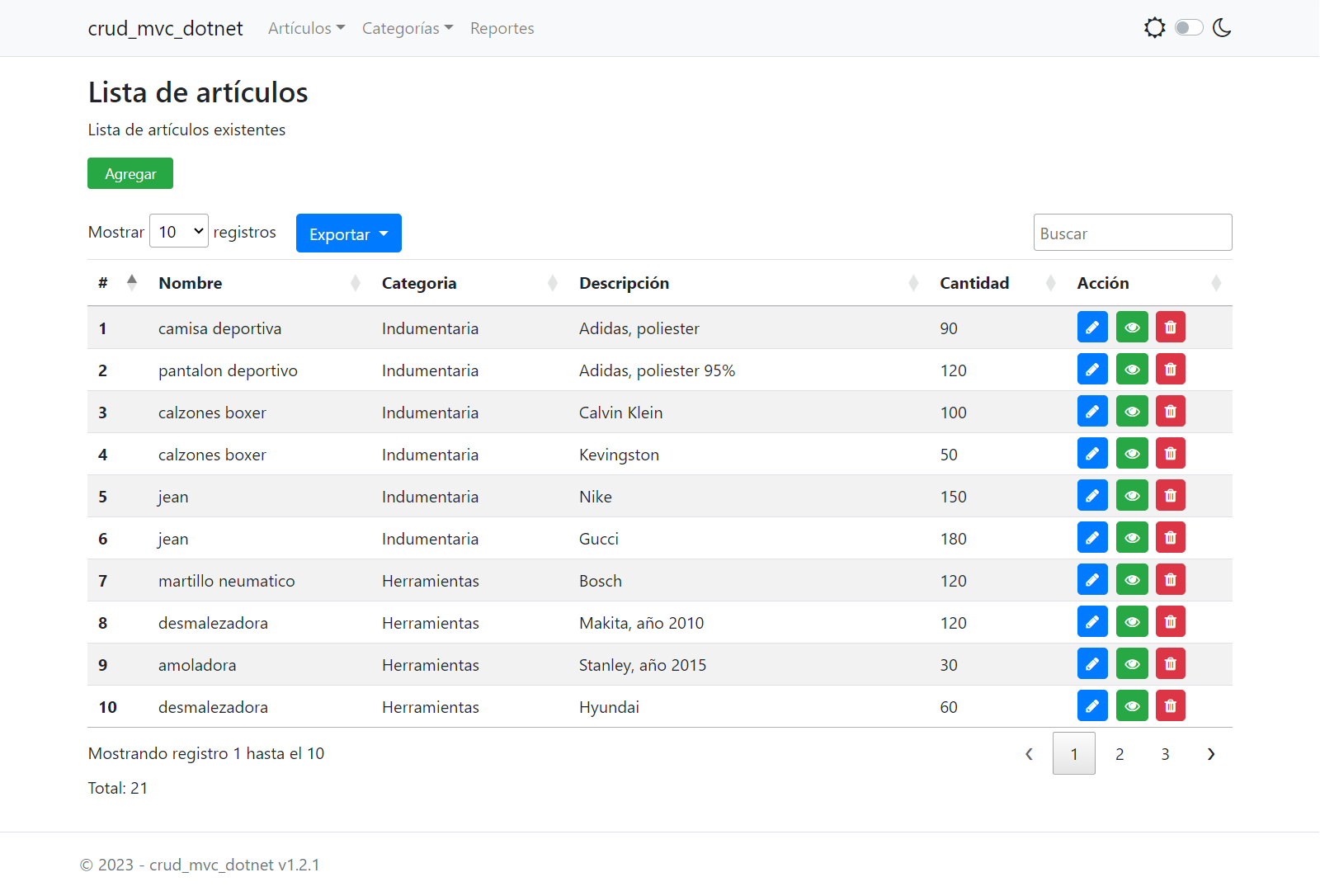
Artikelliste
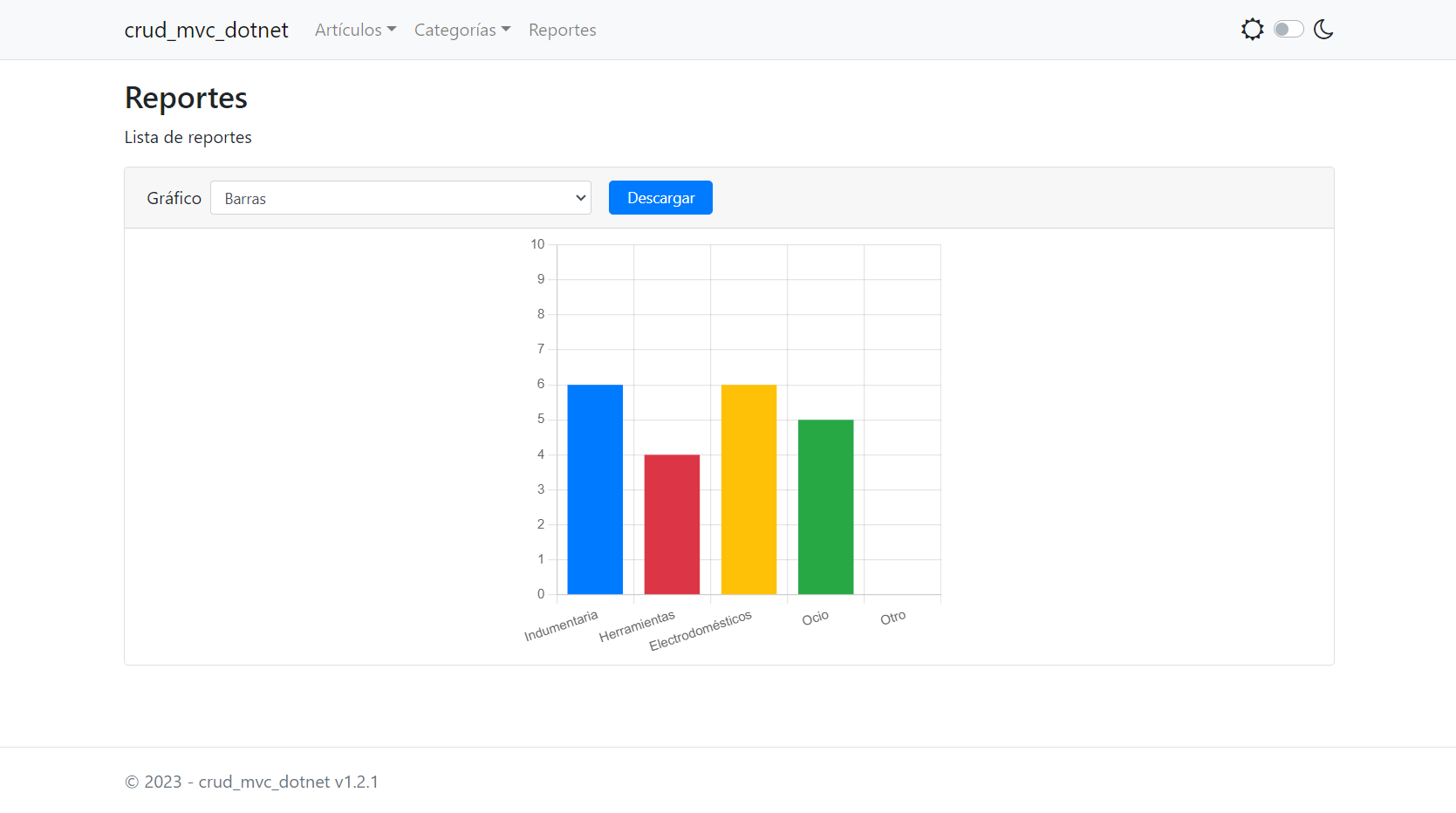
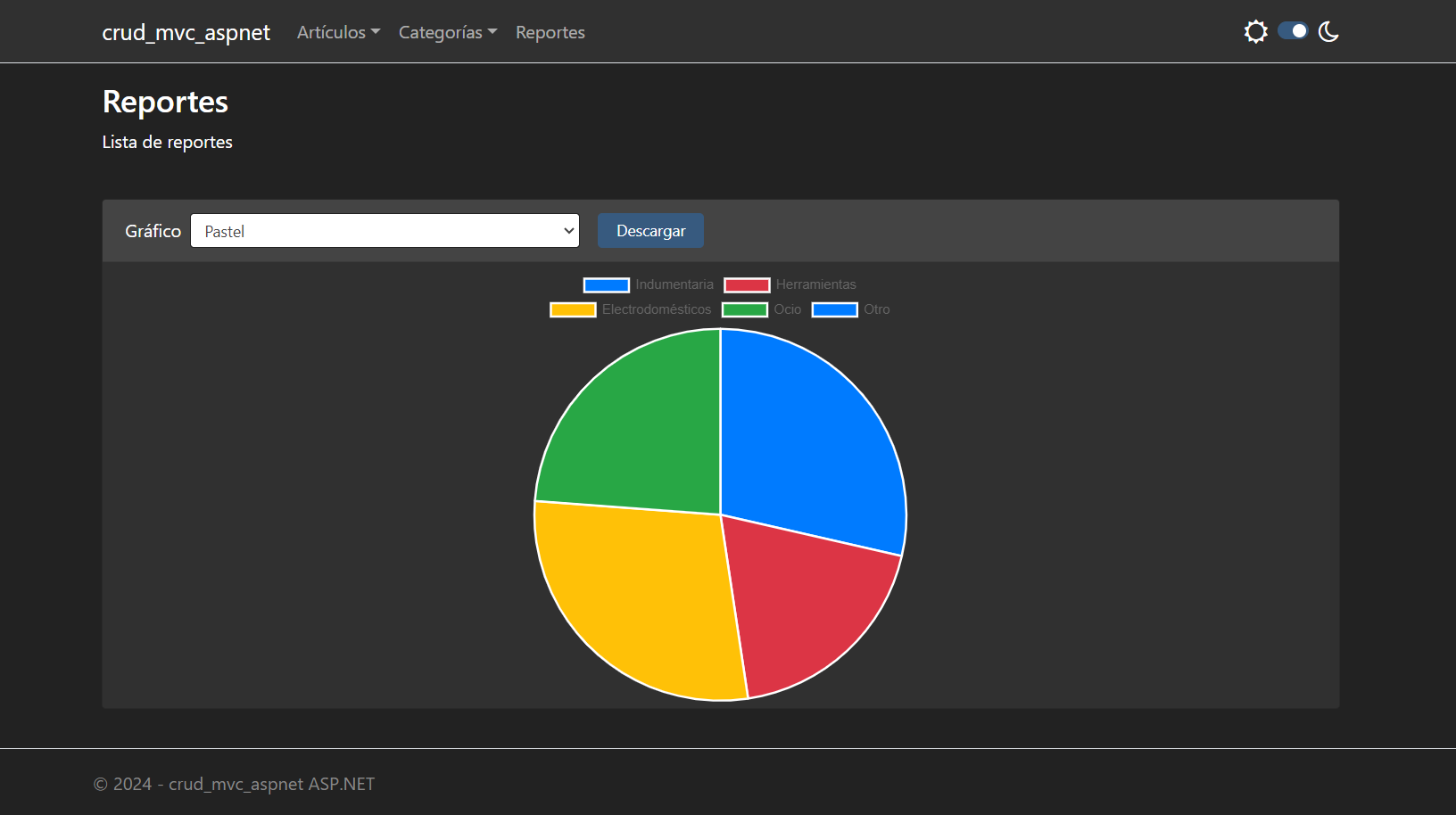
Berichte
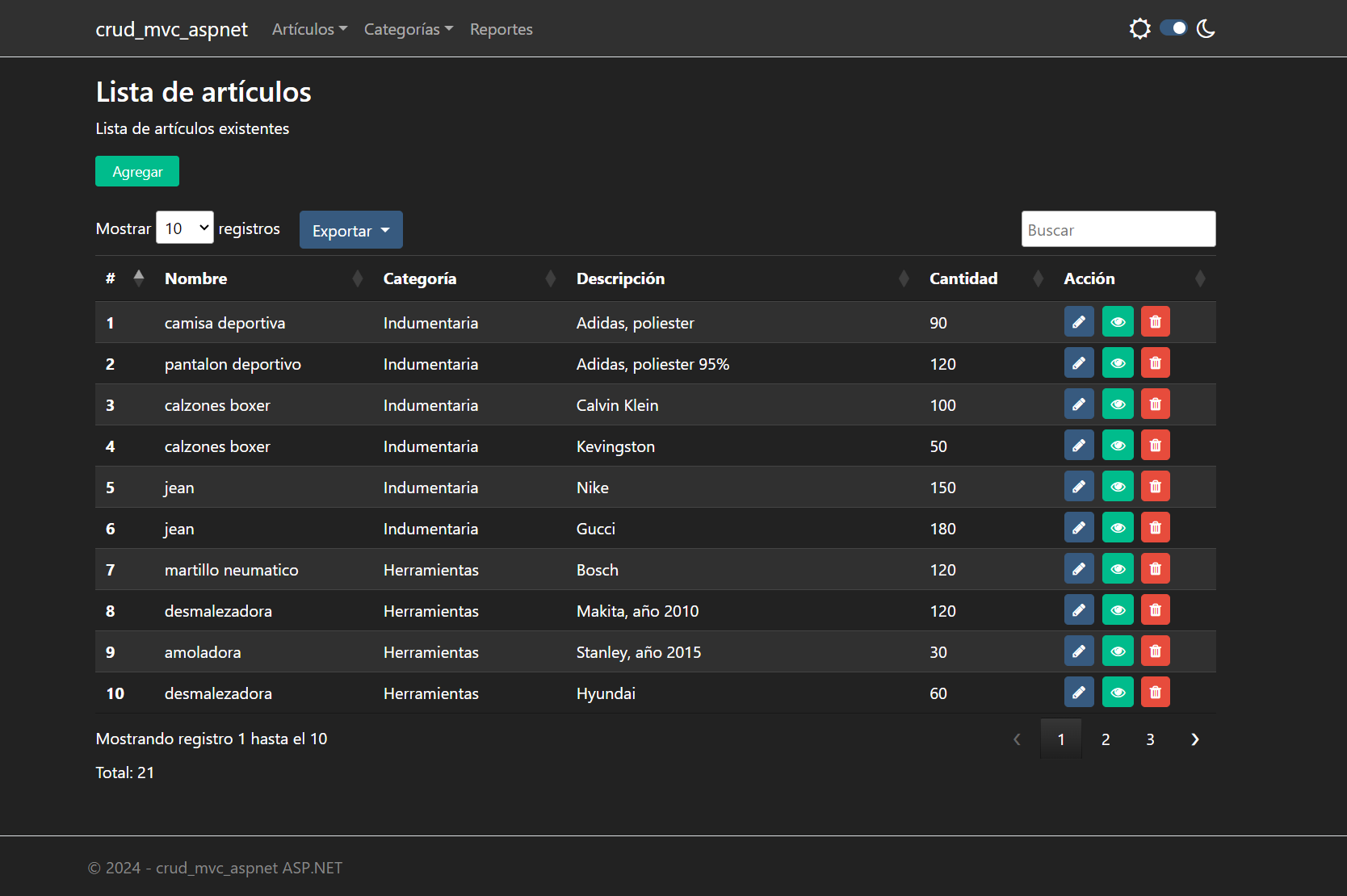
Nachtmodus
Artikelliste
Berichte
Fehler: Sie können keinen Teil der Zugriffsroute finden ... bin roslyn csc.exe
Wenn Sie die Lösung nach dem Herunterladen der Anwendung mit git clone ausführen möchten, gibt die angegebene Fehlermeldung, um Folgendes auszuprobieren:
Führen Sie den Befehl Update-Package Microsoft.CodeDom.Providers.DotNetCompilerPlatform aus der Nugget-Paket-Paket-Administrationskonsole aus.
Schließen Sie .vs Visual Studio IDE
Dann öffnen Sie die Lösung mit Visual Studio IDE wieder
Namenskonvention
https://dvoituron.com/naming-conventions/rules/
Fehler: ERR_SSL_VERSION_OR_CIPHER_MISMMATCH IM BROWSER, wenn die Anwendung in Windows 7 ausgeführt wird
Dieser Fehler tritt auf, da Windows 7 in der Registrierung standardmäßig TLS 1.2 deaktiviert ist. Daher haben Sie zwei Optionen, um die Anwendung auszuführen.
Quelle: https://stackoverflow.com/questions/71279204/it-is-not-postible-to-launch-c-sharp-web-anapplication-using-the-https-procol
Build microsoft.Typescript.targets ..
So lösen Sie diesen Fehler, in dem die Datei Microsoft.TypeScript.targets in C:Program Files (x86)Microsoft SDKsTypeScript4.3build (oder in einer ähnlichen Lösung) gefunden wird und nach dem Knoten <TypeScriptCompileBlocked> und lassen Sie ihn wie folgt verlassen:
<TypeScriptCompileBlocked>true</TypeScriptCompileBlocked>
(Die Datei muss im Administratormodus geöffnet werden, um sie ändern zu können.) Dann schließen Sie Visual Studio, reinigen Sie die Reparatur und führen Sie die Lösung aus.





