quiltmc.org
1.0.0

Website für das Quiltprojekt.
Diese Seite, die mit Astro, MDX und i18Next erstellt wurde. Es wird auf Cloudflare -Seiten gehostet. Wenn Sie sich mit Astro besser vertraut machen möchten, können Sie seine Dokumentation lesen.
Wenn Sie stecken bleiben oder Fragen haben, nehmen Sie uns bitte in den #Website -Thread auf unserem Discord -Server.
Der einfachste Editor ist der Visual Studio Code (VSCODE), da er offizielle Sprachverlängerungen für Astro und MDX enthält. Wenn Sie das Repository in VSCODE öffnen, sehen Sie ein Popup in der unteren rechten Ecke, die einige empfohlene Erweiterungen installieren. Sie können auch @recommended in der Erweiterungssuchleiste eingeben, um die empfohlenen Erweiterungen zu durchsuchen und manuell die gewünschten zu installieren.
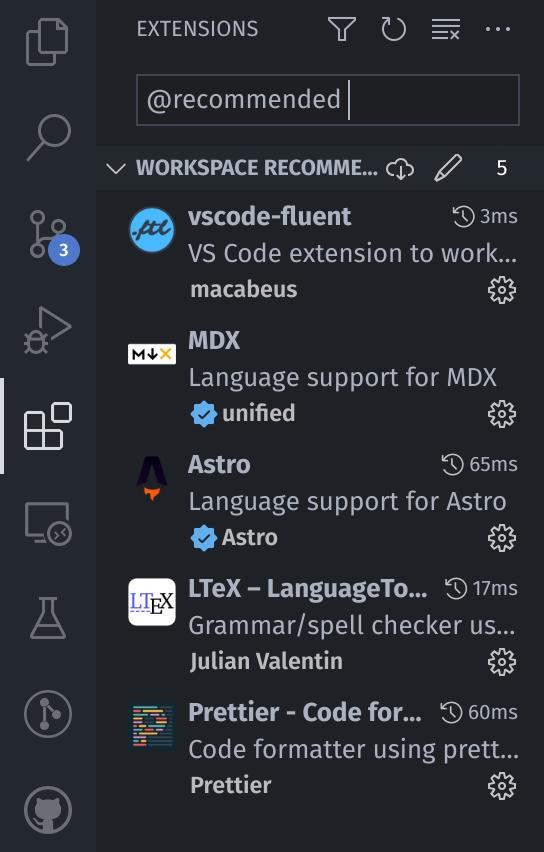
Wenn Sie es vorziehen möchten, VSCODE nicht zu verwenden, können Sie einen Editor verwenden, der eine Teilmenge der folgenden Tools unterstützt, basierend auf dem, was Sie tun:
Wie bereits erwähnt, wird die Website mit Astro erstellt, das in TypeScript geschrieben ist, sodass Sie eine Node.JS-kompatible JavaScript-Laufzeit benötigen, um sie für die Entwicklung zu erstellen und auszuführen. Wenn Sie nur einen einfachen Beitrag leisten, z. B. einen inkompatiblen Mod oder einen Blog -Beitrag, ist die Einrichtung einer Entwicklungsumgebung nicht wesentlich: Eine Vorschau -Version der Website wird erstellt, wenn Sie eine Pull -Anfrage einreichen, um sicherzustellen, dass alles wie erwartet funktioniert.
Node.js ist eine plattformübergreifende JavaScript-Laufzeit. Es kann direkt installiert werden oder ist wahrscheinlich für Ihren bevorzugten Paketmanager verfügbar.
Wir verwenden PNPM als unseren Node.js -Paketmanager. Es kann auf folgende Weise installiert werden:
npm install -g pnpmWeitere Optionen finden Sie in den Dokumenten von PNPM.
Installieren Sie im Rahmen des Projekts alle erforderlichen Pakete mit PNPM:
pnpm i Astro enthält einen Entwicklungsserver, der sich automatisch neu lädt, wenn Sie Dateien im Projekt ändern. Um es zu starten, führen Sie pnpm dev aus:
 > pnpm dev
15:05:32 [types] Generated 1ms

 astro  v4.15.2 ready in 702 ms

┃ Local	http://localhost:4321/
┃ Network  use --host to expose

15:05:32 watching for file changes...
Der Dev Server erstellt Seiten, wenn Sie sie besuchen, um die Startzeit zu verkürzen, sodass seine Leistung schlechter ist als die vollständig gebaute Website.
Um eine vollständige Kopie der endgültigen Site zu erstellen:
pnpm build
Die Site wird in den dist/ Ordner eingebaut. Das Erstellen der Website ist eine nützliche Möglichkeit, zu überprüfen, ob Sie nichts gebrochen haben, ohne es zu bemerken.
Sie können die bebaute Site mithilfe pnpm astro preview einsehen. In den meisten Fällen ist jedoch der einzige Vorteil, der über den Dev -Server die Leistung hat.
Wenn Sie Cloudflare-Seiten-spezifische Funktionen testen müssen (z. B. alles in den functions/ Verzeichnissen), können Sie die Site mithilfe der Cloudflares-Bereitstellung von Cloudflare eine CloudFlare-Seiten einstellen.
Installieren Sie zuerst Wrangler
pnpm install -g wranglerBauen Sie die Seite auf:
pnpm build Führen Sie den ausgegebenen dist -Ordner mit Wrangler aus:
wrangler pages dev dist
Im Gegensatz zu Astro's Dev Server kann Wrangler nur eine vollständig erstellte Site anzeigen.
Eine detaillierte Erklärung, wie das Repository festgelegt wird, siehe ARCHITECTURE.md
Anweisungen zur Herstellung verschiedener gängiger Arten von Beiträgen.
Öffnen Sie die incompatible-mods.json in public/api/v1/incompatible-mods.json und fügen Sie am Ende der Liste einen neuen Eintrag hinzu.
Ihr Eintrag muss die folgenden Felder haben:
"ids": - Eine Liste von MOD -IDs, die betroffen sind."Name": - Der vollständige Name des betroffenen Mods."type": - Die Art der Inkompatibilität. Kann eine der folgenden sein:"GAME" - stürzt oder bricht das Vanillespiel."OTHERS" - bricht ein oder mehrere andere Mods."SELF" - bricht sich."WORKAROUND" - hat eine Problemumgehung, die es ermöglicht, ordnungsgemäß zu funktionieren."Status": - Wie nahe die Inkompatibilität an der Behebung ist. Kann eine der folgenden sein:"BLOCKED" - Die MOD -Autoren sind sich des Problems bewusst, aber ein Fix wird durch einen externen Faktor blockiert."IN_PROGRESS" - Die MOD -Autoren implementieren einen Fix."NO_ANSWER" - Das Problem wurde gemeldet, aber die Mod -Autoren haben nicht geantwortet."ON_HOLD" - Die MOD -Autoren warten darauf, das Fix zu implementieren oder zu veröffentlichen."UNKNOWN" - Das Problem wurde den Mod -Autoren nicht gemeldet oder Sie können keinen Bericht finden."WONT_FIX" - Das Problem wurde gemeldet, aber die Mod -Autoren weigern sich, es zu beheben."tracking": - Ein Link zum Bericht, der die Inkompatibilität verfolgt, z. B. ein Github -Problem. Setzen Sie auf "UNKNOWN" wenn Sie es nicht wissen."notes": (optional) - Alle anderen Notizen, zum Beispiel die eine bekannte Problemumgehung. Erstellen Sie eine neue Markdown -Datei in src/pages/en/blog , benannt mit dem aktuellen Datum und einer verkürzten Version des Titels. Das Datum sollte im Format yyyy-mm-dd sein, und der Titel sollte in Kleinbuchstaben sein und durch Bindestriche ( - ) getrennt sein, beispielsweise 2024-03-09-example-post.md .
Oben in der Datei müssen Sie Front Materie hinzufügen, die in Yaml geschriebene Metadaten sind. Die Frontmaterie für einen Blog -Beitrag sieht so aus:
---
title : " An Example Title " # The full title of the post
date : 2024-09-03 20:00:00 -00:00 #	The date, time, and timezone that the post was written, relative to UTC. It is best practice to give the time in UTC and use an offset of -00:00, as shown.
authors : # A list of one or more authors
- Pineapple
layout : /src/layouts/Post.astro # This tells Astro what layout to use for the page, and should always be the same.
---
Schreiben Sie einen kurzen ersten Absatz und fügen Sie dann zwei Zeilen ein, setzen Sie <!-- MORE --> , dann zwei weitere Zeilen. Zum Beispiel:
 A succinct first paragraph.

<!-- MORE -->

More text here.
Dies gibt der Website mit, was in die kurze Vorschau auf der Startseite und in der Liste der Blog -Beiträge einbezogen werden soll. Von nun an können Sie weiterhin den Inhalt Ihres Herzens auf den Markt schreiben. Die Syntax -Hervorhebung in Codeblöcken wird ebenfalls unterstützt.
Wenn Sie Teil eines der Entwickler- oder Community -Teams von Quilt sind, haben Sie wahrscheinlich eine Karte auf der Teamlistenseite der Website. Die Daten in den Karten auf dieser Seite sind aus der Datei TeamData.mjs in src/data/ erstellt.
Jedes Teammitglied hat ein Objekt in dieser Datei mit Daten darüber. Die Abschnitte der Seite, auf der Sie aufgeführt sind, basiert auf welchen Teams, in denen Sie sich auf GitHub befinden.
Sie können die folgenden Daten ändern, um Ihre Karte anzupassen:
name: - Der Name oben auf Ihrer Karte. Es kann alles sein, was Sie wollen.discord: - Ihr Zwietracht Benutzername.github: - Dein Github -Benutzername. Dies wird verwendet, um zu ermitteln, welche Teams auf GitHub sind.avatar: - Dies ist eine URL für jedes Bild, das Ihnen gefällt. Für die besten Ergebnisse sollte es quadratisch und nicht zu groß sein. Sie können eine Datei in public/assets/team/images einfügen, um sie auf der Website zu hosten, oder die von Ihnen gefallene andere Bild -URL verwenden.description: (optional) - Ein Satz oder ein kleiner Absatz darüber, wer Sie sind.links: (optional) - Eine Liste von Links zu Ihren verschiedenen Webseiten oder Social -Media -Profilen. Jeder Link wird durch das folgende Objekt dargestellt:icon : Ein Symbol, das den Link darstellt. Sie können aus den Icon Sets CoreUI-Marken ( cib: , Materialdesign-Symbole ( mdi: :) oder Materialsymbole ( material-symbols: :); oder verwenden Sie unsere benutzerdefinierten Symbole für Curseforge ( curseforge ) und Modrinth ( modrinth-small ). Wenn Sie ein Symbol aus einem Symbol verwenden (im Gegensatz zu einem benutzerdefinierten), müssen Sie den Symbolnamen mit dem Namen des Symbolsatzes vorab, z. B. cib:youtube , um das youtube -Symbol von CoreUi -Marken zu verwenden.url : Der Link zur Webseite.systemMembers: (optional) - Dieses Feld ist für Pluralsysteme bestimmt, um jedes ihrer Mitglieder anzuzeigen. Es hat ein paar mögliche Werte:"---" wird es Ihnen als ein Pluralsystem mit Ihren Mitgliedern zeigen, die versteckt sind.name: Der Name des Systemelements.icon: - Ein Avatar für das Mitglied. Sie können jede gewünschte URL verwenden oder ein Bild auf dieser Website in public/assets/team/images/<your-system-name>/ hosten.






