
QuillBot (quillbot.com) هي أداة يمكنها مساعدتك في تحسين مقالاتك وإعادة كتابتها تلقائيًا. أداة ذكية للمساعدة في الكتابة بالذكاء الاصطناعي يمكن أن يساعدك على كتابة أي نوع من المقالات، الرواية، الورق، البيان الصحفي، كتابة النصوص على وسائل التواصل الاجتماعي، مما يجعل عملية الكتابة سلسة وسلسة، مما يساعدك على التقاط الإلهام الإبداعي وتحسين الكفاءة الإبداعية، وهو مناسب للطلاب والمراسلين والمدرسين. والكتاب ووسائل الإعلام الذاتية والمجموعات الأخرى. يوفر QuillBot امتدادات لمتصفح Chrome وWord وmacOS.
عرض صفحة QuillBot لا يدعم اللغة الصينية، ولكن بعض الوظائف تدعم اللغة الصينية.
الدعم بعد تسجيل QuillBot وتسجيل الدخول تجربة مجانية ، يوفر الحساب المجاني إمكانية الوصول الأساسي إلى معظم الأدوات، بما في ذلك وضعين وثلاثة إعدادات مرادفة، والقدرة على إعادة صياغة ما يصل إلى 125 كلمة في المرة الواحدة، وتلخيص 1200 كلمة، واستخدام الامتدادات المتاحة.
تتطلب الوظائف الإضافية شراء الخطط المدفوعة، والمحتوى المحدد والمقارنة هي كما يلي.
يدعم QuillBot تسجيل Gmail وتسجيل حساب Facebook وتسجيلات البريد الإلكتروني الأخرى. يعد تسجيل البريد الإلكتروني في Google هو الأسهل والأسرع، وهو مناسب للتسجيل في معظم المواقع الأجنبية.
إذا لم يكن لديك حساب Gmail حتى الآن، فيمكنك الرجوع إلى هذا البرنامج التعليمي للحصول عليه: البرنامج التعليمي للتسجيل في Gmail، يمكنك التسجيل بسهولة في بضع خطوات بسيطة.
لا يحسب إذا تم استخدامه بشكل صحيح.
تم تصميم QuillBot للمساعدة في إنشاء وتعزيز الأفكار والأعمال الأصلية. سيتم تصنيف عملية نسخ عمل شخص آخر وتعديله باستخدام QuillBot على أنها سرقة أدبية، ولا يوصى باستخدام QuillBot بهذه الطريقة.
قبل استخدام QuillBot، يمكنك أولاً تحديد متصفح يدعم ترجمة صفحات الويب. (على سبيل المثال، Google Chrome وMicrosoft Edge، بشكل عام، انقر بزر الماوس الأيمن فوق "ترجمة إلى اللغة الصينية" لإكمال ترجمة الصفحة بأكملها)
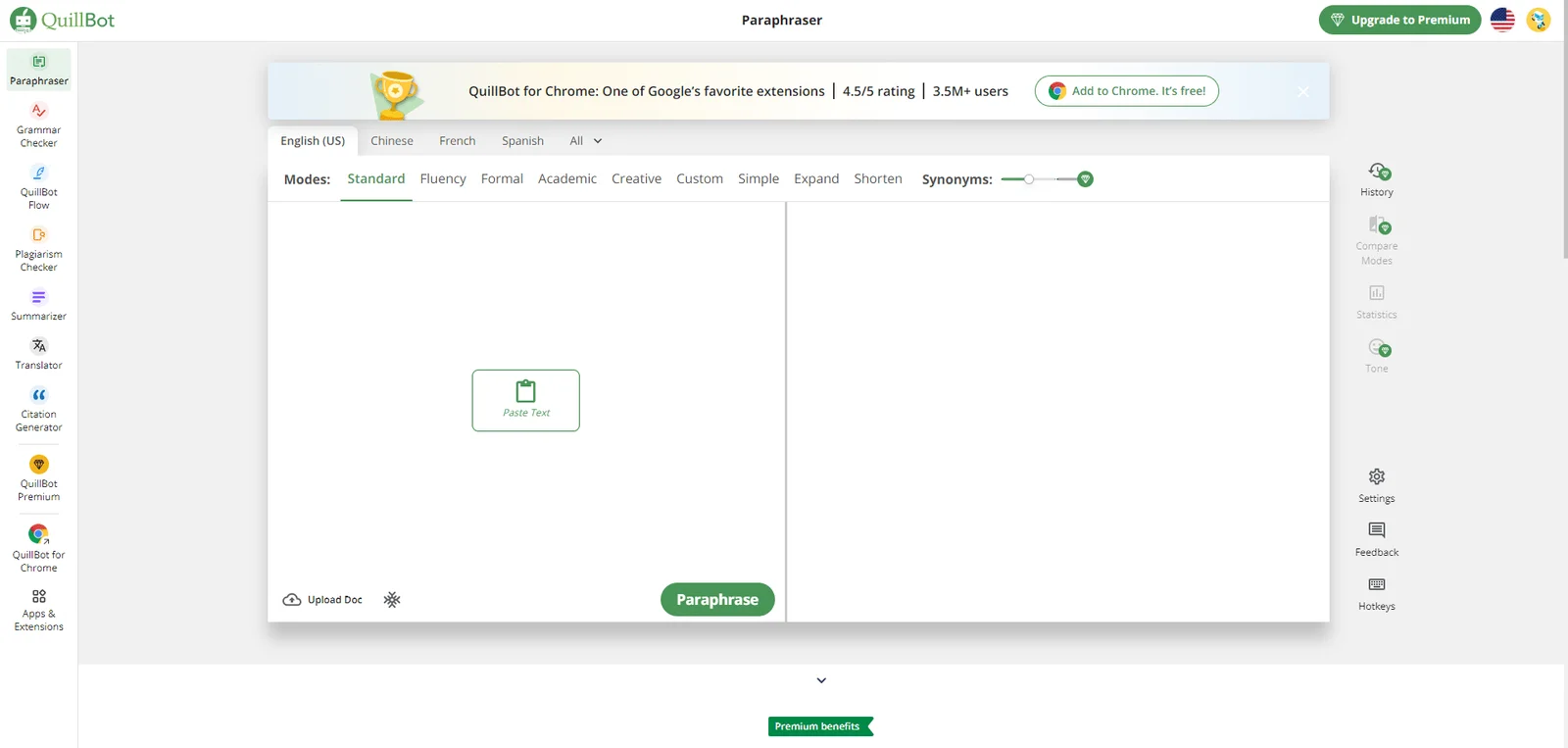
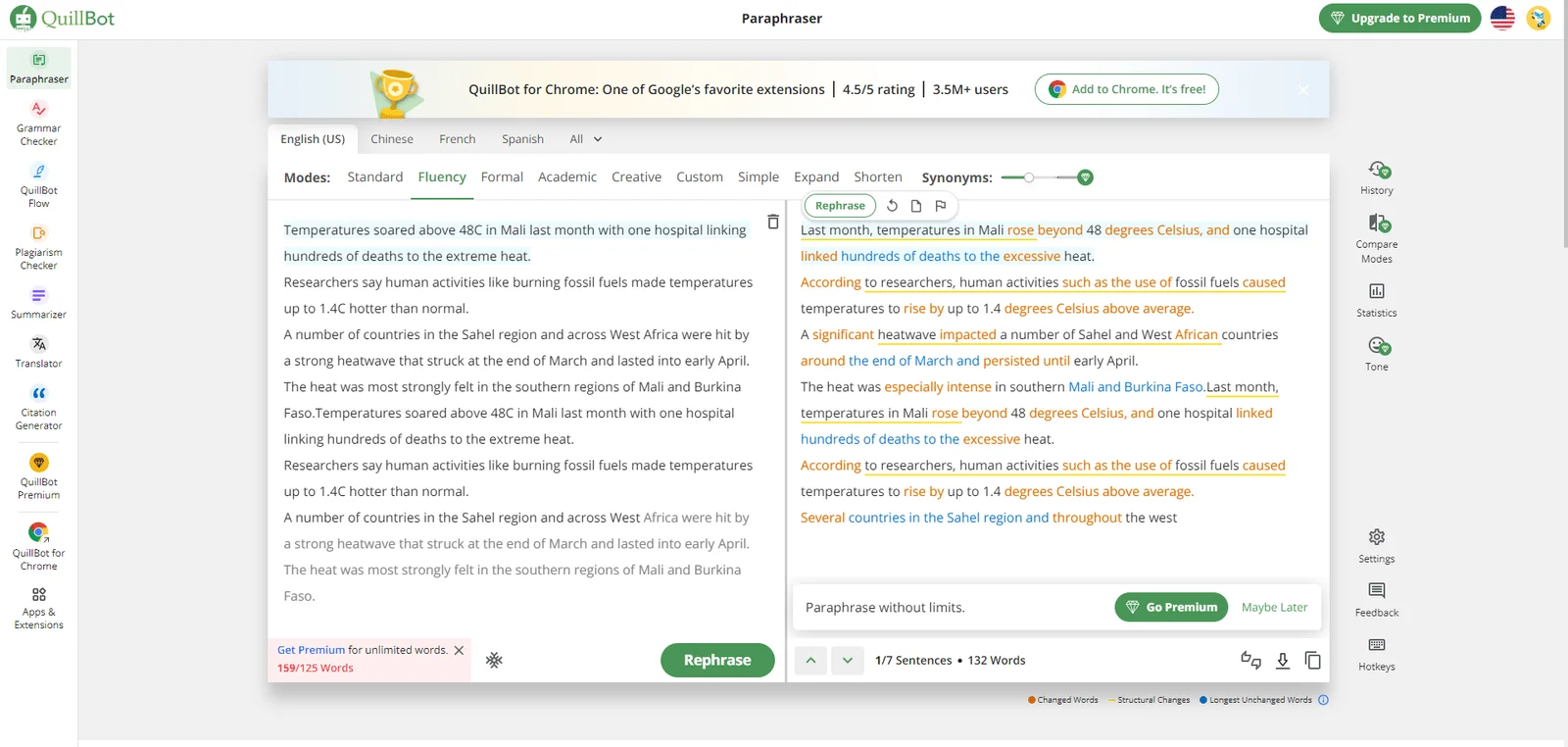
انسخ النص الذي تريد إعادة كتابته في مربع الإدخال الموجود على اليسار، ثم حدد اللغة أعلاه. على سبيل المثال، إذا كنت تريد إنشاء اللغة الإنجليزية، فيمكنك أيضًا تحديد نمط اللغة ووضعها (قياسي، بطلاقة، رسمي، أكاديمي،). إبداعي، ومخصص، ومبسط، وموسع، وملخص)، ويمكنك ضبط تشابه إعادة الكتابة، بعد الإعداد، انقر فوق "إعادة الصياغة" لإنشاء المقالة التي تم إنشاؤها والحصول عليها على اليمين، ويساعدك QuillBot على وضع علامة على الأجزاء المعدلة لتسهيل المقارنة ( كلمات برتقالية لتغيير الكلمة، الخط الأفقي الأصفر للتغييرات الهيكلية، الكلمات الزرقاء هي كلمات لم تتغير)، انقر على المفردات لتبديل المرادفات بنقرة واحدة. انقر على أيقونة ندفة الثلج في الزاوية اليسرى السفلية لتعيين الكلمات المجمدة لمنع الذكاء الاصطناعي من استبدال الكلمات التي لا تريد استبدالها. بعد التحرير، يمكنك النقر على الأيقونة أدناه للتنزيل (التنزيل بتنسيق docx) والنسخ. انقر فوق "الصينية" لإنشاء المقالات الصينية. الوضع الصيني يدعم فقط الجيل القياسي.
توجد على الجانب الأيمن وظائف متقدمة تدعم سجل العرض وأوضاع المقارنة وبيانات النص الإحصائية (الطلاقة والاختلافات) والتحقق من النغمات.
النسخة المجانية تدعم ما يصل إلى 125 كلمة في المرة الواحدة.
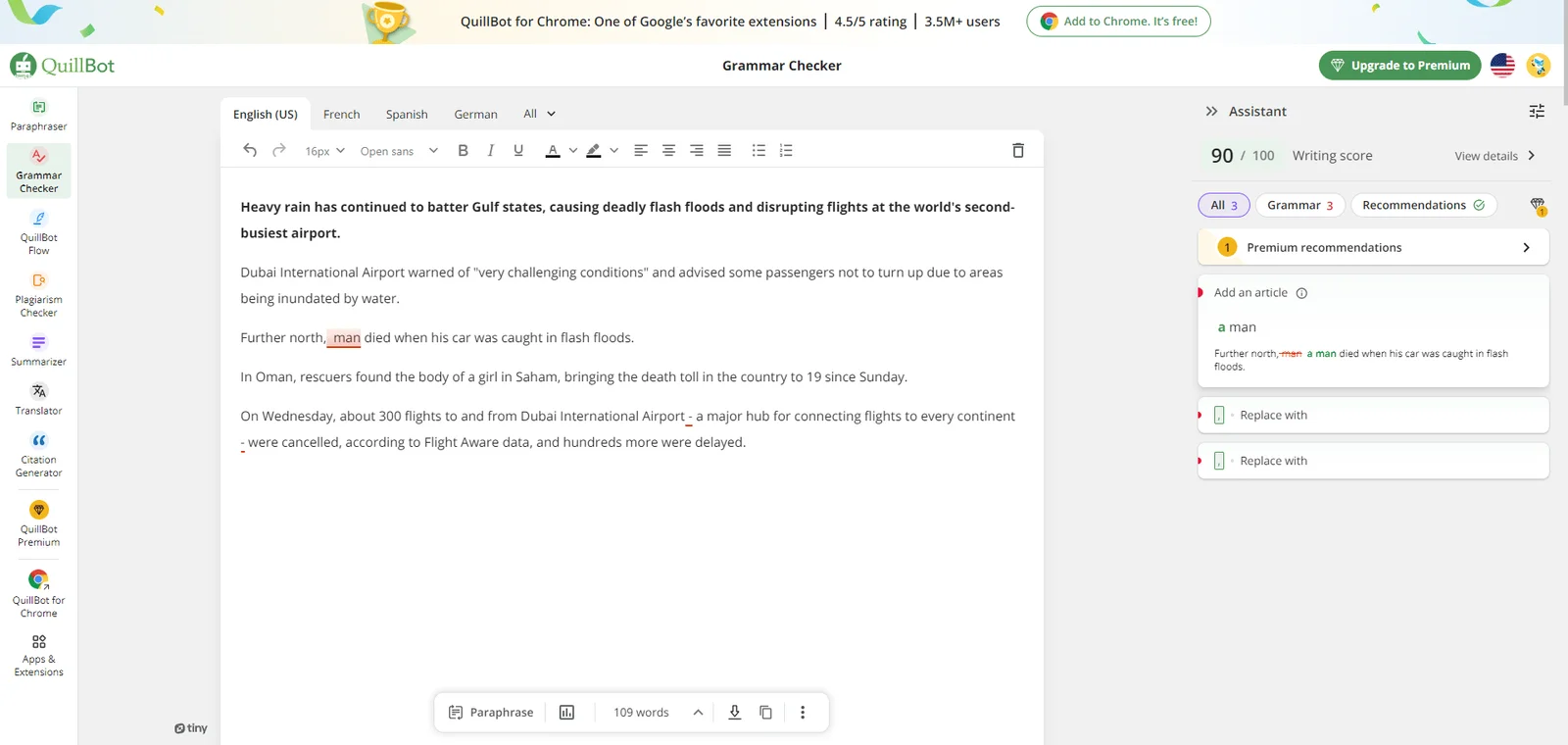
انسخ النص الذي تريد التحقق منه في مربع الإدخال، وحدد اللغة أعلاه، وسيقوم QuillBot تلقائيًا بفحص القواعد نيابةً عنك، وسيتم عرض نتائج التحقق على اليمين. يمكنك النقر فوق "عرض التفاصيل" لعرض التفاصيل. وانقر فوق "إضافة مقالي" لإكمال هناك مشاكل نحوية في تعديل المفتاح، وسيوفر أيضًا بعض اقتراحات إعادة الكتابة للاستبدال بنقرة واحدة. يمكنك النقر على أيقونة الإعدادات الموجودة على يمين "المساعد" في الزاوية اليمنى العليا لتغيير تفضيلات الكتابة الخاصة بك وعرض الاقتراحات المتقدمة. توفر الصفحة أيضًا إمكانية تعديل التنسيق بعد اكتمال التعديل، يمكنك تنزيله أو نسخه أدناه، أو الانتقال إلى وظيفة Paraphraser (مولد إعادة الكتابة).
هذه الميزة لا تدعم اللغة الصينية.
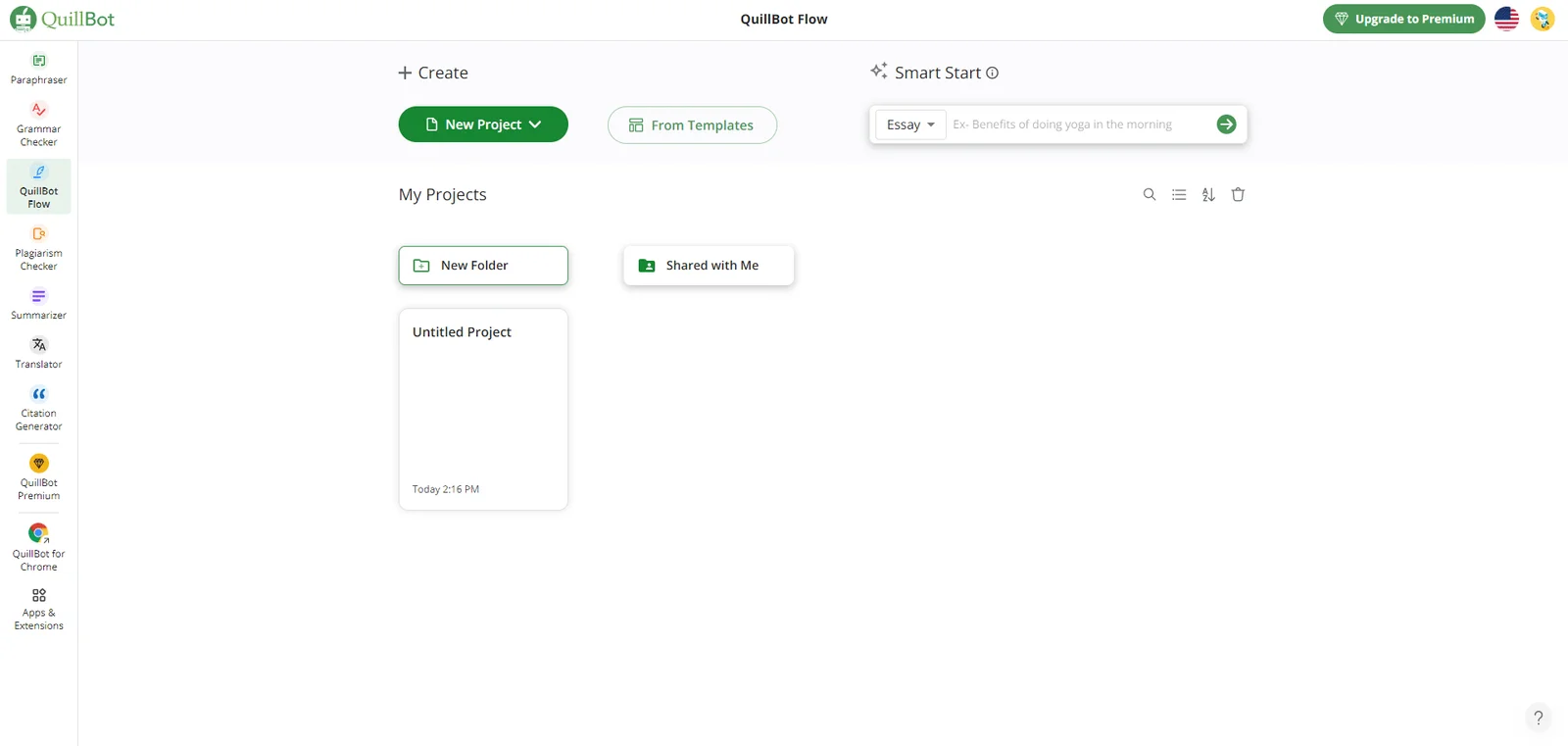
هذه مساحة كتابة متكاملة تدمج جميع وظائف QuillBot. عندما يكتب المستخدمون مقالة طويلة، لا يحتاجون إلى التنقل بين الوظائف المختلفة ويمكنهم إكمال كل العمل مباشرة على نفس الصفحة.
عند البدء في استخدامه، يمكنك أولاً النقر فوق "مشروع جديد" لإنشاء مستند جديد (يدعم تحميل Word وURL من الكمبيوتر)، أو يمكنك النقر مباشرةً على "من القوالب" لاستخدام القوالب الجاهزة.
يمكن أن تساعدك وظيفة "البدء الذكي" الموجودة في الزاوية اليمنى العليا في إنشاء مقالات بنقرة واحدة وتساعدك على البدء بسرعة، ما عليك سوى تحديد فئة المقالة (مقالة، مدونة)، وإدخال العنوان، ويمكن إنشاء المقالة المقابلة بنقرة واحدة انقر.
في قسم "مشاريعي"، يمكنك عرض الملفات التاريخية وإنشاء مجلدات جديدة للتصنيف والأرشفة. ويدعم البحث والفرز وعرض القائمة والحذف.
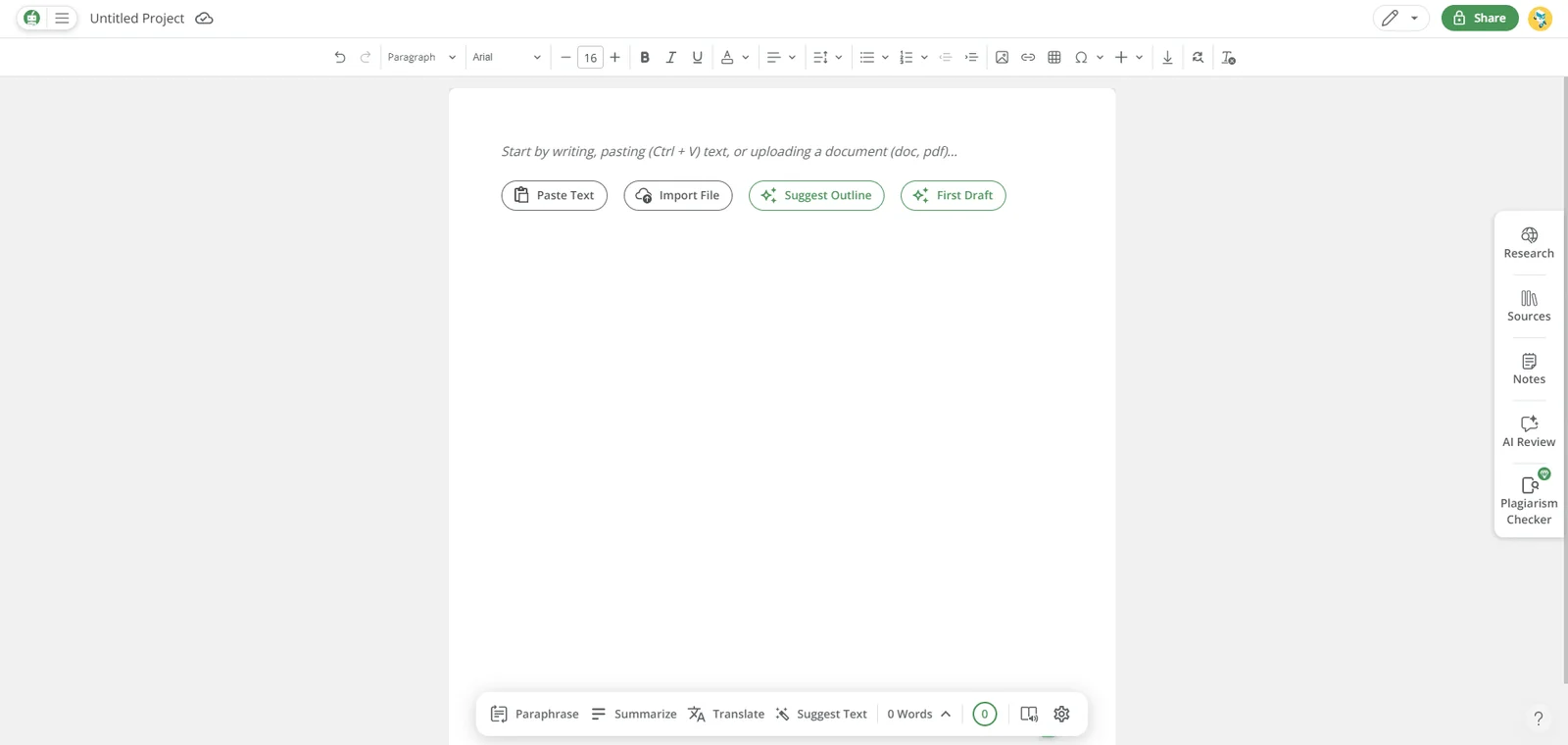
بعد الدخول إلى صفحة التحرير، يمكنك البدء في الإنشاء مباشرة. يمكنك كتابة محتوى النص مباشرة، أو يمكنك النقر لنسخ مستند ولصقه أو تحميله، أو استخدام أداة الذكاء الاصطناعي المساعدة لمساعدتك في كتابة المسودة الأولى "مخطط تفصيلي" لإدخال العنوان يمكن أن ينشئ مخططًا تفصيليًا. انقر فوق "المسودة الأولى" لإدخال العنوان لإنشاء مقالة مباشرة.
يمكنك اختيار أدوات QuillBot أدناه لاستخدامها، وهي أدوات إعادة الكتابة، وأدوات التلخيص، وأدوات الترجمة، وإنشاء اقتراحات التحسين، انقر فوق "0 كلمة" لرؤية نتائج التدقيق النحوي، ومستوى الكتابة، والنغمة، ودرجة الصوت، وما إلى ذلك على اليمين. . يمكنك أيضًا استخدام الإملاء الصوتي وميزات القراءة وتغيير إعدادات الكتابة.
في العمود الأيمن، يمكنك استخدام "البحث" لإجراء عمليات بحث QuillBot AI، والتي ستساعدك في العثور بسهولة على الإجابات التقليدية/الأكاديمية وتوفير ارتباطات الأسئلة الموصى بها. تتيح لك "المصادر" البحث عن المصادر وإضافتها وتعديل علامات الاقتباس. تتيح لك "الملاحظات" إضافة الملاحظات بحرية لتسجيل النقاط المهمة والصعبة والإلهامات والأفكار المؤقتة وغيرها من الأشياء التي تريد تسجيلها بشكل عرضي. يمكن لـ "AI Review" طلب المشورة الكتابية من QuillBot (محتوى أكبر من 50 كلمة). يمكن أن يساعدك "مدقق الانتحال" في التحقق من الانتحال.
يتيح لك شريط التحرير أعلاه تغيير تنسيقات النص وإدراج الصور وإنشاء الجداول وما إلى ذلك بحرية. الاستخدام مشابه لبرنامج Word.
بعد التحرير، انقر فوق "تنزيل" أعلاه لتصدير تنسيق docx.
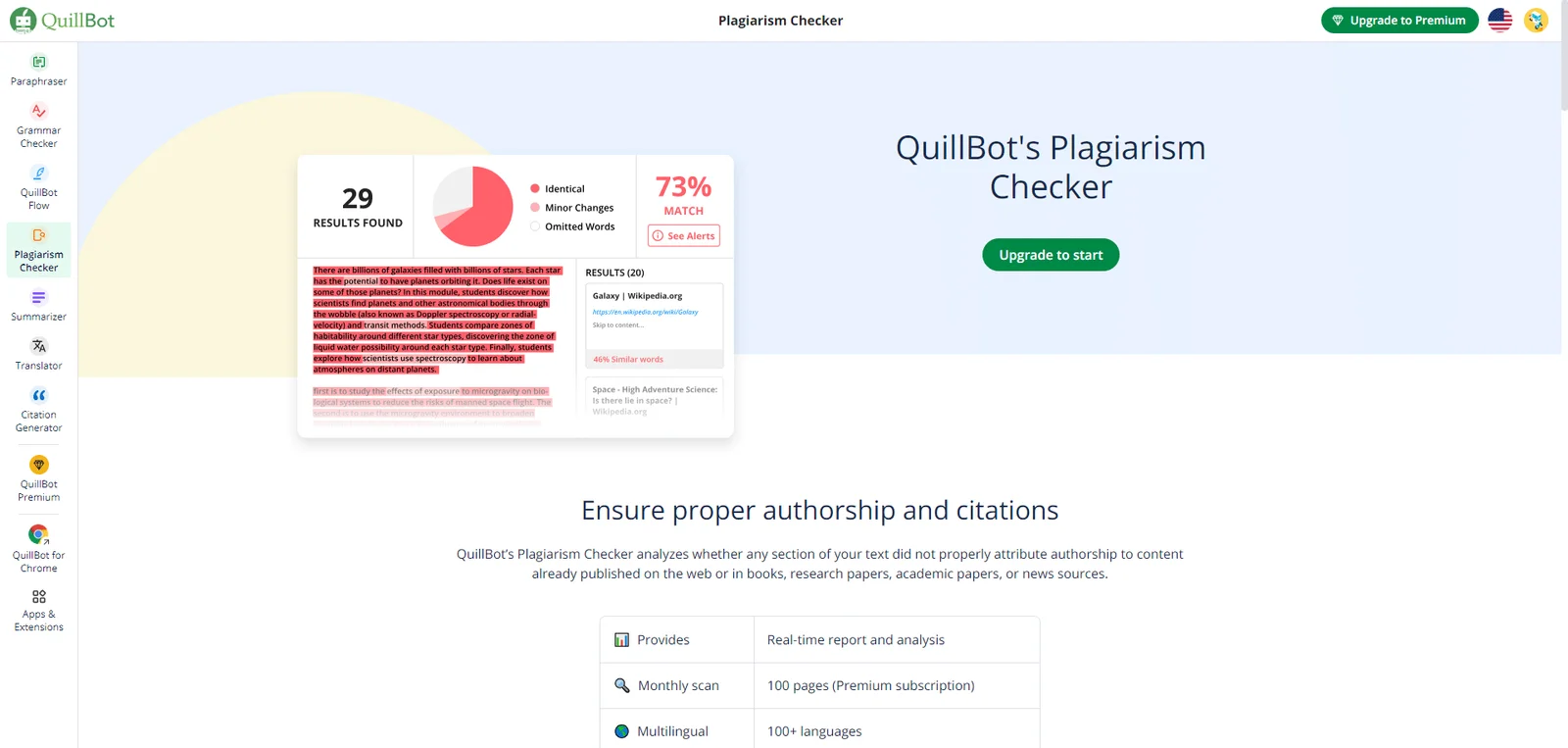
هذه ميزة متميزة وتتطلب العضوية لاستخدامها. وهو يدعم أكثر من 100 لغة بما في ذلك اللغة الصينية وهو مناسب لفحص الانتحال الورقي.
يحتاج المستخدمون فقط إلى تحميل مستند وتلقي تقرير فحص الانتحال في غضون دقائق، ومراجعة الفقرات المكررة المحتملة والروابط التعريفية ذات الصلة.
تدعم هذه الميزة أنواع الملفات النصية التالية: html، وtxt (تشفير UTF-8)، وcsv، وrtf، وxml، وhtm. وأنواع الملفات غير النصية مثل pdf، وdocx، وdoc، وpptx، وppt، وodt، وchm، وepub، وodp، وppsx، والصفحات، وxlsx، وxls، وLaTeX.
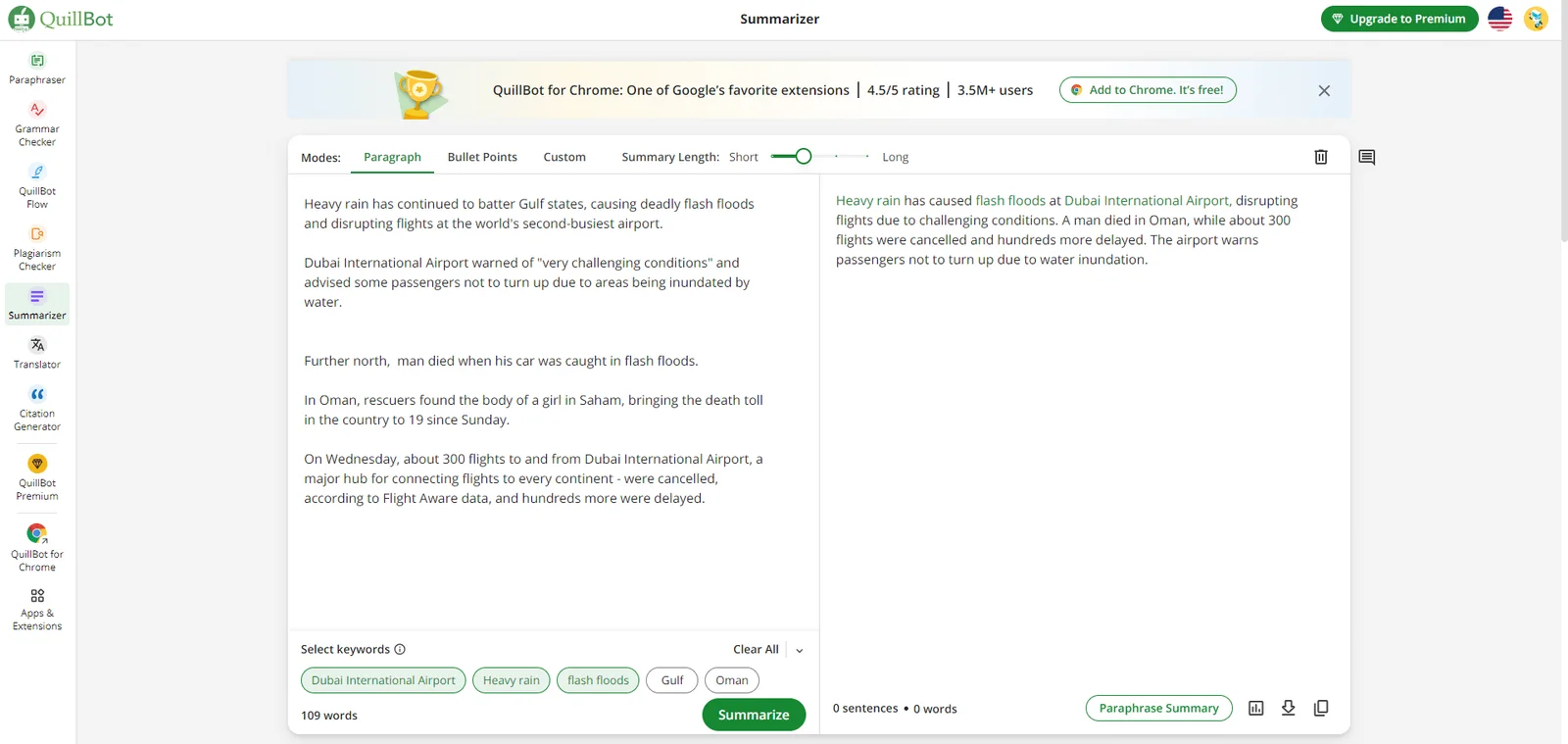
الصق النص الذي تريد تلخيصه في مربع النص الأيسر، وحدد "فقرة" لإنشاء ملخص للفقرة، وحدد الكلمات الرئيسية أدناه، وانقر فوق "تلخيص" لإنشاء ملخص، وانقر فوق الرمز الموجود في الزاوية اليمنى السفلية لعرض البيانات الإحصائية، تحميل ونسخ .
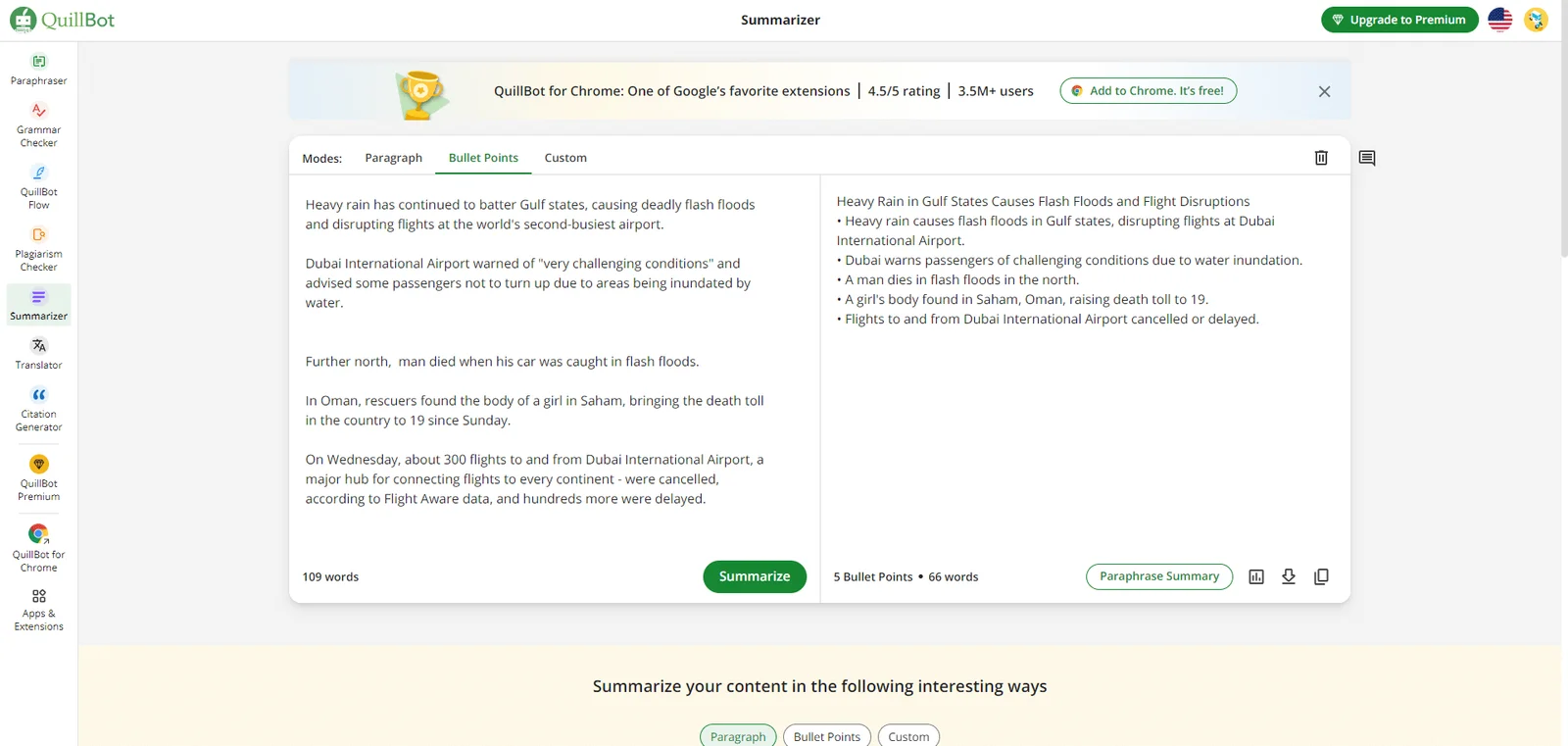
حدد Bullet Points لإنشاء نقاط محددة.
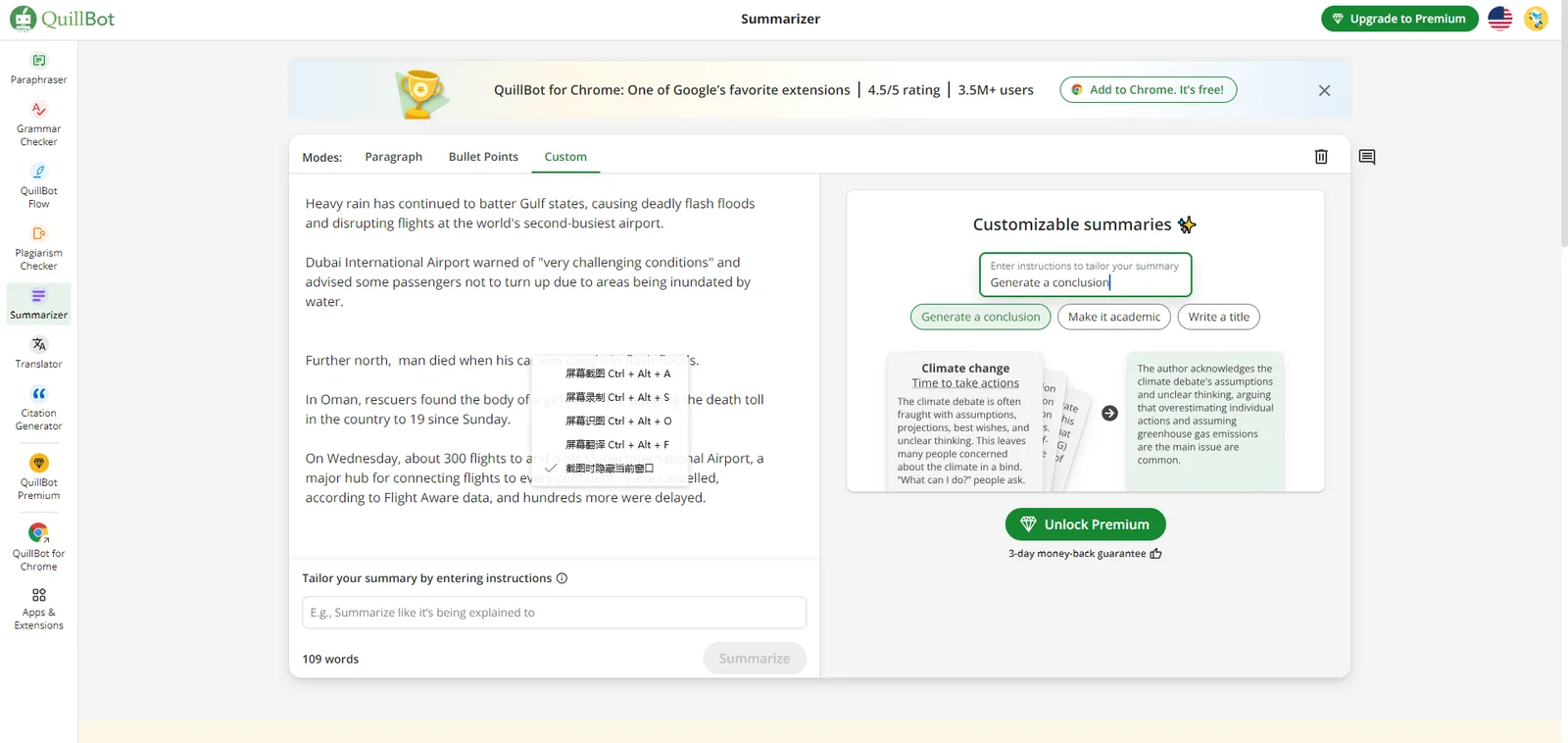
حدد "مخصص" لتخصيص المحتوى الذي تم إنشاؤه، على سبيل المثال، يمكنك إنشاء ملخصات وعناوين بناءً على تعليمات إضافية لجعلها أكاديمية.
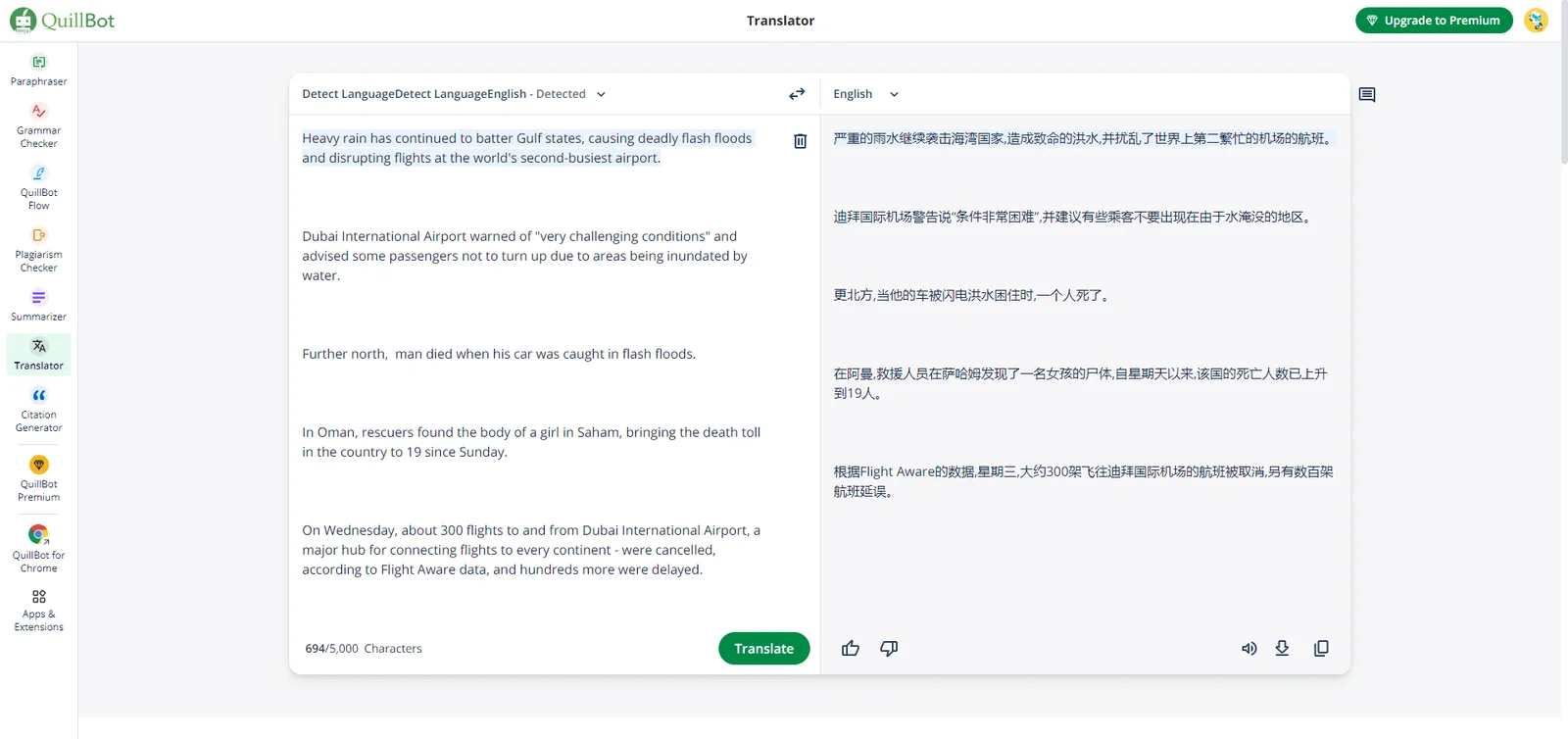
الصق النص مباشرة في مربع النص، وحدد اللغة المستهدفة على اليمين، وانقر على "ترجمة" لإكمال الترجمة. يمكنك النقر على الزاوية اليمنى السفلية للاستماع إلى النطق والتنزيل والنسخ. الحد الأقصى للترجمة الواحدة هو 5000 كلمة.
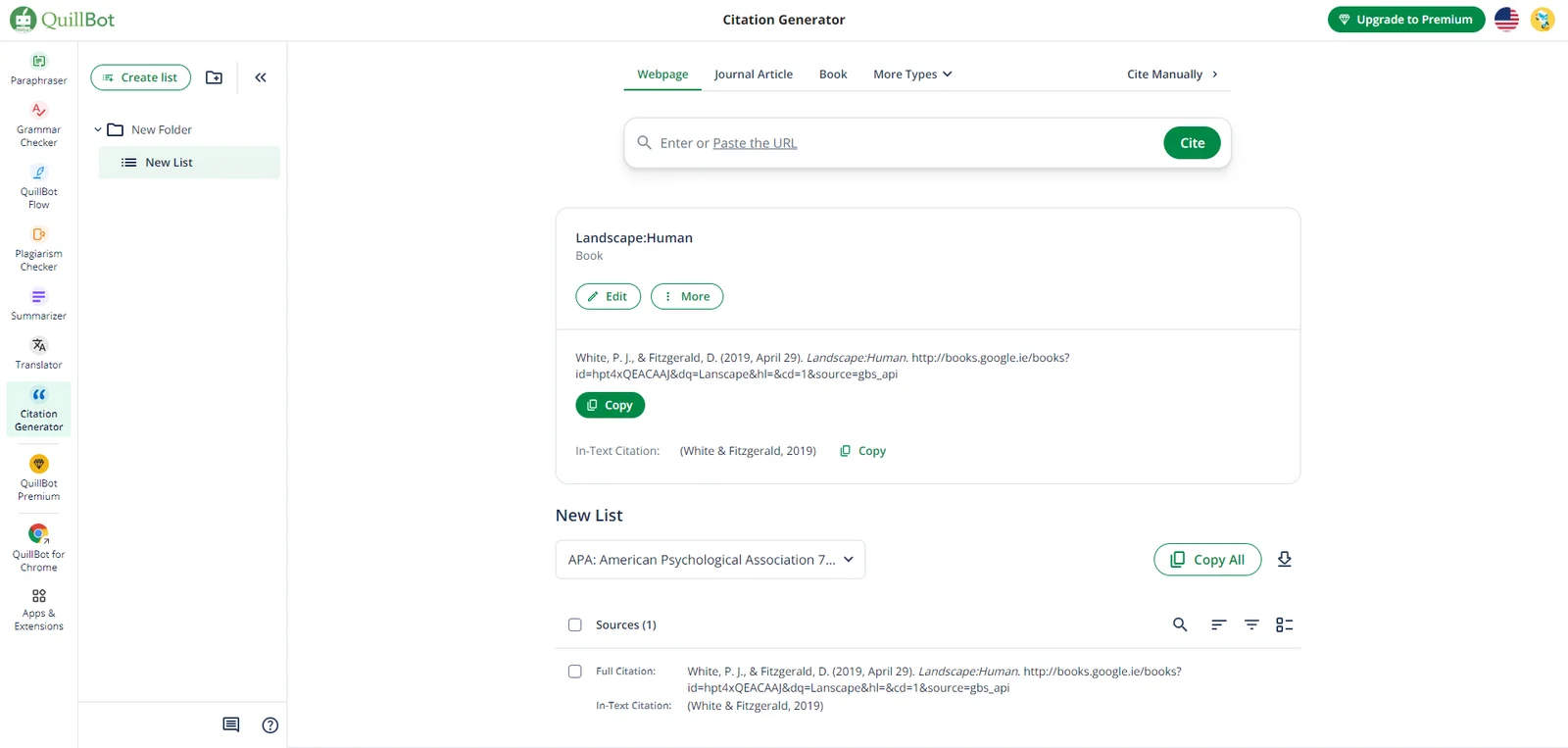
حدد أولاً نوع مصدر المعلومات المصدر، وصفحات الويب الاختيارية، ومقالات المجلات، والكتب (تتوفر أنواع أخرى، بما في ذلك الفصول والفقرات والصور وإدخالات القاموس عبر الإنترنت والمقالات الإخبارية عبر الإنترنت والتقارير ومقاطع الفيديو ومواقع الويب بأكملها، ويجب إدخال المعلومات يدويًا )، في أدخل عنوان موقع الويب (URL) والعنوان والكلمة الرئيسية والرقم في مربع الإدخال للبحث، بعد تحديد النتيجة الصحيحة، يمكنك النقر فوق "تحرير" لتحرير المعلومات الأصلية، أو النقر فوق "المزيد" للنسخ، التحرك، وعرض التعليمات البرمجية المصدر، وحذف العملية. انقر فوق "نسخ" لنسخ الاقتباس مباشرة.
إذا كانت معلومات الكتاب أو المقالة التي تحتاجها غير موجودة في النظام، فيمكنك النقر فوق "الاستشهاد يدويًا" في الزاوية اليمنى العليا لإضافة معلومات المقالة يدويًا.
يعد QuillBot حاليًا أحد أكثر أدوات الكتابة المدعومة بالذكاء الاصطناعي شيوعًا في العالم، فهو يتمتع بوظائف شاملة ونتائج عرض تقديمي عالية الجودة وإعدادات مريحة للغاية لمختلف التفاصيل.
دليل موقع الويب الخاص به جيد جدًا، على الرغم من أنه صفحة باللغة الإنجليزية، إلا أن العملية الفعلية بسيطة للغاية. طالما أنك قرأت هذا البرنامج التعليمي مرة واحدة، فلا يزال بإمكان حتى مبتدئ الذكاء الاصطناعي الذي لا يفهم اللغة الإنجليزية أو الكاتب المتعثر استخدامه ابدأ في استخدامه على الفور دون أي عوائق واكتب أعمالًا مذهلة.