
還在為設計海報、logo、社群媒體貼文等而煩惱嗎?設計小白也能輕鬆搞定!本文將介紹一款強大的AI設計工具-Playground,它擁有大量模板、簡單易用的操作介面以及強大的自訂功能,讓你的設計創意輕鬆實現。無論你是設計新手還是專業人士,Playground都能滿足你的需求,讓你快速創建出專業級的設計作品,輕鬆製作海報、logo、社交媒體帖子、個性化T卹,甚至是精美的賀卡,告別設計難題!
設計小白如何實現一個人搞定製作海報、優質的logo、社交媒體帖子、個性化T 卹,甚至是精美的賀卡?
今天要跟大家介紹一款超棒的AI設計工具-Playground。無論你是設計小白還是設計高手,這款AI設計工具都能讓你的創意一觸即發!
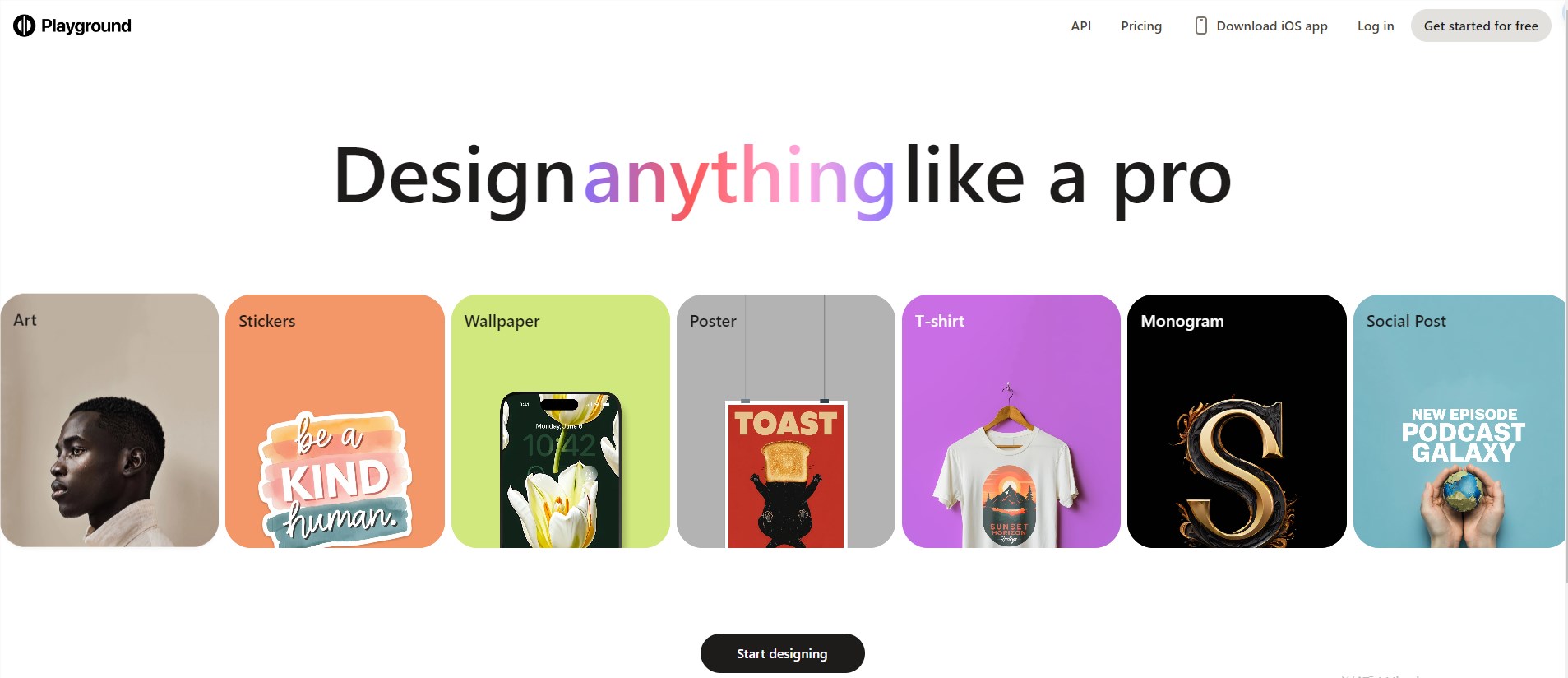
作為一款AI 設計和編輯工具,它支援用戶輕鬆創建自訂設計和圖形。 Playground就像一個神奇的魔法箱,裡面有你所需要的所有設計元素和靈感,輕鬆搞定所有設計需求!
產品功能亮點

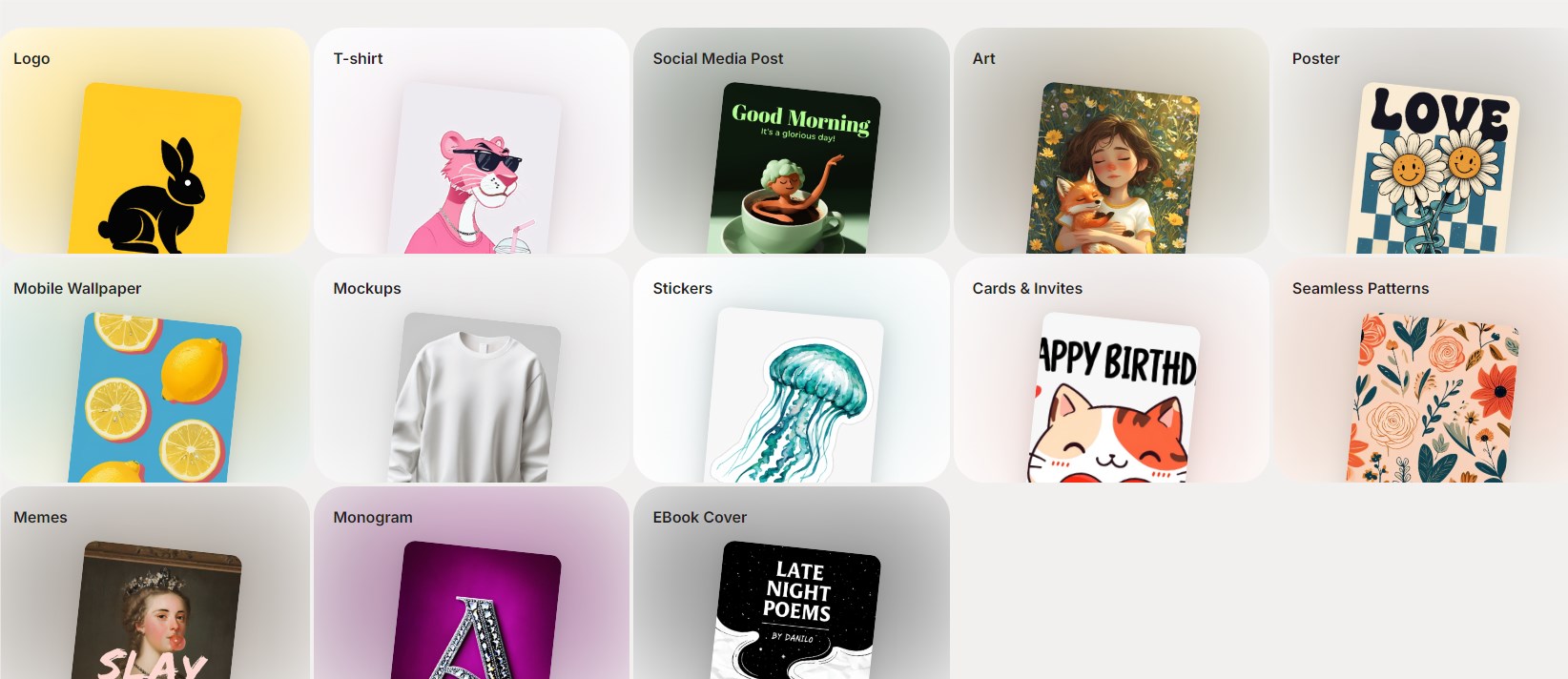
1.** 海量模板**:Playground 提供各類設計模板,從海報、logo名片到社群媒體封面等,模板種類豐富,輕鬆找到心儀的設計風格。
2. ** 簡單易用**:拖放式的編輯介面讓你不需要任何設計基礎也能輕鬆上手,只需簡單幾步,就能創造出專業水準的作品。
3. ** 高度自訂**:不僅可以自由修改文字、顏色,還能上傳自己的圖片,真正做到個人化設計,展現你的獨特風格。
4. ** 高解析度匯出**:支援高清格式匯出,無論是列印或網路使用,都能保持最佳效果,展現出你的設計實力。
5. ** 多平台支援**:無論是在手機、平板或電腦上,Playground 都能為你提供無縫的設計體驗,讓你隨時隨地創作靈感。
產品使用方法
1.** 註冊帳戶**:訪問Playground 官網或下載其iOS 應用,註冊一個免費帳戶,馬上開始你的設計旅程。
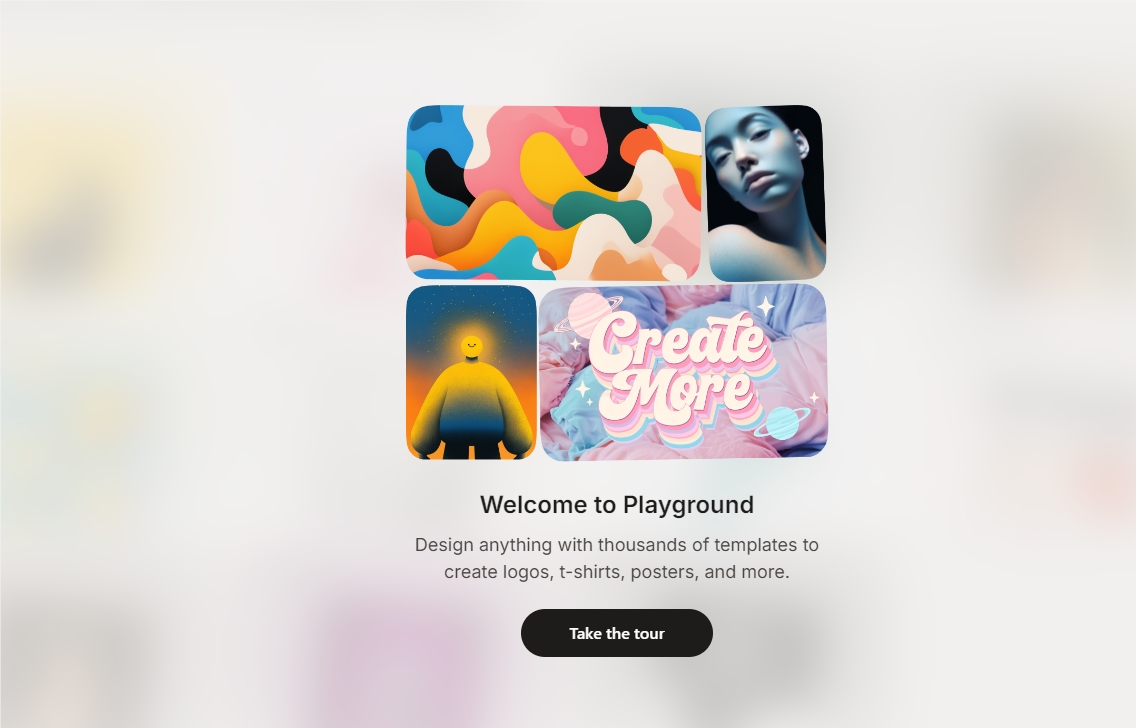
2. ** 選擇範本**:瀏覽豐富的範本庫,找到適合你的設計類型,直接選擇。
例如選擇ART類型,就能看到裡面有超多的高品質模板:
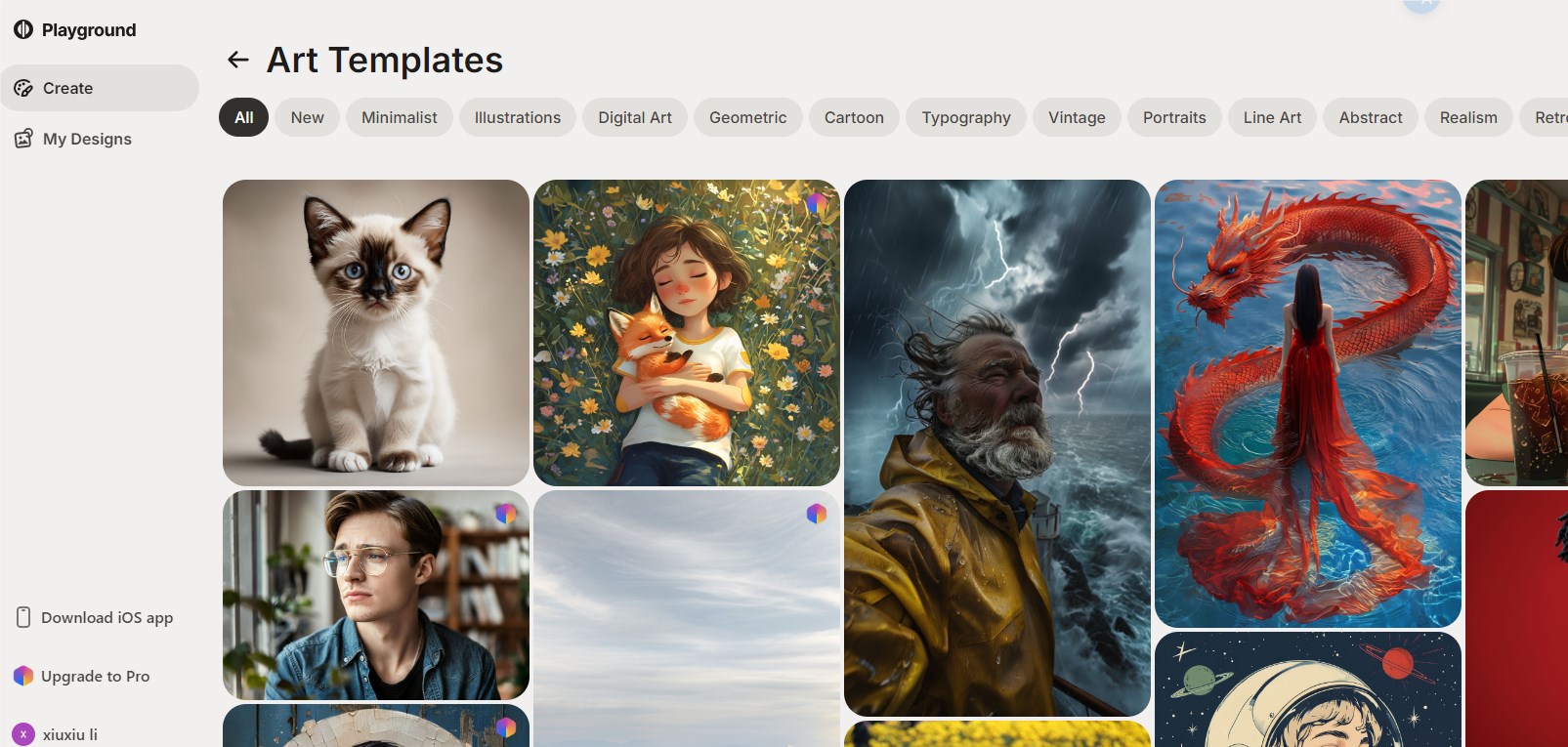
這裡測試用免費模式,直接上傳圖片
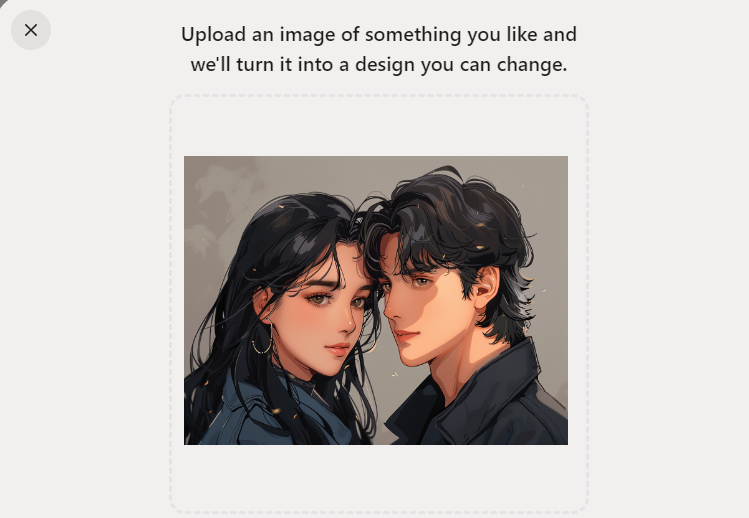
工具自動產生效果如下圖:
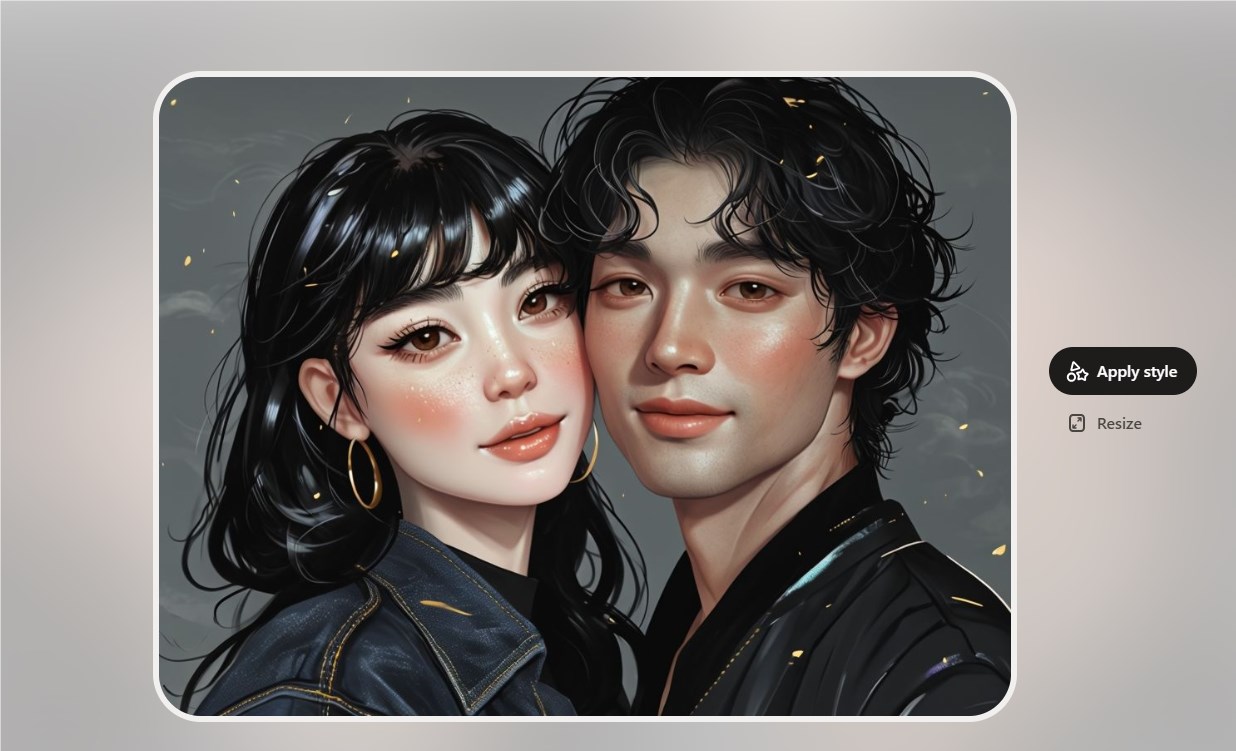
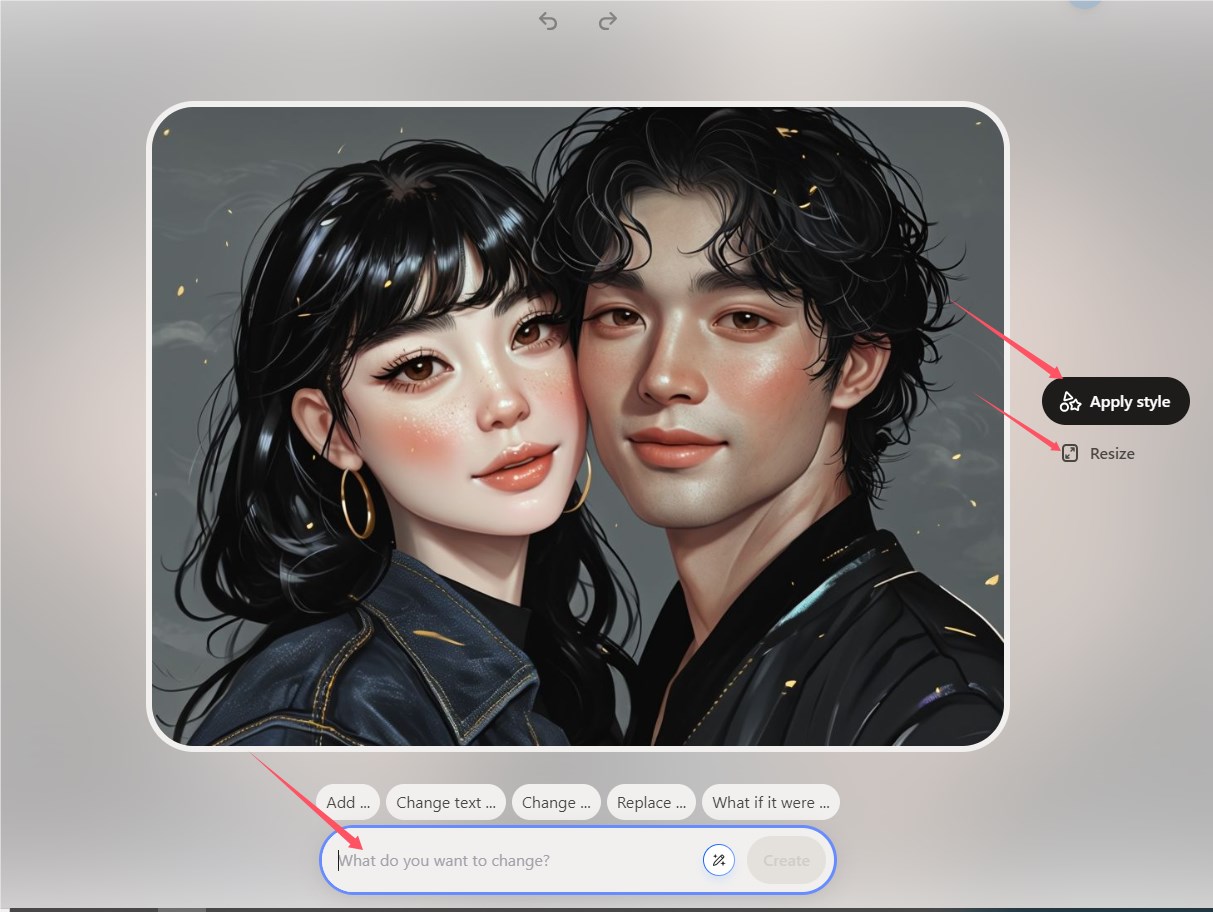
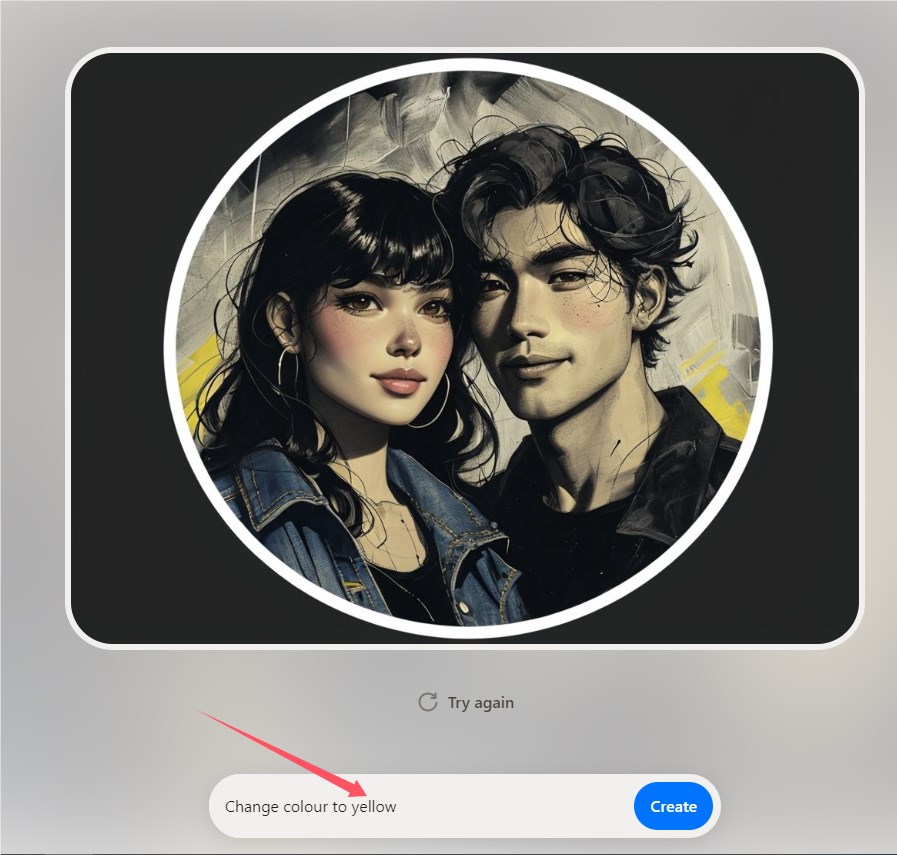
3. ** 編輯設計**:利用下方的簡單的AI編輯框工具,即可修改文字、顏色,加入圖片圖形,自由發揮你的創意。右側的Apply style、Resize的功能則可以修改風格和尺寸。
例如我們傳圖片修改成「cosmic citadel」風格,就產生了下面的效果。
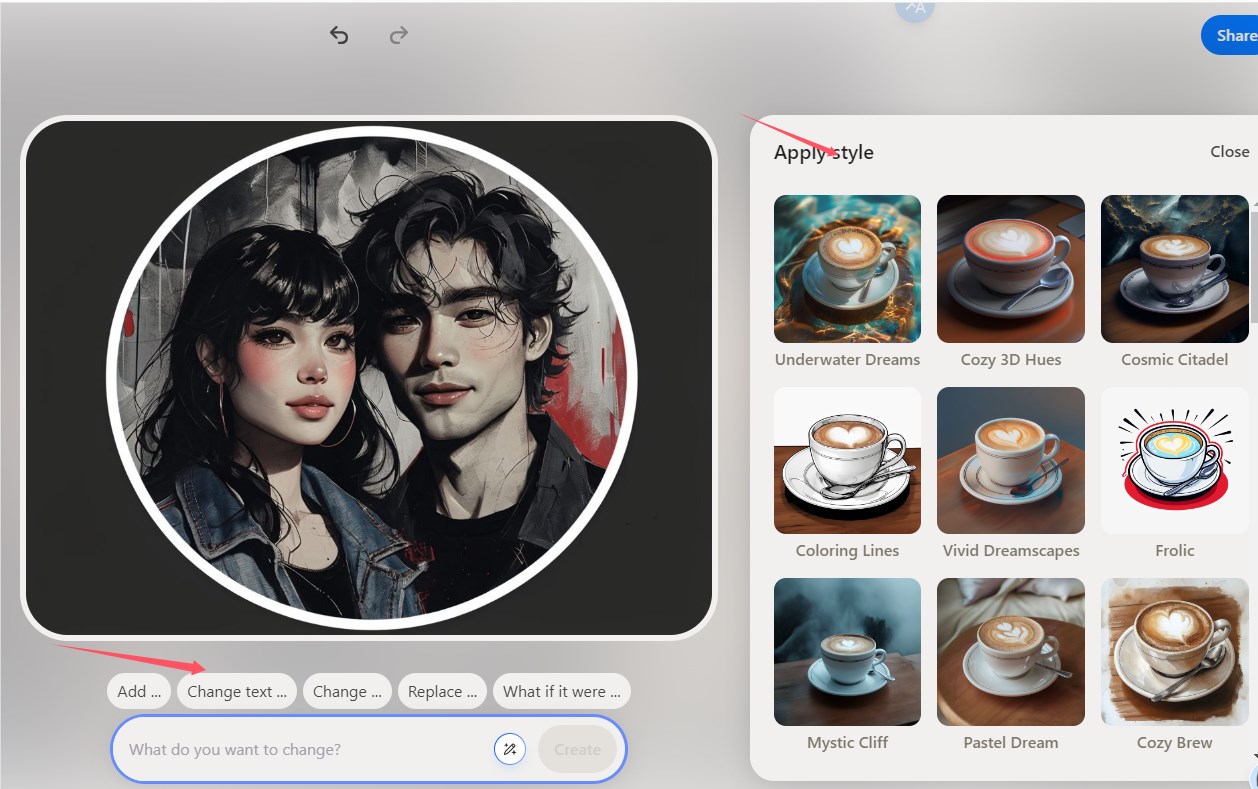
例如下面編輯框輸入指令詞,“Change colour to yellow”,上面圖片的色調就會調成黃色色調。
4. ** 預覽和調整**:隨時預覽你的設計,確保每個細節都符合你的心,及時調整。
5. ** 下載或分享**:完成後,可以將設計下載到你的裝置上,或直接分享到社群媒體,與朋友分享你的創作。
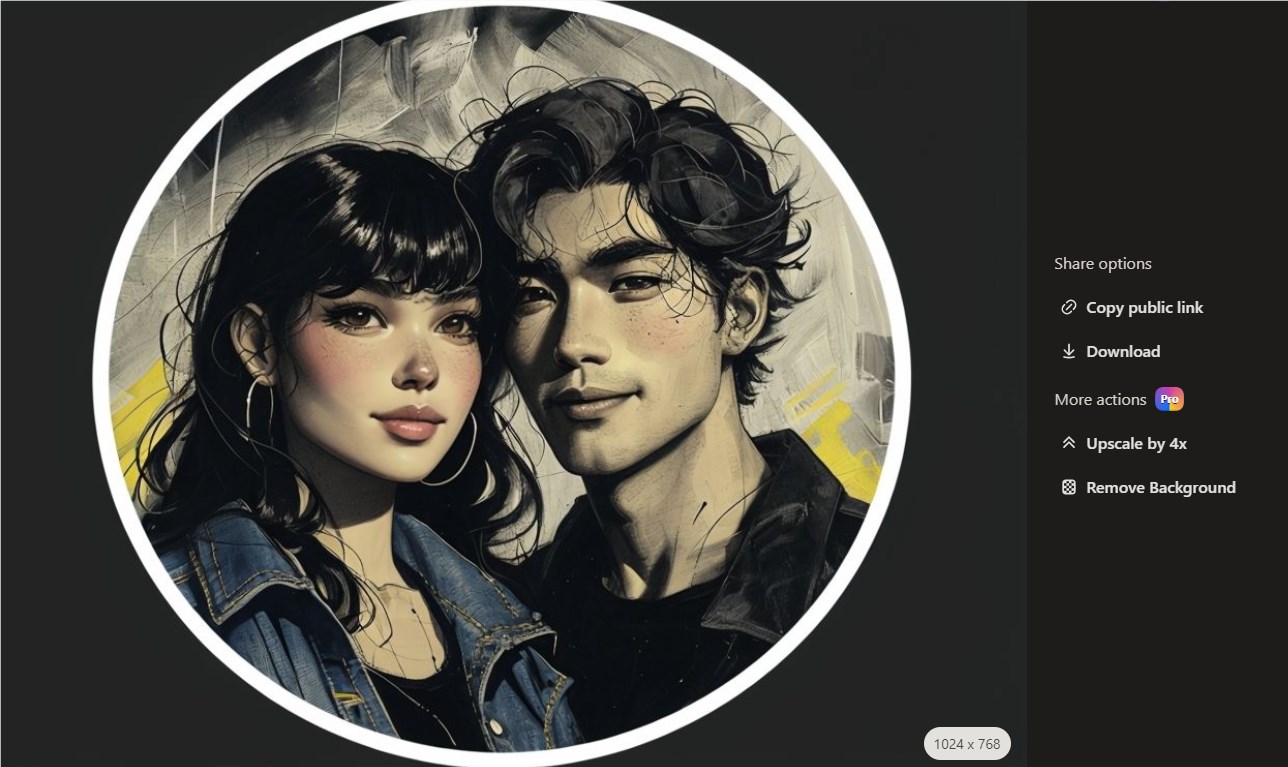
點選share按鈕,即可進入下載頁面,分享頁面,如下圖所示。
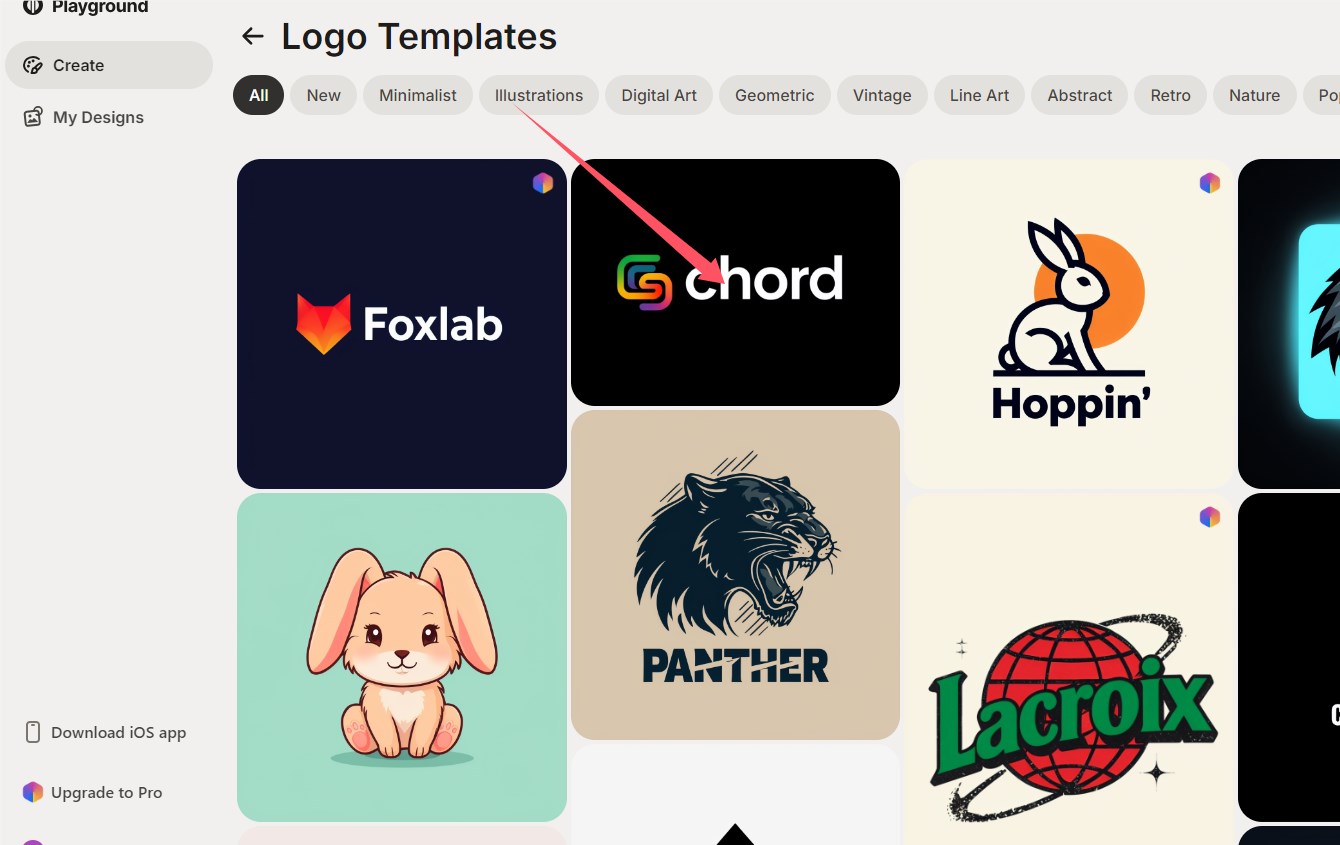
6. **套用範本編輯**。 另外,也可以直接先選擇模板,進入編輯頁面後再透過文字描述修改圖片。
例如選擇logo模板下面已有的作品:
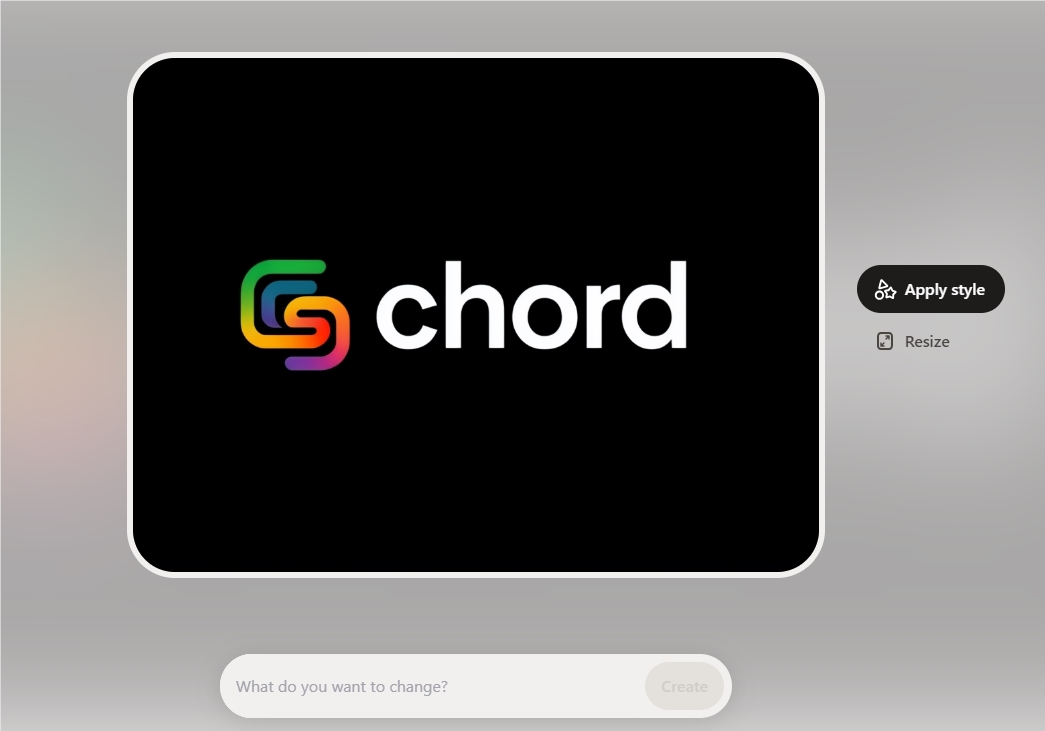
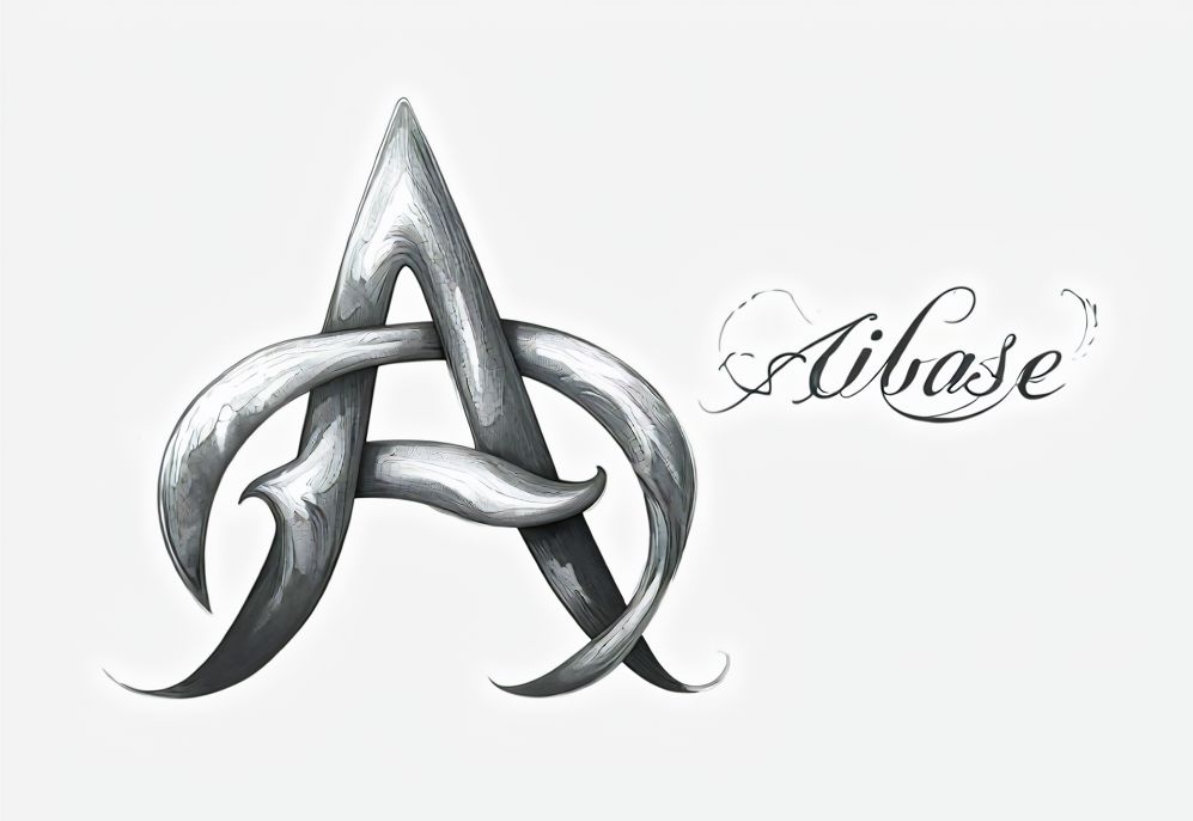
指令輸入:“Change the text to AIbase”,並選擇另一種風格,點擊生成,效果如下:
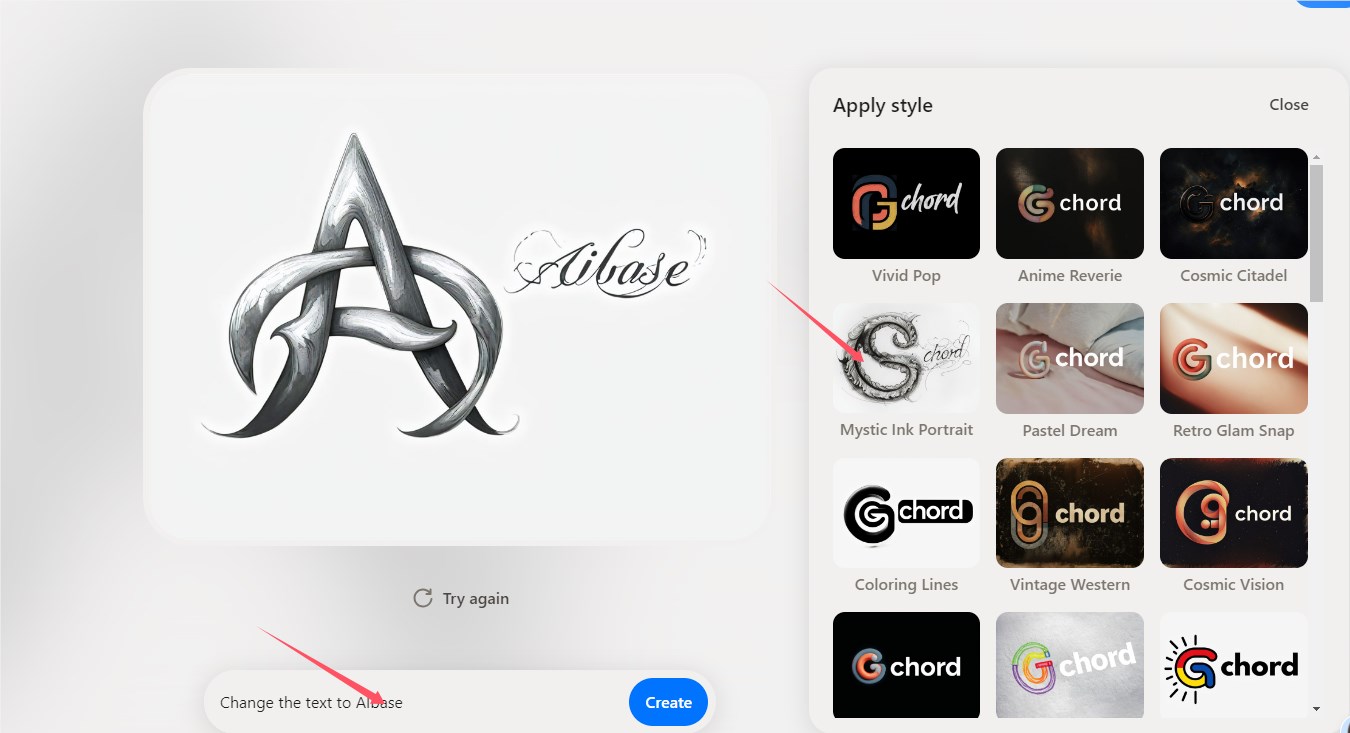
不得不說這個效果真的太驚艷了,所見即所得!
應用場景
- ** 社群媒體宣傳**:在各大社群平台上分享你的精彩作品,吸引粉絲的注意互動。
- ** 活動宣傳海報**:策劃活動時,輕鬆設計吸引眼球的海報,迅速傳播活動訊息。
- ** 個人化禮物**:為朋友或家人訂製獨一無二的賀卡、T 卹,成為特別的禮物。
- ** 品牌推廣**:小型企業和個人品牌可以使用Playground 設計專業的Logo 和行銷資料,提升品牌形象和辨識度。
網址入口:
造訪[Playground 官網]:https://www.playground.com,開啟你的創意設計的旅程吧!
總而言之,Playground 是一款簡單易用、功能強大的AI設計工具,它將大大簡化你的設計流程,提升你的設計效率。趕快嘗試一下,釋放你的創意潛能吧!