AztecEditor Android
v2.1.4

 AZTEC:Android的本地HTML編輯器
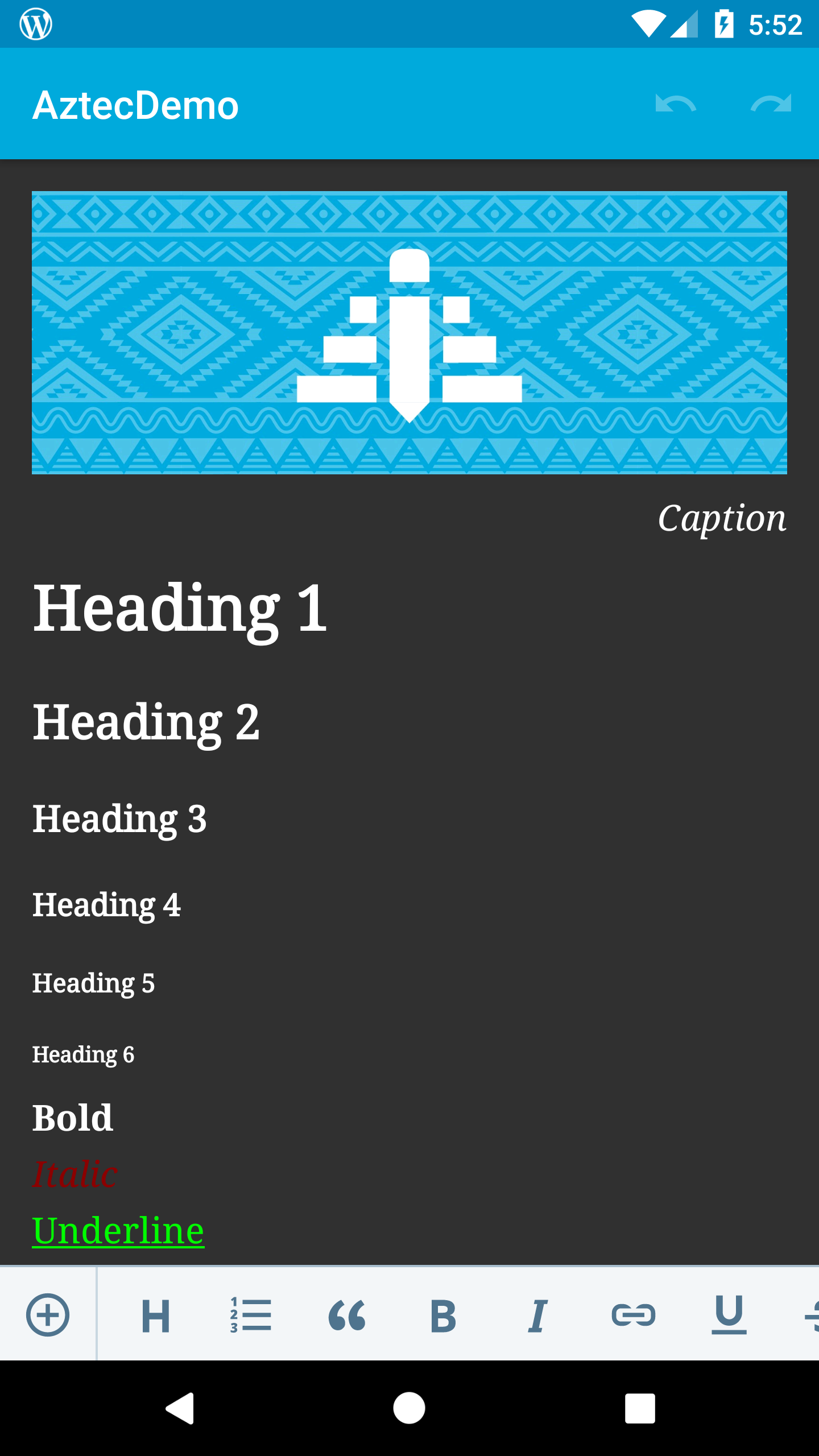
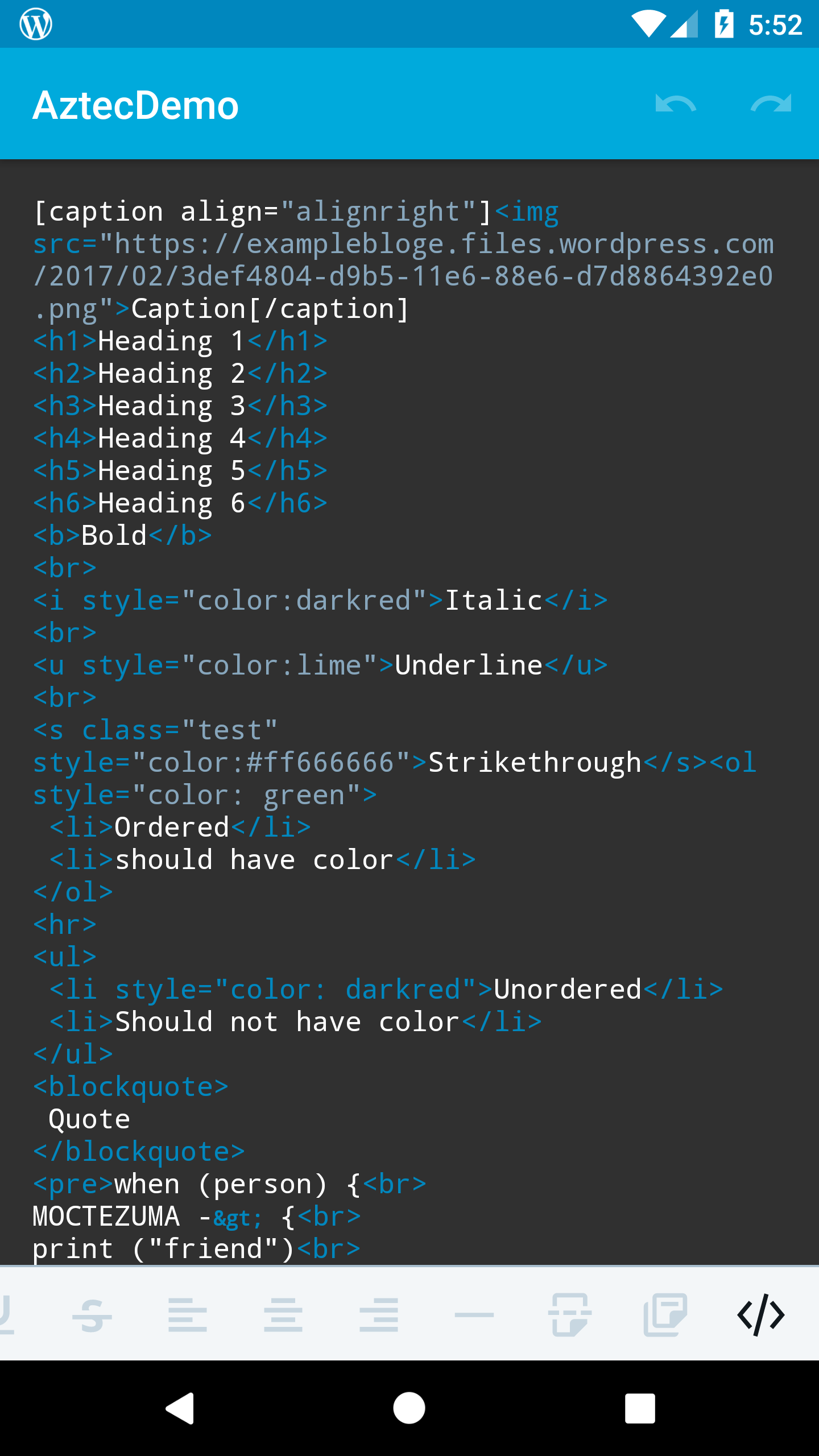
AZTEC(擴展EditText)是用於在Android中編寫HTML文檔的豐富文本編輯器組件。
您可以通過查看build.gradle中的minSdkVersion配置來檢查最小的Android版本。
聲明佈局中的主要組件:
視覺編輯器
< org .wordpress.aztec.AztecText
    android : id = " @+id/visual "
    android : layout_width = " match_parent "
    android : layout_height = " match_parent "
    android : scrollbars = " vertical "
    android : imeOptions = " flagNoExtractUi "
    aztec : historyEnable = " false " />
來源編輯器
< org .wordpress.aztec.source.SourceViewEditText
    android : id = " @+id/source "
    android : layout_width = " match_parent "
    android : layout_height = " match_parent "
    android : inputType = " textNoSuggestions|textMultiLine "
    android : scrollbars = " vertical "
    android : imeOptions = " flagNoExtractUi "
    aztec : codeBackgroundColor = " @android:color/transparent "
    aztec : codeTextColor = " @android:color/white " />
工具欄
< org .wordpress.aztec.toolbar.AztecToolbar
    android : id = " @+id/formatting_toolbar "
    android : layout_width = " match_parent "
    android : layout_height = " @dimen/format_bar_height "
    android : layout_alignParentBottom = " true " />
誇大觀點:
 val visualEditor = findViewById< AztecText >( R .id.visual)
val sourceEditor = findViewById< SourceViewEditText >( R .id.source)
val toolbar = findViewById< AztecToolbar >( R .id.formatting_toolbar)
使用提供的圖像和視頻加載程序配置AZTEC:
 Aztec . with (visualEditor, sourceEditor, toolbar, context)
    .setImageGetter( GlideImageLoader (context))
    .setVideoThumbnailGetter( GlideVideoThumbnailLoader (context))
有關更多選項,例如編輯歷史記錄,聽眾和插件,請參考演示應用程序實現。
構建庫,構建示例項目並運行單元測試:
$ ./gradlew build僅運行單元測試:
$ ./gradlew test濃縮咖啡建議在用於測試的設備上禁用系統動畫:
在您的設備上,在設置 - >開發人員選項下禁用以下3個設置:
- 窗口動畫量表
- 過渡動畫量表
- 動畫儀量表
還需要一個附加的設置步驟才能單擊處理濃縮咖啡問題(請參閱下面的警告):
在設備上,在設置 - >可訪問性 - >觸摸並保持延遲,將延遲設置為Long 。
運行儀器測試:
$ ./gradlew cAT repositories {
maven { url " https://a8c-libs.s3.amazonaws.com/android " }
} dependencies {
api " org.wordpress:aztec:v1.6.2 "
}Brave Developers可以將項目用作源分佈,也可以在最新的快照中獲得樂趣:
 dependencies {
    api " org.wordpress:aztec:trunk-{commit_sha1} "
    // As an example, for '3f004c8c8cd4b53ab9748f42f373cf00a30e9d86' commit sha1, this would look like:
    // api "org.wordpress:aztec:trunk-3f004c8c8cd4b53ab9748f42f373cf00a30e9d86"
}您可以使用API修改AZTEC行為。
如果要限制AZTEC庫提供的功能,則可以更改它在AztecToolbar上調用setToolbarItems方法。以下示例將僅啟用給定順序中的bold , plugins和list項目。
aztecToolbar.setToolbarItems( ToolbarItems . BasicLayout ( ToolbarAction . BOLD , ToolbarItems . PLUGINS , ToolbarAction . LIST ))您可以設置默認情況下未啟用的新項目。 ToolbarAction.CODE和ToolbarAction.PRE 。
CODE代表內聯html代碼PRE表示一個preformat塊(包括代碼塊)您可以在編輯器中啟用一個可選列表類型。除了有序和無序列表外,您還可以使用task list 。任務列表是一個無序的列表,它顯示並保存複選框而不是子彈。通過調用以下方法來啟用它。
aztecToolbar.enableTaskList()默認情況下,AZTEC允許嵌套塊。在某些情況下,這不必是首選行為。可以選擇禁用嵌套塊。切換後,該編輯器將始終在當前選擇的塊之後添加媒體和水平規則,而不是在其中間。
aztecText.addMediaAfterBlocks()現在,阿茲台克人支持佔位符,以吸引不受可持性和跨度API的本地支持的觀點。該功能在視覺編輯器中創建一個跨度,並在其上繪製Android視圖。當用戶更改編輯器中的任何內容時,該視圖就會四處移動,並允許您繪製可以在編輯器中直列播放的視頻之類的內容。為了使用API,您必須創建一個PlaceholderManager的實例,並在您的onCreate調用中初始化它:
 private lateinit var placeholderManager : PlaceholderManager
override fun onCreate ( savedInstanceState : Bundle ? ) {
    placeholderManager = PlaceholderManager (visualEditor, findViewById( R .id.container_frame_layout))
    aztec.addPlugin(placeholderManager)
    aztec.addOnMediaDeletedListener(placeholderManager)
}
override fun onDestroy () {
    placeholderManager.onDestroy()
}您可以創建一個自定義的PlaceholderAdapter來準備和繪製視圖。您可以檢查示例ImageWithCaptionAdapter ,該示例繪製帶有圖像和標題的簡單的Android視圖。但是,您可以通過播放控件來實現YouTube視圖或Video視圖之類的內容。不要忘記註冊您的PlaceholderAdapter符:
placeholderManager.registerAdapter( ImageWithCaptionAdapter ())初始化經理和適配器後,您可以使用管理器方法插入或刪除佔位符。
placeholderManager.insertItem(adapterType, attributes)
placeholderManager.removeItem(predicate)我們將KTLINT用於Kotlin linting。您可以使用./gradlew ktlint運行ktlint,也可以運行./gradlew ktlintFormat以進行自動形式。目前不知道插件(例如CheckStyle's)。
AZTEC是Mozilla公共許可證2.0版涵蓋的開源項目。






