vscode drawio
1.0.0

此非官方扩展名将draw.io(也称为图表)集成到VS代码中。
在“官方图”博客中提到。
.drawio , .dio , .drawio.svg或.drawio.png文件中的draw.io编辑器中的文件。*.drawio , *.drawio.svg或*.drawio.png文件并打开它。.drawio.svg是有效的.svg文件,可以嵌入github readme文件中!无需出口。.drawio.png是有效的.png文件!无需出口。您应该在可能的情况下使用.svg它们看起来好多了!Draw.io: Convert To...命令。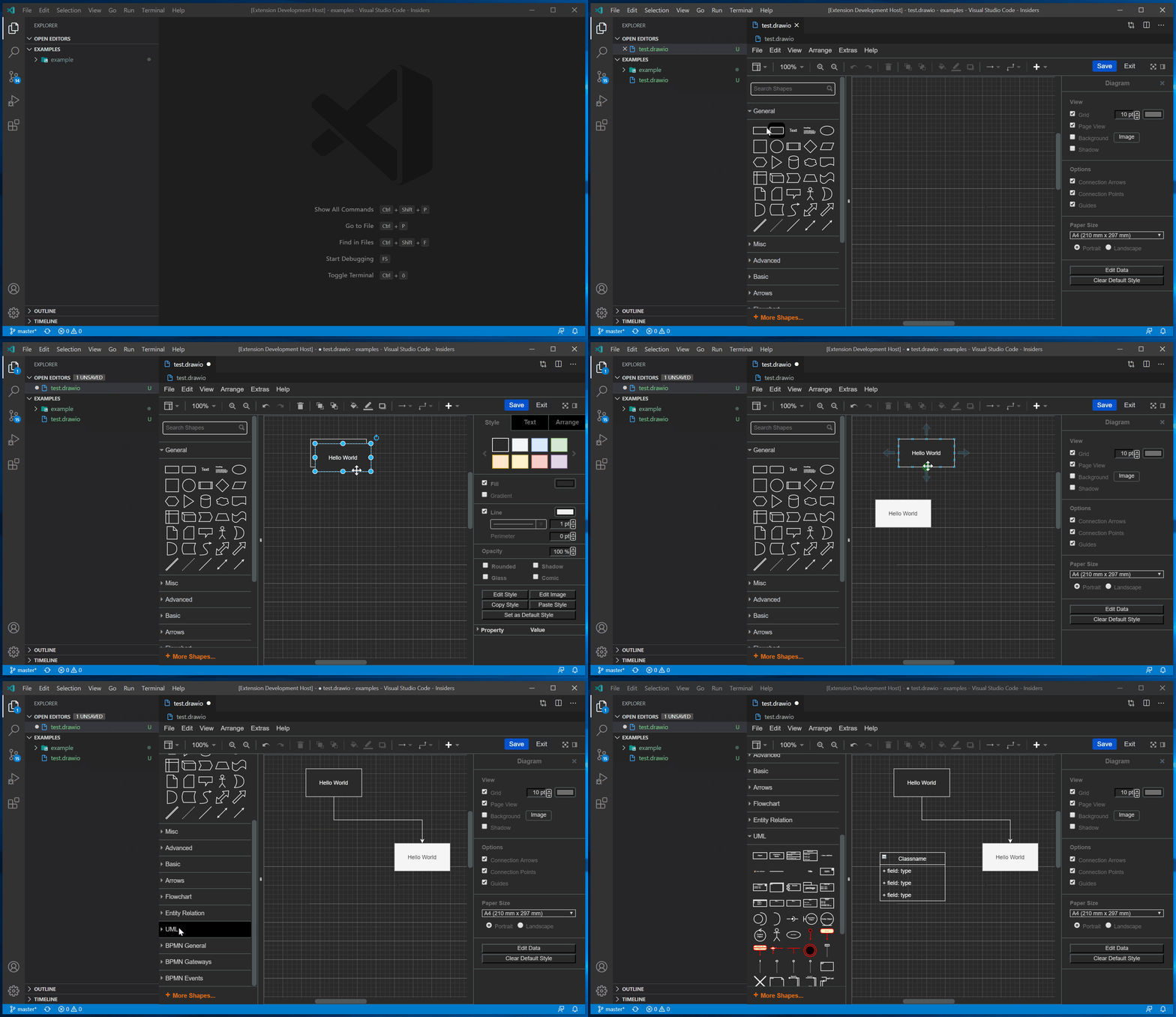
您可以直接编辑并保存.drawio.svg和.drawio.png文件。这些文件是包含嵌入式draw.io图的完全有效的SVG/PNG图像。每当您编辑此文件时,该文件的SVG/PNG部分将保持最新状态。
此扩展程序的徽标是使用扩展程序本身创建的一个.drawio.png文件!
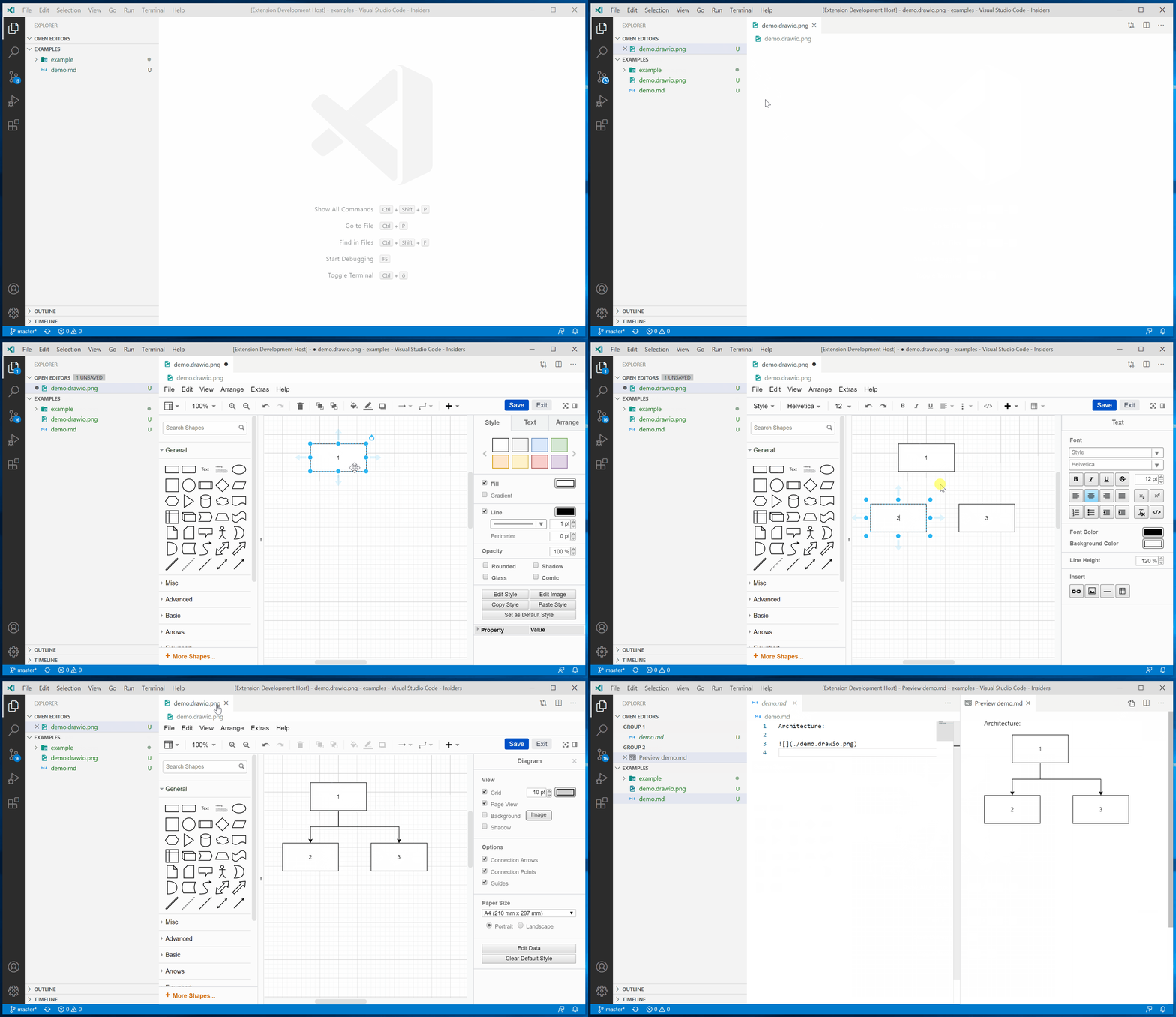
如果差异对您很重要,则应该更喜欢.drawio并避免.drawio.png图。
随着此扩展版的1.0版,已经添加了对VS Code Liveshare的广泛支持。现在,您可以在看到每个参与者的光标和选择的同时远程编辑或显示您的draw.io图!这可用于讨论,审查或集思广益图。借助draw.io的徒手绘图工具和集成的乳胶支持,该扩展名成为一种高级白板解决方案,可用于远程代码访谈!
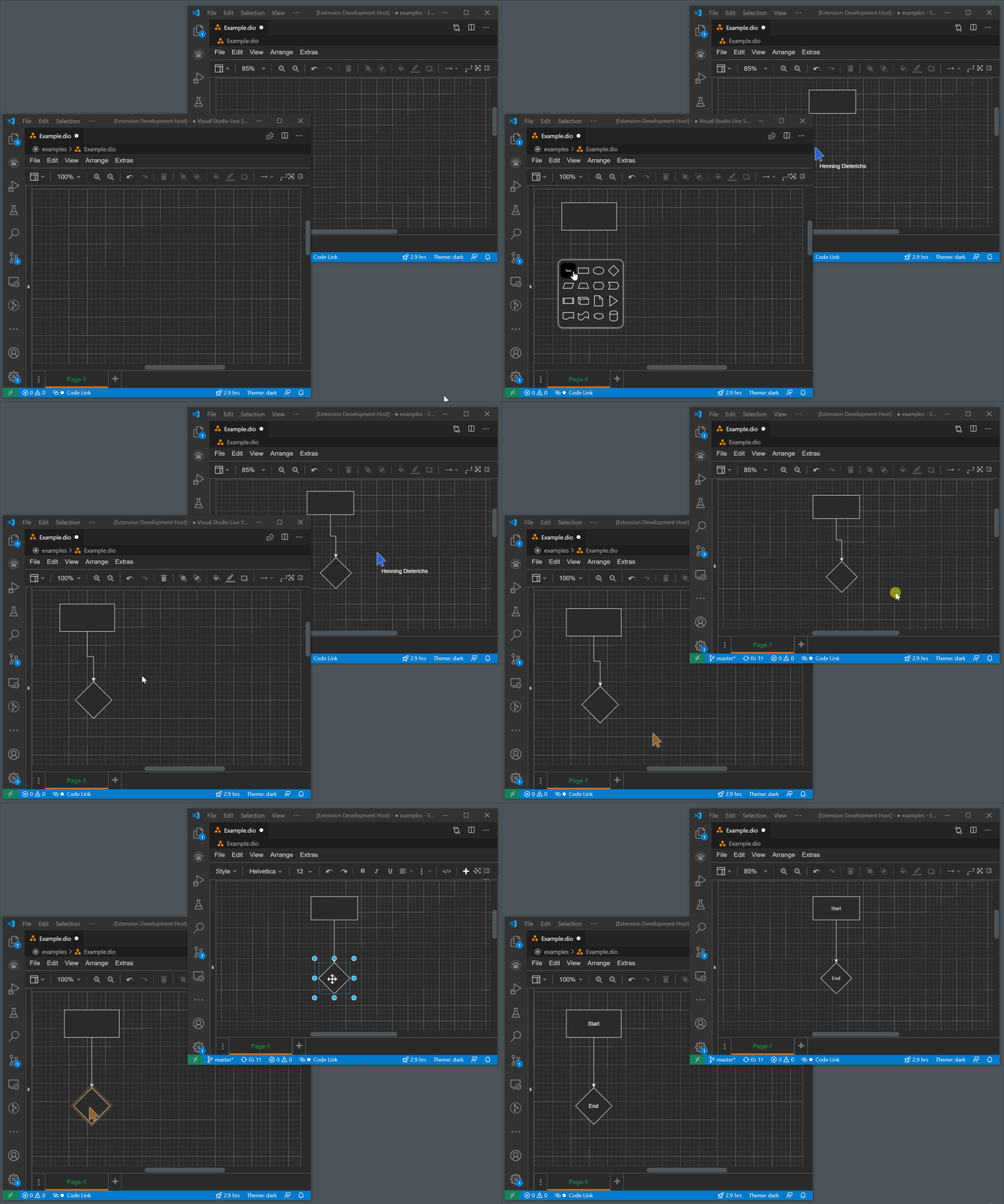
在内部,此扩展名将draw.io图与文本文档同步。这些文本文档由Liveshare共享。由于Liveshare对文本没有理解,因此可能会在同时修改上发生修改冲突。
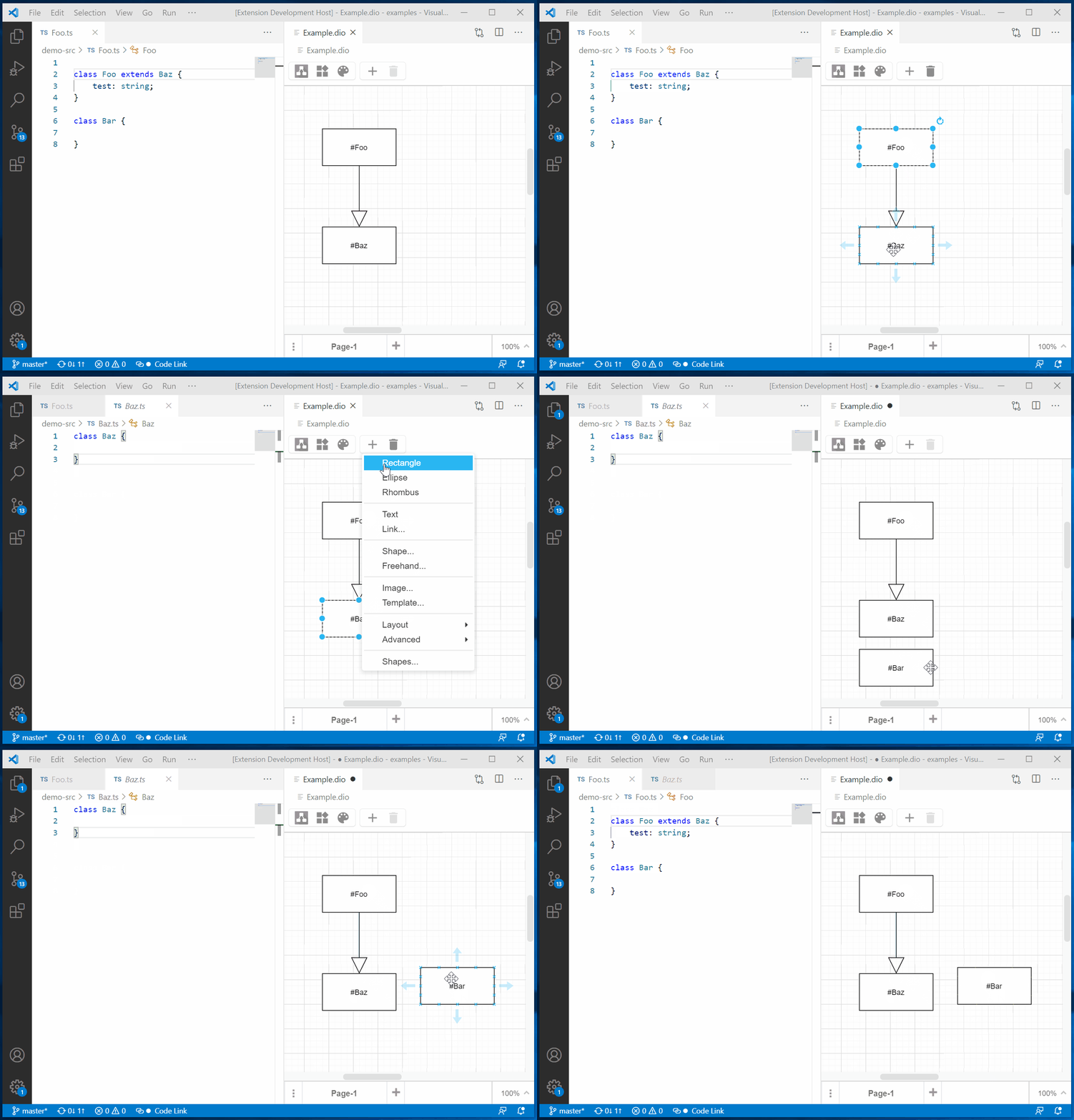
在状态栏中,您可以启用或禁用代码链接功能。如果它已启用,然后双击其标签以#开头的节点,则将执行与标签其余部分相匹配的符号的工作区搜索。
如果您的节点标有#MyClass和一类名称MyClass ,则双击节点,您将跳到其源!
请注意,您必须至少打开包含符号的项目的一个文件。否则,在搜索符号时,VS代码将不会考虑此项目。但是,此文件本身不必包含符号。
多亏了我最新的GitHub赞助商,此功能是开源的,现在可以自由使用。
提示:如果将draw.io编辑器打开到右侧(即第二个编辑器列)并导航到符号,则该图将保持可见。
主题“ Atlas”
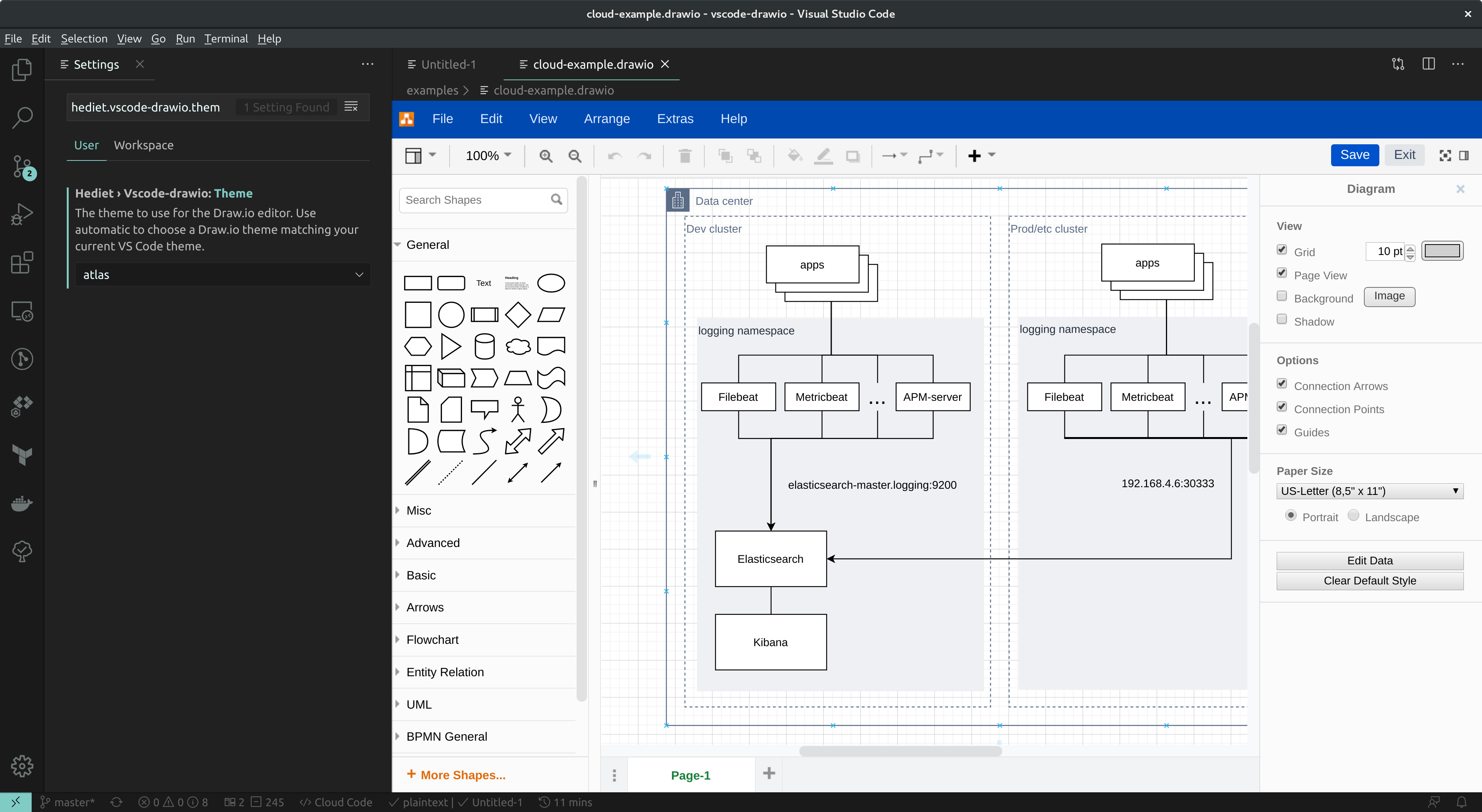
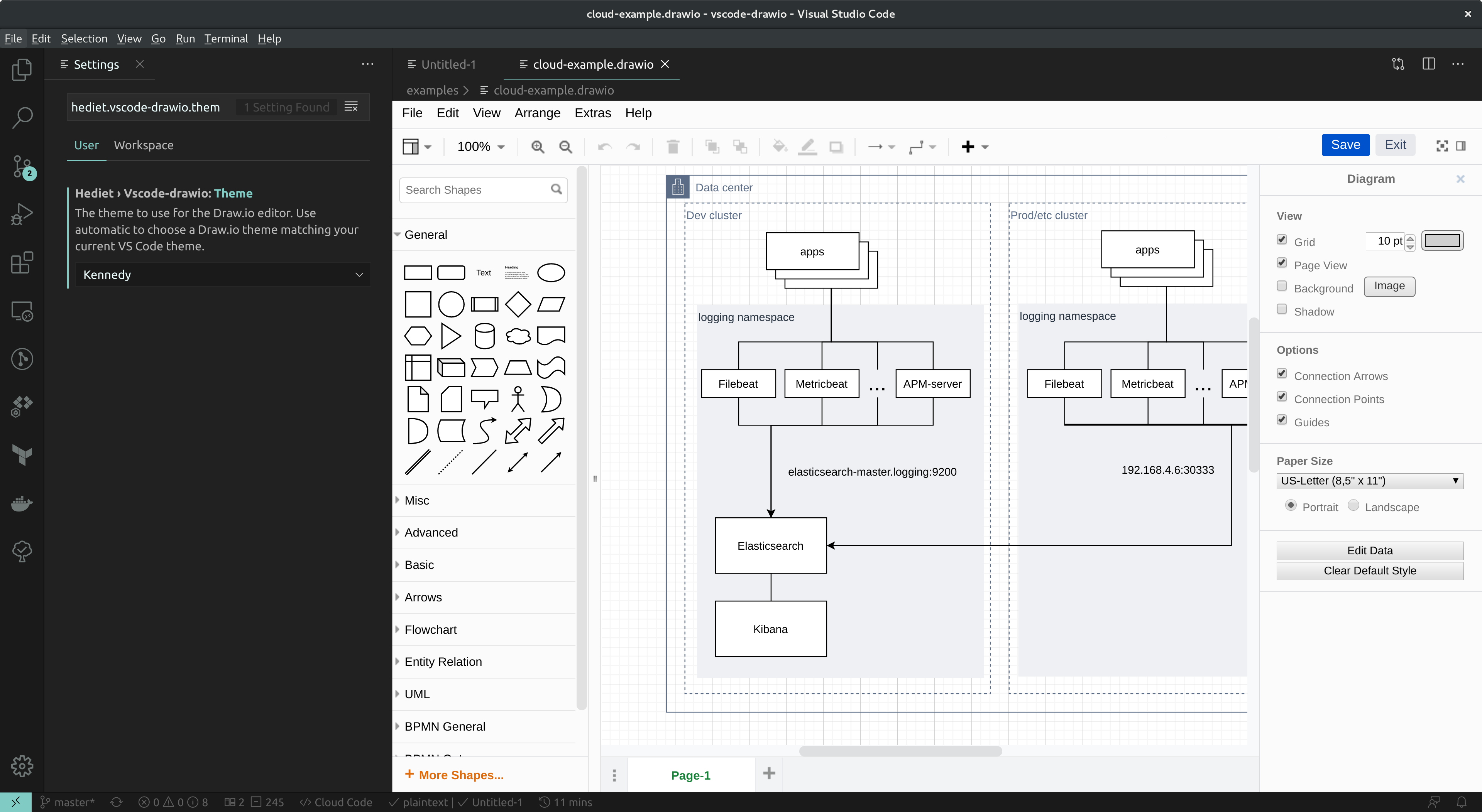
主题“肯尼迪”
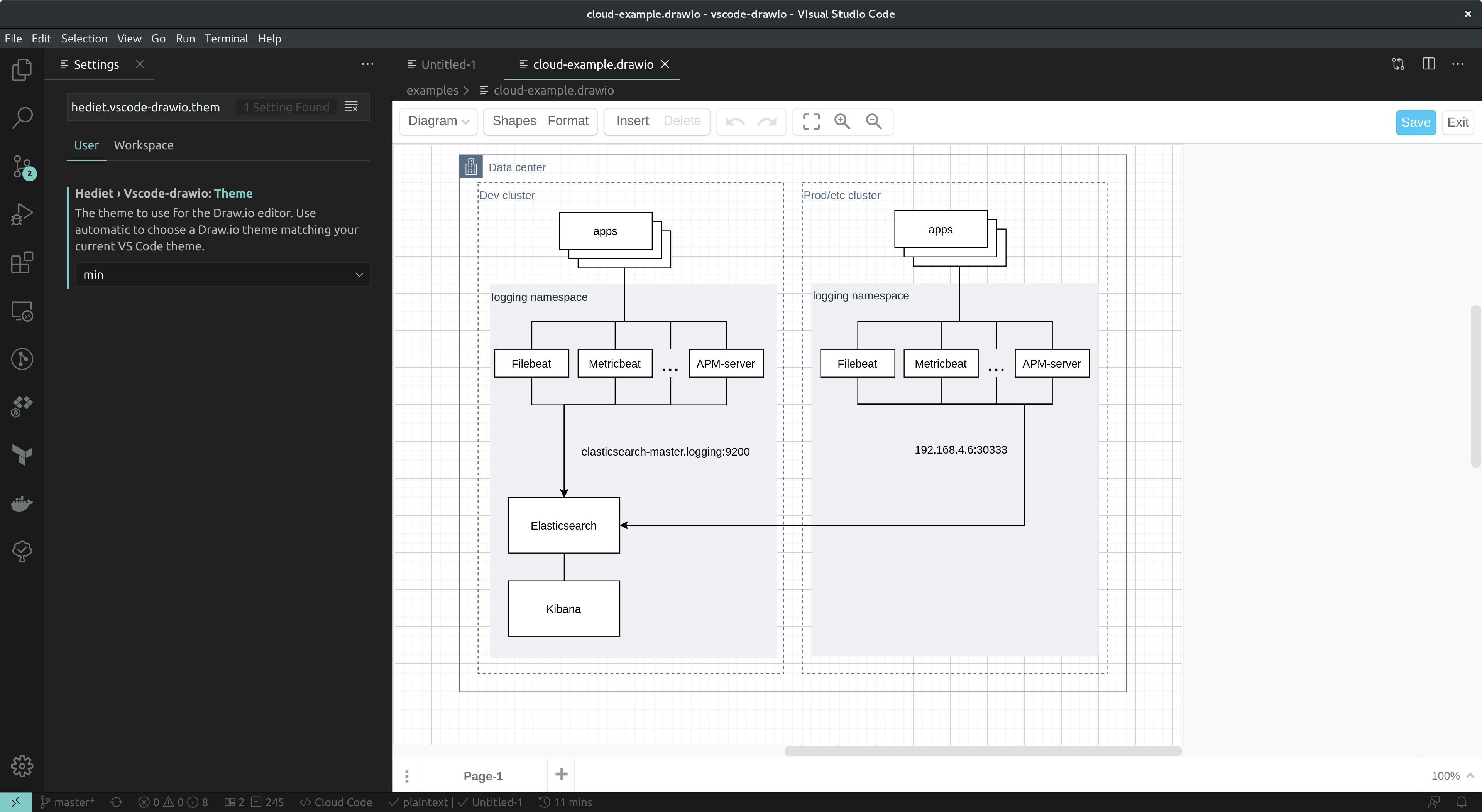
主题“最低”
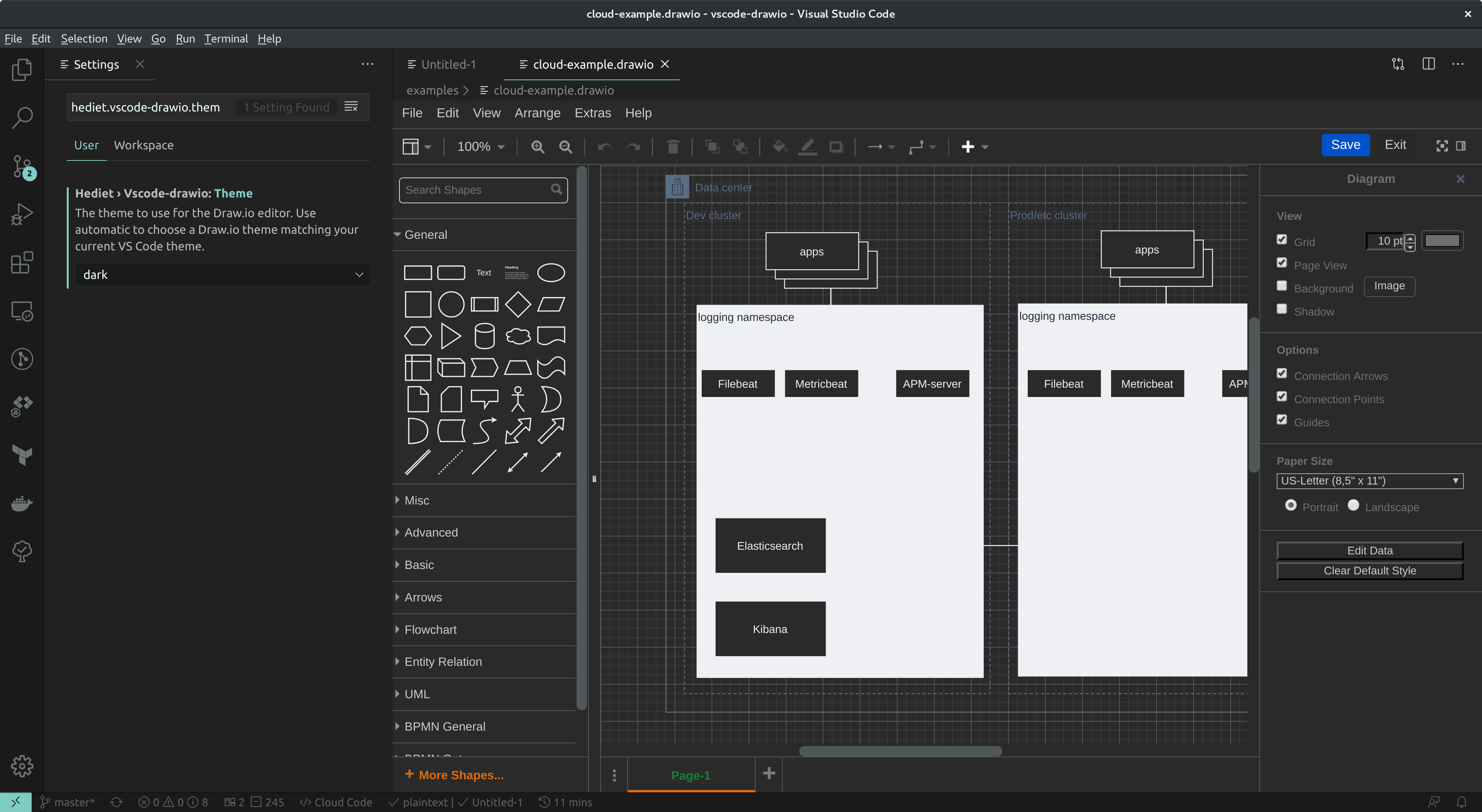
主题“黑暗”
.svg文件默认情况下,此扩展名仅处理*.drawio.svg文件。如果要将其与.svg文件相关联,请将其添加到VS代码settings.json中。
 "workbench.editorAssociations" : {
    "*.svg" : " hediet.vscode-drawio-text " ,
}
但是,您将无法编辑任意SVG文件 - 只有那些使用draw.io或此扩展名创建的文件!
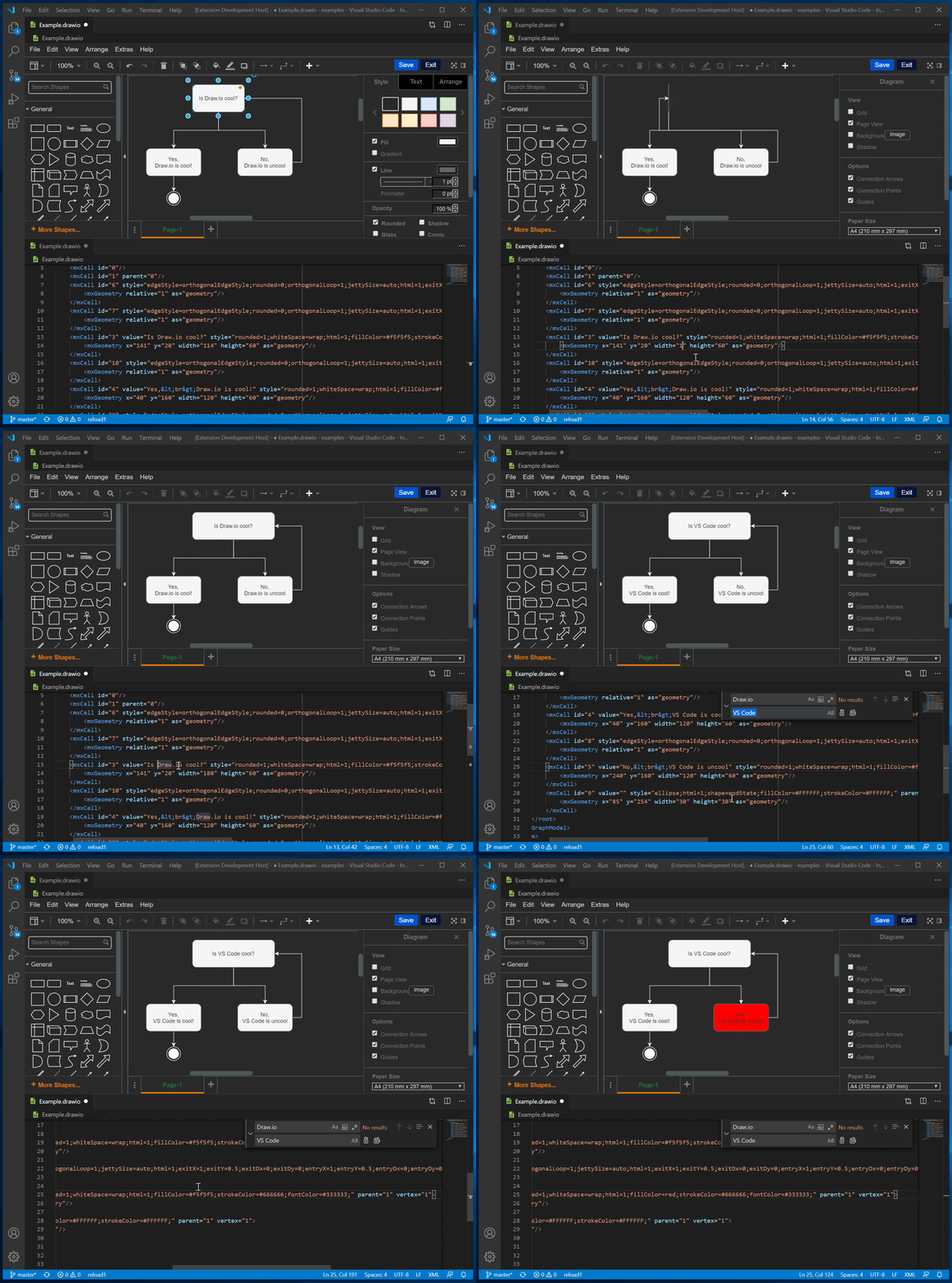
您可以使用draw.io编辑器和XML文件打开相同的*.drawio文件。它们是同步的,因此您可以随心所欲地在它们之间切换。如果您想使用查找/替换来重命名文本或VS代码的其他功能来加快图表创建/编辑过程,这将是非常实用的。使用View: Reopen Editor With...在文本或draw.io编辑器之间切换。您可以为同一文件打开多个编辑器。但是,这对于SVG文件并没有多大意义,因为draw.io图存储在其元数据中。
如果您喜欢此扩展名,则可能也喜欢我的其他扩展名:





