BlazorStylesheet
v1.0.0.beta

BlazorStyleSheet允许Blazor( Blazor Server , WebAssembly和Maui Blazor)开发人员直接在C#中编写其CSS样式,而无需外部样式表。
BlazorStylesheet建于stylesheet.net之上。
stylesheet.net是一个跨平台.NET库,为C#,VB.NET和F#开发人员设计。它使开发人员能够在其代码中直接编写CSS样式,从而消除了对外部样式表文件的需求。 Stylesheet.net为所有CSS属性,插曲,关键字和其他元素提供了预编写的实现,从而消除了对其他依赖关系的需求。
stylesheet.net不是外部的库。这是我编写和维护的开源(麻省理工学院)库。
存储库:https://github.com/abdisamadmoh/stylesheet.net
我建议您在继续本教程之前先了解一下如何使用stylesheet.net 。单击上面的链接并阅读文档。
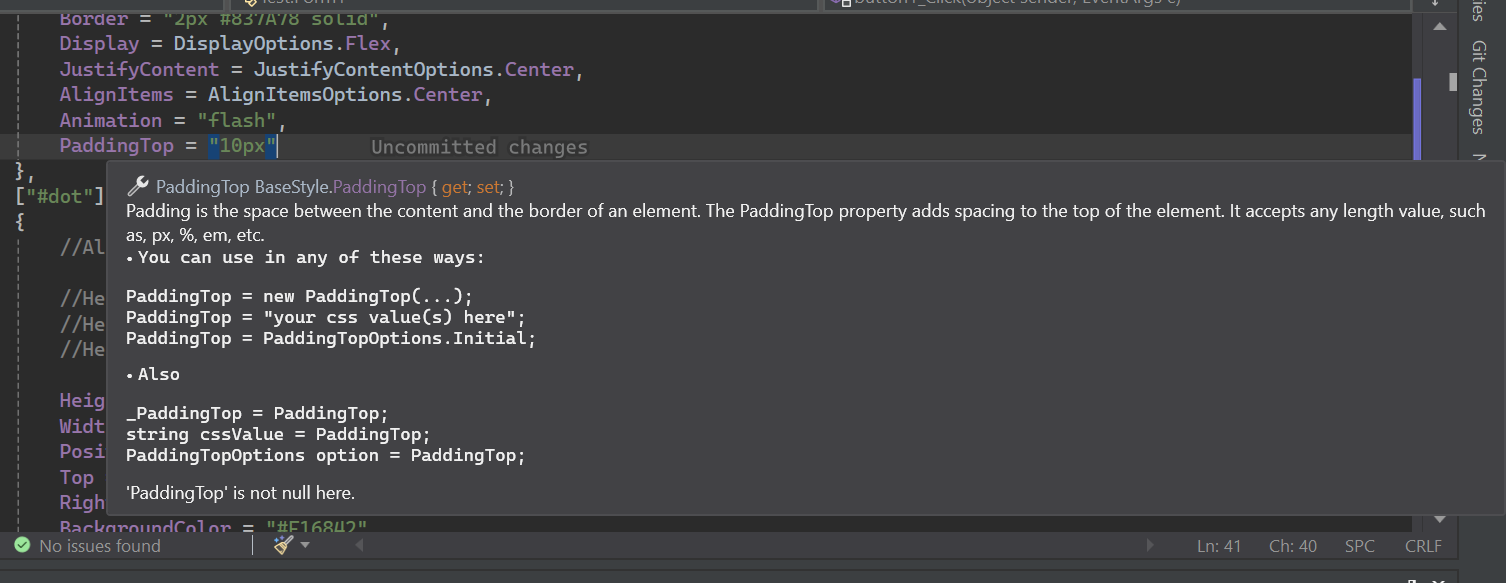
要开始使用BlazorStyleSheet ,我们首先需要将其添加到我们的项目中。
我们可以从Nuget添加它,也可以直接引用BlazorStylesheet.dll
在Visual Studio中打开nuget软件包管理器并粘贴以下代码。
Install - Package BlazorStylesheet - Version 1.0 .0安装完成后,打开file程序。
添加以下代码
 using BlazorStylesheet ;
builder . Services . AddStylesheet ( ) ;打开文件_imports.razor 。在Blazor Server和WebAssembly中,您可以在项目根部找到它。对于毛伊岛,您可以在组件文件夹下找到它。
添加以下名称空间
 @using BlazorStylesheet
@using StylesheetNET现在,在Blazor Server中打开_layout.cshtml ,您可以在共享文件夹下找到它,或者在Blazor WebAssembly和Maui中index.html找到,您可以在wwwroot文件夹下找到它。
在任何脚本或样式之前,在头部中添加以下HTML标签。
 < link href =" _content/BlazorStylesheet/fix.min.css " rel =" stylesheet " />
< script src =" _content/BlazorStylesheet/BlazorStylesheet.js " > </ script >
现在向上滚动,在标签<htm ...>添加加载=“ loader”中。我将解释为什么我们需要以后的部分中需要这些标签和属性(请参阅“为什么需要...”部分)。
 loading = "loader"
 OR
loading = ""最后,在Blazor Server和Blazor WebAssembly Open App.Razor中,您可以在Project root下找到。在毛伊岛中,打开路线。
包裹您在那里看到的所有内容:
< RazorStylesheet > </ RazorStylesheet >您必须完成上面提到的每个步骤。
在我们的mainlayout.razor中,让我们注入主样式表并将其称为sheet 。然后,我们可以使用sheet属性编写我们的CSS。您可以在要访问主样式表的每个组件中执行此操作。
现在,在mainlayout.razor c#代码中复制以下代码并粘贴。
 [ Inject ]
 public Stylesheet sheet
 {
     get ; set ;
 }

 protected override void OnAfterRender ( bool firstRender )
 {
    base . OnAfterRender ( firstRender ) ;

    if ( firstRender )
    {
        sheet [ "body" ] . BackgroundColor = "blue" ;
        sheet . Build ( ) ;
    }

}现在构建您的应用程序并刷新浏览器。您会看到您的HTML身体变成blue 。
要了解如何在C#中写下样式表
要在其他组件中访问sheet ,请在上面的步骤4下inject stylesheet 。
每当您更改
stylesheet中的某些内容时,都必须调用sheet.Build()以反映DOM中的更改。
这就是您可以在组件中访问stylesheet方式。但是,将整个CSS写入组件并不是一个好主意,因为这使得您的组件代码不可读。
实际上,在组件中写下CSS并没有错。但是在单独的classes中写作是个好主意。我们将在下一部分中这样做。同样,我们还将学习何时应该在组件中编写CSS。
现在,让我们介绍以下Navbar菜单。
创建一个新的组件并将其命名为Navbar.Razor 。
将以下html代码粘贴在您创建的磁带中。
< nav class = " navbar " >
    < a href = " # " class = " selected " >Home</ a >
    < a href = " # " >About</ a >
    < a href = " # " >Blog</ a >
    < a href = " # " >Portefolio</ a >
    < a href = " # " >Contact</ a >
</ nav >添加您创建的navbar.razor在mainlayout.razor或您想要的任何其他组件中。
现在让我们在C#中创建我们的CSS。创建一个新类并将其称为Style.cs ,然后添加这两个名称空间。
 using BlazorStylesheet ;
using StylesheetNET ;
现在,我们的班级可能看起来像这样:
 public class Style
{
}但这只是一个简单的课程,而BlazorStylesheet无法识别。我们需要指出此类用于样式表。我们可以通过像这样的[StylesheetClass]属性进行装饰来做到这一点:
 [ StylesheetClass ]
public class Style
{
}
现在,当我们运行应用程序时, BlazorStyleSheet将识别我们的课程并将其编译为CSS。
现在让我们在班上写一些CSS。但是写在哪里?
好吧,让我们添加一种方法和名称Setup ,然后用[StylesheetMethod]像这样装饰它:
 [ StylesheetMethod ]
private void Setup ( )
{

}当我们再次运行应用程序并找到我们的类时,它将寻找我们的Setup方法并执行它。
实际上,我们的Setup方法是执行的,不是因为它被称为Setup ,而是BlazorStylesheet寻找任何无参数的方法,这些方法装饰有[StylesheetMethod]属性并执行它们。这意味着我们可以拥有想要的尽可能多的方法,并命名我们想要的任何名称。
 [ StylesheetMethod ]
public void method1 ( )
{
    // will be executed
}

public method2 ( )
{
    // will not be executed because it is missing [StylesheetMethod]
   // BlazorStylesheet will ignore it.
}


[ StylesheetMethod ]
public void method3 ( object parameter )
{
    // will throw an exception error
   // bacause a method with [StylesheetMethod]
   // should not have any parameter.
}
但是,我们应该如何写我们的CSS?
好吧,要编写我们的CSS,我们需要访问我们的主要样式表。主要样式表是样式表,其作用类似于我们网站的样式表文件。当浏览器加载我们的网站时,它将创建。它在我们的网站上可用,它是恒定的,意思是,它再也不会重新创建,直到浏览器被刷新。
在剃须刀组件中,我们可以通过注射访问它。
但是,要访问我们同类的主要样式表,我们必须添加类型Stylesheet的属性,并使用[StylesheetProperty]进行装饰。我们可以将其命名为我们想要的任何名字。在此示例中,我们将sheet命名。
 [ StylesheetClass ]
 public class Style
 {
     [ StylesheetProperty ]
     private Stylesheet sheet
     {
         get ;
         set ;
     }
 }
现在, sheet是我们主要样式表的引用。我们可以使用它来编写我们的CSS。
BlazorStyleSheet将寻找具有属性[StylesheetProperty]的任何属性,并将其引用到主样式表。
现在,检查所有内容是否如预期的。让我们给我们网站的身体red background color 。
您的Style.cs课程现在应该像这样。
 [ StylesheetClass ]
 public class Style
 {
     [ StylesheetProperty ]
     public Stylesheet sheet
     {
         get ;
         set ;
     }

     [ StylesheetMethod ]
     private void MakeBodyRed ( )
     {
         sheet [ "body" ] = new Element ( )
         {
             BackgroundColor = "red !important"
         } ;
       //You can also write like this:
       // sheet["body"].BackgroundColor = "red !important";
      // But the way i wrote is recommended and cleaner if you are not updating.
     }
 }
现在构建您的应用程序并刷新浏览器。您的网站身体应该是红色的。
在毛伊岛,您可能会遇到此错误:
'Element' is an ambiguous reference between 'Microsoft.Maui.Controls.Element' and 'StylesheetNET.Element'因为
Microsoft.Maui.Controls和StylesheetNET都有Element类。要修复,请添加以下名称空间:
using Element = StylesheetNET . Element ;
Navbar.razor编写CSS。尽管您都可以在您喜欢的任何地方写下CSS,但是最好将它们分类为方法。那就是我们在这里做的。
现在让我们写完整的CSS。这是完整的C#代码。
  [ StylesheetClass ]
  public class Style
  {
      [ StylesheetProperty ]
      private Stylesheet sheet
      {
          get ;
          set ;
      }

      [ StylesheetMethod ]
      private void NavBar ( )
      {
          sheet [ ".navbar" ] = new Element ( )
          {

              Position = PositionOptions . Relative ,
              Width = "590px" ,
              Height = "60px" ,
              PaddingLeft = "10px" ,
              PaddingRight = "10px" ,
              BackgroundColor = "#34495e" ,
              BorderRadius = "8px" ,
              FontSize = "0"
          } ;
      }
      [ StylesheetMethod ]
      private void NavBar_a ( )
      {
          sheet [ ".navbar > a" ] = new Element ( )
          {
              LineHeight = "50px" ,
              Height = "100%" ,
              Width = "100px" ,
              FontSize = "15px" ,
              Display = DisplayOptions . InlineBlock ,
              Position = PositionOptions . Relative ,
              ZIndex = "1" ,
              TextDecoration = "none" ,
              TextTransform = TextTransformOptions . Uppercase ,
              TextAlign = TextAlignOptions . Center ,
              Color = "white" ,
              Cursor = CursorOptions . Pointer
          } ;
      }
      [ StylesheetMethod ]
      private void NavBar_a_Selected ( )
      {
          sheet [ ".navbar > a.selected" ] = new Element ( )
          {
              BackgroundColor = "#17B1EA" ,
              BorderRadius = "10px"

          } ;
      }
      [ StylesheetMethod ]
      private void NavBar_a_Selected_Hover ( )
      {
          sheet [ ".navbar > a" ] = new ElementHover ( )
          {
              BackgroundColor = "#17B1EA" ,
              BorderRadius = "10px" ,
              Transition = "border-radius" ,
              TransitionDuration = ".3s" ,
              TransitionTimingFunction = TransitionTimingFunctionOptions . EaseIn

          } ;
      }
      [ StylesheetMethod ]
      void Animation ( )
      {
          sheet [ "h1" ] = new Element ( )
          {
              AnimationName = "pulse" ,
              AnimationDuration = "2s" ,
              AnimationIterationCount = AnimationIterationCountOptions . Infinite
          } ;

          sheet [ AtRuleType . Keyframes ] = new Keyframes ( "pulse" )
          {
              [ "from" ] = new Keyframe ( )
              {
                  Opacity = "1.0"
              } ,
              [ "to" ] = new Keyframe ( )
              {
                  Opacity = "0"
              }
          } ;
      }
      //Media Query for Mobile Devices
      // @media (max-width: 480px)
      [ StylesheetMethod ]
      void ForMobile ( ) //Make body red for mobile phones
      {
          sheet [ AtRuleType . MediaQuery ] = new MediaQuery ( new AtRule ( ) . MaxWidth ( "480px" ) )
          {
              [ "body" ] = new Element ( )
              {
                  BackgroundColor = "red"
              }
          } ;
      }
      // Media Query for low resolution  Tablets, Ipads
      // @media (min-width: 481px) and (max-width: 767px)
      [ StylesheetMethod ]
      void ForTablet ( ) //Make body yellow for Tablets, Ipads
      {
          sheet [ AtRuleType . MediaQuery ] = new MediaQuery ( new AtRule ( ) . MinWidth ( "481px" ) . And . MaxWidth ( "767px" ) )
          {
              [ "body" ] = new Element ( )
              {
                  BackgroundColor = "yellow"
              }
          } ;
      }

      // Media Query for Laptops and Desktops
      // @media (min-width: 1025px) and (max-width: 1280px)
      [ StylesheetMethod ]
      void ForDesktop ( ) //Make body gren for Laptops and Desktops
      {
          sheet [ AtRuleType . MediaQuery ] = new MediaQuery ( new AtRule ( ) . MinWidth ( "1025px" ) . And . MaxWidth ( "1280px" ) )
          {
              [ "body" ] = new Element ( )
              {
                  BackgroundColor = "green"
              }
          } ;
      }
}除了用于帮助的兰斯的样式外,我们还为移动,平板电脑和台式机添加了媒体查询,在其中我们更改每个人的body颜色。我们还为h1元素添加了名为flash的动画。
这就是您可以使用BlazorStylesheet在C#中的类中写CSS的方式。按照这种方式,您可以根据需要拥有任意数量的课程。归根结底,所有这些都将被编译成单个样式表文件。
如果您在不同的地方编写相同的CSS,即始终将较早的CS覆盖较旧的CSS。取决于执行和汇编的顺序。
在这里,我还没有介绍如何使用BlazorStylesheet在C#中编写CSS的完整教程。由于此库使用具有全面教程的stylesheet.net库,因此您可以参考下面的链接以获取有关C#编写CSS的详细指南。
存储库:https://github.com/abdisamadmoh/stylesheet.net
借助BlazorStylesheet ,我们可以自由地在我们的Blazor Project的任何地方编写CSS。这很方便,以保持特定于特定组件的样式并实时更新我们的CSS。但是请记住,对于整个应用程序中使用的更大样式或样式,通常最好在单独的C#类中组织它们。这使您的代码更易于管理。
与类别不同,我们可以通过属性装饰访问主要样式表,该属性装饰由BlazorStyleSheet本身管理。在组件中,我们可以通过.NET提供的依赖项注入(DI)容器提供的注入来访问主样式表。
在您的组件中使用@Inject 。将其放在剃须刀文件的顶部。
@inject Stylesheet sheet然后,您可以在组件中使用sheet 。
 protected override void OnAfterRender ( bool firstRender )
 {
     base . OnAfterRender ( firstRender ) ;
     if ( firstRender )
     {
         sheet [ "body" ] . BackgroundColor = "blue" ;
         sheet . Build ( ) ;
     }
}在BlazorStyleSheet无法管理的组件或其他位置,您必须在更改样式表中的某些内容以反映更改时,必须致电sheet.Build()
您无需致电
StateHasChanged(),因为这对BlazorStylesheet没有影响。
loading="loader"属性在我们的<html loading="loader">和fix.css中?BlazorStyleSheet取决于Blazor提供的JavaScript Runtime(JSruntime) 。 JSruntime尚未准备就绪,直到整个页面已加载。这意味着BlazorStyleSheet必须等待启动JSRUNTIME ,才可以将COMPIET COSS发送给客户。
这将造成一个问题,而您的网站未被启用,直到所有内容都已加载。您可以通过显示加载程序或不显示网站来解决此问题,直到CSS准备就绪而已准备好。
两种解决方案都在于fix.css文件。
在准备好时显示加载程序,请在HTML标签中添加以下HTML属性。
< html loading =" loader " >为了在准备好时不显示网站的内容,请在您的HTML标签中添加以下HTML属性。
< html loading ="" >BlazorStylesHeet不会向DOM添加任何元素以创建加载程序。因此,您不必担心自己的DOM被修改。
该库使用stylesheet.net ,您可以在下面找到存储库
存储库:https://github.com/abdisamadmoh/stylesheet.net






