
ฉันเชื่อว่ามีเพื่อนหลายคนที่ไม่รู้จักคำแนะนำวิธีการลงทะเบียนบัญชีของ Claude ตอนนี้ให้บรรณาธิการของ Sourcecode.com นำ "คำแนะนำวิธีการลงทะเบียนบัญชีของ Claude" มาให้คุณ โปรดอ่านด้านล่าง สิ่งนี้ช่วยคุณได้

ผู้เล่นต้องใช้ขั้นตอนที่ซับซ้อนมากขึ้นในการลงทะเบียนบัญชีของ Claude และดาวน์โหลดให้เสร็จสิ้น คุณสามารถทำตามขั้นตอนด้านล่าง:
ขั้นตอนที่ 1: เปิดเว็บไซต์ Slack อย่างเป็นทางการ
ที่อยู่เว็บไซต์อย่างเป็นทางการของ Slack: คลิกเพื่อเข้าสู่

ขั้นตอนที่ 2: คลิกลงทะเบียนโดยใช้อีเมลเพื่อเข้าสู่อินเทอร์เฟซด้านล่าง จากนั้นป้อนอีเมลของคุณเอง คุณไม่สามารถใช้อีเมล QQ หรืออีเมล NetEase ได้ หากคุณมีบัญชี Google เพียงคลิกบัญชี Google ด้านล่างเพื่อดำเนินการต่อ

ขั้นตอนที่ 3: คลิกดำเนินการต่อ ไปที่อีเมลของคุณเพื่อรับรหัสยืนยัน กรอกรหัสยืนยัน และเข้าสู่อินเทอร์เฟซต่อไปนี้:

ขั้นตอนที่ 4: คลิกสร้างพื้นที่ทำงาน เพียงเลือกชื่อ ไม่สำคัญ คลิกถัดไป

ขั้นตอนที่ 5: ไม่ต้องกังวลกับการกรอกที่อยู่อีเมล เพียงคลิกข้าม

ขั้นตอนที่ 6: ไปที่ขั้นตอนชื่อโครงการแล้วกรอกแบบไม่เป็นทางการ

เมื่อคุณไปถึงอินเทอร์เฟซต่อไปนี้ แสดงว่าการลงทะเบียน Slack สำเร็จ แต่ไม่สามารถใช้งานได้โดยตรง จากนั้นมองลงไป:

ขั้นตอนที่ 7: เปิดเว็บไซต์อย่างเป็นทางการของ Claude
ที่อยู่เว็บไซต์อย่างเป็นทางการของ Claude: คลิกเพื่อเข้าสู่
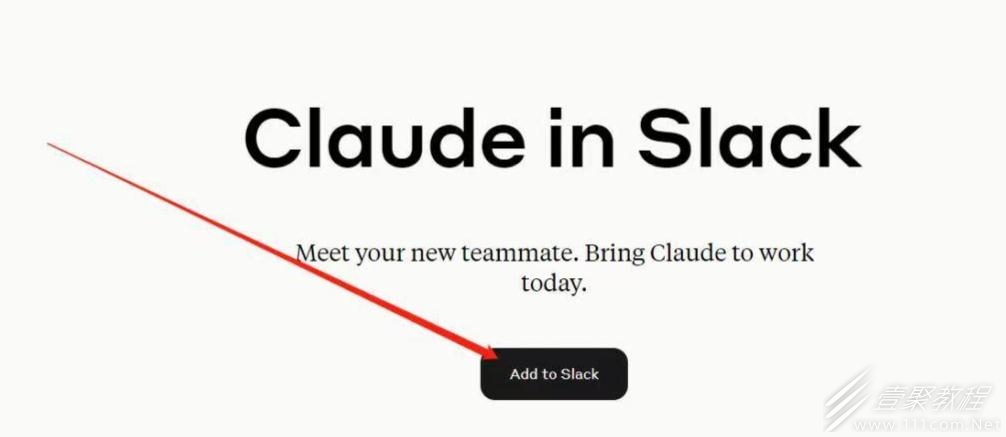
ขั้นตอนที่ 8: คลิก Add to Slack จากนั้นคลิก Agree เพื่ออนุญาต จากนั้น claude จะถูกติดตั้งใน Slack หากเกิดข้อผิดพลาด 403 ในขั้นตอนนี้ แสดงว่าบัญชี slack ของคุณไม่รองรับ คุณต้องกลับไปที่ขั้นตอนแรกและเปลี่ยนที่อยู่อีเมลของคุณ (ควรเป็น Google Mail) นอกจากนี้คุณยังสามารถลองใช้การเร่งความเร็วได้อีกด้วย การเร่งความเร็วเป็น IP ของญี่ปุ่นหรือ IP ของอเมริกาอาจทำได้สำเร็จ

หากการติดตั้งสำเร็จ อินเทอร์เฟซนี้จะปรากฏขึ้น:

ขั้นตอนที่ 9: กลับไปที่อินเทอร์เฟซ slack ของคุณแล้วรีเฟรช คุณจะเห็นไอคอนต่อไปนี้:
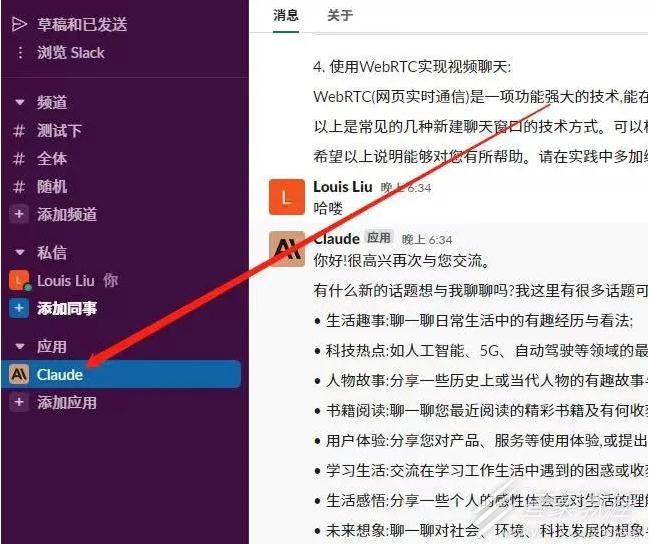
ขั้นตอนที่ 10: คลิกที่ไอคอน claude พูดอะไรบางอย่างกับเขาอย่างไม่เป็นทางการ จากนั้นคลิกตกลงเพื่อทำงานตามปกติ
