
จะแก้ไขขนาดภาพเป็นชุดใน 2345Kantuwang ได้อย่างไร? เพื่อนๆ หลายๆ คนยังไม่ทราบแน่ชัดเกี่ยวกับปัญหานี้ ดังนั้น ต่อไปนี้เป็น บทช่วยสอนเกี่ยวกับวิธีแก้ไขขนาดรูปภาพเป็นชุดใน 2345Kanpiwang เพื่อนๆ ที่สนใจควรเข้ามาดู

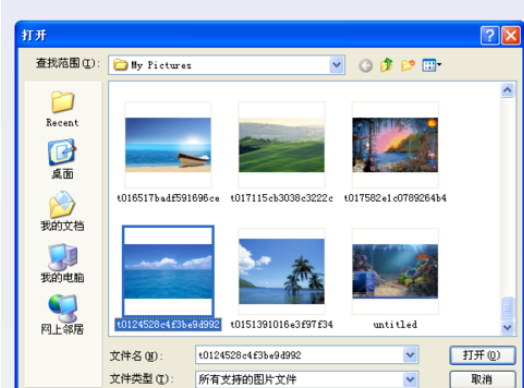
1. ขั้นแรกเราคลิก "เปิดรูปภาพ" และหน้าสำหรับค้นหารูปภาพจะปรากฏขึ้น เราเลือกรูปภาพแล้วคลิก "เปิด" เพื่อเข้าสู่หน้า 2345 Picture King

2. จากนั้นเราวางเมาส์ไว้ที่ด้านล่างของหน้า และแถบเครื่องมือของ 2345 Picture Viewer จะปรากฏขึ้น ที่ด้านขวาของแถบเครื่องมือ เราจะเห็นลูกศรขึ้น (เพิ่มเติม) ดังแสดงในรูปด้านล่าง

3. จากนั้นเราคลิก "เพิ่มเติม" และหน้าต่างที่มีตัวเลือกเพิ่มเติมจะปรากฏขึ้น ในหน้าต่างที่เราเห็นรายการที่เรียกว่า "การปรับขนาดแบทช์" ดังที่แสดงในภาพด้านล่าง

4. ในขณะนี้ เราคลิก "Batch Resize" เพื่อเข้าสู่หน้า "Batch Image Conversion" ดังที่แสดงในภาพด้านล่าง

5. ต่อไปเราจะเห็นตัวเลือก "เพิ่ม" บนหน้า เราคลิก "เพิ่ม" และหน้าสำหรับเพิ่มรูปภาพจะปรากฏขึ้น เราเลือกรูปภาพที่จะเพิ่ม

6. ตอนนี้เราเลือกรูปภาพ 4 รูป จากนั้นคลิก "เปิด" เพื่อกลับไปยังหน้าการแปลงรูปภาพเป็นชุด

7. เราจะเห็นว่ามีรูปภาพที่ต้องประมวลผลทั้งหมด 5 รูปทางด้านซ้าย เราจะเห็นว่ามีวิธีแก้ไขขนาดรูปภาพทางด้านขวาของหน้าการแปลงรูปภาพเป็นชุด ดูพื้นที่ที่แสดงด้านล่าง

8. เราเลือกวิธีแรก: ล็อคอัตราส่วนความกว้างและความสูง ตอนนี้เราป้อน "500" หลังความกว้างดังแสดงในรูปด้านล่าง

9. ต่อไป หลังจากที่เราเลือก "Picture Save Directory and Format" แล้ว คลิก "Start Conversion"

10. ในเวลานี้ หน้าที่แปลงเสร็จแล้วจะเด้งขึ้นมา เราคลิก "Finish" เพื่อเปิดโฟลเดอร์ที่บันทึกรูปภาพไว้ รูปด้านล่างความกว้างของภาพทั้ง 5 ภาพ เสร็จสิ้นแล้ว สะดวกและรวดเร็วกว่ามากใช่ไหมครับ?

ข้างต้นคือเนื้อหาทั้งหมดของ วิธีแก้ไขขนาดภาพเป็นชุดใน 2345Kantuwang ฉันหวังว่ามันจะช่วยคุณได้ทุกคน เพื่อนๆ สามารถให้ความสนใจกับเนื้อหาที่เกี่ยวข้องกับซอฟต์แวร์ได้มากขึ้น และเราจะนำบทช่วยสอนเกี่ยวกับซอฟต์แวร์มาให้คุณเสมอ! หากคุณมีข้อโต้แย้งเกี่ยวกับบทความนี้ คุณสามารถฝากข้อความไว้ในพื้นที่แสดงความคิดเห็นและพูดคุยกับเพื่อนของคุณได้