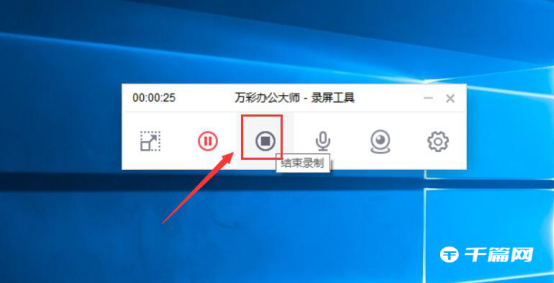
ในฐานะที่เป็นเวทมนตร์ในสำนักงาน Wancai Office Master ไม่เพียงแต่สามารถตอบสนองทุกด้านของการประมวลผล PDF ในสำนักงานรายวันเท่านั้น แต่ยังสามารถบันทึกหน้าจอได้อีกด้วย มาดู บทช่วยสอนเกี่ยวกับวิธีบันทึกหน้าจอด้วย Wancai Office Master กัน

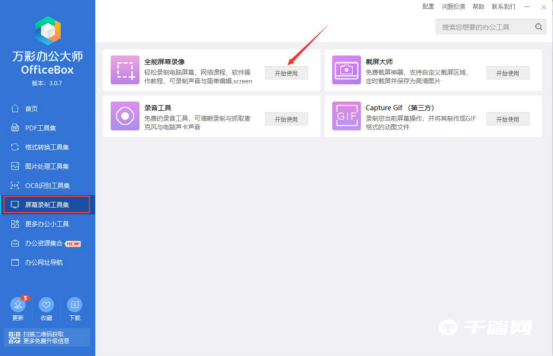
1. ขั้นแรก ผู้ใช้เปิด Wancai Office Master คลิก "ชุดเครื่องมือการบันทึกหน้าจอ" บนแถบเมนูด้านซ้าย และคลิกปุ่ม "เริ่มต้น" สำหรับการบันทึกหน้าจออเนกประสงค์จากรายการเครื่องมือทางด้านขวา
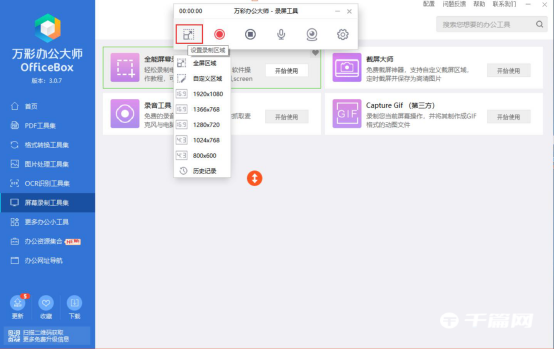
2. ถัดไป ในเครื่องมือบันทึกหน้าจอแบบครบวงจรของ Wancai Office Master ให้คลิกปุ่ม "ตั้งค่าพื้นที่การบันทึก" เพื่อตั้งค่าพื้นที่การบันทึก อาจเป็นแบบเต็มหน้าจอ หรือใช้อัตราส่วนหลายรายการหรือพื้นที่ที่กำหนดเอง
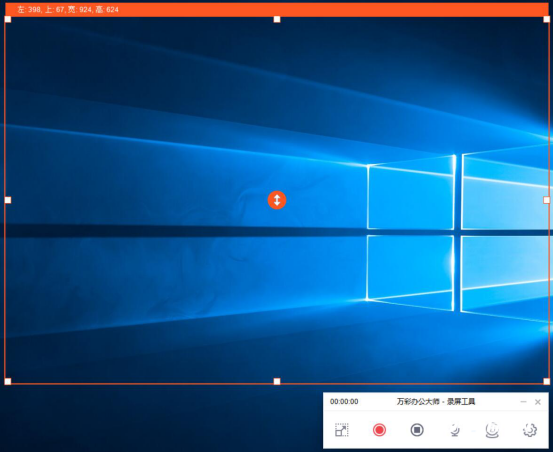
3. หรือคุณสามารถปรับแต่งพื้นที่บันทึกหน้าจอของ Wancai Office Master ได้โดยตรงผ่านโหนดสี่เหลี่ยมสีขาว
4. หลังจากตั้งค่าพื้นที่บันทึกหน้าจอแล้ว คุณสามารถตั้งค่าการจับเสียง เลือกว่าจะบันทึกไมโครโฟนหรือลำโพง และคุณยังสามารถตรวจสอบ "ไมโครโฟนลดเสียงรบกวน" และตั้งค่าระดับการลดเสียงรบกวนได้อีกด้วย
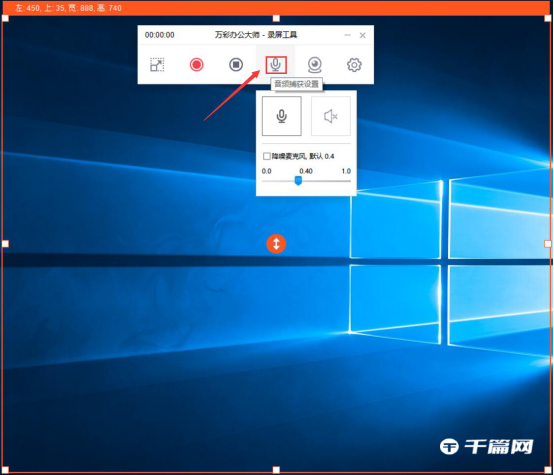
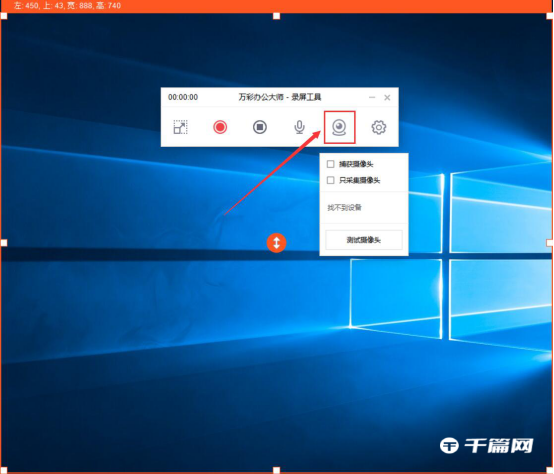
5. หลังจากตั้งค่าพื้นที่บันทึกหน้าจอและการบันทึกเสียงแล้ว ให้คลิกไอคอนกล้องของเครื่องมือบันทึกหน้าจอแบบครบวงจรของ Wancai Office Master และเลือก "Capture Camera" หรือ "Collect Camera Only"
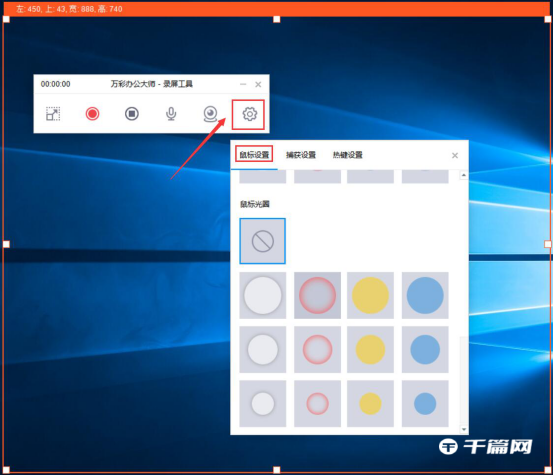
6. หลังจากการตั้งค่ากล้องเสร็จสิ้น ให้คลิกไอคอนการตั้งค่าเกียร์ของเครื่องมือบันทึกหน้าจอ Wancai Office Master แบบออลอินวัน ขั้นแรก ให้ตั้งค่ารูปแบบของตัวชี้เมาส์ รูรับแสงของการกด และรูรับแสงของเมาส์
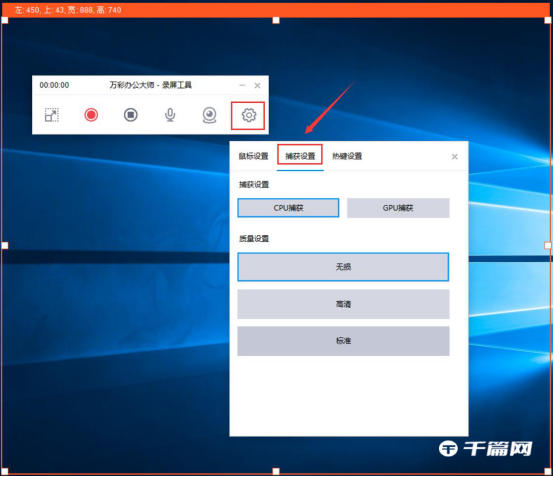
7. จากนั้นสลับไปที่หน้า "การตั้งค่าการถ่ายภาพ" และเลือกวิธีการจับภาพและคุณภาพ
8. เมื่อบันทึกหน้าจอ Wancai Office Master เพื่อความสะดวก คุณยังสามารถตั้งค่าปุ่มลัด เช่น ปุ่มลัดสำหรับเริ่มการบันทึก หยุดการบันทึกชั่วคราว และสิ้นสุดการบันทึก
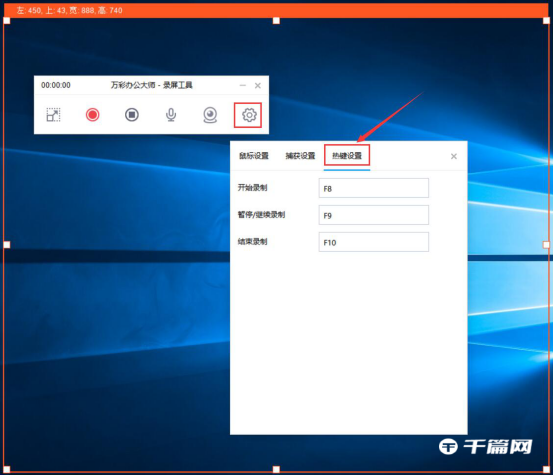
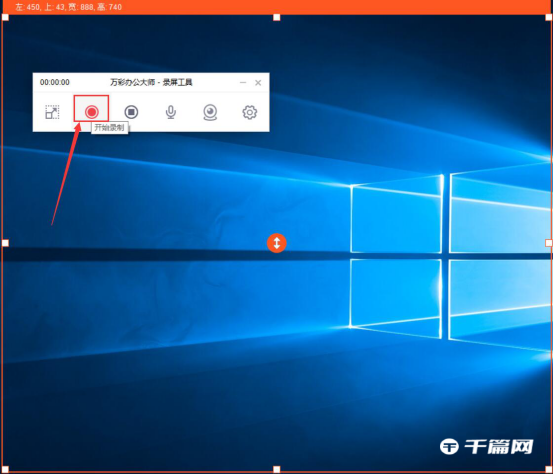
9. หลังจากที่การตั้งค่าการบันทึกหน้าจอเสร็จสิ้น ให้คลิกปุ่มเริ่มการบันทึกสีแดงในเครื่องมือการบันทึกหน้าจอแบบออลอินวัน
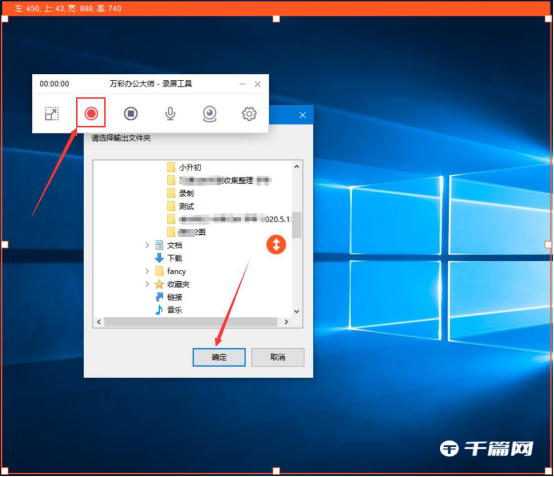
10. กำหนดเส้นทางการบันทึกสำหรับเอาต์พุตไฟล์การบันทึกหน้าจอในหน้าต่างป๊อปอัป และคลิกปุ่ม "ตกลง" เครื่องมือบันทึกหน้าจอแบบครบวงจรของ Wancai Office Master จะเริ่มดำเนินการตามคำแนะนำในการบันทึก
11. สุดท้าย เมื่อการบันทึกหน้าจอเสร็จสิ้น ให้คลิกปุ่ม "สิ้นสุดการบันทึก" คุณสามารถค้นหาไฟล์การบันทึกหน้าจอได้ในเส้นทางการบันทึกที่คุณตั้งไว้