owlet
1.0.0

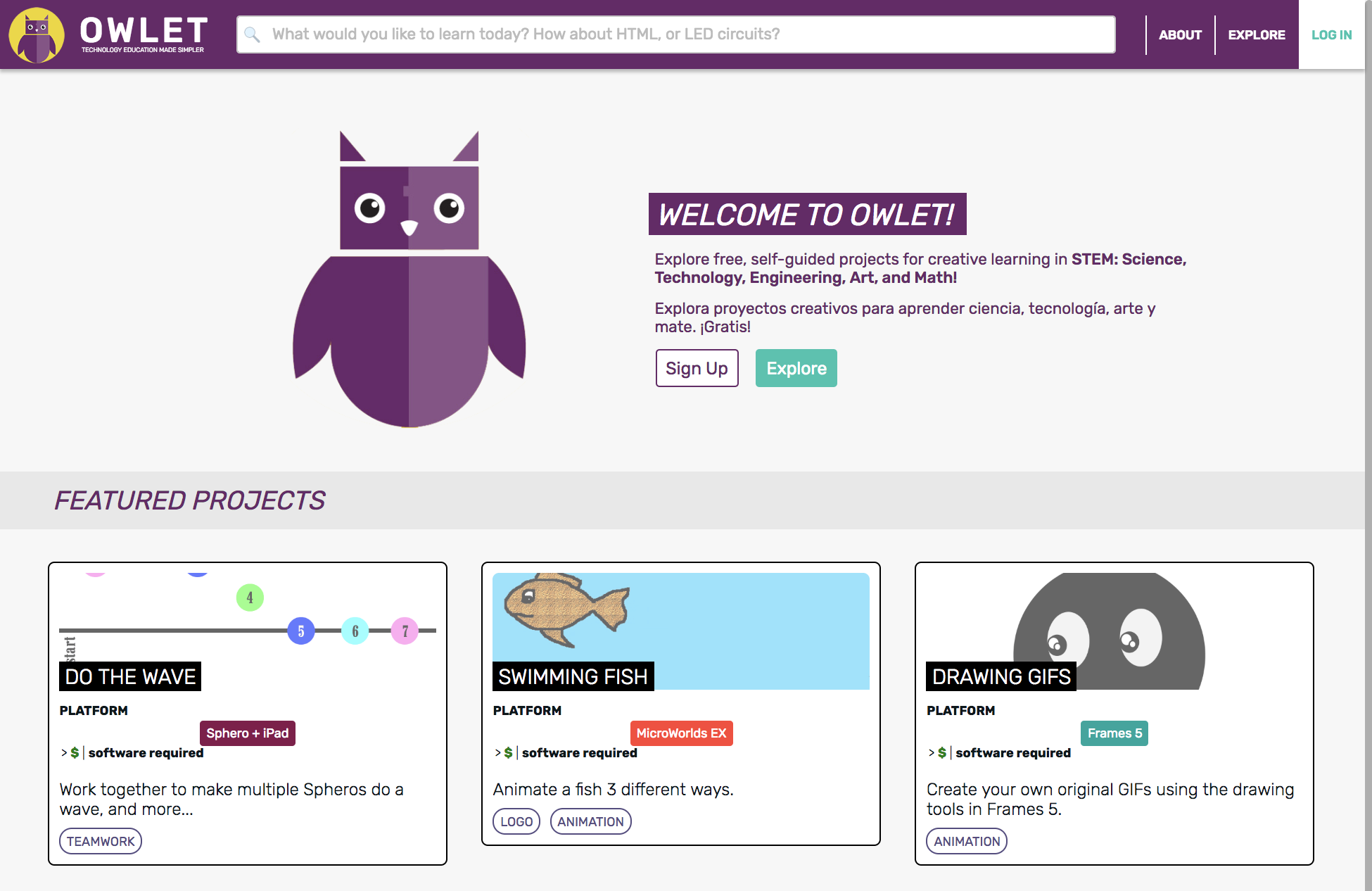
Owlet เป็นชุดของกิจกรรมนำทางด้วยตนเองบนเว็บที่ออกแบบมาสำหรับนักเรียนมัธยมต้นและมัธยมปลายเพื่อเรียนรู้ทักษะเทคโนโลยีผ่านการสำรวจเชิงสร้างสรรค์ สไลด์เหล่านี้อธิบายถึงแรงจูงใจเบื้องหลังโครงการ
สร้างขึ้นโดยใช้ Luminus เวอร์ชัน 2.9.11.68
lein run
lein figwheel
lein auto sassc once
ไปที่ http: // localhost: 3000/
ตรวจสอบให้แน่ใจว่าคุณมีชุดพัฒนา Java เวอร์ชันล่าสุด ถ้าไม่ดาวน์โหลดตัวติดตั้งจากหน้า Oracle Downloads เลือก ยอมรับข้อตกลงใบอนุญาต ที่ด้านบนของแผงควบคุมสำหรับเวอร์ชันล่าสุดจากนั้นคลิกชื่อไฟล์สำหรับแพลตฟอร์มของคุณ เช่น JDK-8U112-MACOSX-X64.dmg ไปที่โฟลเดอร์ดาวน์โหลดของคุณเปิดไฟล์. dmg และทำตามคำแนะนำ ในการตรวจสอบให้ป้อน java -version ในเทอร์มินัล คุณควรเห็นสิ่งต่อไปนี้:
 java version "1.8.0_112"
Java(TM) SE Runtime Environment (build 1.8.0_112-b16)
Java HotSpot(TM) 64-Bit Server VM (build 25.112-b16, mixed mode)
สังเกตว่าเวอร์ชัน - ในกรณีนี้ "112" - ตรงกับไฟล์ที่คุณดาวน์โหลด
นอกจากนี้คุณยังต้องใช้ยูทิลิตี้บรรทัดคำสั่ง git , lein และ rlwrap ที่ติดตั้งในระบบของคุณ บน Mac วิธีที่ง่ายที่สุดในการรับพวกเขาคือการติดตั้ง homebrew ก่อนจากนั้นในบรรทัดคำสั่งเทอร์มินัลให้ดำเนินการนี้:
brew install git leiningen rlwrap
ในที่สุดคอมไพเลอร์ sassc
brew install sassc
ตอนนี้เพื่อคัดลอกรหัส OWLET ลงในเครื่องของคุณ cd แรกไปยังที่ที่คุณต้องการให้ไดเรกทอรี OWLET เป็นที่เก็บข้อมูลนี้: โคลนที่เก็บนี้:
git clone https://github.com/codefordenver/owlet.git
ตอนนี้ถ้าคุณทำ ls คุณควรเห็นไดเรกทอรีใหม่ owlet ไปที่นั่น:
cd owlet
ในการทำงานในโครงการนี้สิ่งที่คุณต้องการจริงๆคือเทอร์มินัลเบราว์เซอร์และตัวแก้ไขข้อความใด ๆ อย่างไรก็ตามมีหลายสิ่งที่ต้องพูดถึงการใช้ปลั๊กอิน Cursive ในแนวคิด Intellij ของ Jetbrain เนื่องจากเข้าใจว่าส่วนต่าง ๆ ของรหัสและการพึ่งพาของคุณเชื่อมต่อเข้าด้วยกันคุณสามารถทำการปรับโครงสร้างรหัสเสร็จสมบูรณ์รหัสอัจฉริยะการนำทางหนึ่งคลิกไปยังคำจำกัดความของตัวแปรดูเอกสารและจับข้อผิดพลาดและการสะกดคำ ที่ดีที่สุดของทั้งหมดออกจากกล่องคุณสามารถเรียกใช้ r ead- e val- p rint- l oop (repl) ที่รู้เกี่ยวกับรหัสของคุณ ทดลองใช้อย่างรวดเร็วกับการใช้งานสดของคุณรหัสการรันในบรรทัดคำสั่งของ REPL โหลดการเปลี่ยนแปลงเล็กน้อยลงใน REPL สลับเนมสเปซหรือเรียกใช้การทดสอบหน่วย - ทั้งหมดนี้มีเพียงแค่การกดแป้นพิมพ์
ในการเริ่มต้นด้วยความคิด Intellij และคำสาปให้ทำตามคำแนะนำในการติดตั้ง จากนั้นนำเข้าโครงการ Leiningen ที่มีอยู่คือ Owlet
ในการกำหนดค่า Cursive Repl ที่เชื่อมต่อกับแอพที่กำลังทำงานอยู่เราจำเป็นต้องสร้างการกำหนดค่าการเรียกใช้/การดีบัก
เปิด Intellij และเลือกรายการเมนู รัน -> แก้ไขการกำหนดค่า ...
คลิกปุ่ม + ที่ด้านบนซ้ายและเลือก Clojure REPL
เลือก ระยะไกล
ป้อนชื่อในฟิลด์ ชื่อ (เช่น Owlet nRepl )
เลือกปุ่มตัวเลือก ใช้พอร์ต leiningen repl
ยกเลิกการเลือกกล่อง เปิดใช้งานหน้าต่างเครื่องมือ ที่ด้านล่าง
คลิกปุ่ม OK เพื่อบันทึกการกำหนดค่า REPL ของคุณ
ตอนนี้สมมติว่าคุณมี clojure nrepl เริ่มต้นในเทอร์มินัล (ดูการรันแอปพลิเคชันด้านบน) คุณสามารถขอจากการพูดคุยได้ตลอดเวลา:
ไปที่ Run -> Run ... จากนั้นเลือก REPL CONFIG ของคุณ (เรียกว่า "OWLET NREPL" ด้านบน) หน้าต่างเครื่องมือ REPL CURSIVE ใหม่จะปรากฏขึ้น คุณควรเห็นเพียงแค่นี้ในหน้าต่างแทนที่:
 Connecting to remote nREPL server...
Clojure 1.8.0
ตอนนี้เราเชื่อมต่อกับ clojure nrepl แล้วให้สร้าง clojurescript repl โดยการประเมินรหัส clojure ต่อไปนี้ในกล่องข้อความที่ด้านล่างของหน้าต่างเครื่องมือ REPL:
(figwheel-sidecar.repl-api/cljs-repl)
คุณควรเห็นอะไรเช่นนี้ออกมา:
 ...
Prompt will show when Figwheel connects to your application
To quit, type: :cljs/quit
=> nil
ตอนนี้เนื่องจากเราเป็นเพียงแค่ "แจ็คใน" ไปยังเซิร์ฟเวอร์ Figwheel เดียวกันเมื่อคุณแก้ไขและบันทึกไฟล์. cljs figwheel จะสังเกตเห็นและโหลดซ้ำโดยอัตโนมัติ จาก REPL คุณสามารถควบคุมแอพได้เนื่องจากกำลังทำงานอยู่เนื่องจากคุณกำลังประเมินรหัสในบริบทของแอพสด นอกจากนี้คุณยังสามารถเข้าถึงเครื่องมือ Repl Cursive ที่โต้ตอบกับตัวแก้ไขเช่น:
สลับเปลี่ยน ns เป็นไฟล์ปัจจุบัน
โหลดไฟล์ใน REPL
ส่งแบบฟอร์มก่อนที่จะดูแลไปยัง REPL
เรียกใช้การทดสอบใน NS ปัจจุบันใน REPL
เพิ่มคำสั่ง REPL ใหม่
ตัวอย่างเช่นความคิดที่ดีคือการเพิ่มคำสั่ง REPL ของคุณเองเพื่อประเมินรหัส cljs-repl ด้านบน เมื่อคุณมีหน้าต่างแทนที่แล้วให้เลือก เครื่องมือ -> repl -> เพิ่มคำสั่ง REPL ใหม่ ให้ชื่อคำสั่งของคุณเลือกปุ่ม Execute และป้อน (figwheel-sidecar.repl-api/cljs-repl) ดังกล่าวข้างต้น เลือกช่องทำเครื่องหมาย เฉพาะโครงการ และ ตกลง จากนั้นสำหรับการเข้าถึงได้ง่ายคุณสามารถกำหนดคีย์บอร์ดทางลัดที่คุณเลือกใน Intellij Idea -> การตั้งค่า ... -> Keymap
เมื่อคุณเรียกใช้ script/figwheel-repl.sh แล้ว clojure nrepl กำลังทำงานอยู่และคุณสามารถ "แจ็คใน" เพื่อรับอีก clojure repl แล้วอีก clojurescript repl คล้ายกับวิธีที่เราทำในการพูดคุยกัน:
ยืนยันว่า NREPL ของคุณเริ่มต้นด้วย script/figwheel-repl.sh ยังคงทำงานอยู่
จากเทอร์มินัลเรียกใช้คำสั่งต่อไปนี้:
lein repl :connect
ตอนนี้คุณควรมี clojure repl ด้วยพรอมต์, owlet.server=>
เช่นเดียวกับ Cursive ให้ป้อนรหัส Clojure ต่อไปนี้ที่พรอมต์:
(figwheel-sidecar.repl-api/cljs-repl)
คุณควรเห็นผลลัพธ์เช่นนี้:
 ...
To quit, type: :cljs/quit
nil
cljs.user=>
ด้วยการตั้งค่าพิเศษเล็กน้อยคุณสามารถทำงานกับ Owlet โดยใช้สภาพแวดล้อมการดีบักเบราว์เซอร์ Dirac Devtools ที่น่าทึ่ง คุณจะยังคงเรียกใช้แอพด้วย Figwheel ดังนั้นไฟล์ที่แก้ไขจะยังคงคอมไพล์และโหลดโดยอัตโนมัติ แต่เบราว์เซอร์ REPL จะทำงานใน DIRAC สภาพแวดล้อม Dirac บนเบราว์เซอร์เป็นส่วนขยายของโครเมี่ยมซึ่งประกอบด้วยส้อมที่ปรับแต่งของ Chrome Devtools เครื่องมือการดีบัก JavaScript ที่สร้างขึ้นใน Chrome อย่างไรก็ตามมันใช้ประโยชน์จากคุณสมบัติที่จัดทำโดย Chrome Devtools เวอร์ชันล่าสุดซึ่งเป็นสาเหตุที่ต้องใช้ Chrome เวอร์ชัน Canary
หากกระบวนการ script/figwheel-repl.sh เริ่มต้นขึ้นด้านบนกำลังทำงานให้หยุด (control-d)
ดาวน์โหลดและติดตั้งแอปพลิเคชันเดสก์ท็อป Google Chrome Canary
หากคุณเปิดออกให้ออกจาก Chrome Canary
ในเทอร์มินัลตรวจสอบให้แน่ใจว่าไดเรกทอรีการทำงานปัจจุบันยังคงเป็นไฟล์ที่มีไฟล์ readme.md นี้
ที่บรรทัดคำสั่งเรียกใช้
script/start-chrome-canary.sh
คุณจะเห็นหน้าต่างโครเมี่ยมเปล่าพร้อมตำแหน่ง http: // localhost: 3000/ มันว่างเปล่าเพราะเรายังไม่ได้เริ่มต้นเซิร์ฟเวอร์ Owlet
อย่างไรก็ตามคำสั่งนี้เป็นวิธีที่คุณจะต้องเริ่มต้นเบราว์เซอร์เมื่อใดก็ตามที่คุณทำงานกับ Owlet กับ Dirac ดูด้านล่าง
ติดตั้งส่วนขยาย Dirac Devtools ให้การเข้าถึงข้อมูลของคุณ คุณควรเห็นไอคอนสีเขียวเล็กน้อยทางด้านขวาของแถบที่อยู่ในหน้าต่าง
เนื่องจากคุณเริ่มต้นโครเมี่ยม Canary ด้วยสคริปต์ด้านบนส่วนขยายจะถูกบันทึกไว้ในไดเรกทอรี.
.dirac-chrome-profile/ดังนั้นการติดตั้งหรือเปลี่ยนการตั้งค่าบางอย่างจะไม่ส่งผลกระทบต่อการตั้งค่าหรือส่วนขยายที่มีอยู่ในโครเมี่ยม
ตอนนี้ Canary และส่วนขยาย Dirac Devtools ได้รับการติดตั้งในท้องถิ่นในไดเรกทอรี Owlet Project แล้วลองใช้กับ Owlet
ในเทอร์มินัลตรวจสอบให้แน่ใจว่าไดเรกทอรีการทำงานปัจจุบันยังคงเป็นไฟล์ที่มีไฟล์ readme.md นี้
ดังกล่าวข้างต้นเริ่มแอปด้วย Figwheel แต่คราวนี้ใช้ตัวเลือก --dirac :
script/figwheel-repl.sh dirac
เมื่อคุณเห็นสิ่งต่อไปนี้ NREPL เริ่มต้นแล้วและเซิร์ฟเวอร์ Dirac กำลังรอไคลเอนต์เบราว์เซอร์:
 ...
owlet.server=>
Dirac Agent v0.8.8
Connected to nREPL server at nrepl://localhost:8230.
Agent is accepting connections at ws://localhost:8231.
หาก Chrome Canary ยังไม่ทำงานให้เริ่มด้วยการเรียกใช้สิ่งต่อไปนี้ในหน้าต่างเทอร์มินัลแยกต่างหาก:
script/start-chrome-canary.sh
ตอนนี้คุณควรเห็นแอพ Owlet ที่ทำงานในหน้าต่างที่ปรากฏขึ้น
เมื่อคุณเริ่มต้นโครเมี่ยมขมิ้นด้วยวิธีนี้คุณสามารถเปิดไว้แม้ว่าคุณจะรีสตาร์ทแอพ Owlet และ REPL เช่นเคยคุณสามารถโหลดแอปใหม่ด้วย มุมมอง-> บังคับให้โหลดหน้านี้ใหม่ (คำสั่ง Shift-R)
คลิกไอคอนแถบเครื่องมือ Dirac Devtools หน้าต่างคอนโซล Dirac Devtools ควรปรากฏขึ้น หมายเหตุคำแนะนำเกี่ยวกับการสลับระหว่าง clojurescript และ JavaScript REPLS (control-,) หากคุณเห็นข้อความแสดงข้อผิดพลาด "CLJS Devtools: Formatters ที่กำหนดเองบางตัวไม่ได้แสดงผล" จากนั้นเพียงแค่ ดู-> บังคับให้โหลดหน้านี้ใหม่ (Command-Shift-R)
แม้ว่าคุณอาจจะเป็นนิสัยในการพิมพ์คำสั่งตัวเลือก-ฉันอย่า! อย่า เปิด Chrome Devtools ปกติ
ลองใช้สิ่งที่ดีในแท็บ คอนโซล และดูว่าวงเล็บมีความสมดุลโดยอัตโนมัติปุ่มลูกศรจะนำคุณขึ้นและลงในประวัติการแทนที่สัญลักษณ์จะเสร็จสมบูรณ์ในขณะที่คุณพิมพ์เอาต์พุตเป็นข้อมูล EDN สี (ไม่ใช่วัตถุ JS ที่ปิดบัง) โครงสร้างข้อมูลจะถูกนำเสนอ
ลองใช้ดีบั๊กด้วย มันใช้งานได้เหมือนตัวดีบัก Chrome Devtools ยกเว้นซอร์สโค้ดนั้นเป็นทั้ง clojurescript และ JavaScript ที่รวบรวมไว้ ในแท็บ แหล่ง ที่มาเจาะลงไป ด้านบน -> localhost: 4000 -> js/compiled -> ออก , คลิกที่ไฟล์ OWLET .cljs ที่น่าสนใจจากนั้นตั้งค่าเบรกพอยต์ที่จะถูกตีเมื่อคุณทำอะไรบางอย่างใน GUI ของแอป เมื่อแอปหยุดที่จุดพักให้ดูตัวแปรปัจจุบันในส่วน ขอบเขต ของดีบักเกอร์ จากนั้นกลับไปที่แท็บ คอนโซล ให้ป้อน clojurescript แบบฟอร์มลงใน REPL พวกเขาจะได้รับการประเมินในบริบทของเบรกพอยต์ คลิกปุ่มเรซูเม่หรือคีย์ F8 เพื่อให้แอปดำเนินการต่อ
ด้วย Dirac คุณไม่ต้องยอมแพ้ เช่นเดียวกับที่เราเชื่อมต่อกับ Figwheel CLJS REPL ด้านบนเราสามารถเชื่อมต่อกับ DIRAC REPP
หากคุณมี RELUN RUNNING ใน Cursive ให้หยุดโดยคลิกที่ X ในแถบเครื่องมือ
ไปที่ Run -> Run ... และเลือกการแก้ไขที่เราสร้างไว้ด้านบนเหมือนก่อนหน้านี้คุณควรเห็นสิ่งนี้ทันทีในหน้าต่าง:
 Connecting to remote nREPL server...
Clojure 1.8.0
ตอนนี้ก่อนหน้านี้เราเชื่อมต่อกับ Clojure Nrepl แต่คราวนี้เราจะเชื่อมต่อกับ Dirac Clojurescript REPL ประเมินรหัส Clojure ต่อไปนี้ในกล่องข้อความที่ด้านล่างของหน้าต่างเครื่องมือ REPL:
(dirac! :join)
คุณควรเห็นอะไรเช่นนี้ออกมา:
 ...
Your current nREPL session is a joined Dirac session (ClojureScript) which targets 'the most recent Dirac session'
...
To quit, type: :cljs/quit
=> nil
ดังที่ได้กล่าวไว้ข้างต้นเป็นความคิดที่ดีที่จะ เพิ่มคำสั่ง REPL ใหม่ และกำหนดแป้นพิมพ์ลัดเพื่อพิมพ์คำสั่ง (dirac! :join) ให้คุณ
คุณสามารถเชื่อมต่อกับ Dirac Repl เหมือนกับที่เราทำกับ Figwheel Repl โดยมีความแตกต่างเล็กน้อย แน่นอนก่อนอื่นให้ตรวจสอบให้แน่ใจว่ากระบวนการที่คุณเริ่มต้นด้วย script/figwheel-repl.sh dirac ยังคงทำงานอยู่จากนั้นเพียงทำตามคำแนะนำด้านบนจนถึงขั้นตอนสุดท้าย ทำอย่างนี้แทน:
เช่นเดียวกับ Cursive ให้ป้อนรหัส Clojure ต่อไปนี้ที่พรอมต์:
(dirac! :join)
คุณควรเห็นผลลัพธ์เช่นนี้:
 ...
To quit, type: :cljs/quit
nil
cljs.user=>
เมื่อคุณประเมินนิพจน์ใน Dirac clojurescript REPL ผลลัพธ์จะปรากฏขึ้นหลังจาก => ในหน้าต่างเทอร์มินัลหรือการเปลี่ยนแบบอสุจิตามที่คาดไว้ อย่างไรก็ตามผลข้างเคียงเช่นเอาต์พุตที่พิมพ์ออกมาหรือร่องรอยสแต็กข้อยกเว้นจะแสดง เฉพาะในคอนโซล Dirac Devtools เท่านั้น สิ่งนี้อาจทำให้เกิดความสับสนโดยเฉพาะอย่างยิ่งถ้าคุณแทรกคำสั่งการพิมพ์และคุณไม่เห็นอะไรเลยหรือคุณไม่รู้อะไรเลยเพราะคุณไม่เห็นข้อยกเว้น! คุณต้องดูคอนโซล Dirac Devtools คอนโซลจะสะท้อนการแสดงออกที่คุณป้อนผลลัพธ์ และ ผลข้างเคียงที่พิมพ์ออกมา ดังนั้นเพียงแค่ให้ Chrome Canary ใกล้เคียงและหน้าต่าง Dirac Devtools มีประโยชน์
ใบอนุญาต ISC
รหัสลิขสิทธิ์ (c) สำหรับเดนเวอร์และผู้ร่วมให้ข้อมูล
การอนุญาตให้ใช้คัดลอกแก้ไขและ/หรือแจกจ่ายซอฟต์แวร์นี้เพื่อวัตถุประสงค์ใด ๆ ที่มีหรือไม่มีค่าธรรมเนียมจะได้รับอนุญาตโดยระบุว่าการแจ้งลิขสิทธิ์ข้างต้นและประกาศการอนุญาตนี้จะปรากฏในสำเนาทั้งหมด
ซอฟต์แวร์มีให้ "ตามที่เป็นอยู่" และผู้เขียนปฏิเสธการรับประกันทั้งหมดเกี่ยวกับซอฟต์แวร์นี้รวมถึงการรับประกันโดยนัยเกี่ยวกับความสามารถในการค้าและการออกกำลังกาย ไม่ว่าในกรณีใดผู้เขียนจะต้องรับผิดชอบต่อความเสียหายพิเศษทางตรงทางอ้อมหรือผลสืบเนื่องหรือความเสียหายใด ๆ ที่เกิดจากการสูญเสียการใช้ข้อมูลหรือผลกำไรไม่ว่าจะเป็นการกระทำของสัญญาความประมาทเลินเล่อหรือการกระทำที่ทรมานอื่น ๆ





