stablo
v3.0.0

Stablo เป็นเทมเพลตบล็อก Jamstack ที่สร้างขึ้นด้วย next.js, tailwind CSS และ Sanity CMS โดย Web3Templates มันมาพร้อมกับเวอร์ชันฟรี & โปร
สาธิตเวอร์ชันฟรี→
Demo เวอร์ชันโปร→
| คุณสมบัติ | เวอร์ชันฟรี | เวอร์ชันโปร |
|---|---|---|
| next.js v13 | ||
| /ไดเรกทอรีแอพ | ||
| tailwind css | ||
| Sanity CMS (v3) | ||
| ตามความต้องการ | ||
| โพสต์ใหม่อัปเดตอัตโนมัติ | ตามเวลา | |
| การตอบสนองต่อมือถือ | ||
| โหมดมืดและแสง | ||
| หน้าติดต่อที่ใช้งานได้ | ||
| เก็บถาวร (การแบ่งหน้า) | ||
| หน้าหมวดหมู่ | ||
| หน้าผู้เขียน | ||
| หน้าค้นหา | ||
| หน้าแรก - ค่าเริ่มต้น | ||
| หน้าแรก - สำรอง | ||
| หน้าแรก - น้อยที่สุด | ||
| หน้าแรก - Lifestlye | ||
| หน้าแรก - สองคอลัมน์ | ||
| โพสต์บล็อก - ค่าเริ่มต้น | ||
| บล็อกโพสต์ - น้อยที่สุด | ||
| บล็อกโพสต์ - Lifestlye | ||
| บล็อกโพสต์ - พร้อมแถบด้านข้าง | ||
| สนับสนุน 6 เดือน | ||
| อัปเดตฟรี | ||
| ใบอนุญาต | GPL-2.0 | ทางการค้า |
| การกำหนดราคา | ฟรี | $ 49 |
| ปรับใช้ฟรี | ซื้อโปร |


ใช้ปุ่มปรับใช้ด้านล่าง มันจะช่วยให้คุณปรับใช้สตาร์ทเตอร์โดยใช้ Vercel รวมถึงเชื่อมต่อกับสตูดิโอสติของคุณโดยใช้การรวม Sanity Vercel
การปรับใช้ข้างต้นจะกำหนดค่าต่อไปนี้โดยอัตโนมัติ:
หรือคุณสามารถปรับใช้กับบริการอื่น ๆ เช่นหน้า NetLify หรือ CloudFlare หรือ AWS ขยาย
เมื่อคุณปรับใช้เว็บไซต์แล้วมันจะดูเหมือนว่างเปล่าหรือไม่ได้กำหนดค่าอย่างถูกต้อง สิ่งนี้คาดว่า เราต้องทำขั้นตอนอีกสองสามขั้นเพื่อให้เป็นไปตามการสาธิต
ก่อนอื่นให้โคลน vercel ที่เก็บ GitHub ที่สร้างขึ้นในเครื่องในพื้นที่ของคุณ ใช้โครงสร้างคำสั่งต่อไปนี้ ตรวจสอบให้แน่ใจว่าเทอร์มินัลอยู่ในโฟลเดอร์ที่ถูกต้องก่อนที่จะดำเนินการคำสั่งนี้
git clone https://github.com/ < usename > / < repo > .git your-project-nameเมื่อโคลนแล้วให้เรียกใช้คำสั่งต่อไปนี้จากไดเรกทอรีรากของโครงการ สิ่งนี้จะเชื่อมโยงโครงการ vercel ของคุณ
npx vercel link ตอนนี้เรียกใช้คำสั่งต่อไปนี้เพื่อดึงตัวแปร .env ไปยังระบบท้องถิ่นของคุณ
npx vercel env pull ตอนนี้คุณจะเห็นว่ามีการสร้างไฟล์ .env.local ใหม่แล้ว หากสิ่งนี้ไม่ได้ผลคุณสามารถเปลี่ยนชื่อ .env.local.example เป็น .env.local และเพิ่ม ID โครงการสติปัญญาด้วยตนเอง
ตอนนี้คุณสามารถเปิดตัวแก้ไขรหัสของคุณ (ถ้ายังไม่ได้) เราชอบ VSCODE รันคำสั่งในเทอร์มินัลรวมภายในตัวแก้ไขรหัส
npm install
# or
yarn install
# or
pnpm install
เราชอบ pnpm เพื่อบันทึกพื้นที่ดิสก์ของคุณ
หากต้องการดูเหมือนสิ่งที่คุณได้เห็นในการสาธิตด้วยเนื้อหาและรูปภาพทั้งหมดให้ทำตามขั้นตอนด้านล่าง:
@sanity/cli ติดตั้งทั่วโลกก่อน npm install -g @sanity/cli
# or
pnpm install -g @sanity/cli จากนั้นเข้าสู่ระบบเพื่อความมีสติโดยใช้คำสั่ง sanity login
sanity login
ตอนนี้คุณจะสามารถนำเข้าเนื้อหาตัวอย่างได้โดยเรียกใช้คำสั่ง sanity-import ไฟล์นี้อยู่ที่ /lib/sanity/data/production.tar.gz และจะโหลดโดยอัตโนมัติโดยเรียกใช้คำสั่งด้านล่าง
npm run sanity-import
# or
pnpm sanity-importตอนนี้เรียกใช้โครงการของคุณโดยใช้คำสั่งด้านล่าง
npm run dev
# or
pnpm dev
ตอนนี้โครงการของคุณควรจะขึ้นและส่วนหน้าต่อไป JS จะทำงานบน http: // localhost: 3000
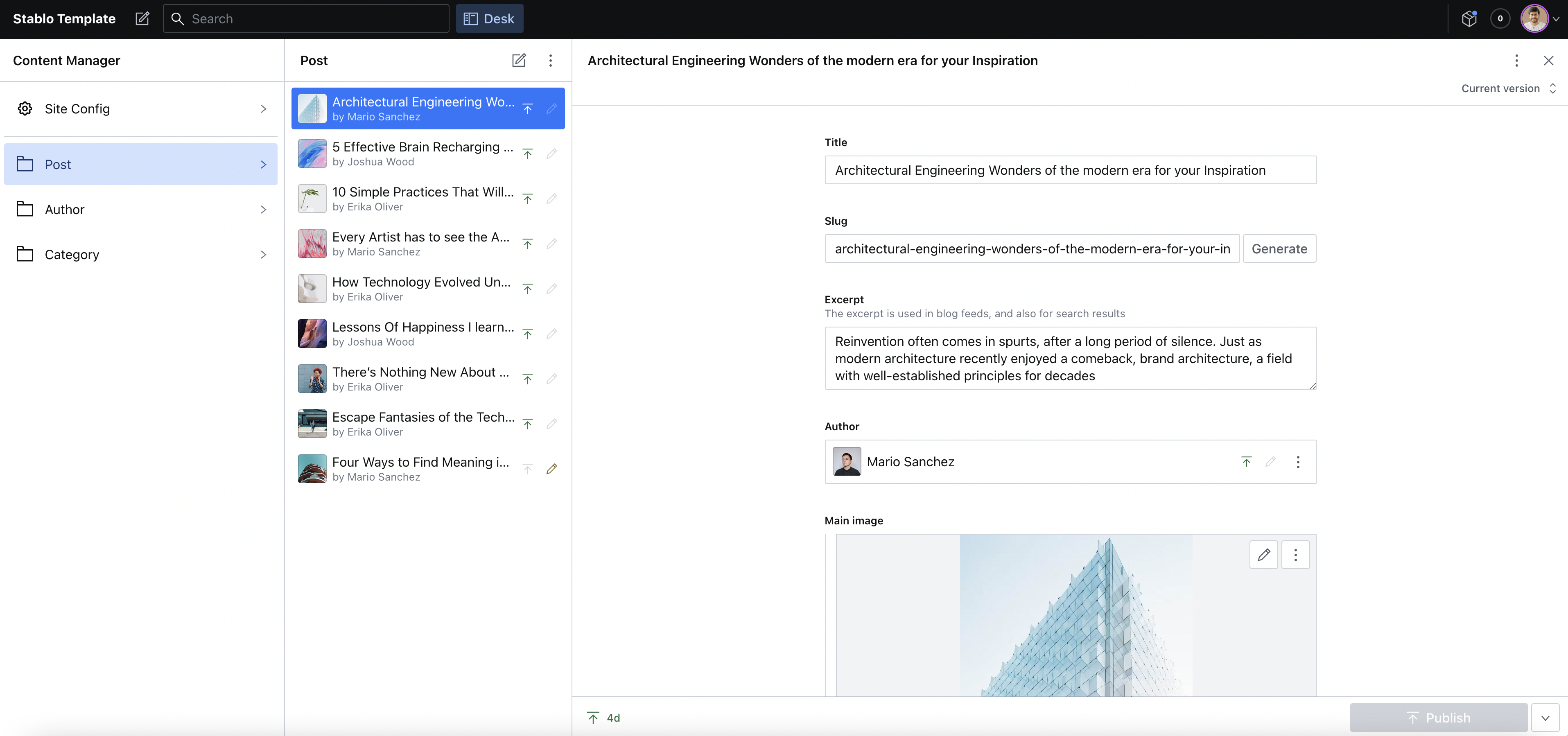
Sanity Studio สามารถเข้าถึงได้โดยใช้ http: // localhost: 3000/studio หรือคุณสามารถเรียกใช้บน https: // localhost: 3333 เซิร์ฟเวอร์โดยใช้คำสั่งต่อไปนี้
npm run sanity
# or
pnpm sanityเมื่อมีการเปลี่ยนแปลงทั้งหมดข้างต้นตรวจสอบให้แน่ใจว่าได้ปรับใช้ให้กับ Vercel อีกครั้งเพื่อดูการเปลี่ยนแปลงทั้งหมดของคุณในการผลิต
คุณสามารถ git push การเปลี่ยนแปลงและควรเรียกใช้การปรับใช้ใหม่โดยอัตโนมัติ ถ้าไม่คุณสามารถปรับใช้กับ Vercel โดยใช้คำสั่งต่อไปนี้
npx vercel --prod
เราขอแนะนำให้คุณใช้ตัวเลือกการปรับใช้แบบคลิกเดียวด้านบน ด้วยเหตุผลบางอย่างหากคุณไม่สามารถใช้ขั้นตอนต่อไปนี้เพื่อติดตั้งด้วยตนเอง
โคลน GitHub repo หรือใช้ไฟล์ที่ดาวน์โหลดในเครื่องท้องถิ่นของคุณ
.env เปิดโฟลเดอร์โครงการและเปลี่ยนชื่อ .env.local.example วางไว้ในโฟลเดอร์รูทลงใน .env.local และเพิ่มรหัสโครงการสติปัญญาของคุณ คุณสามารถสร้างโครงการใหม่ได้โดยไปที่ลิงค์นี้: https://www.sanity.io/get-started/create-project
หากคุณมีโครงการแล้วให้คัดลอกรหัสโครงการจาก https://sanity.io/manage
NEXT_PUBLIC_SANITY_PROJECT_ID=xxyyzz
ในการทำให้สตูดิโอทำงานได้อย่างถูกต้องคุณต้องเพิ่มแหล่งกำเนิด Cors ในความมีสติ นี่คือการตั้งค่าโดยอัตโนมัติหากคุณใช้การปรับใช้ Vercel เยี่ยมชม https://www.sanity.io/manage/personal/project/<project-id>/api ในเบราว์เซอร์ของคุณเพื่อเพิ่มแหล่งกำเนิด cors
คลิก Add CORS origin และป้อน URL เป็น http://localhost:3000 และตรวจสอบช่องทำเครื่องหมายรับรอง
ตอนนี้คุณจะสามารถดำเนินการต่อจากคำแนะนำข้างต้นเพื่อนำเข้าข้อมูลตัวอย่างและเรียกใช้โครงการในเครื่อง
มีบางอย่างไม่ทำงานอย่างที่คาดไว้? เพิ่มปัญหา GitHub หากคุณต้องการการสนับสนุนหรือความช่วยเหลือส่วนบุคคลโปรดพิจารณาซื้อเวอร์ชัน Pro และเราจะช่วยเหลือคุณทางอีเมล







