save cli
v0.3.10

Save เป็นกรอบการทดสอบบรรทัดคำสั่งอเนกประสงค์ที่สามารถใช้สำหรับการทดสอบเครื่องมือที่ทำงานกับรหัสเช่นเครื่องวิเคราะห์แบบคงที่และคอมไพเลอร์ มันเป็นแอปพลิเคชันดั้งเดิมที่ไม่จำเป็นต้องติดตั้ง SDK ใด ๆ
การตรวจสอบและประเมินผลการวิเคราะห์แบบคงที่ (SAVE) เป็นระบบนิเวศ (ดูบันทึกคลาวด์) ที่ออกแบบมาสำหรับการประเมินผลการทดสอบและการรับรองเครื่องวิเคราะห์แบบคงที่คอมไพเลอร์หรือเครื่องมือซอฟต์แวร์อื่น ๆ แทนที่จะพัฒนาเฟรมเวิร์กทดสอบของคุณเองคุณสามารถใช้บันทึกเป็นแอปพลิเคชันทดสอบบรรทัดคำสั่ง ข้อกำหนดเพียงอย่างเดียวคือการเตรียมทรัพยากรทดสอบในรูปแบบที่เหมาะสม
เราต้องการความช่วยเหลือจากคุณ! เราจะดีใจถ้าคุณจะใช้ทดสอบหรือมีส่วนร่วมในโครงการนี้ ในกรณีที่คุณไม่มีเวลามากสำหรับสิ่งนี้ - อย่างน้อยก็ ให้ดาวเรา เพื่อดึงดูดผู้มีส่วนร่วมอื่น ๆ ! ขอบคุณ! -
- เครื่องมือวิเคราะห์รหัสของฉันประมวลผลไฟล์ ตามลำดับทีละหนึ่ง ;
- มันสร้าง คำเตือน และส่งออกไปยัง stdout ;
- ฉันต้องการเปรียบเทียบคำเตือนจริงกับคำเตือนที่คาดหวังซึ่งระบุไว้ ในรหัสทรัพยากรทดสอบ
- ฉันยังมีเครื่องมือวิเคราะห์รหัส แต่มันประมวลผล โครงการทั้งหมด ในครั้งเดียวและตระหนักถึง ความสัมพันธ์ของ รหัสทั้งหมด
- มันสร้าง คำเตือน และส่งออกไปยัง stdout ;
- ฉันต้องการเปรียบเทียบคำเตือนจริงกับคำเตือนที่คาดหวังซึ่งระบุไว้ ในรหัสทรัพยากรทดสอบ
- เครื่องมือของฉัน จัดการกับ รหัสต้นฉบับตัวอย่างเช่นโดยการตรึงอัตโนมัติ
- ฉันต้องการตรวจสอบว่าเครื่องมือของฉัน แก้ไขรหัส อย่างไรโดยเปรียบเทียบกับผลลัพธ์ที่คาดหวัง
- นอกจากนี้คอมไพเลอร์สามารถใช้เพื่อตรวจสอบ การสร้างรหัส การเปลี่ยน จากแหล่งต้นฉบับ
- รหัสเพื่อ การเป็นตัวแทนระดับกลาง (IR) ภาษาการเขียนโปรแกรมอื่นหรือแม้แต่การประกอบ
- ฉันไม่ต้องการระบุคำเตือนที่คาดหวังไว้ในรหัส
- ฉันชอบใช้ ไฟล์แยกต่างหาก ใน Sarif หรือรูปแบบอื่น ๆ
save "/my/path/to/tests" tests มีไฟล์การกำหนดค่า save.toml
ในการดีบักบันทึกการดำเนินการคุณสามารถใช้อาร์กิวเมนต์ต่อไปนี้: --log=TYPE , ที่ TYPE สามารถเป็นหนึ่งในสิ่งต่อไปนี้:
all - การบันทึกที่ครอบคลุมซึ่งรวมถึงข้อมูลทั้งหมดจากการดำเนินการบันทึกรายละเอียดมากกว่าการดีบัก (คล้ายกับร่องรอย)debug - แสดงผลลัพธ์คำเตือนและข้อมูลการดีบักwarnings - แสดงผลลัพธ์และคำเตือนที่สำคัญresults_only - แสดงเฉพาะผลลัพธ์ 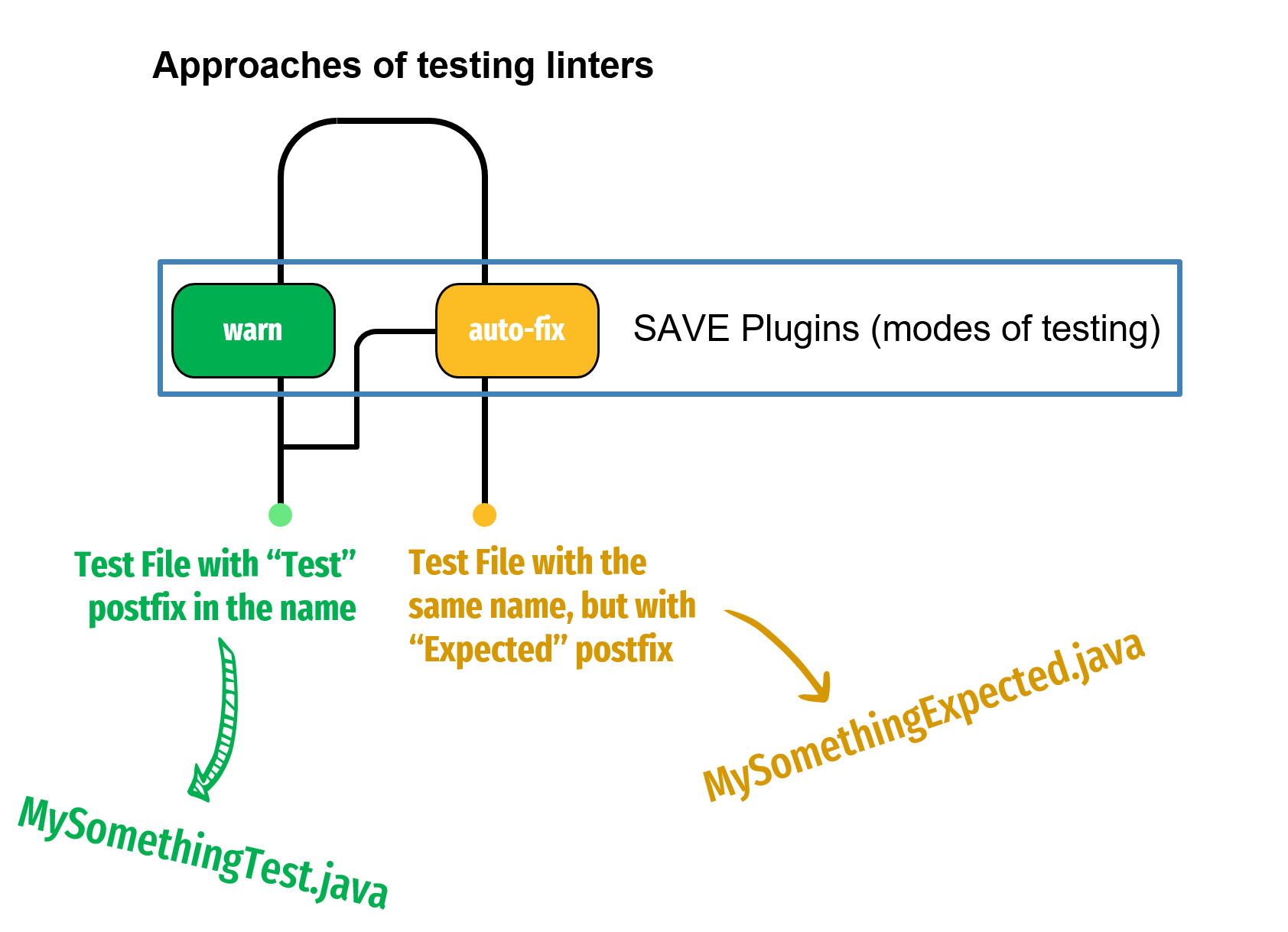
นี่คือรายการปลั๊กอินมาตรฐาน:
หากคุณต้องการให้ปลั๊กอินหลายตัวทำงานในไดเรกทอรีของคุณโดยใช้ไฟล์ทดสอบเดียวกัน (ทรัพยากร) เพียงเพิ่มทั้งหมดลงในการกำหนดค่า save.toml :
 [general]
...

[fix]
...

[warn]
...

[other plugin]
...
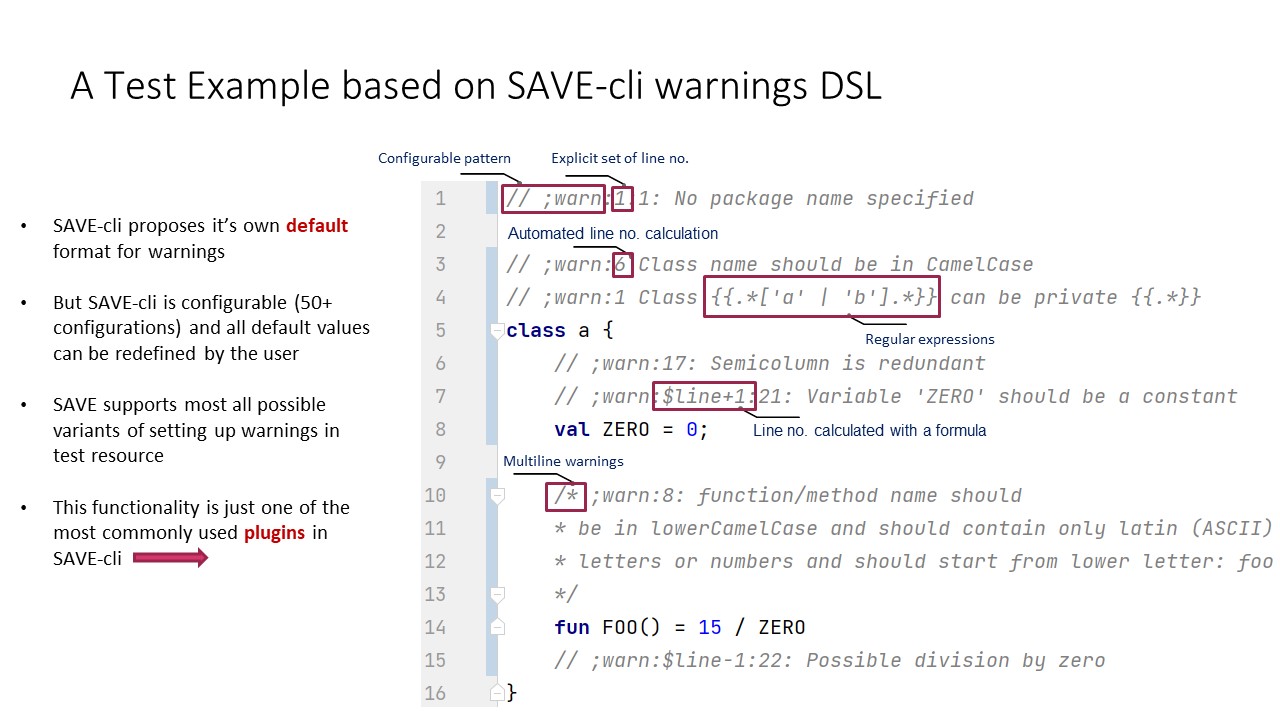 คุณสามารถอ่านเพิ่มเติมเกี่ยวกับ
 warn plugin ได้ที่นี่
บันทึกมีอินเทอร์เฟซบรรทัดคำสั่งที่ช่วยให้คุณสามารถเรียกใช้ทั้งเฟรมเวิร์กและปฏิบัติการของคุณ งานหลักของคุณคือการกำหนดค่าผลลัพธ์ของเครื่องวิเคราะห์แบบคงที่ของคุณเพื่อให้บันทึกสามารถตรวจสอบได้ว่าข้อผิดพลาดที่เหมาะสมถูกตั้งค่าสถานะที่บรรทัดที่ถูกต้องของรหัสทดสอบหรือไม่
เพื่อให้แน่ใจว่าคำเตือนนั้นถูกต้องสำหรับการบันทึกเครื่องวิเคราะห์แบบคงที่ของคุณจะต้องส่งออกผลลัพธ์ทั้ง stderr/stdout หรือไฟล์บันทึกที่กำหนด (ตัวอย่างเช่นในรูปแบบ Sarif)
คุณสามารถกำหนดค่าพฤติกรรมทั่วไปของบันทึกโดยใช้อาร์กิวเมนต์บรรทัดคำสั่งหรือโดยใช้ไฟล์กำหนดค่าชื่อ save.properties ไฟล์นี้ควรอยู่ในไดเรกทอรีเดียวกับการทดสอบรูททดสอบ, save.toml
สำหรับรายการที่ครอบคลุมของตัวเลือกที่สามารถส่งผ่านเพื่อบันทึกผ่านบรรทัดคำสั่งหรือไฟล์ save.properties โปรดดูที่ตารางตัวเลือกหรือเรียกใช้คำสั่ง save --help โปรดทราบว่าตัวเลือกที่มีตัวเลือกนั้นมีความไว
Save Framework จะ ตรวจจับ การทดสอบของคุณโดยอัตโนมัติเรียกใช้เครื่องวิเคราะห์ของคุณคำนวณอัตราการผ่านและผลการทดสอบส่งคืนในรูปแบบที่คาดหวัง
ในการเปิดใช้งานบันทึกเพื่อตรวจจับชุดทดสอบของคุณคุณต้องวางไฟล์ save.toml ในแต่ละไดเรกทอรีที่มี ชุดทดสอบ สิ่งสำคัญคือต้องทราบว่าไฟล์การกำหนดค่าเหล่านี้สืบทอดการกำหนดค่าจากไดเรกทอรีหลัก
แม้ว่าฟิลด์ส่วนใหญ่จะไม่ได้กำหนดไว้ในระดับที่ต่ำกว่าและสามารถสืบทอดค่าจากระดับบนสุด แต่คุณควรระมัดระวัง บางฟิลด์ในส่วน [general] เป็นสิ่งจำเป็นสำหรับการดำเนินการดังนั้นคุณต้องระบุไว้ในไฟล์กำหนดค่าอย่างน้อยหนึ่งไฟล์ในห่วงโซ่มรดกสำหรับการทดสอบที่มีความหมายในการทำงาน ตรวจสอบว่ามีสาขาใดบ้าง
ตัวอย่างเช่นด้วยลำดับชั้นของไดเรกทอรีต่อไปนี้:
 | A
  | save.toml
  | B
    | save.toml
save.toml ในไดเรกทอรี B จะสืบทอดการตั้งค่าและคุณสมบัติจากไดเรกทอรี A.
โปรดจำไว้ว่าการบันทึกจะตรวจจับไฟล์ทั้งหมดด้วย 'ทดสอบ' postfix และจะใช้การกำหนดค่าจากไฟล์ save.toml โดยอัตโนมัติในไดเรกทอรีเดียวกัน (หรือสืบทอดมาจากพาเรนต์) การทดสอบมีชื่อตามชื่อทรัพยากรของไฟล์ทดสอบไม่รวมคำต่อท้าย 'ทดสอบ' หากบันทึกตรวจจับไฟล์ด้วย 'ทดสอบ' postfix ในทรัพยากรทดสอบและไม่สามารถค้นหาการกำหนดค่า save.toml ใด ๆ ใน ลำดับชั้นของไดเรกทอรี มันจะทำให้เกิดข้อผิดพลาด
ตัวอย่างเช่นสถานการณ์ด้านล่างนั้นไม่ถูกต้องและจะทำให้เกิดข้อผิดพลาดเนื่องจากเฟรมเวิร์กบันทึกไม่สามารถค้นหาไฟล์การกำหนดค่า save.toml :
 | A
  | B
  | myTest.java
ดังที่ได้กล่าวไว้ก่อนหน้านี้ save.toml เป็นสิ่งจำเป็นสำหรับการกำหนดค่าการทดสอบ เป็นการดีที่ ควรมีไฟล์การกำหนดค่าหนึ่งไฟล์สำหรับแต่ละไดเรกทอรีที่มีการทดสอบสร้างความสัมพันธ์แบบหนึ่งต่อหลายคน เราอ้างถึงไดเรกทอรีเหล่านี้เป็น test suites
เหตุผลที่อยู่เบื้องหลังการมีไฟล์การกำหนดค่าเดียวสำหรับชุดทดสอบหนึ่งชุดคือการหลีกเลี่ยงการกำหนดค่าซ้ำซ้อนภายในชุดทดสอบเดียวกัน
การกำหนดค่าบันทึกใช้รูปแบบ TOML ที่ขับเคลื่อนโดยโครงการ KTOML ดังที่ได้กล่าวไว้ข้างต้น save.toml สามารถสืบทอดได้จากลำดับชั้นของไดเรกทอรี (ไดเรกทอรีหลัก)
ไฟล์การกำหนดค่ามีตาราง [general] และตาราง [plugins] สำหรับข้อมูลเพิ่มเติมเกี่ยวกับปลั๊กอินโปรดดูที่ส่วนปลั๊กอิน
ในส่วนนี้เราจะให้ข้อมูลเฉพาะเกี่ยวกับตาราง [general] ซึ่งสามารถใช้กับปลั๊กอินทั้งหมด
 [general]
# Your custom tags that will be used to detect groups of tests (required)
tags = ["parsing", "null-pointer", "etc"]

# Custom free text that describes the test suite (required)
description = "My suite description"

# Simple suite name (required)
suiteName = "DocsCheck", "CaseCheck", "NpeTests", "etc"

# Execution command (required at least once in the configuration hierarchy)
# By the default these binaries should be in the same directory of where SAVE is run
# or should have full or relational path (root - is the directory with save executable)
execCmd="./ktlint -R diktat-0.4.2.jar"

# Excluded tests in the suite (optional). Here, you can list the names of excluded tests, separated by commas. By default, no tests are excluded.
# To exclude tests, use the relative path to the root of the test project (to the root directory of `save.toml`)
excludedTests = ["warn/chapter1/GarbageTest.kt", "warn/otherDir/NewTest.kt", "etc"]

# Command execution time for one test (in milliseconds)
timeOutMillis = 10000

# Language for tests
language = "Kotlin"
ในบางครั้งคุณอาจต้องการดำเนินการทดสอบเฉพาะชุดการทดสอบเฉพาะแทนที่จะเรียกใช้การทดสอบทั้งหมดภายใต้การกำหนด save.toml โดยเฉพาะ เพื่อให้บรรลุเป้าหมายนี้ให้ผ่านเส้นทางสัมพัทธ์ไปยังไฟล์ทดสอบหลังจากตัวเลือกการกำหนดค่าทั้งหมด (รูท - เป็นไดเรกทอรีด้วยบันทึกไบนารี):
$ save [options] /path/to/tests/Test1นอกจากนี้คุณยังสามารถจัดทำรายการเส้นทางสัมพัทธ์เพื่อทดสอบไฟล์ (คั่นด้วยช่องว่าง):
$ save [options] /path/to/tests/Test1 /path/to/tests/Test2 บันทึกจะตรวจจับไฟล์ save.toml ที่ใกล้ที่สุดโดยอัตโนมัติและใช้การกำหนดค่าจากไฟล์
Note: บน Windows อย่าลืมใช้ backslash สองครั้ง \ เป็นตัวคั่นพา ธ
บันทึกสนับสนุนหลายรูปแบบสำหรับเอาต์พุตรายงานการทดสอบ:
PLAIN : ตารางที่มีลักษณะคล้าย markdown แสดงผลการทดสอบทั้งหมดPLAIN_FAILED : คล้ายกับ PLAIN แต่แสดงเฉพาะการทดสอบที่ล้มเหลวJSON : การแสดงโครงสร้างของผลการดำเนินการ รูปแบบที่ต้องการสามารถเลือกได้โดยใช้ตัวเลือก --report-type=PLAIN
การใช้เครื่องวิเคราะห์แบบคงที่เป็นส่วนสำคัญของกระบวนการพัฒนาสำหรับผลิตภัณฑ์ซอฟต์แวร์ทุกชิ้น ในขณะที่นักพัฒนาซอฟต์แวร์อาจเขียนการทดสอบต่าง ๆ และบรรลุความครอบคลุมการทดสอบที่ดีข้อผิดพลาดของมนุษย์ยังคงหลีกเลี่ยงไม่ได้ ข้อผิดพลาดดังกล่าวอาจส่งผลให้เกิดความสูญเสียทางการเงินอย่างมีนัยสำคัญสำหรับ บริษัท การวิเคราะห์โปรแกรมแบบคงที่ช่วยในการระบุและแก้ไขข้อบกพร่องและปัญหาที่อาจไม่สามารถตรวจพบได้ผ่านการตรวจสอบความถูกต้องของคอมไพเลอร์เพียงอย่างเดียว
การวิเคราะห์แบบคงที่มาในรูปแบบต่าง ๆ และมีวัตถุประสงค์ที่แตกต่างกัน มันอาจเกี่ยวข้องกับการวิเคราะห์อย่างง่ายโดยใช้ AST (ต้นไวยากรณ์นามธรรม) หรือเจาะลึกถึงขั้นตอนที่ซับซ้อนมากขึ้นเช่น CFA (การวิเคราะห์การควบคุมการไหล) การวิเคราะห์ระหว่างระบบหรือการวิเคราะห์ที่ไวต่อบริบท เครื่องวิเคราะห์แบบคงที่สามารถประเมินรูปแบบรหัสระบุปัญหารันไทม์ที่อาจเกิดขึ้นในตรรกะแอปพลิเคชันตรวจจับกลิ่นรหัสและแนะนำแนวทางปฏิบัติที่ดีที่สุด อย่างไรก็ตามยังมีการขาดความชัดเจนเกี่ยวกับฟังก์ชั่นหลักของเครื่องวิเคราะห์แบบคงที่ ประสิทธิภาพของพวกเขาจะถูกหาปริมาณได้อย่างไร? เกณฑ์ใดที่กำหนดการยอมรับของพวกเขา? ฟังก์ชั่นใดที่จำเป็นสำหรับนักพัฒนาที่สร้างเครื่องวิเคราะห์ใหม่ แม้จะมีการพัฒนาเครื่องวิเคราะห์แบบคงที่เป็นเวลาหลายปีคำถามเหล่านี้ยังคงไม่ได้รับคำตอบ
เมื่อเริ่มต้นการเดินทางของพวกเขาผู้สร้างเครื่องวิเคราะห์แบบคงที่ทุกคนเริ่มต้นด้วยการระบุประเภทของปัญหาเครื่องมือของพวกเขาจะกำหนดเป้าหมาย สิ่งนี้มักจะจำเป็นต้องค้นหารายการที่มีอยู่ของปัญหาที่อาจเกิดขึ้นหรือแพ็คเกจทดสอบที่สามารถเป็นแนวทางในกระบวนการพัฒนาโดยเฉพาะอย่างยิ่งหากทำตามวิธีการ TDD (การพัฒนาที่ขับเคลื่อนด้วยการทดสอบ) ในขณะที่โดเมนอื่น ๆ ในการเขียนโปรแกรมระบบได้สร้างมาตรฐานและชุดทดสอบเช่นเกณฑ์มาตรฐาน Spec.org ที่ใช้ทั่วโลกเพื่อประเมินซอฟต์แวร์และส่วนประกอบฮาร์ดแวร์ต่างๆ แต่ไม่มีมาตรฐานดังกล่าวสำหรับการระบุปัญหาในภาษาการเขียนโปรแกรมยอดนิยม ในขณะที่แนวทางสำหรับการเข้ารหัสใน C/C ++ ได้รับการจัดตั้งขึ้นโดย MISRA แต่ก็ไม่มีการเทียบเท่ากับภาษาที่ใช้กันอย่างแพร่หลายเช่น Python และ JVM-Languages มีชุดทดสอบที่ NIST แต่กรอบและระบบนิเวศของพวกเขาค่อนข้าง จำกัด
จากสถานการณ์นี้นักพัฒนามักจะพบว่าตัวเองสร้างกลไกใหม่สำหรับการวิเคราะห์แบบคงที่หรือพัฒนากรอบการทดสอบใหม่ซึ่งนำไปสู่การทำงานซ้ำ ๆ บางคนอาจเลือกใช้แนวทางที่มีอยู่เช่นรูปแบบรหัส Google หรือกฎ PMD แต่ไม่ว่าจะใช้วิธีการเวลาที่สำคัญก็คือการใช้เวลาอย่างสม่ำเสมอในการสร้างแนวคิดการเขียนและการดีบัก
โครงการใช้ Gradle เป็นระบบสร้างและสามารถสร้างได้โดยใช้คำสั่ง ./gradlew build
ในการรวบรวมสิ่งประดิษฐ์พื้นเมืองคุณต้องติดตั้งข้อกำหนดเบื้องต้นตามที่อธิบายไว้ในเอกสาร Kotlin/Native
ในการเข้าถึงการพึ่งพาที่โฮสต์บนรีจิสทรีแพ็คเกจ GitHub ให้เพิ่มสิ่งต่อไปนี้ลงใน gradle.properties หรือ ~/.gradle/gradle.properties :
 gprUser =<GH username>
gprKey =<GH personal access token>
สามารถสร้างโทเค็นการเข้าถึงส่วนบุคคลได้ที่ https://github.com/settings/tokens/new ตรวจสอบให้แน่ใจว่าโทเค็นมีขอบเขตที่มี read:packages
เนื่องจากรหัสที่สร้างขึ้นคุณจะต้อง เรียกใช้การสร้างหนึ่งครั้ง เพื่อนำเข้าโครงการอย่างถูกต้องไปยัง IDE ด้วยการนำเข้าที่ได้รับการแก้ไข







