runMacOSinVirtualBox
verless (20190226)

สคริปต์ง่ายๆในการดาวน์โหลดติดตั้งและเรียกใช้ MacOS 11 Big Sur (และเวอร์ชันอื่น ๆ ) โดยอัตโนมัติใน VirtualBox บน MacOS เนื่องจาก VirtualBox ไม่รองรับการบูตจากปริมาณ APFS สคริปต์นี้กำลังคัดลอกไดรเวอร์ APFS EFI โดยอัตโนมัติ
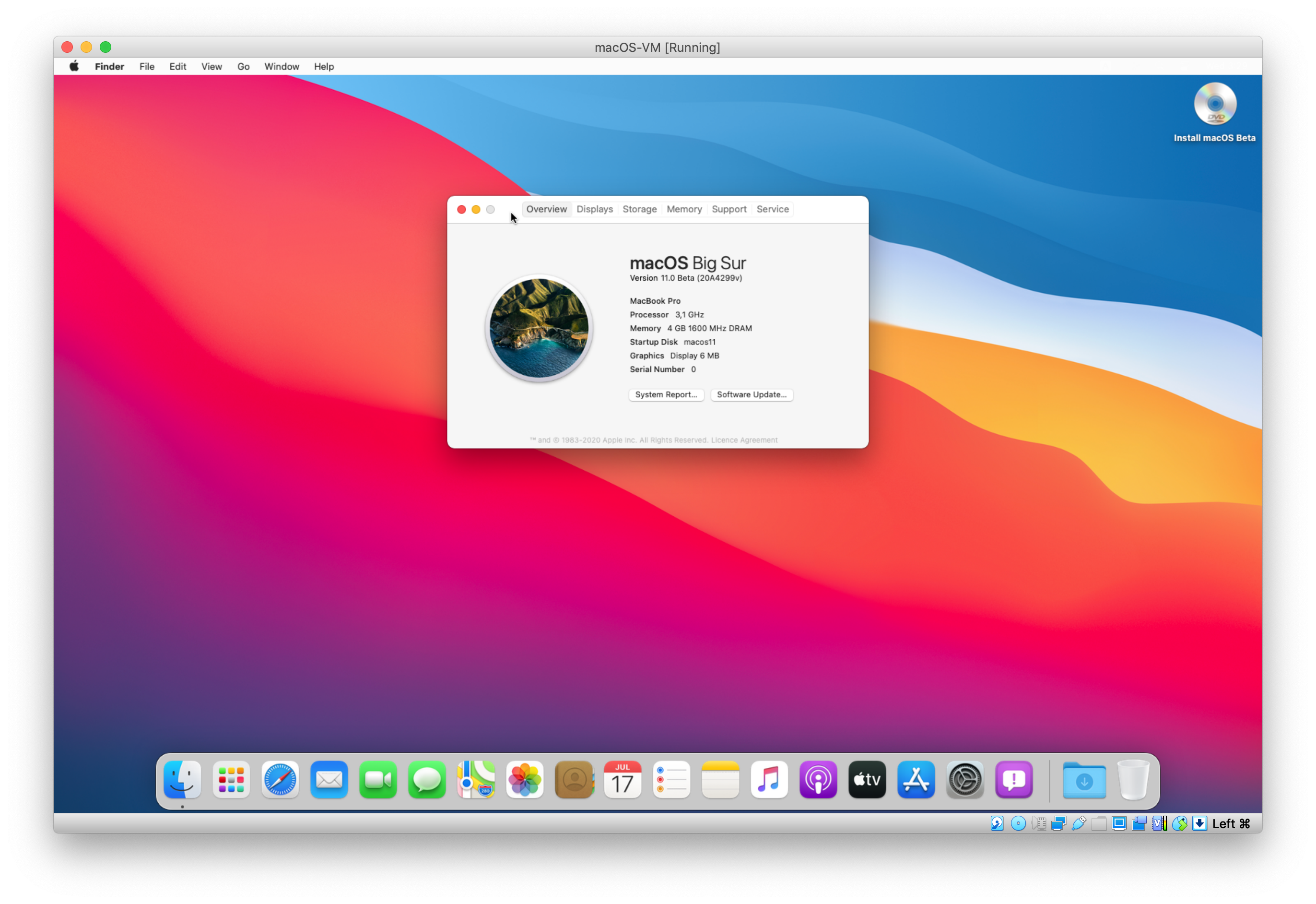
จำเป็นต้องใช้ซอฟต์แวร์ต่อไปนี้
วิดีโอสรุปสองนาที (Catalina):
ดำเนินการ make all เพื่อตั้งค่าและเรียกใช้ทุกอย่าง หลังจากรีบูตเครื่องติดตั้งให้กด Enter ในเทอร์มินัลเพื่อทำการติดตั้งให้เสร็จ
$ make all
Running checks (around 1 second)....
Creating image ' /Users/awi/VirtualBox VMs/macOS-VM.dmg ' (around 20 seconds, version 14.2.2, will need sudo)....
Creating iso ' /Users/awi/VirtualBox VMs/macOS-VM.iso.cdr ' (around 25 seconds)....
Creating VM HDD ' /Users/awi/VirtualBox VMs/macOS-VM/macOS-VM.vdi ' (around 5 seconds)....
Creating VM ' macOS-VM ' (around 2 seconds)....
Adding APFS drivers to EFI in ' /Users/awi/VirtualBox VMs/macOS-VM/macOS-VM.vdi ' (around 5 seconds)....
Starting VM ' macOS-VM ' (3 minutes in the VM)....
Press enter to stop VM ' macOS-VM ' (e.g. after installer restarted)....

Ejecting installer DVD for VM ' macOS-VM ' ....
Starting VM ' macOS-VM ' (3 minutes in the VM)....นอกจากนี้พารามิเตอร์ต่อไปนี้สามารถปรับแต่งด้วยตัวแปรสภาพแวดล้อม:
| ชื่อตัวแปร | คำอธิบาย | ค่าเริ่มต้น |
|---|---|---|
| dst_dir | ไดเรกทอรีรากที่ VM จะถูกเก็บไว้ | $ home/virtualbox vms/ |
| vm_name | ชื่อของเครื่องเสมือน | MacOS-VM |
| vm_dir | ไดเรกทอรีย่อยที่ VM จะถูกเก็บไว้ | $ dst_dir/$ vm_name |
| vm_size | ขนาดของฮาร์ดดิสก์ | 131072 |
| vm_res | ตรวจสอบความละเอียด | 1680x1050 |
| vm_ram | ขนาดแรมในเมกะไบต์ | 4096 |
| vm_vram | ขนาดแรมวิดีโอในเมกะไบต์ | 128 |
| vm_cpu | จำนวนคอร์ CPU เพื่อจัดสรร | 2 |
ดำเนินการ make รับความช่วยเหลือ:
$ make
Some available commands:
 * all      : run everything needed (check, installer, vm, patch, run, stop, eject)
 * check    : check environment
 * installer: create macOS installer image
 * patch    : add APFS drivers to VM EFI to boot
 * vm       : create VM and disk
 * run      : run VM
 * stop     : stop VM
 * wait     : wait for VM to stop
 * eject    : eject installer medium
 * clean    : delete generated images and downloaded files
 * stash    : delete generated VM and disk
 * test     : test shell scripts
 * style    : style shell scripts
 * harden   : harden shell scripts
 * release  : make new release
* feedback : create a GitHub issueinstallinstallmacos.py - สิ่งนี้สร้างไฟล์ dmg ที่คุณสามารถเปิดได้ ภายในภาพนี้คุณสามารถค้นหา app ที่ควรคัดลอกไปยัง /ApplicationsCMD+C เมื่อคุณเห็นว่า Trying to find a bootable device... เพื่อขัดจังหวะกระบวนการบูตปกติ ที่พรอมต์ EFI Shell ต่อไปนี้พยายามค้นหาปริมาณการถือ boot.efi ที่เกี่ยวข้องในไดเรกทอรีย่อยที่มีชื่อแบบสุ่มของไดเรกทอรีราก ดังนั้นลองเปลี่ยนปริมาณปัจจุบันโดยป้อน fs4: (หรือ fs5: , fs6: ฯลฯ ) จากนั้นป้อน cd TAB (โดยที่ TAB ใช้เพื่อเติมเต็ม sub-dir ที่ตั้งชื่อแบบสุ่ม) จากนั้นมองหา boot.efi ใน DIR นั้น หากมีอยู่ให้เริ่มการกู้คืนโดยป้อน boot.efiContinue เพื่อเริ่มการติดตั้งและไม่มีอะไรเกิดขึ้นเป็นเวลาไม่กี่นาทีMACH Reboot ฉันควรทำอย่างไร?Error loading kernel cache (0x9) ฉันควรทำอย่างไร?Mac OS X (64-bit) เป็น macOS 10.13 High Sierra (64-bit)




