XiaoMi Pro Hackintosh
v1.8.7



ภาษาอังกฤษ | 中文
| ข้อกำหนด | รายละเอียด |
|---|---|
| รุ่นคอมพิวเตอร์ | Xiaomi Notebook Pro 15.6 '' (MX150/GTX) |
| เครื่องประมวลผล | โปรเซสเซอร์ Intel Core i5-8250U / i7-8550U |
| หน่วยความจำ | 8GB/16GB Samsung DDR4 2400MHz |
| ฮาร์ดดิสก์ | Samsung NVME SSD Controller PM961 / |
| กราฟิกแบบรวม | กราฟิก Intel UHD 620 |
| เฝ้าสังเกต | BOE NV156FHM-N61 FHD 1920x1080 (15.6 นิ้ว) |
| การ์ดเสียง | Realtek Alc298 (Layout-Id: 30/99) |
| การ์ดไร้สาย | Intel Wireless-AC 8265 |
| แทร็กแพด | ETD2303 |
| เครื่องอ่านการ์ด SD | Realtek RTS5129 / RTS5250S |
| ข้อกำหนด | รายละเอียด |
|---|---|
| รุ่นคอมพิวเตอร์ | Xiaomi Notebook Pro 15.6 '' (MX250/MX350) |
| เครื่องประมวลผล | โปรเซสเซอร์ Intel Core i5-10210U / i7-10510U |
| หน่วยความจำ | 8GB/16GB Samsung DDR4 2666MHz |
| ฮาร์ดดิสก์ | ซีรีส์ Intel SSD 660P |
| กราฟิกแบบรวม | กราฟิก Intel UHD 620 |
| เฝ้าสังเกต | LQ156M1JW01 SHP14C3 1920x1080 344x194mm 15.5 นิ้ว |
| การ์ดเสียง | Realtek ALC256 (Layout-ID: 69/ |
| การ์ดไร้สาย | Intel Wireless-AC 9462 |
| แทร็กแพด | Elan2303 |
| เครื่องอ่านการ์ด SD | Realtek RTS5129 |
sudo pmset -a hibernatemode 0 เพื่อปิดการใช้งานโหมดไฮเบอร์เนตให้ดู readme_cmlSSDT-DDGPU เพื่อปิดการใช้งานเพื่อประหยัดพลังงานSSDT-USB เพื่อปิดการใช้งานเพื่อประหยัดพลังงานSpace ในหน้า Boot OpenCore จากนั้นเลือก Reset NVRAMIO80211Family.kext ไปยังโฟลเดอร์ Kext))Space ในหน้า Boot OpenCore จากนั้นเลือก Reset NVRAM หากคุณใช้ Xiaomi-Pro กับ CPU รุ่นที่ 8 ก็เป็นเครื่อง KBL (Kaby Lake) (จริง ๆ แล้ว Kaby Lake Refresh)
หากคุณใช้ Xiaomi-Pro กับ CPU รุ่นที่ 10 ก็เป็นเครื่อง CML (Comet Lake)
คุณจะต้องใช้ข้อมูลนี้เมื่อคุณดาวน์โหลด EFI Release
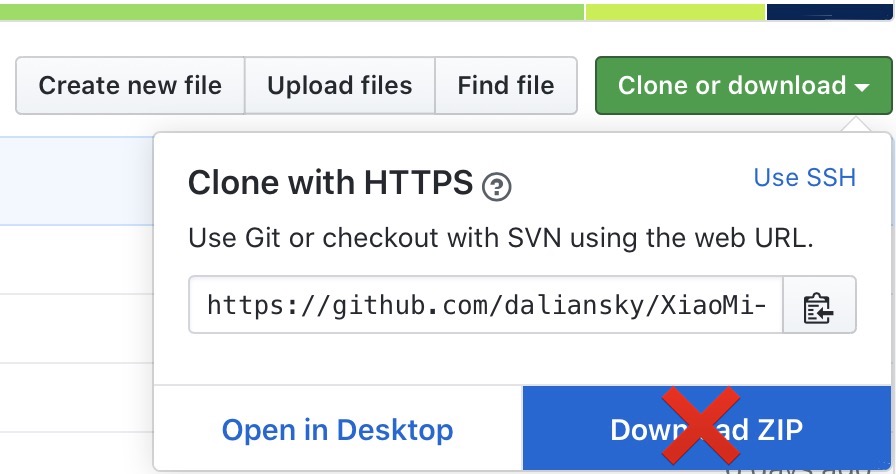
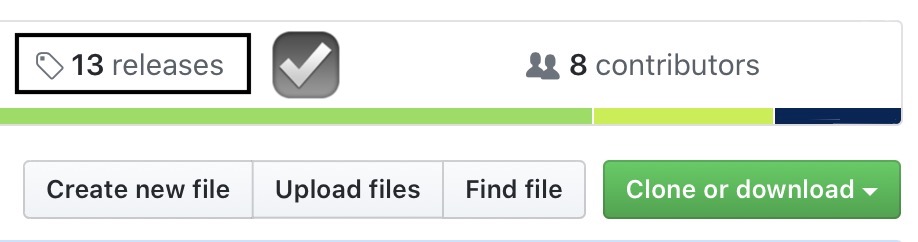
สร้างเบต้า EFI ล่าสุดโดยเรียกใช้คำสั่งต่อไปนี้ในเทอร์มินัล:
sh -c " $( curl -fsSL https://raw.githubusercontent.com/daliansky/XiaoMi-Pro-Hackintosh/main/makefile.sh ) "หรือเรียกใช้คำสั่งต่อไปนี้ในเทอร์มินัล:
git clone --depth=1 https://github.com/daliansky/XiaoMi-Pro-Hackintosh.git
cd XiaoMi-Pro-Hackintosh
./makefile.sh
ประเพณีขั้นสูงบางอย่างคือ:
 # Build EFI with Clover and OpenCore bootloaders (1. --BL=CLOVER Only Clover 2. --BL=OC Default, only OpenCore 3. --BL=CLOVEROC Both Clover and OpenCore)
./makefile.sh --BL=CLOVEROC
# Build EFI with kexts and OpenCore in Debug version
./makefile.sh --DEBUG_KEXTOC
# Ignore errors when the script is running
./makefile.sh --IGNORE_ERR
# Bundled with Chinese verison Docs (1. --LANG=en_US Default 2. --LANG=zh_CN Docs in Chinese)
./makefile.sh --LANG=zh_CN
# Generate EFI release for both 10th and 8th Gen (1. --MODEL=CML Only 10th Gen 2. --MODEL=KBL Default, only 8th Gen 3. --MODEL=CMLKBL Both 10th and 8th Gen)
./makefile.sh --MODEL=CMLKBL
# Preserve work files during the building stage
./makefile.sh --NO_CLEAN_UP
# Use GitHub API
./makefile.sh --GH_API
# Build the latest beta EFI with pre-release kexts and OpenCore (1. --PRE_RELEASE=Kext Pre-release kexts 2. --PRE_RELEASE=OC Pre-release OpenCore 3. --PRE_RELEASE=KextOC Both pre-release kexts and OpenCore)
./makefile.sh --PRE_RELEASE=KextOCsudo diskutil list ก่อนเพื่อค้นหาตัวระบุพาร์ติชัน EFI ของคุณจากนั้นเรียกใช้ sudo diskutil mount diskXsX (X ถูกดึงออกมาจากตัวระบุพาร์ติชัน EFI ของคุณ)BOOT และ OC (หรือ CLOVER ) ที่สมบูรณ์ ลบโฟลเดอร์ทั้งสองนี้และคัดลอกออกจากชุดรีลีส #enable-backlight-smoother เพื่อ enable-backlight-smoother ใน config.plist เพื่อปรับความสว่างของแผงอย่างราบรื่นAppleVTD โดยการแก้ไขตาราง OEM DMAR ตามวิธีการแก้ไขตาราง DMAR บน MacOS | การทำแผนที่หน่วยความจำ ผู้ใช้ต้องอัปเดตการแก้ไขหลังจากการอัปเดต BIOS ทุกครั้งforceRenderStandby=0 ใน config - NVRAM - Add - 7CXXX - boot-args (opencore) หรือ config - Boot - Arguments (Clover) ถ้า nvme kernel panic csts = 0xffffffffenable-backlight-registers-fix เพื่อ enable-backlight-registers-alternative-fix หาก MacOS เวอร์ชัน = 13.4 เริ่มต้นจาก voodooi2c v2.4.1 การกระทำคลิกลงถูกจำลองเพื่อบังคับให้สัมผัสซึ่งทำให้เกิดความล้มเหลวในการคลิกลงและลากและท่าทางคลิกขวา คุณสามารถปิด Force Click ใน SysPref - Trackpad และฉันขอแนะนำให้เปิดใช้งาน three finger drag ใน SysPref - Accessibility - Mouse & Trackpad - Trackpad Options
หากคุณมีหน้าจอสีดำเป็นเวลาห้านาทีและไม่ได้รับการตอบกลับจากอุปกรณ์โปรดบังคับให้รีสตาร์ทแล็ปท็อปของคุณ (ปุ่มเปิดปิดยาว) และเลือก Boot macOS Install from ~ รายการ
แนะนำให้รีเซ็ต NVRAM สำหรับผู้ใช้ Clover ให้กด Fn+F11 เมื่อคุณอยู่ในหน้าบูต Clover
สำหรับผู้ใช้ OC ให้กดปุ่ม Space เมื่อคุณอยู่ในหน้าบูต OpenCore และเลือก Reset NVRAM หากสิ่งนี้ไม่ทำงานคุณสามารถลองตั้งค่า SecureBootModel ให้ Disabled ใน config.plist
สำหรับผู้ใช้ OC บน MacOS11+ SecureBootModel จะต้องเป็น Default เพื่อรับการอัปเดต OEM จาก SYSPREF อย่างไรก็ตามเครื่องบางเครื่องไม่สามารถบูตได้เมื่อ SecureBootModel = Default ในกรณีนี้ไปที่ App Store และค้นหา Monterey (or newer macOS)
Find My Mac และไม่สามารถบูตได้ฉันควรทำอย่างไรตอนนี้? สำหรับผู้ใช้ Clover ให้กด Fn+F11 เมื่อคุณอยู่ในหน้าบูต Clover จากนั้นโคลเวอร์จะรีเฟรช nvram.plist และควรลบข้อความล็อค
สำหรับผู้ใช้ OC ให้กด Esc เพื่อเข้าสู่เมนูบูตในระหว่างการเริ่มต้น จากนั้นกดปุ่ม Space และเลือก Reset NVRAM
FileVault และฉันไม่พบพาร์ติชัน macOS ในหน้าบูต Clover ฉันจะแก้ปัญหาได้อย่างไร? ไม่แนะนำให้เปิด FileVault คุณสามารถกด Fn+F3 ในหน้าบูต Clover และเลือกไอคอนด้วย FileVault จากนั้นคุณสามารถบูตในระบบและปิด FileVault
อันดับแรกใน MacOS, เปิด SysPref - Startup Disk เลือกระบบเป้าหมาย
จากนั้นเปิด /EFI/OC/config.plist และปิด ShowPicker
เมื่อคุณต้องการเปลี่ยนระบบปฏิบัติการให้กด Esc ในระหว่างการเริ่มต้นเพื่อเรียกเมนูบูต
เปิด config.plist และเปลี่ยนค่าของ LauncherOption จาก Full เป็น System
เปิดใช้งาน AudioDxe.efi ใน config.plist - UEFI - Drivers
เปิดใช้งาน AudioSupport ใน config.plist - UEFI - Audio
หากคุณใช้ MacOS Big Sur ให้ไปที่ SysPref - Sound และเปิด Play sound on startup
สำหรับ MacOS เวอร์ชัน <Big Sur, Open Terminal.app และเรียกใช้ sudo nvram StartupMute=%00
คุณสามารถดู Changelog สำหรับข้อมูลโดยละเอียด
สมุดบันทึก MI ที่สนับสนุนโดยโครงการอื่น ๆ :
tonymacx86.com:
QQ:





