FreeFlyOS
1.0.0

ระบบปฏิบัติการง่ายๆสำหรับการเรียนรู้! ไปกันเถอะ! Ale, Ale, Ale! Go, Go, Go, Go! Ale, ale, ale! มาทำกันกันเถอะ!
คุณสามารถทำการจัดการหน่วยความจำ、 ระบบไฟล์หลายระบบ、 และอื่น ๆ
ทำไมต้องเลือก x86_64-elf-toolchain?
เพราะ Freeflyos รวบรวมและเชื่อมโยงโดย Toolchain นี้ไม่มีส่วนเกี่ยวข้องกับระบบ ในความเป็นจริงคุณยังสามารถใช้ GCC ภายใต้ Linux เพื่อรวบรวมระบบปฏิบัติการ แต่จะมีส่วนโปรแกรมที่เกี่ยวข้องกับระบบมากขึ้นส่งผลให้ MBR เกิน 512B ดังนั้นใช้ x86_64-elf-toolchain เพื่อลดระบบปฏิบัติการ
ฉันทดสอบเฉพาะใน Mac OS ของฉัน (x86-64) และ Ubuntu (x86-64) มันใช้เวลานานในการตั้งค่าสภาพแวดล้อมโปรดอดทนรอ
คุณต้องทำ:
1、 ติดตั้ง curl และ git
2、 ติดตั้ง Brew, คุณสามารถดูวิธีการติดตั้งใน https: //brew.sh,the คำสั่งคือ:
/bin/bash -c " $( curl -fsSL https://raw.githubusercontent.com/Homebrew/install/master/install.sh ) " 3、 ติดตั้ง x86_64-elf-binutils
brew install x86_64-elf-binutils
4、 ติดตั้ง x86_64-elf-gcc
brew install x86_64-elf-gcc
5、 ติดตั้ง cmake
brew install cmake
6、 ติดตั้ง QEMU
brew install qemu
คุณต้องทำ:
1、 ติดตั้ง curl และ git
sudo apt install curl git
2、 ติดตั้ง Brew, คุณสามารถดูวิธีการติดตั้งใน https: //brew.sh,the คำสั่งคือ:
/bin/bash -c " $( curl -fsSL https://raw.githubusercontent.com/Homebrew/install/master/install.sh ) " 3、 ติดตั้ง x86_64-elf-binutils
brew install x86_64-elf-binutils
4、 ติดตั้ง x86_64-elf-gcc
brew install x86_64-elf-gcc
5、 ติดตั้ง cmake
 brew install cmake
sudo ln -s (cmake安装目录)/bin/cmake /usr/bin/cmake   //cmake一般没有直接装在/usr/bin下
6、 ติดตั้ง QEMU
sudo apt install qemu-sysetm-i386
sh run.sh
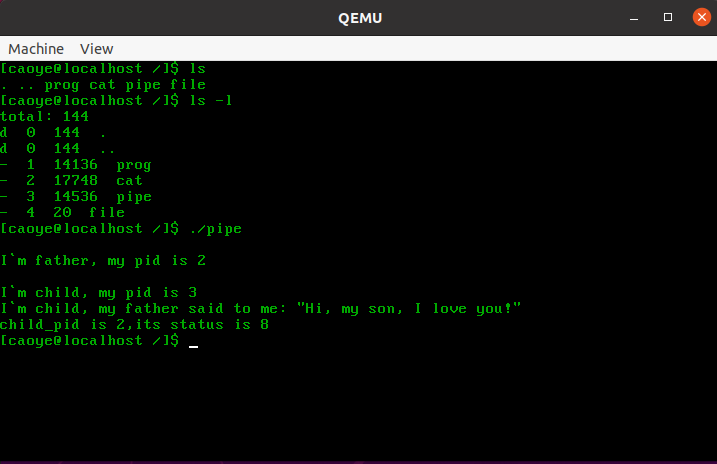
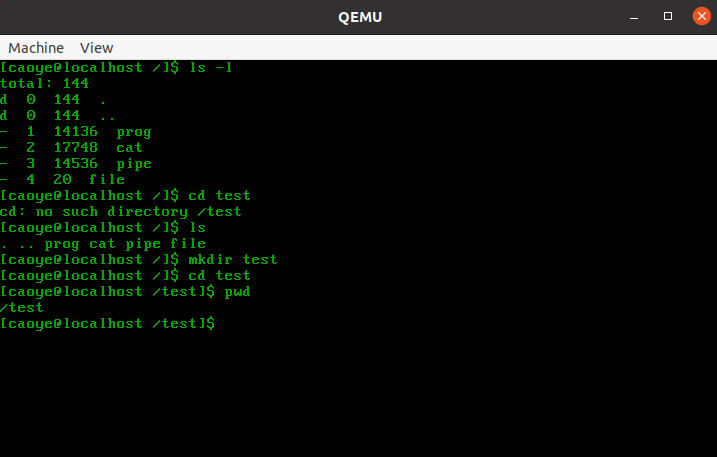
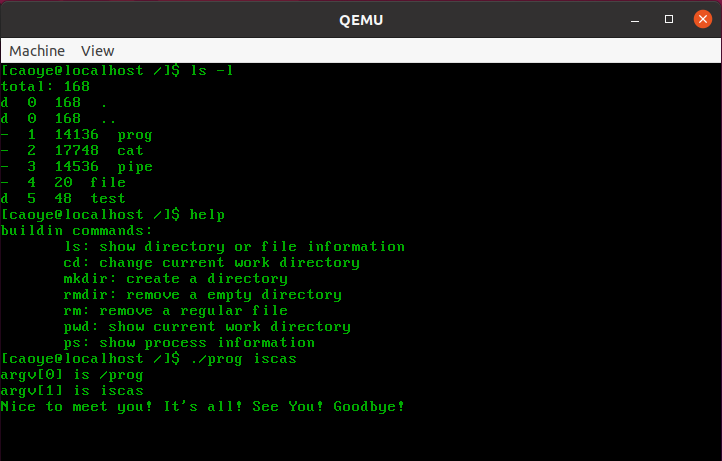
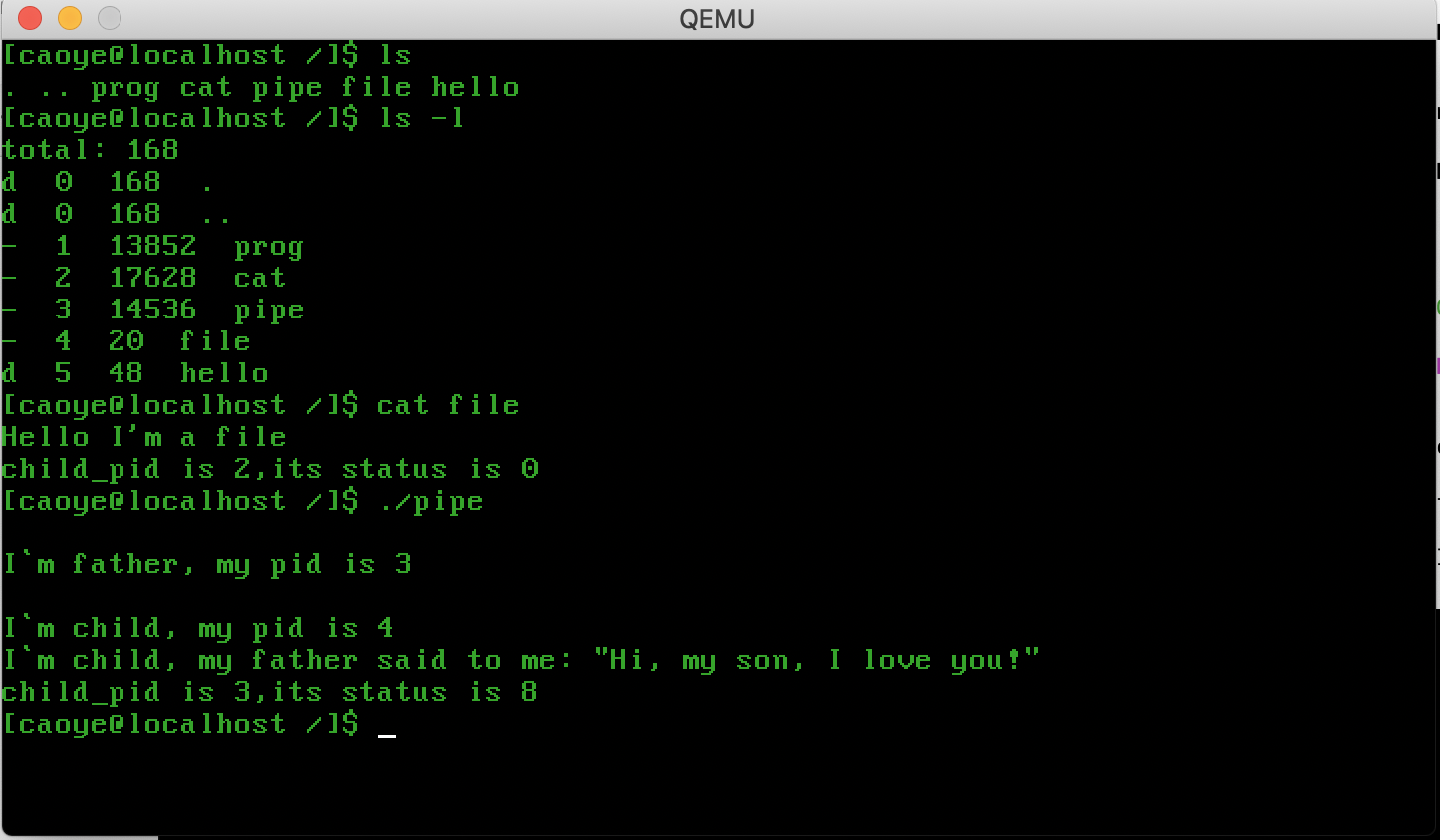
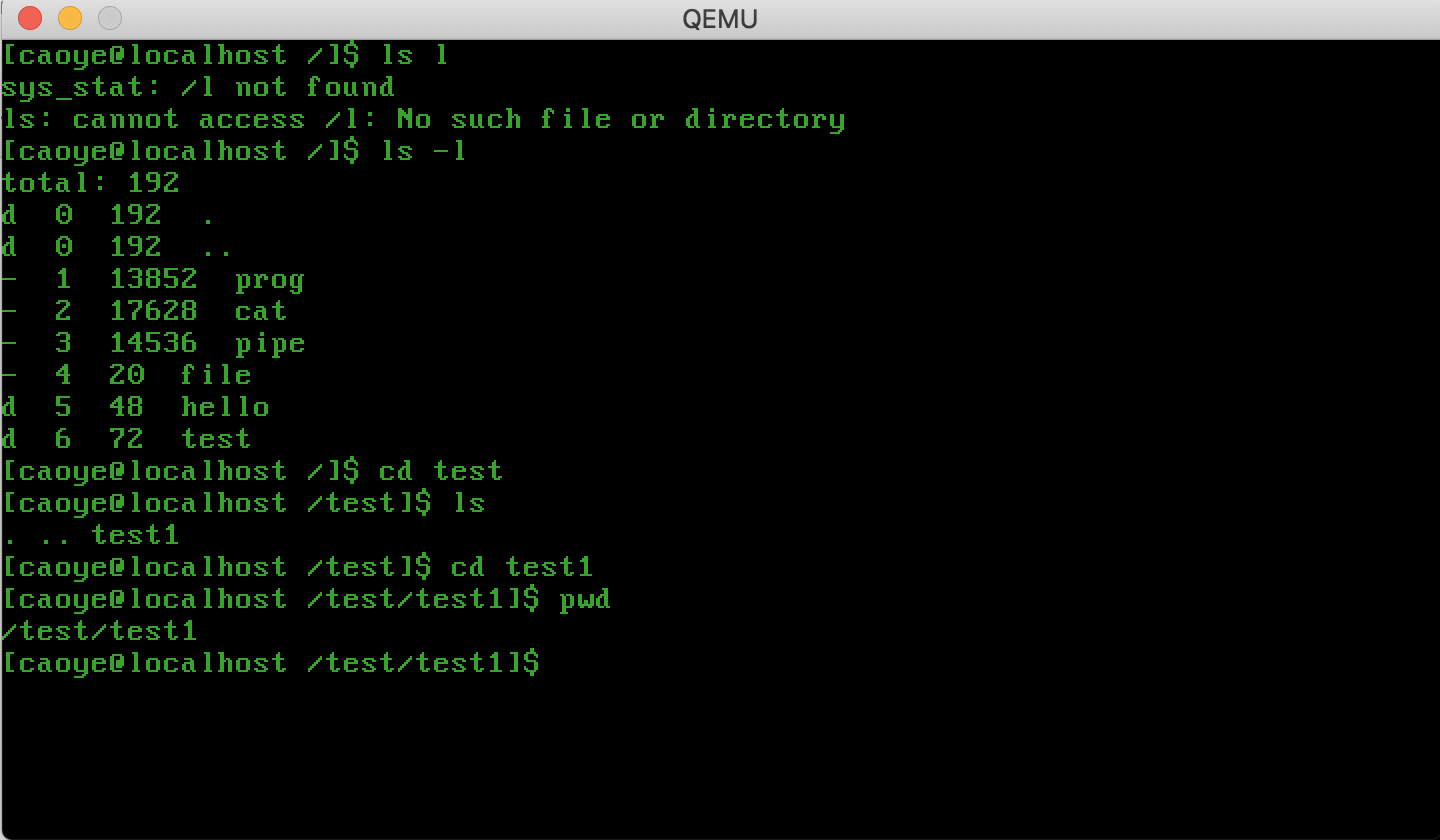
ใน Mac OS, ผลลัพธ์คือ:
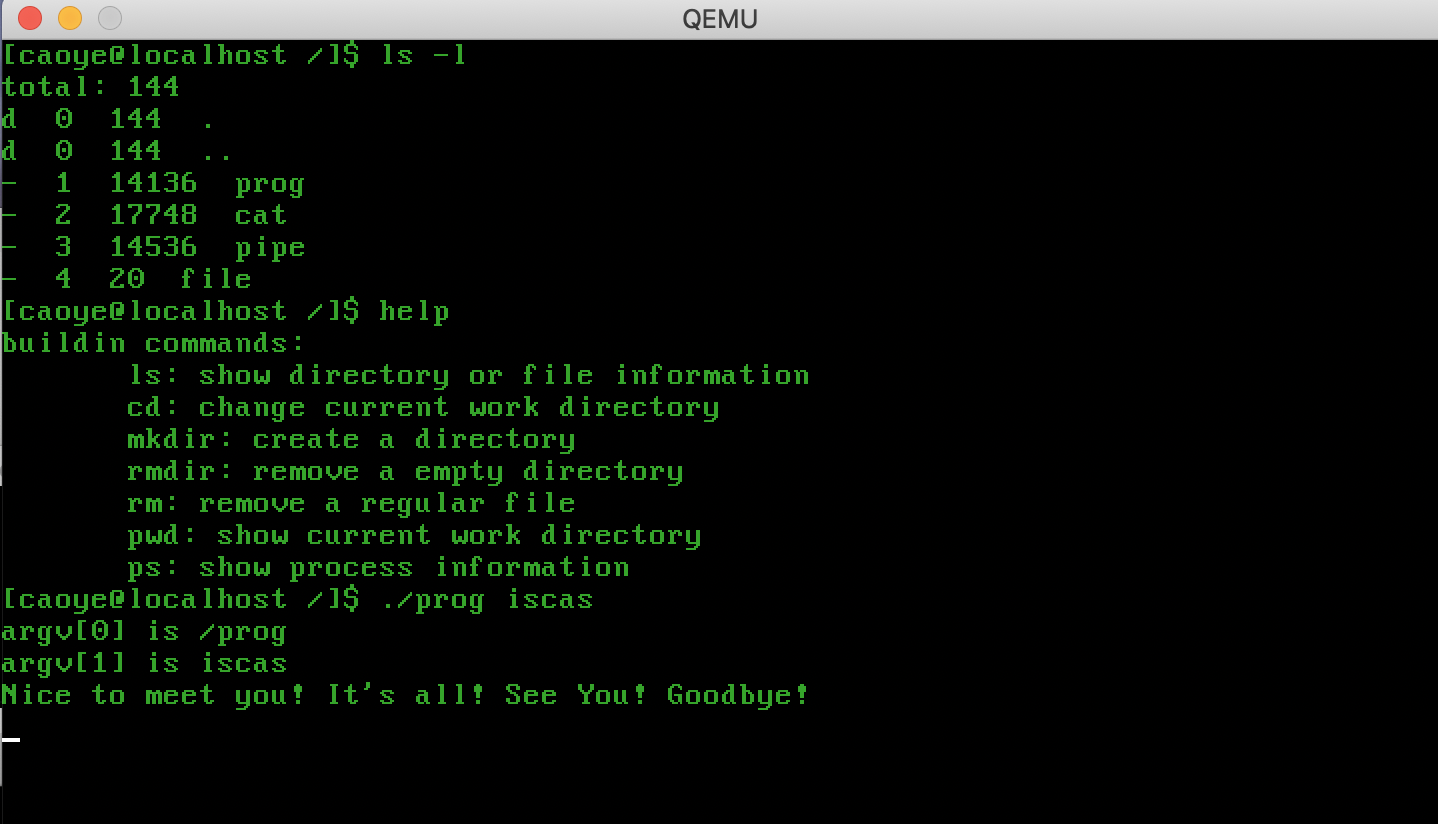
ใน Linux ผลลัพธ์คือ: