slack bot
v2.3.9

บอทหย่อนนี้ช่วยปรับปรุงเวิร์กโฟลว์ของทีมพัฒนา โดยเฉพาะอย่างยิ่งด้วยการมุ่งเน้นไปที่เจนกินส์, GitHub, Gitlab และ Jira เนื่องจากการรวมกำลังทำงานนอกกรอบ แต่ยังสามารถใช้คำสั่งที่กำหนดเองมาโคร, crons และคำสั่งเฉพาะโครงการอื่น ๆ สามารถนำไปใช้ในวิธีที่ง่ายและยืดหยุ่น
 _metadata :
  major_version : 1
  minor_version : 1
display_information :
  name : slack_bot
  background_color : " #382e38 "
features :
  app_home :
    messages_tab_enabled : true
    messages_tab_read_only_enabled : false
  bot_user :
    display_name : bot
    always_online : true
oauth_config :
  scopes :
    bot :
      - app_mentions:read
      - channels:read
      - channels:history
      - groups:history
      - chat:write
      - im:history
      - im:write
      - mpim:history
      - reactions:read
      - reactions:write
      - users:read
      - files:read
      - pins:write
settings :
  event_subscriptions :
    bot_events :
      - app_mention
      - message.im
  interactivity :
    is_enabled : true
  org_deploy_enabled : false
  socket_mode_enabled : true
token_rotation_enabled : false ก่อนเตรียม config.yaml เพียงแค่ดูที่ config-example.yaml
go run github.com/innogames/slack-bot/v2/cmd/botdocker-compose upgo run cmd/bot/main.go หรือ make run to Run the Go Application ในฐานะผู้ใช้ Slack คุณเพียงแค่ส่งข้อความส่วนตัวไปยังผู้ใช้บอท/แอพที่มีคำสั่งเพื่อดำเนินการ นอกจากนี้คุณสามารถเพิ่มบอทลงในช่องใด ๆ และเรียกใช้คำสั่ง BOT ในนั้นโดยนำหน้าคำสั่งของคุณด้วย @BOT_NAME เช่น @slack-bot start job DailyDeployment
หมายเหตุ: คุณต้องเชิญบอทเข้าสู่ช่องเพื่อให้สามารถจัดการคำสั่งได้
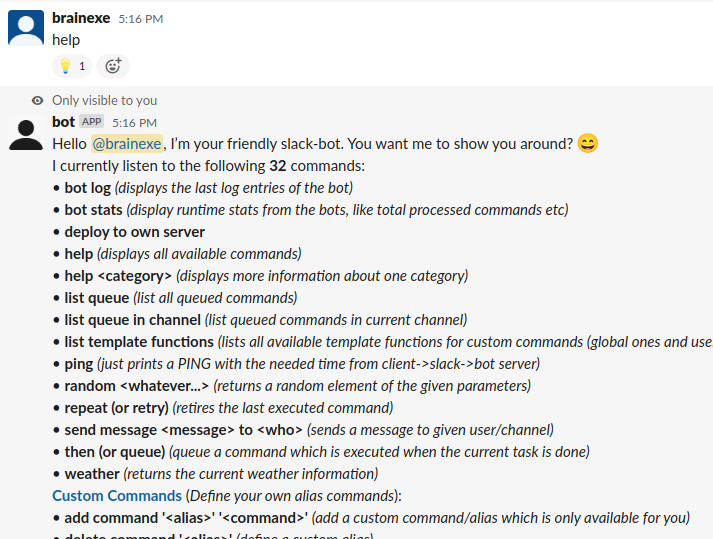
คำสั่ง help เพียงพิมพ์รายการคำสั่งที่มีอยู่ทั้งหมดของบอทนี้ ด้วย help *command* คุณจะได้รับคำอธิบายสั้น ๆ และตัวอย่างบางส่วนสำหรับคำสั่งเดียว
บอทสามารถเริ่มต้นและตรวจสอบงานของเจนกินส์ในวิธีที่เรียบง่าย แต่ทรงพลัง
โดยค่าเริ่มต้นคำสั่งจะไม่พร้อมใช้งานและไม่สามารถมองเห็นได้ใน "ความช่วยเหลือ" จนถึง "Jenkins.host" ถูกกำหนดไว้ในไฟล์ config
คำสั่ง start job เริ่มงานเจนกินส์และแสดงความคืบหน้าในปัจจุบัน ความสนใจ: เฉพาะงานที่ได้รับการอนุญาตในการกำหนดค่าเท่านั้น!
นอกจากนี้แต่ละงานสามารถมี trigger ที่กำหนดค่าได้ซึ่งทำให้สามารถสร้างคำสั่งที่กำหนดเองเพื่อเริ่มงาน (เป็น regexp ที่ใช้ชื่อพารามิเตอร์) เช่น "เริ่มการปรับใช้รายวัน" อาจเป็นตัวกระตุ้นสำหรับงานเจนกินส์หนึ่งงาน การส่งข้อความนี้ไปยังบอทจะเริ่มงาน
หลังจากเริ่มงานบอทจะแสดงเวลาในการสร้างโดยประมาณและปุ่มการกระทำบางอย่าง ที่นั่นคุณสามารถเปิดบันทึกหรือยกเลิกการสร้างโดยตรง
บอทยังสามารถแยกวิเคราะห์พารามิเตอร์และการค้นหาชื่อสาขาโดยใช้การค้นหาสาขาฟัซซี่
ตัวอย่าง:
trigger job DeployBetastart job BackendTests TEST-123 (ค้นหาชื่อสาขาเต็มรูปแบบที่มีการทดสอบ -123 เช่นคุณสมบัติ/test-123-added-feature-456) 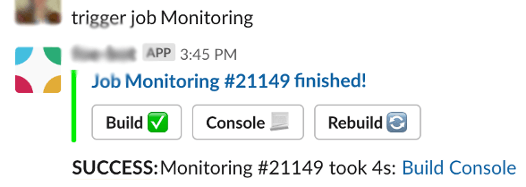
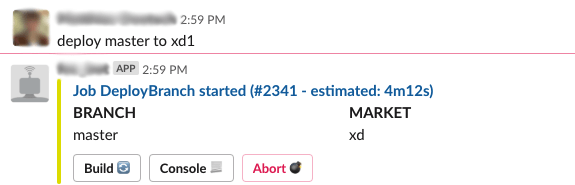
บอทยังมีความเป็นไปได้ที่จะสร้างการแจ้งเตือนครั้งเดียวสำหรับการสร้างเจนกินส์ สิ่งนี้อาจเป็นประโยชน์สำหรับงานที่ดำเนินมายาวนานซึ่งผู้พัฒนากำลังรอผล
ตัวอย่าง:
inform me about build NightlyTests (ดู Build Running ล่าสุด)inform me about build MyJobName #423 (ระบุหมายเลขบิลด์)inform job MyJobName (ไวยากรณ์ทางเลือก)รับข้อความ Slack สำหรับกระบวนการทั้งหมดสำหรับงานที่กำหนด:
ตัวอย่าง:
watch JenkinsSelfCheck แจ้งเกี่ยวกับงานสร้างงาน JenkinsSelfCheckunwatch JenkinsSelfCheckคำสั่งเล็ก ๆ เพื่อปิดการใช้งาน/เปิดใช้งานการดำเนินงานทางฝั่งเจนกินส์
ตัวอย่าง:
disable job NightlyTests (ปิดการใช้งานงานบนเจนกินส์)enable job NightlyTestsเมื่อบิลด์ล้มเหลวคุณจะสามารถลองสร้างงานสร้างได้อีกครั้งโดย:
ตัวอย่าง:
retry build NightlyTests (ลองสร้างงานสุดท้ายของงาน)retry build NightlyTests #100 (ลองใหม่ให้กับ Build) jenkins nodes แสดงรายการโหนดเจนกินส์ทั้งหมดที่มีอยู่ สถานะออนไลน์/ออฟไลน์และจำนวนผู้บริหารสามารถมองเห็นได้ 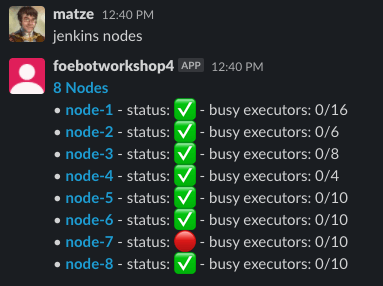
หากคุณเพิ่งวางลิงค์ไปยัง GitHub/Gitlab/BitBucket/Stash Pull Request, Bot จะติดตามสถานะของตั๋ว!
คุณยังสามารถตั้งค่าปฏิกิริยาที่กำหนดเองได้ เช่นเพื่อดูว่าใครหรือแผนกใด/แผนกอนุมัติคำขอดึงคุณสามารถใช้ชื่อของปฏิกิริยาหรือไดเรกทอรีอักขระ Unicode
 pullrequest :
  reactions :
    merged : custom_merge_arrow
    review : ?
  custom_approve_reaction :
    nerdydev : " approved_backend "
    iamamobiledev : " approved_mobile "
iamamobiledev2 : " approved_mobile " 
คุณสมบัติพิเศษ: สำหรับ bitbucket บอทสามารถแยกสถานะการสร้างปัจจุบัน (เช่นจากเจนกินส์/ไม้ไผ่ ฯลฯ ) และแสดงความล้มเหลวและวิ่งสร้าง (ปฏิกิริยาไฟ) เป็นปฏิกิริยา (ปฏิกิริยาลูกศรวงกลม) เมื่อการสร้างมีความเสถียรปฏิกิริยาการสร้างจะหายไป 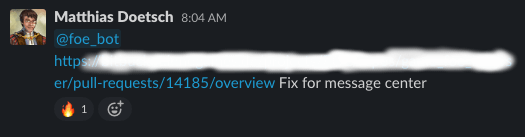
คำสั่ง queue (พร้อม then ) สามารถคิวคำสั่งที่กำหนดได้จนกว่าคำสั่งที่กำลังทำงานอยู่จะเสร็จสิ้น
ตัวอย่างสถานการณ์ต่อไปนี้: คุณมีงานสร้าง (ซึ่งอาจใช้เวลาไม่กี่นาที) และงานปรับใช้ซึ่งต้องอาศัยสิ่งประดิษฐ์สร้าง ตอนนี้คุณสามารถทำได้:
trigger job Build feature1234 เพื่อเริ่มงานสร้างด้วยสาขาที่กำหนดqueue trigger job DeployBranch feature1234queue reply Deployment is done!ตัวอย่างอื่น ๆ :
delay 1hthen send message #backend coffee time?หากต้องการดูคำสั่งพื้นหลังที่รันทั้งหมด (เช่น Jenkins Jobs หรือ PR Watcher) ใช้คำสั่งนี้:
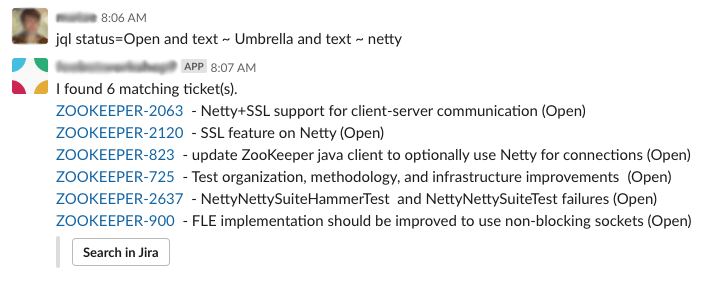
list queueบอทสามารถสอบถามข้อมูลจากจิราไม่ว่าจะมาจากตั๋วใบเดียวหรือตั๋วทั้งหมด
โดยค่าเริ่มต้นคำสั่งจะไม่พร้อมใช้งานและไม่สามารถมองเห็นได้ใน "ความช่วยเหลือ" จนกว่าจะมีการกำหนด "jira.host" ในไฟล์ config
ตัวอย่าง
jira TEST-1234jira 1242 (เปิดตั๋วโดยใช้โครงการ JIRA เริ่มต้นที่กำหนดค่าไว้)jql type=bug and status=open (ใช้โครงการเริ่มต้นโดยค่าเริ่มต้น)jira "Second city" (การค้นหาข้อความของตั๋วในโครงการเริ่มต้น) 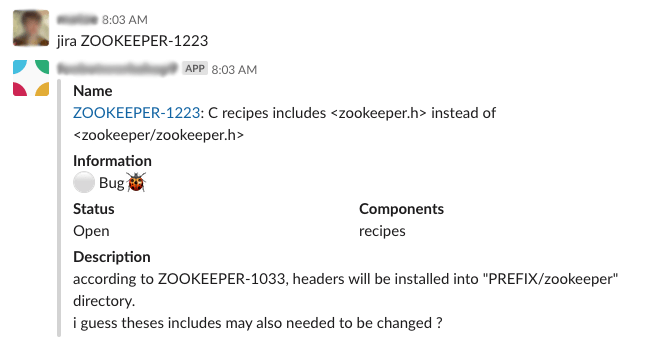
นอกจากนี้ยังเป็นไปได้ที่จะได้รับการแจ้งเตือนเมื่อมีการเปลี่ยนแปลงของรัฐในตั๋วจิราบางใบ
ตัวอย่าง
watch ticket PROJ-12234เป็นไปได้ที่จะสร้างปุ่มที่กำลังดำเนินการบอทใด ๆ เมื่อกดปุ่ม ปฏิสัมพันธ์หย่อน
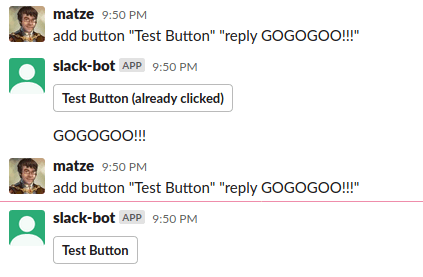
ตัวอย่าง:
add button "Start Deployment" "trigger job LiveDeployment"บันทึก
กำหนดค่าตัวแปรเฉพาะของผู้ใช้เพื่อปรับแต่งพฤติกรรมบอท เช่นนักพัฒนาแต่ละคนมีสภาพแวดล้อมเซิร์ฟเวอร์ของตัวเอง
ตัวอย่าง: มีการกำหนดค่าทั่วโลกนี้:
 commands :
  - name : Deploy
    trigger : " deploy (?P<branch>.*) "
    commands :
      - deploy {{.branch}} to {{ customVariable "defaultServer" }}
ตอนนี้นักพัฒนาแต่ละคนสามารถโทรได้เมื่อคำสั่งนี้เช่น: set variable defaultSerer foobarX.local เพื่อลงทะเบียน "ค่าเริ่มต้น" ที่กำหนดเอง
เมื่อตอนนี้เรียก deploy mater มันจะปรับใช้สาขา master ไปยังเซิร์ฟเวอร์ foobarX.local
อีกตัวอย่าง ที่นี่เป็นเวอร์ชันขั้นสูงที่ใช้เทมเพลต Go ในท้ายที่สุดคำสั่งจะสร้างคำสั่งย่อยหนึ่งรายการเช่น: reply <!here> demo for <https://jira.example.com/TEST-1234|TEST-1234: Example-Ticket> ซึ่งจะโพสต์ลิงก์ไปยังช่อง Slack
  - name : demo
    trigger : " demo (?P<ticketId> \ w+- \ d+) "
    commands :
      - |
        {{ $ticket := jiraTicket .ticketId }}
        {{ if $ticket }}
          reply <!here> demo for <{{ jiraTicketUrl $ticket.Key }}|{{ $ticket.Key }}: {{ $ticket.Fields.Summary }}>
        {{ else }}
          reply Ticket {{ .ticketId }} not found :white_frowning_face:
        {{ end }}
    description : Informs the current channel about a demo of a Jira ticket. It directly posts a link to the ticket
    examples :
      - demo XYZ-1232
ผู้ใช้สามารถกำหนดสภาพแวดล้อมเริ่มต้นของเขาได้ครั้งเดียวโดยใช้ set variable serverEnvironment aws-02
จากนั้น deploy feature-123 จะปรับใช้สาขาไปยังสภาพแวดล้อม aws-02 ที่กำหนดไว้ ผู้ใช้แต่ละคนสามารถกำหนดตัวแปรของตัวเองได้
นอกจากนี้ยังเป็นไปได้ที่จะมี chatgpt เช่นการสนทนากับ Openai Integration (GPT3.5) อย่างเป็นทางการ!
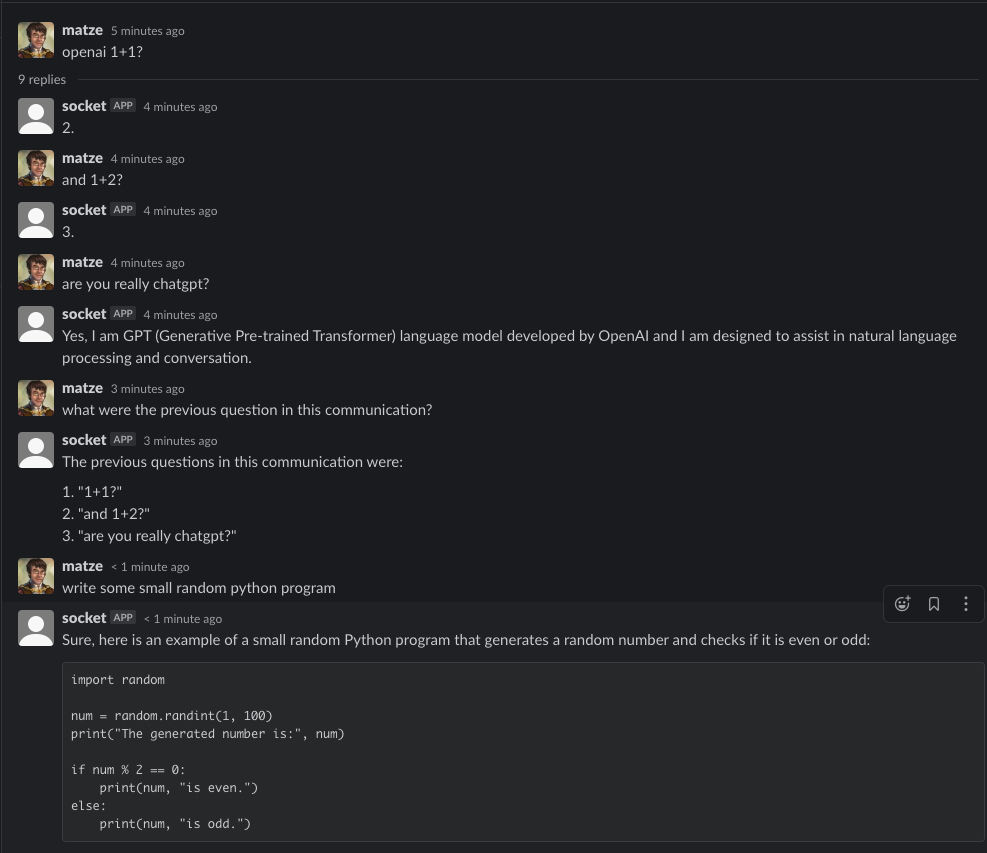
เพียงพิมพ์ "openai" หรือ "chatgpt" ก่อนที่คำถามของคุณจะสร้างเธรดใหม่ซึ่งทำงานเหมือนหน้า Chatgpt ที่รู้จักกันดี เนื้อหาของข้อความ 10 ข้อความสุดท้ายถูกใช้เป็นบริบท เพื่อให้มันใช้งานได้จะต้องมี "openai.api_key" ที่ถูกต้องในการกำหนดค่า
Extended Config:
 openai :
  api_key : " sk-123....789 "
  initial_system_message : " You are a Slack bot for Project XYZ, please answer shortly. "
  update_interval : ' 3s ' # fewer Slack messages update during generation
  model : gpt-3.5-turbo
  temperature : 0.8
  log_texts : true # opt in: log all input/output text to the log
เมื่อใช้คำสั่ง "openai xxx" ภายในเธรดที่มีอยู่ข้อความก่อนหน้านี้จะใช้เป็นบริบทสำหรับการโทรเพิ่มเติม
นอกจากนี้ยังเป็นไปได้ที่จะใช้ฟังก์ชั่นในเทมเพลต (เช่นในคำสั่งที่กำหนดเองหรือ crons)
{{ openai "Say some short welcome words to @Jon_Doe"}} จะพิมพ์บางอย่างเช่น Hello Jon, welcome! How can I assist you today?
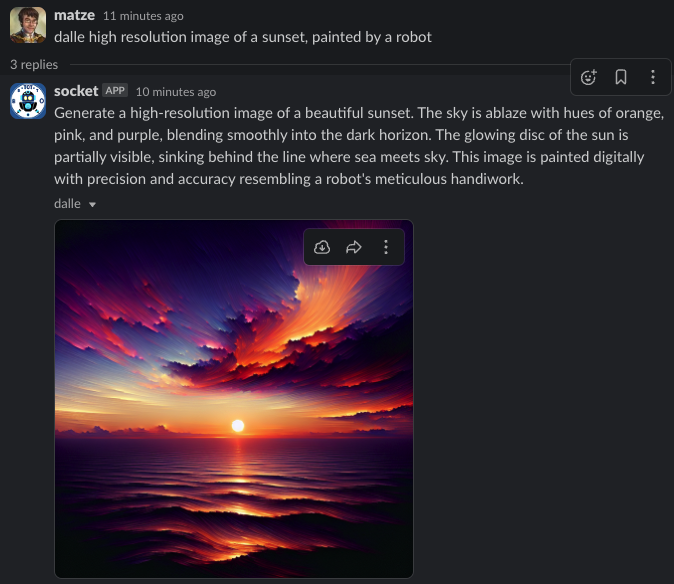
บอทยังสามารถสร้างภาพด้วยความช่วยเหลือของ Dall-e เพียงคำนำหน้าคุณพร้อมด้วย "Dalle" และบอทจะสร้างภาพตามข้อความของคุณ
หากคุณต้องการหยุดพักเล็ก ๆ และต้องการเล่นเกมตอบคำถามเล็ก ๆ น้อย ๆ คุณสามารถทำได้โดยเรียกคำสั่งนี้ ไม่อนุญาตให้ใช้คำถามมากกว่า 50 คำถาม คำถามมาจากหมวดหมู่ที่แตกต่างกันและระดับที่ยากและเป็นคำถามแบบปรนัยหรือคำถามจริง/เท็จ
คำสั่ง
quiz 10 เพื่อเริ่มตอบคำถามด้วย 10 คำถามanswer 1 เพื่อตอบคำถามด้วยคำตอบแรก 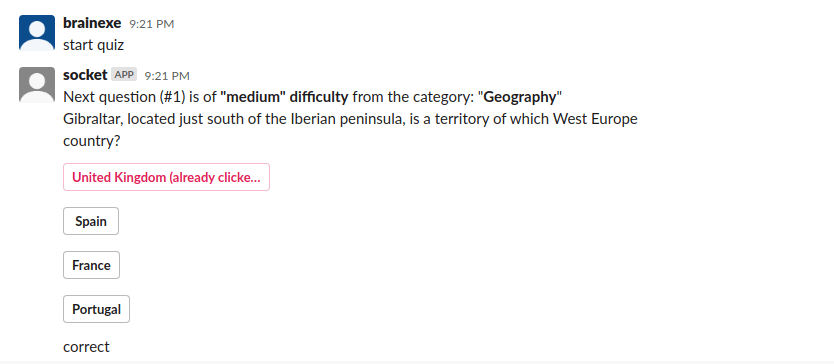
เป็นไปได้ที่จะตั้งค่า OpenWeatherMap เพื่อรับข้อมูลเกี่ยวกับสภาพอากาศปัจจุบันในสถานที่ของคุณ
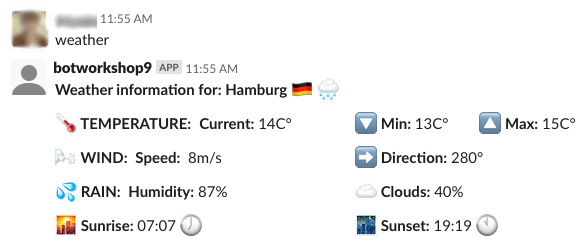
ตัวอย่างการกำหนดค่า:
 open_weather :
  apikey : " 612325WD623562376678 "
  location : " Hamburg, DE "
units : " metric " ผู้ใช้ทุกคนสามารถกำหนดนามแฝงคำสั่งของตัวเองได้ นี่เป็นคุณสมบัติที่มีประโยชน์เพื่อหลีกเลี่ยงการพิมพ์คำสั่งเดียวกันทุกวัน
ตัวอย่างการใช้งาน
list commands เพื่อแสดงรายการคำสั่งที่กำหนดไว้สำหรับผู้ใช้ปัจจุบันadd command 'myCommand' 'trigger job RestoreWorld 7 -> จากนั้นโทรหา myCommand ในภายหลังadd command 'build master' 'trigger job Deploy master ; then trigger job DeployClient master'delete command 'build master'myCommand เพื่อกระตุ้นงานเจนกินส์นี้ 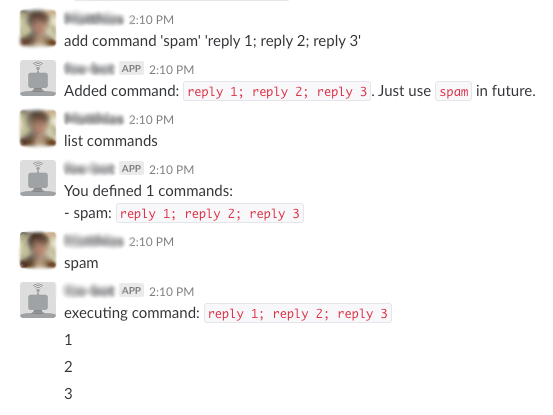
"คำสั่ง" ที่กำหนดไว้ (อดีตเรียกว่า "มาโคร") มีความมหัศจรรย์มากและสามารถกำหนดได้ในไฟล์การกำหนดค่า YAML
พวกเขามีทริกเกอร์ (นิพจน์ทั่วไป) และมีรายการคำสั่งย่อยซึ่งจะดำเนินการ พวกเขาคำนึงถึงกลุ่มพารามิเตอร์จาก Regexp ด้วย - เพื่อให้พวกเขามีความยืดหยุ่นมาก!
ตัวอย่างง่ายๆหนึ่งในการเริ่มงาน Jenkins สองงานที่มีชื่อสาขาที่กำหนดในเวลาเดียวกัน:
 commands :
 - name : build clients
   trigger : " build clients (?P<branch>.*) "
   commands :
    - " reply I'll build {{ .branch }} for you "
    - " trigger job BuildFrontendClient {{ .branch }} "
    - " trigger job BuildMobileClient {{ .branch }} "
- " then reply done! :checkmark: " 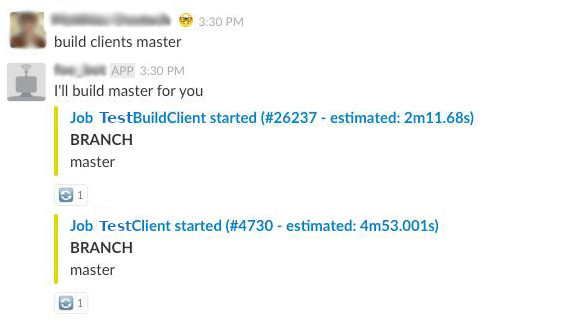
หมายเหตุ : ในคำสั่งคุณสามารถใช้ชุดคุณลักษณะเทมเพลตเต็มรูปแบบของ GO -> ลูป/เงื่อนไขเป็นไปได้!
นอกเหนือจากคุณสมบัติเทมเพลตปกติของ GO จำนวนคำสั่งเฉพาะบอทมีอยู่ในขอบเขตเทมเพลต
รายการของฟังก์ชั่นที่มีอยู่ทั้งหมด (พร้อมอาร์กิวเมนต์และประเภทการส่งคืน) สามารถสร้างได้โดยใช้คำสั่ง list template functions 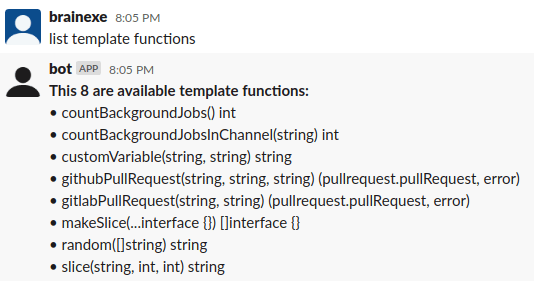
หมายเหตุ: ฟังก์ชั่นเทมเพลตนี้สามารถใช้ในคำสั่ง/คุณสมบัติที่แตกต่างกัน:
ด้วย retry หรือ repeat คำสั่งที่ดำเนินการล่าสุดของคุณจะถูกดำเนินการอีกครั้ง -> มีประโยชน์เมื่องานเจนกินส์ที่ล้มเหลวได้รับการแก้ไข
คำสั่งเล็ก ๆ ซึ่งอาจเป็นประโยชน์ร่วมกับคำสั่ง command หรือเป็นเบ็ดสำหรับงานของเจนกินส์
คำสั่งตัวอย่าง: delay 10m trigger job DeployWorldwide
เป็นการตอบกลับคุณจะได้รับคำสั่งเพื่อหยุดงานที่รอคิว (เช่น stop timer 123456 ) เนื่องจากทุกคนสามารถส่งคำสั่งได้คำสั่งสามารถใช้เพื่อประกาศการปรับใช้และมีข้อสงสัยการดำเนินการยังคงสามารถหยุดได้โดยทุกคน
reply และ send message เป็นคำสั่งเล็ก ๆ ที่มีประโยชน์ร่วมกับ command หรือตะขอเจนกินส์
ตัวอย่าง:
send message to #backend The job failed :panic:delay 10m send message to @peter_pan I should notify you to...คำสั่งง่าย ๆ หากคุณไม่สามารถตัดสินใจระหว่างตัวเลือกที่แตกต่างกันได้
ตัวอย่าง
random Pizza Pasta -> ผลิต "พิซซ่า" หรือ "พาสต้า" อย่างใดอย่างหนึ่งrandom Peter Paul Tom Jan -> ใครต้องทำเกี่ยวกับการจัดระเบียบอาหารวันนี้?config.yaml (คุณสามารถดู config.example.yaml ) คำสั่งนี้จะเริ่มต้นบอทโดยใช้ไฟล์ config.yaml ตามค่าเริ่มต้น ใช้อาร์กิวเมนต์ -config เพื่อใช้ไฟล์กำหนดค่าจากตำแหน่งอื่น
go run cmd/bot/main.go
ความสนใจ : สร้างไฟล์ config.yaml ก่อน
docker-compose up
การกำหนดค่าได้รับการจัดการผ่านไฟล์. yaml ง่าย ๆ ซึ่งจัดเก็บข้อมูลรับรองสำหรับบริการภายนอกและคำสั่งที่กำหนดเอง ฯลฯ
วิธีที่ง่ายที่สุดคือการมีไฟล์ config.yaml หนึ่งไฟล์พร้อมตัวเลือกที่จำเป็นทั้งหมดรวมอยู่แล้ว config.yaml จะถูกโหลดตามค่าเริ่มต้น นอกจากนี้ยังเป็นไปได้ที่จะแยกการกำหนดค่าออกเป็นหลายไฟล์
โครงสร้างตัวอย่างที่มีไฟล์กำหนดค่าหลายไฟล์:
secret.yaml ที่มีข้อมูลประจำตัวสำหรับบริการภายนอก (Slack, Jenkins) - สามารถจัดการได้โดย Puppet/Ansible ฯลฯjenkins.yaml ของ Jenkins Job และพารามิเตอร์ ฯลฯproject-X.yaml สำหรับทีมเฉพาะproject-Y.yaml ในการโหลดไฟล์กำหนดค่าหลายไฟล์ให้ใช้ go run cmd/bot/main.go -config /path/to/config/*.yaml ซึ่งรวมการกำหนดค่าทั้งหมดเข้าด้วยกัน
ในการเรียกใช้บอทนี้คุณต้องมี "โทเค็นบอท" สำหรับแอปพลิเคชัน Slack ของคุณ ดูส่วนการติดตั้งเกี่ยวกับวิธีการสร้างแอพที่เหมาะสมด้วยโทเค็นที่จำเป็น
เพื่อให้สามารถเริ่มต้นหรือตรวจสอบงานของเจนกินส์คุณต้องตั้งค่าโฮสต์และข้อมูลรับรองก่อน ผู้ใช้ต้องการอ่านการเข้าถึงงานและสิทธิ์ในการเรียกใช้งานสำหรับงานที่ได้รับการอนุญาตของคุณ
 jenkins :
     host : https://jenkins.example.de
     username : jenkinsuser
password : secretเพื่อให้สามารถเริ่มงานงานและพารามิเตอร์ของมันจะต้องกำหนดในการกำหนดค่า
งานที่ไม่มีพารามิเตอร์ใด ๆ ดูง่ายมาก:
 jenkins :
  jobs :
    CleanupJob :
จากนั้นคุณสามารถใช้ trigger job CleanupJob หรือ start job CleanupJob เพื่อเริ่มงาน มันจะแจ้งให้คุณทราบเมื่องานสำเร็จหรือล้มเหลว (รวมถึงบันทึกข้อผิดพลาด)
ถัดไปงานที่มีพารามิเตอร์สองตัว:
 jenkins :
  jobs :
    RunTests :
      parameters :
      - name : BRANCH
        default : master
        type : branch
      - name : GROUP
        default : all
งานนี้สามารถจัดการสองพารามิเตอร์:
หากคุณตั้งค่า VSC ในการกำหนดค่าคุณไม่จำเป็นต้องผ่านชื่อสาขาทั้งหมด แต่สามารถใช้การค้นหาที่คลุมเครือ
ตัวอย่าง:
start job RunTests จะเริ่ม "ทั้งหมด" กลุ่มในสาขาหลักstart job JIRA-1224 unit จะพยายามหาสาขาที่ตรงกันสำหรับหมายเลขตั๋ว (ข้อความแสดงข้อผิดพลาดหากไม่มีผลการค้นหาที่ไม่ซ้ำกัน!)ตอนนี้เป็นตัวอย่างที่ซับซ้อนมากขึ้นด้วยเวทมนตร์มากขึ้น:
 jenkins :
     jobs :
       DeployBranch :
         trigger : " deploy (?P<BRANCH>[ \ w \ -_ \ . \ /]*) to (?P<ENVIRONMENT>prod|test|dev) "
         parameters :
         - name : BRANCH
           default : master
           type : branch
         - name : ENVIRONMENT
         onsuccess :
          - reply Tadaa : Take a look on http://{{ .ENVIRONMENT }}.example.com
ทีละขั้นตอน: trigger เป็นนิพจน์ทั่วไปในการเริ่มงานซึ่งอาจมีกลุ่มที่มีชื่อ กลุ่ม regexp จะถูกจับคู่กับพารามิเตอร์งานโดยอัตโนมัติ
จากนั้นคุณสามารถใช้ deploy bugfix-1234 to test เพื่อเริ่มงาน Jenkins
หมายเหตุ: คุณสามารถเริ่มงานนี้ได้ตลอดเวลาผ่าน start job DeployBranch master trigger เป็นเพียงทางเลือก
onsuccess เป็นเบ็ดที่จะดำเนินการเมื่องานเริ่มต้นผ่านบอทนี้ นอกจากนี้ยังมี onsuccess และ onerror ยังมีอยู่ ... เช่นเพื่อส่งข้อความแสดงข้อผิดพลาดที่กำหนดเอง
เป็นไปได้ที่จะกำหนดคำสั่งเป็นระยะผ่าน crons โดยใช้ห้องสมุด Robfig/Cron
ตัวอย่างการกำหนดค่า
 crons :
  - schedule : " 0 8 * * * "
    commands :
      - trigger job BuildClients
      - then deploy master to staging
channel : " #backend " เพื่อให้สามารถแก้ไขชื่อสาขาใน Trigger Jenkins ได้ระบบ VCS สามารถกำหนดค่าได้ (ในขณะนี้เป็นเพียงการซ่อน/bitbucket)
 vcs :
  type : bitbucket
  host : https://bitbucket.example.com
  username : readonlyuser
  password : secret
  project : MyProjectKey
  repository : repo_name
หากไม่มีการกำหนดค่าจะไม่มีการค้นหาสาขาอัตโนมัติและพารามิเตอร์ "สาขา" จะถูกส่งผ่านไป 1: 1 ไปยังงานเจนกินส์
คุณสมบัติบางอย่างอาจไม่จำเป็นในสภาพแวดล้อมของคุณ คนส่วนใหญ่ไม่ได้ใช้งานหากไม่ได้ให้ข้อมูลรับรองเช่น Jira หรือ Bitbucket
คนอื่น ๆ สามารถปิดการใช้งานได้ผ่านการกำหนดค่า:
 games :
  enabled : false

custom_commands :
  enabled : false

custom_variables :
enabled : falsebot/ มีคลาสรหัสของบอท: การเชื่อมต่อกับหย่อนการจัดการผู้ใช้การจับคู่คำสั่ง ...cmd/bot/ entry points aka main.go สำหรับบอทและเครื่องมือทดสอบ CLIcommand/ คำสั่งจริงใช้ bot.command อินเตอร์เฟส หากคุณต้องการคำสั่งใหม่ซึ่งไม่สามารถใช้งานได้ด้วยคำสั่ง "คำสั่ง" คุณต้องเขียนรหัสไป
มีแอปพลิเคชัน CLI ที่มีประโยชน์ซึ่งจำลองแอปพลิเคชัน Slack ... เพียงแชทกับคอนโซลในพื้นที่ของคุณโดยไม่ต้องเชื่อมต่อ Slack! 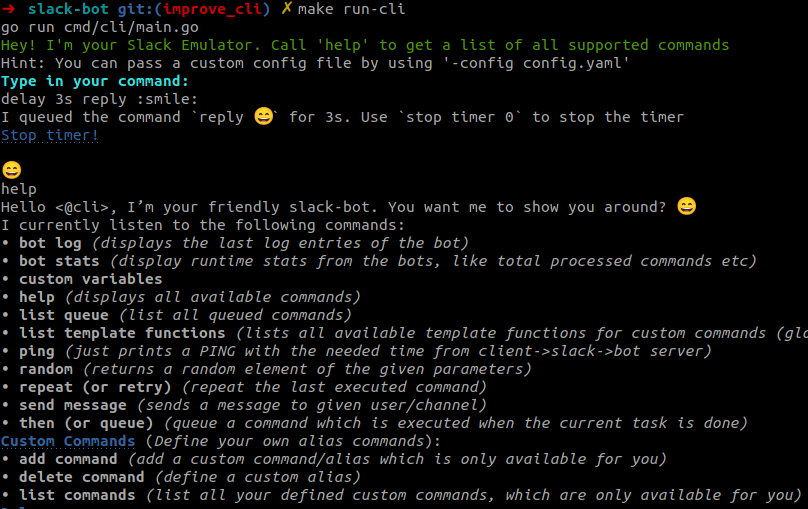
make run-cli
make air เพื่อใช้ "เครื่องมือโหลด Air Auto Reload"
มีการทดสอบมากมายที่สามารถดำเนินการผ่าน:
make test
การทดสอบความครอบคลุมถูกสร้างขึ้นเพื่อสร้าง/ครอบคลุม html
make test-coverage





