light show
1.0.0

ยินดีต้อนรับสู่ Tesla Light Show Guide XLIGHTS! คุณสามารถสร้างและเรียกใช้การแสดงแสงของคุณเองบนยานพาหนะเทสลา
การแสดงที่กำหนดเองสามารถทำงานบนยานพาหนะที่รองรับได้โดยโหลดผ่านแฟลชไดรฟ์ USB สร้างและแบ่งปันการแสดงของคุณกับผู้อื่น! การแสดงเดียวสามารถแชร์และทำงานบนยานพาหนะที่รองรับใด ๆ พวกเขาไม่เฉพาะรูปแบบ ข้อมูลลำดับจะถูกเก็บไว้ในไฟล์. fseq และเพลงมาจากตัวเลือก. mp3 หรือ. wav
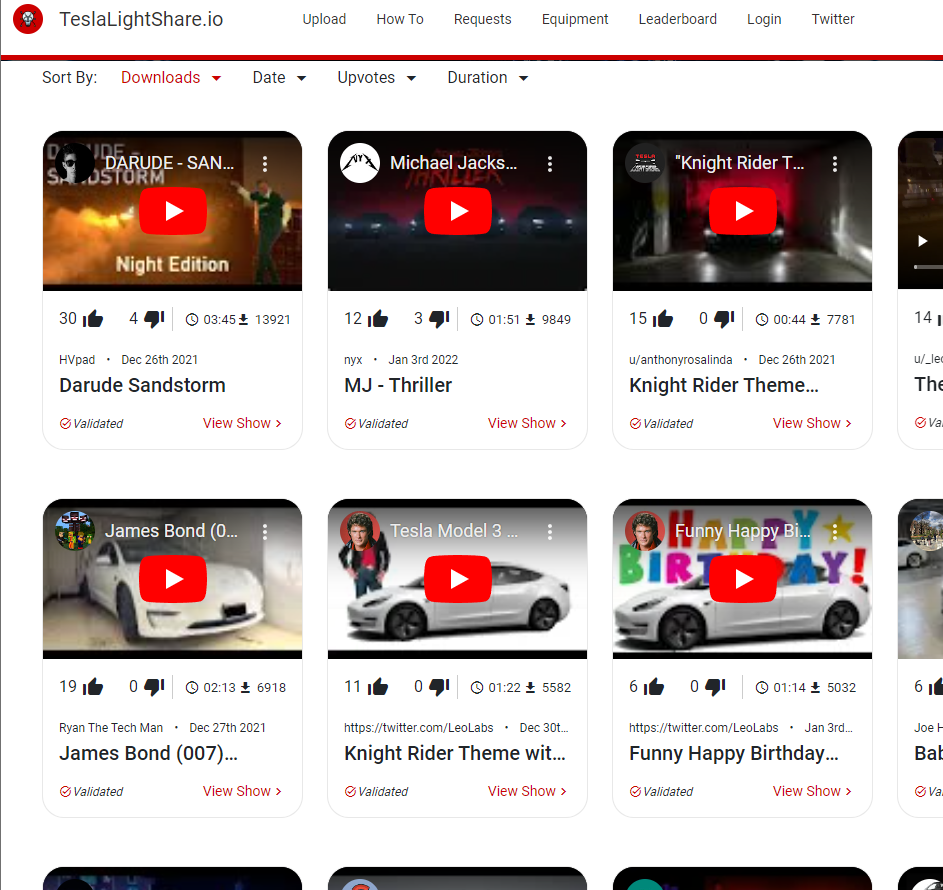
สามารถพบที่เก็บแสงแสดงแสงได้ออนไลน์ ภาพหน้าจอจาก teslalightshare.io อยู่ด้านล่าง
ใส่แฟลชไดรฟ์ลงในพอร์ต USB ด้านหน้า, พอร์ต USB-C หรือพอร์ต GloveBox USB จากนั้นรอสองสามวินาที
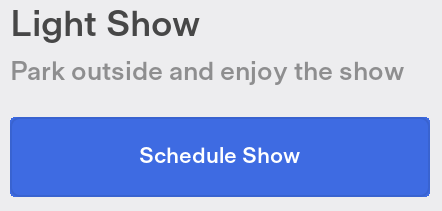
ใน Toybox ให้เลือก Light Show และแตะตารางการแสดง
หากไฟล์บนแฟลชไดรฟ์ USB ตรงตามข้อกำหนดการแสดงที่กำหนดเองจะพร้อมใช้งานเพื่อเลือกจากเมนูแบบเลื่อนลง
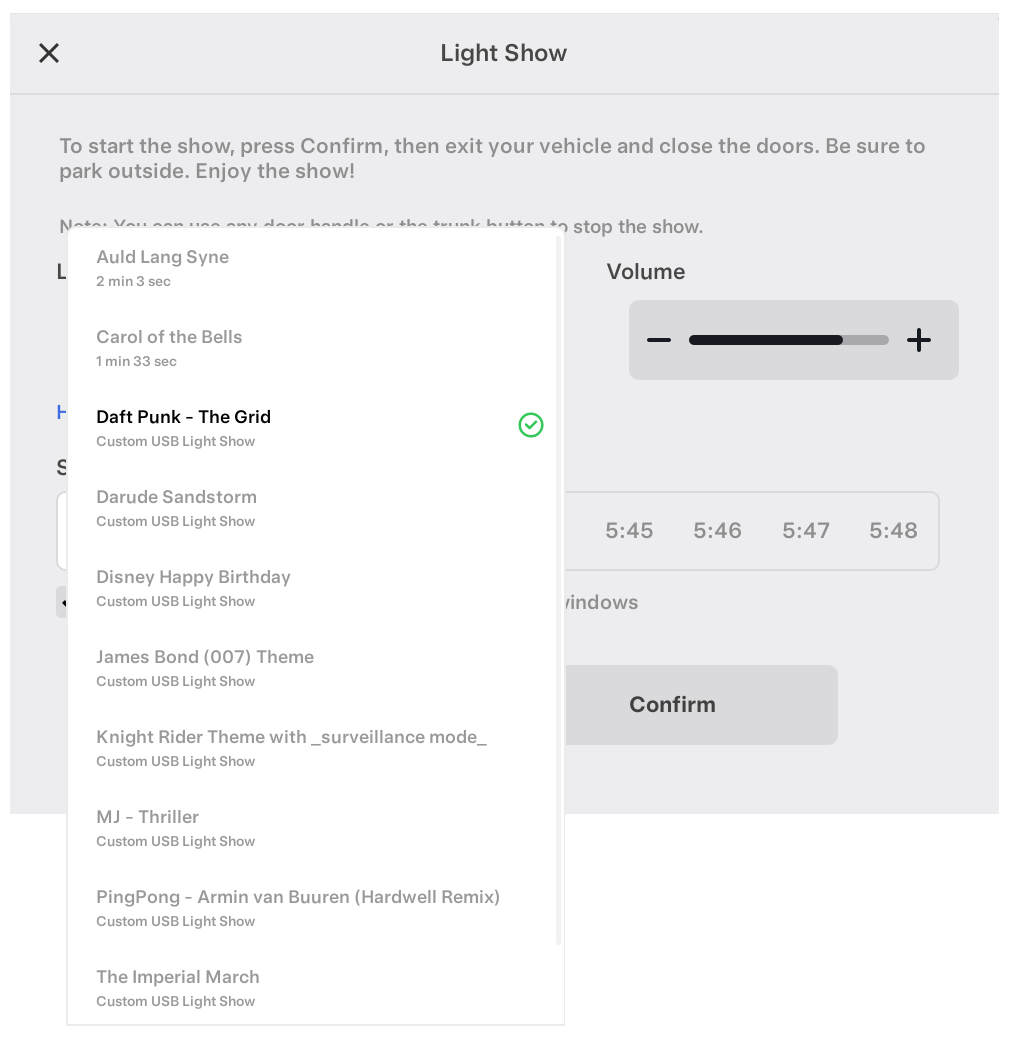
reddit.com/r/Teslalightshow/
การเปลี่ยนแปลงใด ๆ ของแสงหรือการปิดมีส่วนช่วยในการ จำกัด คำสั่งนี้ เช่นการเปิดและปิดการเปิดและปิดคือการเปลี่ยน 2 ครั้ง
ภายในแต่ละหมวดหมู่ต่อไปนี้แต่ละหมวดหมู่การเปลี่ยนที่เกิดขึ้นที่การประทับเวลาเดียวกันจะมีส่วนร่วมเพียง 1 คำสั่งต่อขีด จำกัด โดยรวม ดังนั้นภายในหมวดหมู่เหล่านี้ขอแนะนำให้จัดตำแหน่งการเปลี่ยนที่การประทับเวลาเดียวกันให้มากที่สุด
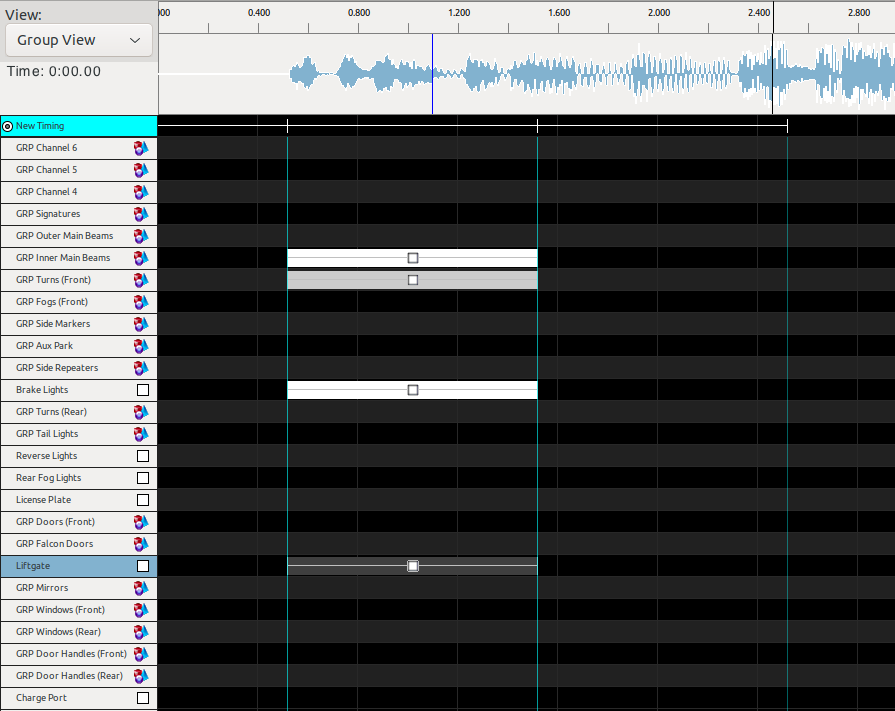
ในตัวอย่างนี้จะเปิดและปิดไฟสองดวงอีกครั้งหนึ่งจะถูกลาดและปิดอีกครั้งและการปิดหนึ่งครั้งจะเริ่มเคลื่อนไหว เนื่องจากพวกเขาอยู่ในแนวเดียวกันเอฟเฟกต์นี้จะนับเป็นสองช่วงการเปลี่ยนผ่าน - หนึ่งที่จุดเริ่มต้นและอีกหนึ่งในตอนท้ายของเอฟเฟกต์
คุณสามารถใช้ทั้งรูปแบบ MP3 และ WAV (แนะนำ wav) ตรวจสอบให้แน่ใจว่าไฟล์ถูกเข้ารหัสด้วยอัตราตัวอย่าง 44.1 kHz; ไฟล์ 48 kHz ที่พบบ่อยน้อยกว่าจะไม่ซิงค์กับแสงแสดงอย่างถูกต้อง
เยี่ยมชม Xlights ดาวน์โหลดเพื่อดาวน์โหลดและติดตั้งแอปพลิเคชัน XLIGHTS
ดาวน์โหลดและคลายซิป TESLA_XLIGHTS_SHOW_FOLDER.ZIP ซึ่งเป็นไดเรกทอรี Project Tesla Xlights
เปิดแอปพลิเคชัน XLIGHTS
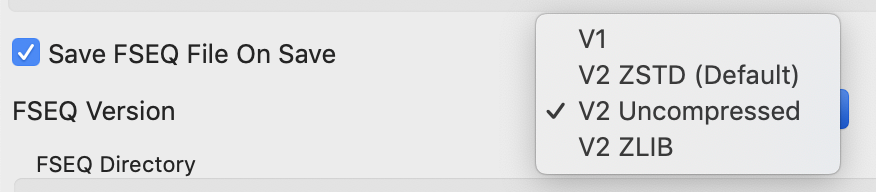
สำคัญ: ในไฟล์> การตั้งค่า> ลำดับ> เวอร์ชัน FSEQ เลือก "V2 Unmpressed"
ในไฟล์> เลือกโฟลเดอร์แสดงนำทางและเลือกไดเรกทอรีโครงการที่คลายซิปแล้วเลือกเปิด
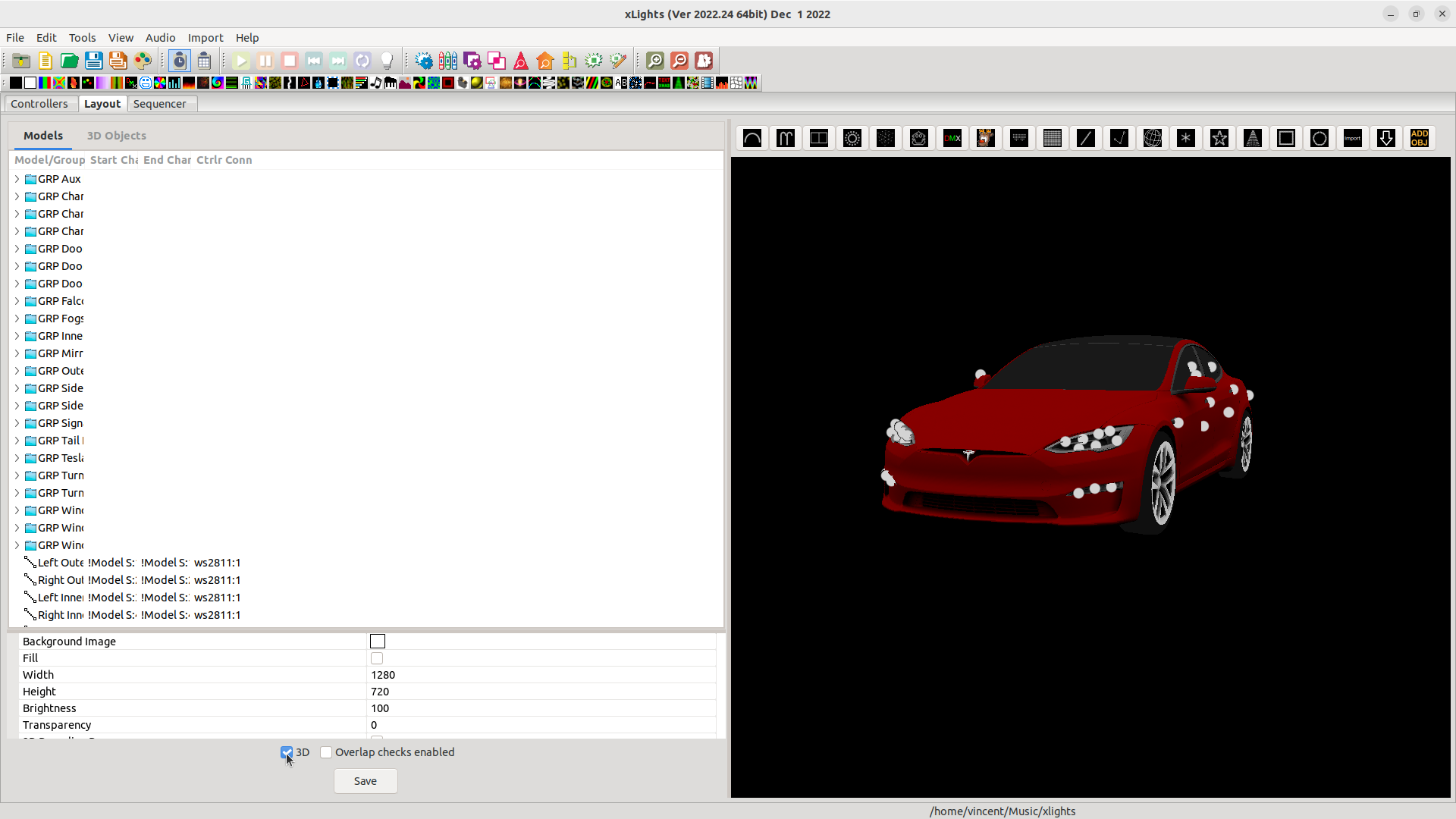
เลือกแท็บเลย์เอาต์เพื่อดูรุ่นรถเทสลา 3D
ตรวจสอบให้แน่ใจว่ามีการเลือกช่องทำเครื่องหมายตัวอย่าง 3D
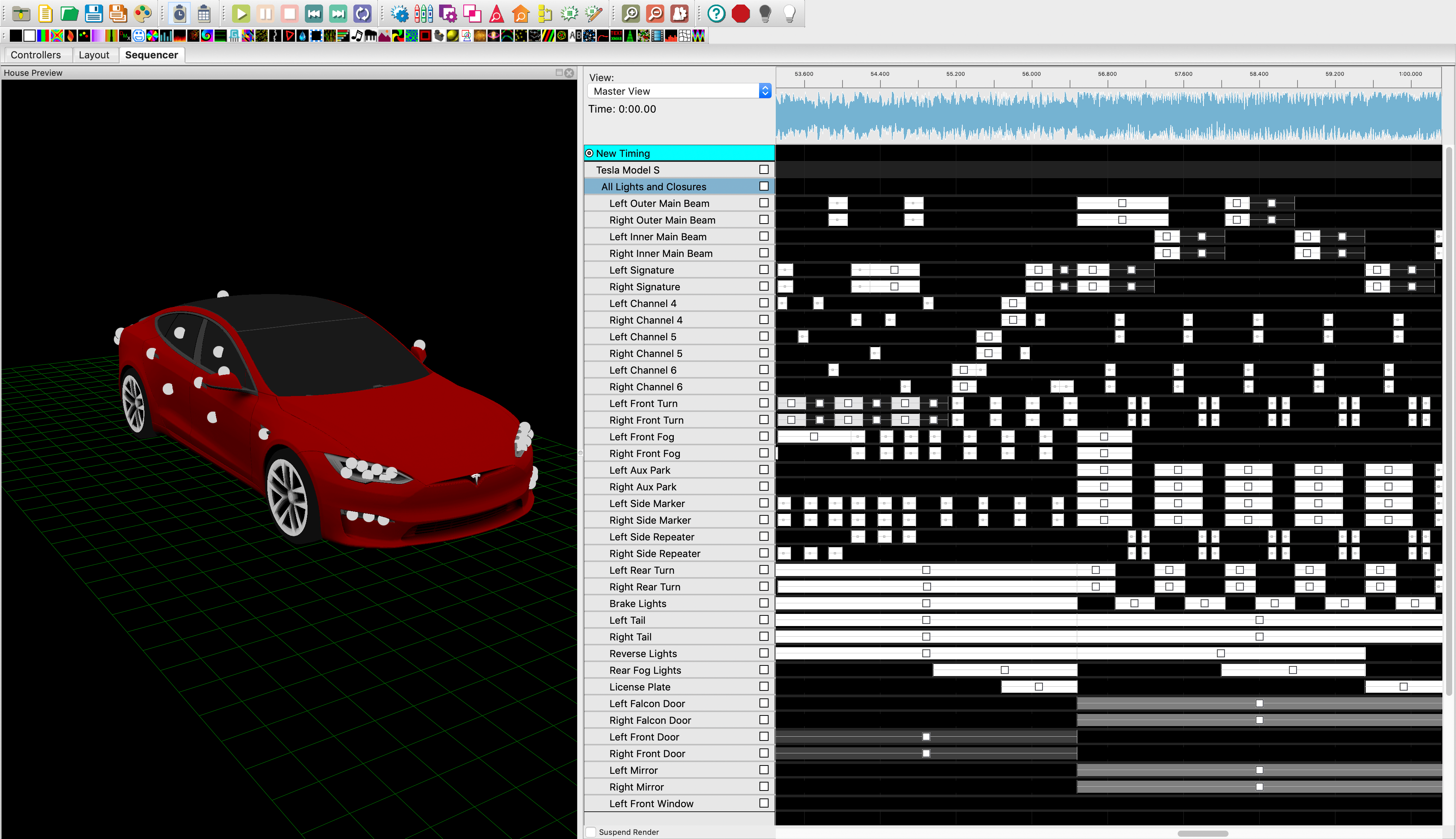
เลือกแท็บ Sequencer สำหรับประสบการณ์การแก้ไขที่ดีที่สุดจำเป็นต้องมีเพียงตัวอย่างไทม์ไลน์และบ้าน

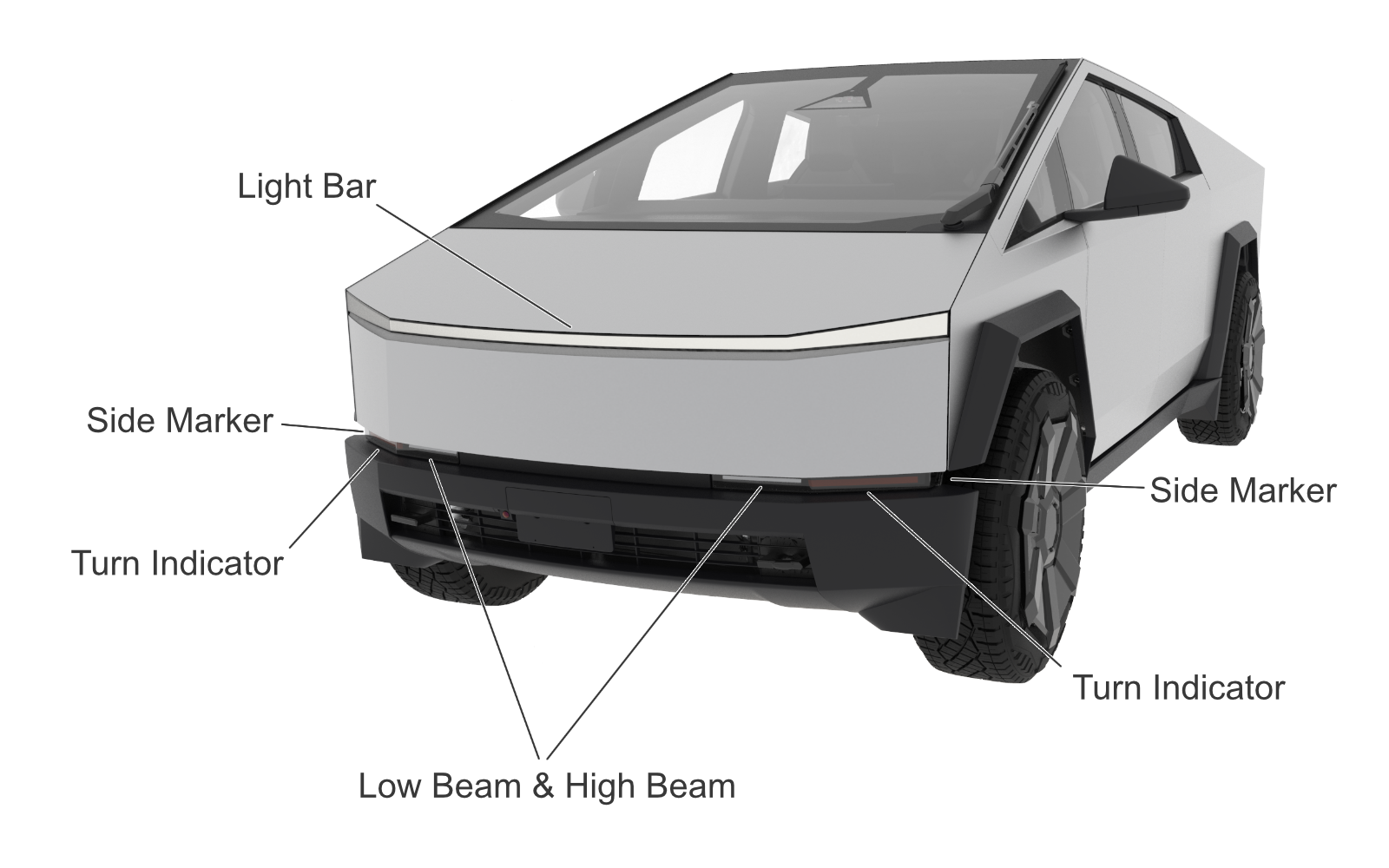
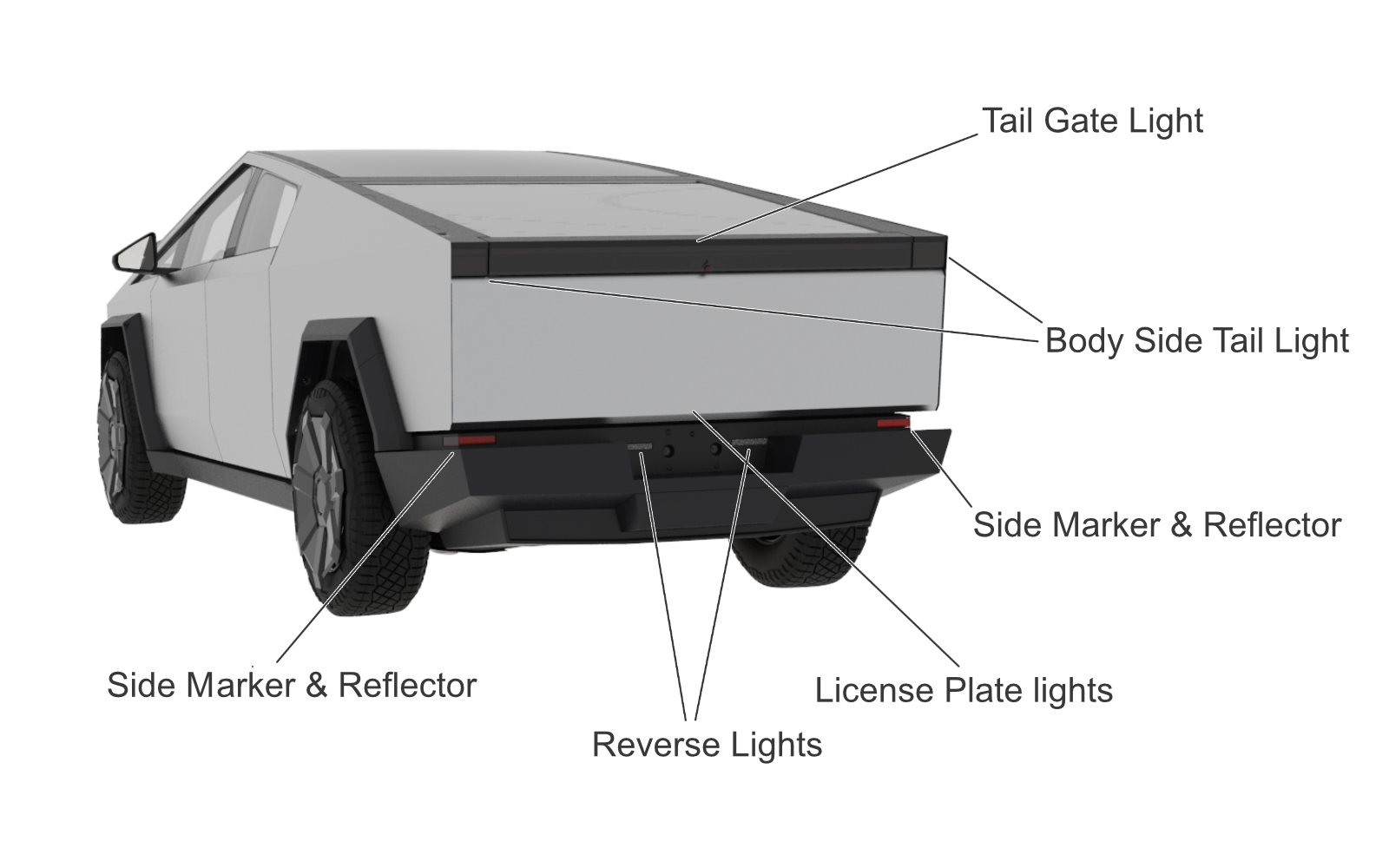
โปรดทราบว่า Tesla Model S ตัวอย่างรวมกับ Cybertruck รวมถึง Superset of Lights และการปิดที่จำเป็นสำหรับยานพาหนะที่รองรับทั้งหมดและควรใช้เพื่อสร้างรายการสำหรับยานพาหนะทุกประเภท ดูตำแหน่งช่องสัญญาณแสงสำหรับข้อมูลเกี่ยวกับจุดไฟในแต่ละยานพาหนะ
ลำดับตัวอย่างมีให้ที่สามารถทำงานบนยานพาหนะและ/หรือเปิดใน XLIGHTS คำแนะนำเหล่านี้ครอบคลุมวิธีการเปิดใน xlights
ทำตามคำแนะนำในการเริ่มต้นเพื่อตั้งค่าโครงการ XLIGHTS
ดาวน์โหลดและคลายซิปตัวอย่างไฟแสดง: Lightshow_example_1_elevator_music.zip หรือ Lightshow_example_2_max_carlisle_auld_lang_syne_in_the_city.zip
ในไฟล์> เปิดลำดับนำทางไปยังโฟลเดอร์คลายซิปและเลือกไฟล์ตัวอย่าง lightshow.xsq จากนั้นเลือกเปิด
ในแท็บ Sequencer ให้ดับเบิลคลิกกลุ่มในไทม์ไลน์เพื่อเปิดเผยการควบคุมซ้าย / ขวาแต่ละตัว
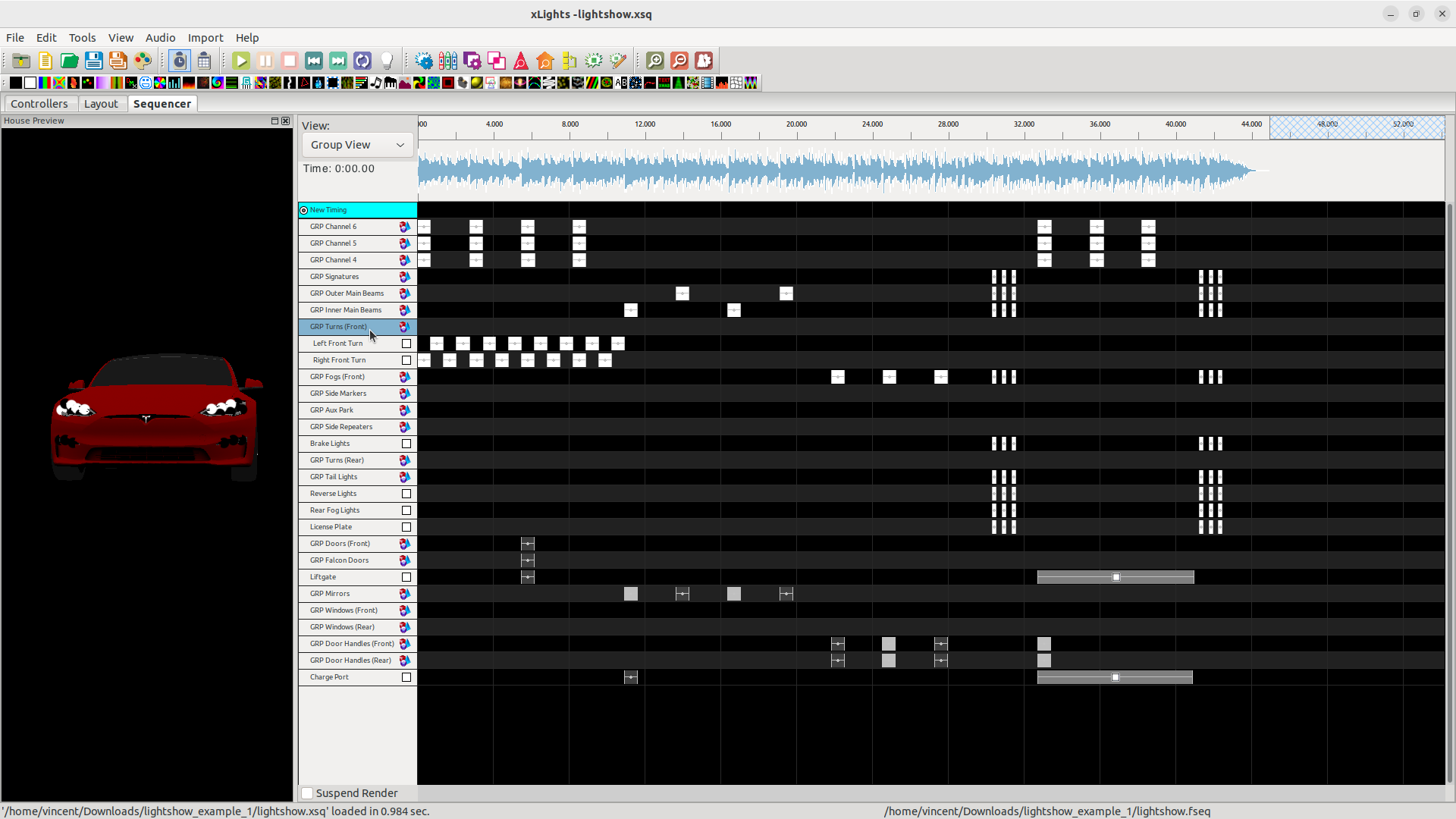
ทำตามคำแนะนำในการเริ่มต้นเพื่อตั้งค่าโครงการ XLIGHTS
เลือกไฟล์> ลำดับใหม่
เลือกลำดับดนตรี
นำทางไปยังไฟล์. wav หรือ mp3 ที่คุณเลือกเลือกจากนั้นเลือกเปิด โปรดทราบว่าไฟล์. wav อาจถูกซ่อนเว้นแต่ว่าประเภทไฟล์จะถูกตั้งค่าเป็นไฟล์เสียง XLIGHTS
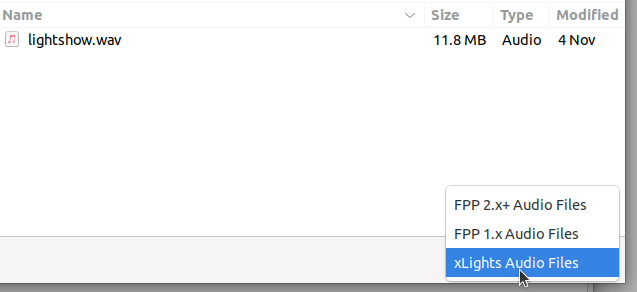
ในแท็บตัวช่วยสร้างเลือกแบบกำหนดเอง
เปลี่ยนช่วงเวลาเฟรมเป็น 20ms จากนั้นเลือกตกลง
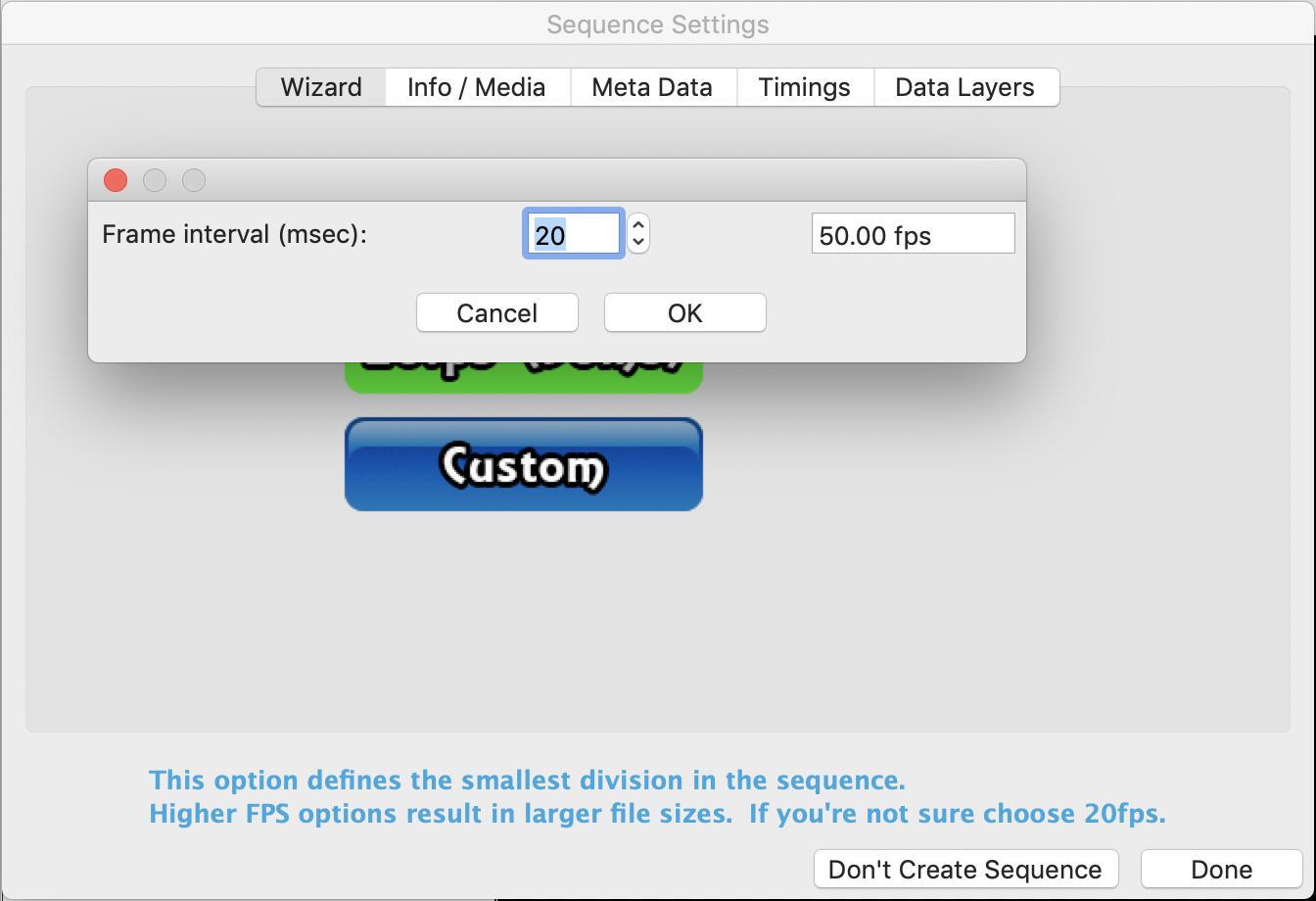
หมายเหตุ: ค่าใด ๆ ระหว่าง 15ms และ 100ms ได้รับการสนับสนุนโดยยานพาหนะ แต่แนะนำให้ใช้ 20ms สำหรับกรณีการใช้งานเกือบทั้งหมด ขีด จำกัด ขนาดการแสดงสูงสุดไม่ได้ขึ้นอยู่กับช่วงเวลาเฟรม
เลือกเริ่มต้นอย่างรวดเร็วและรอให้ Sequencer โหลด
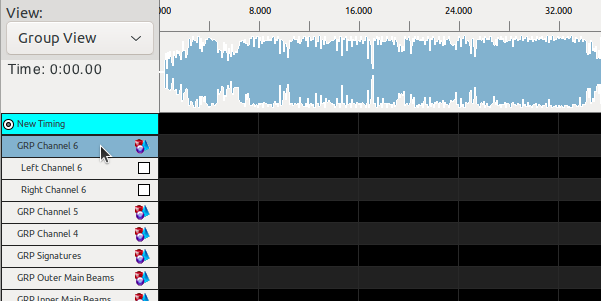
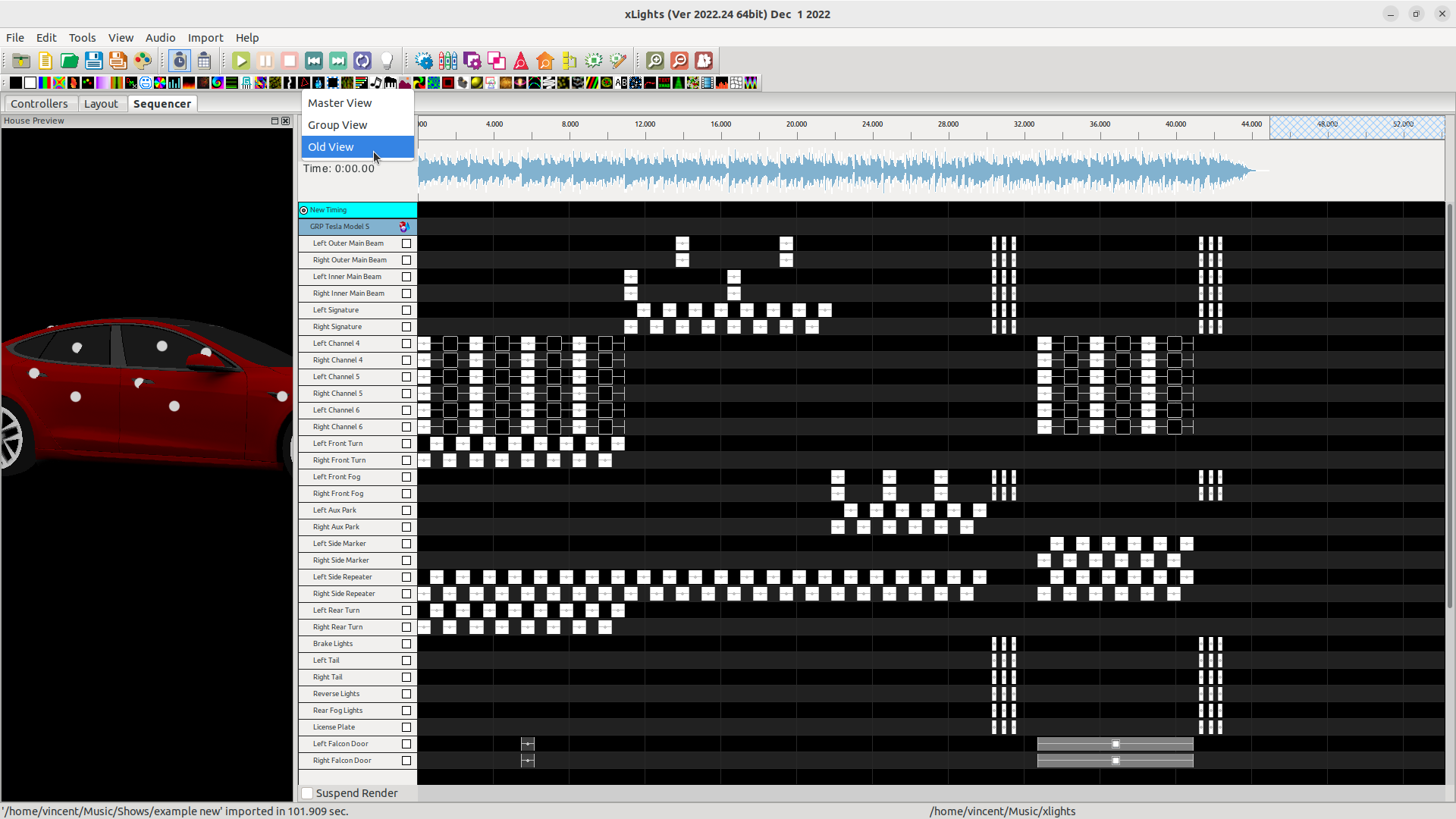
ที่ด้านบนซ้ายของไทม์ไลน์ให้เลือก "มุมมองกลุ่ม" ในตัวเลือกมุมมอง คุณยังสามารถเลือก "มุมมองเก่า" สำหรับเค้าโครงล่วงหน้า
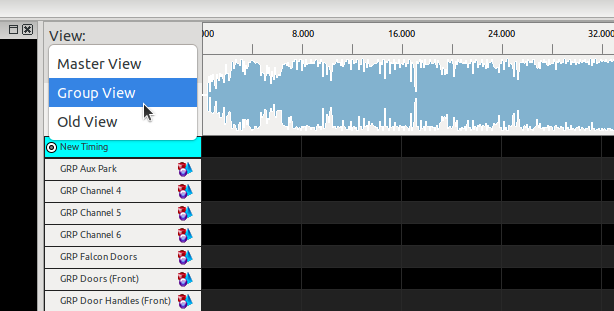
หากใช้ "มุมมองกลุ่ม" ที่แนะนำคุณสามารถดับเบิลคลิกที่กลุ่มแสงเพื่อเปิดเผยและซ่อนการควบคุมซ้าย/ขวาแต่ละตัว การวางเอฟเฟกต์แสงในวัตถุกลุ่มจะเปิดใช้งานทั้งแสงซ้ายและขวา
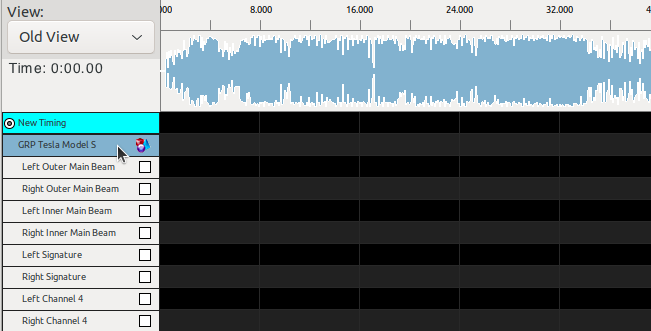
หากใช้มุมมองเก่าให้ดับเบิลคลิกที่ "GRP Tesla Model S" เพื่อดูทุกช่อง
สำหรับข้อมูลเพิ่มเติมเกี่ยวกับเวิร์กโฟลว์ของการสร้างลำดับ xlights โปรดใช้แหล่งข้อมูลออนไลน์ที่มีอยู่ คำแนะนำที่เหลือเหล่านี้มีข้อมูลเฉพาะของเทสลาสำหรับผู้สร้างการแสดง
สคริปต์ Validator Python มีไว้เพื่อช่วยตรวจสอบว่าลำดับการแสดงแสงแบบกำหนดเองของคุณตรงตามข้อ จำกัด เหล่านี้โดยไม่จำเป็นต้องใช้ยานพาหนะเทสลา
สำหรับการใช้งาน Run:
python validator.py lightshow.fseq
ผู้ใช้ MacOS ควรใช้คำสั่งนี้แทน:
python3 validator.py lightshow.fseq
ผลลัพธ์ที่คาดหวังดูเหมือนว่า:
 > python validator.py lightshow.fseq
Found 2247 frames, step time of 20 ms for a total duration of 0:00:44.940000.
Used 16.45% of the available memory
ไฟส่วนใหญ่ที่มีอยู่ในยานพาหนะสามารถเปิดหรือปิดได้ทันทีซึ่งสอดคล้องกับความสว่าง 0% หรือ 100% ของ 'เอฟเฟกต์' ใน xlights
เวลาขั้นต่ำตรงเวลาสำหรับช่องแสงบูลีนในการผลิตแสงคือ 15ms แม้ว่าดวงตาของมนุษย์จะมีช่วงเวลาที่ยากลำบากในการมองเห็นสิ่งใดที่สั้นนี้! โดยทั่วไปขั้นต่ำตรงเวลาหรือนอกเวลา 100ms ทำให้การแสดงเป็นที่น่าพอใจมากขึ้น
ในตัวอย่างนี้หมอกด้านหน้าซ้ายเปิดและปิด 3x:
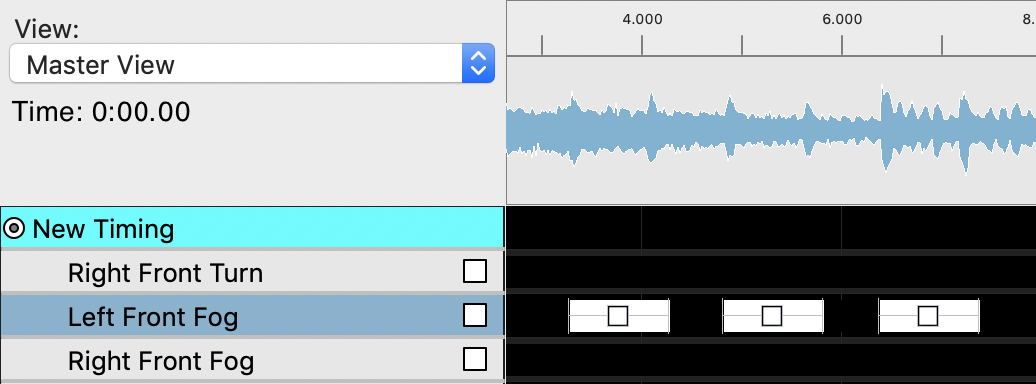
บางช่องสามารถมีทางลาดช้าในความเข้มระหว่างการเปิดหรือปิดเพื่อสร้างเอฟเฟกต์ภาพที่สง่างาม บางคนยังอนุญาตให้ควบคุมความสว่างได้อย่างเต็มที่:
| ช่อง | รุ่น S | รุ่น X | รุ่น 3/y | ชาวไซเบอร์ |
|---|---|---|---|---|
| คานหลักด้านนอก | การเพิ่มขึ้น | การเพิ่มขึ้น | การเพิ่มขึ้นบนไฟหน้าไฟ LED บูลีนบนไฟหน้าโปรเจ็กเตอร์ LED | การเพิ่มขึ้น |
| คานหลักภายใน | การเพิ่มขึ้น | การเพิ่มขึ้น | การเพิ่มขึ้น | การเพิ่มขึ้น |
| ลายเซ็น | บูลีน | บูลีน | การเพิ่มขึ้น | - |
| ช่อง 4-6 | การเพิ่มขึ้น | การเพิ่มขึ้น | การเพิ่มขึ้น | - |
| เทิร์นด้านหน้า | บูลีน | บูลีน | การเพิ่มขึ้น | การเพิ่มขึ้น |
| เครื่องหมายด้านหน้า | บูลีน | บูลีน | บูลีน | การเพิ่มขึ้น |
| แถบไฟหน้า | - | - | - | การควบคุมความสว่างเต็มรูปแบบ |
| บาร์ไฟออฟโรด | - | - | - | - |
| แถบไฟหลัง | - | - | - | การควบคุมความสว่างเต็มรูปแบบ |
| ไฟเบรก | บูลีน | บูลีน | บูลีน | การควบคุมความสว่างเต็มรูปแบบ |
| เลี้ยวหลัง | บูลีน | บูลีน | บูลีน | การควบคุมความสว่างเต็มรูปแบบ |
| ไฟเตียง | - | - | - | การเพิ่มขึ้น |
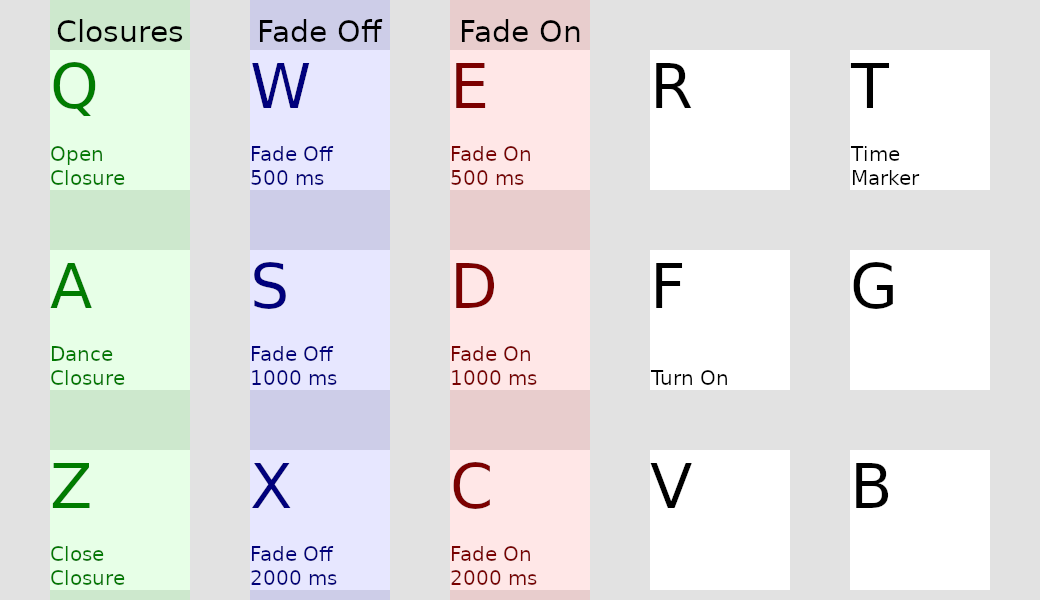
ในการสั่งให้แสงเปิดหรือปิดและทำตามโปรไฟล์ทางลาดให้วางเอฟเฟกต์ด้วยแป้นพิมพ์ลัดที่สอดคล้องกัน:
| ฟังก์ชั่นการลาด | Xlights Effect ความสว่าง | ฮอตคีย์ |
|---|---|---|
| ปิด; ทันที | 0% | ไทม์ไลน์ที่ว่างเปล่า |
| ปิด; 500 มิลลิวินาที | 10% | W |
| ปิด; 1,000 มิลลิวินาที | 20% | S |
| ปิด; 2,000 มิลลิวินาที | 30% | x |
| เปิด; 500 มิลลิวินาที | 70% | อี |
| เปิด; 1,000 มิลลิวินาที | 80% | d |
| เปิด; 2,000 มิลลิวินาที | 90% | C |
| เปิด; ทันที | 100% | f |
เค้าโครงแป้นพิมพ์ได้รับการออกแบบให้ใช้งานง่าย โปรดทราบว่าประเภทเอฟเฟกต์จะถูกจัดกลุ่มเป็นแถวคีย์บอร์ดแนวตั้งและจัดเรียงตามระยะเวลา
คานหลักด้านในซ้าย เปิด; 2000 ms ระยะเวลาเอฟเฟกต์ 1s: ทำให้แสงเป็นทางลาดจากความเข้ม 0% ถึง 50% มากกว่า 1s จากนั้นปิดทันที (เนื่องจากระยะเวลาว่าง)
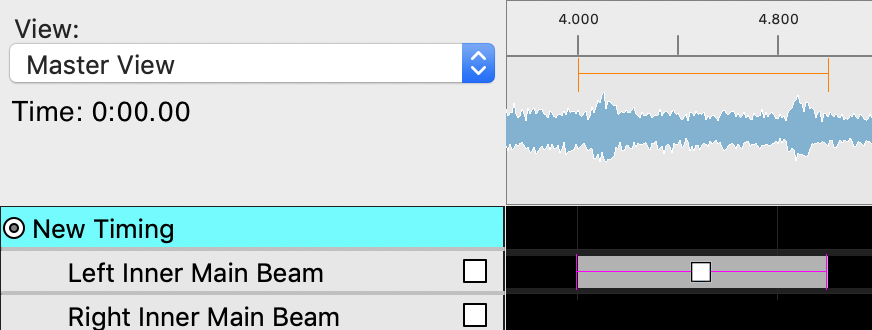
คานหลักด้านในซ้าย เปิด; 2000 ms ระยะเวลาเอฟเฟกต์ 4S: ทำให้แสงเป็นทางลาดจาก 0% ถึงความเข้ม 100% มากกว่า 2s จากนั้นอยู่ที่ความเข้ม 100% สำหรับ 2s จากนั้นจะปิดทันทีหลังจาก 4s
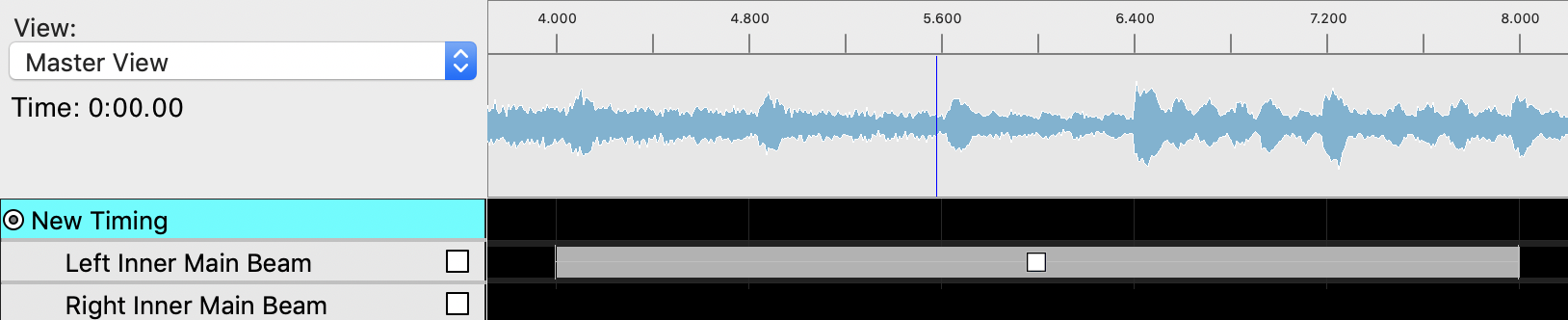
คานหลักด้านในซ้าย เปิด; 2000 ms สำหรับ 2.06s ปิด; 2000 ms สำหรับ 1.9s, เปิด; 2000 ms สำหรับ 2.06s: ทำให้แสงถึงทางลาดถึงความเข้ม 100% จากนั้นลงไปใกล้ แต่ไม่ถึงความเข้ม 0% จากนั้นสำรองความเข้ม 100% จากนั้นปิดทันที
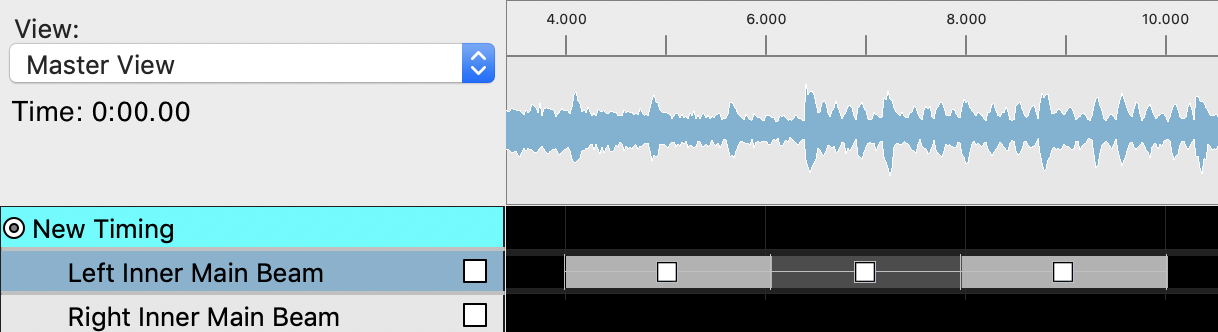
ไฟบางส่วนบนไซเบอร์ทรัคมีการควบคุมความสว่างอย่างเต็มที่ ความสว่างของพวกเขามักจะสอดคล้องกับค่าที่ตั้งไว้ใน xlights
วางเอฟเฟกต์ 'บน' โดยใช้ทางลัด f ไฟสามารถตั้งค่าเป็นจุดเริ่มต้นของความสว่างคงที่ระหว่างความเข้ม 0% ถึง 100% โดยใช้ตัวเลื่อน 'ความสว่าง' ในหน้าต่าง 'สี'
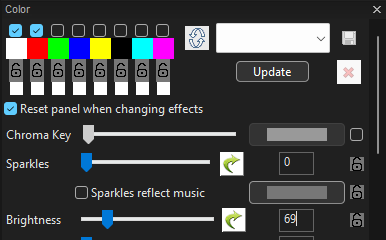
ระยะเวลาทางลาดแบบกำหนดเองสามารถทำได้โดยใช้ 'เส้นโค้งค่า' เมนูถูกเปิดเมื่อคลิกลูกศรสีเขียวถัดจากแถบเลื่อนความสว่าง ในการสร้างทางลาดพื้นฐานให้เลือก 'ทางลาด' จากรายการดรอปดาวน์และตั้งค่าระยะเวลาเริ่มต้น/สิ้นสุดเป็น 0%/100% แสงจะถึงความสว่าง 0%/100% ในตอนท้ายของเอฟเฟกต์ 'on'
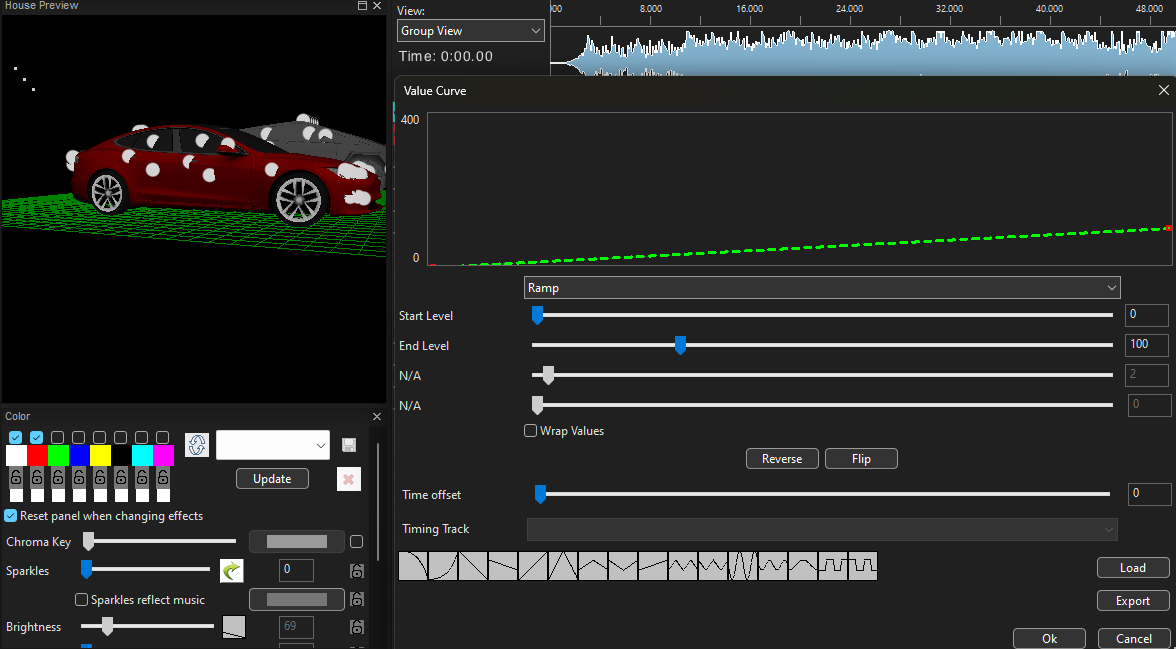
เส้นโค้งค่ายังสามารถใช้เพื่อสร้างเอฟเฟกต์ความสว่างที่กำหนดเองขั้นสูงมากขึ้น โปรดทราบว่าความสว่างสูงสุดคือ 100
สำหรับรถยนต์ที่ไม่มีการควบคุมความสว่างเต็มรูปแบบการตั้งค่าความสว่างใด ๆ ที่สูงกว่า 50% จะทำให้แสงเปิดขึ้นและไม่เช่นนั้นจะปิด
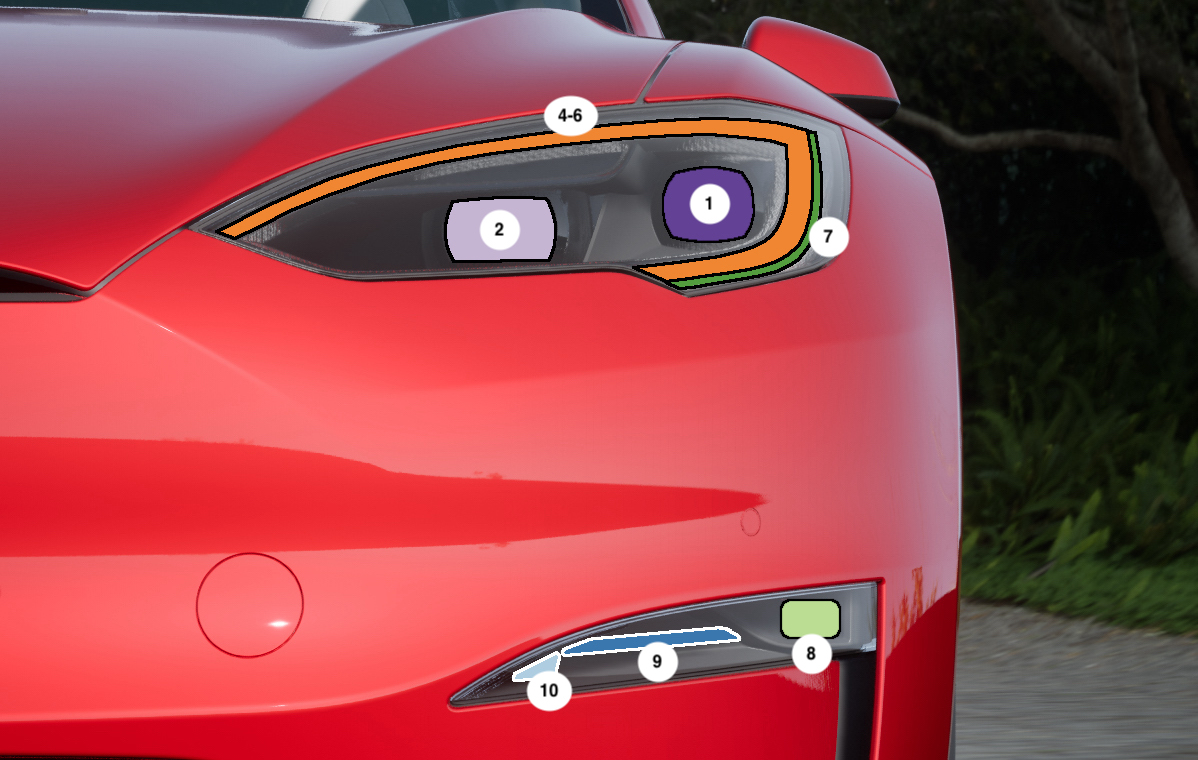
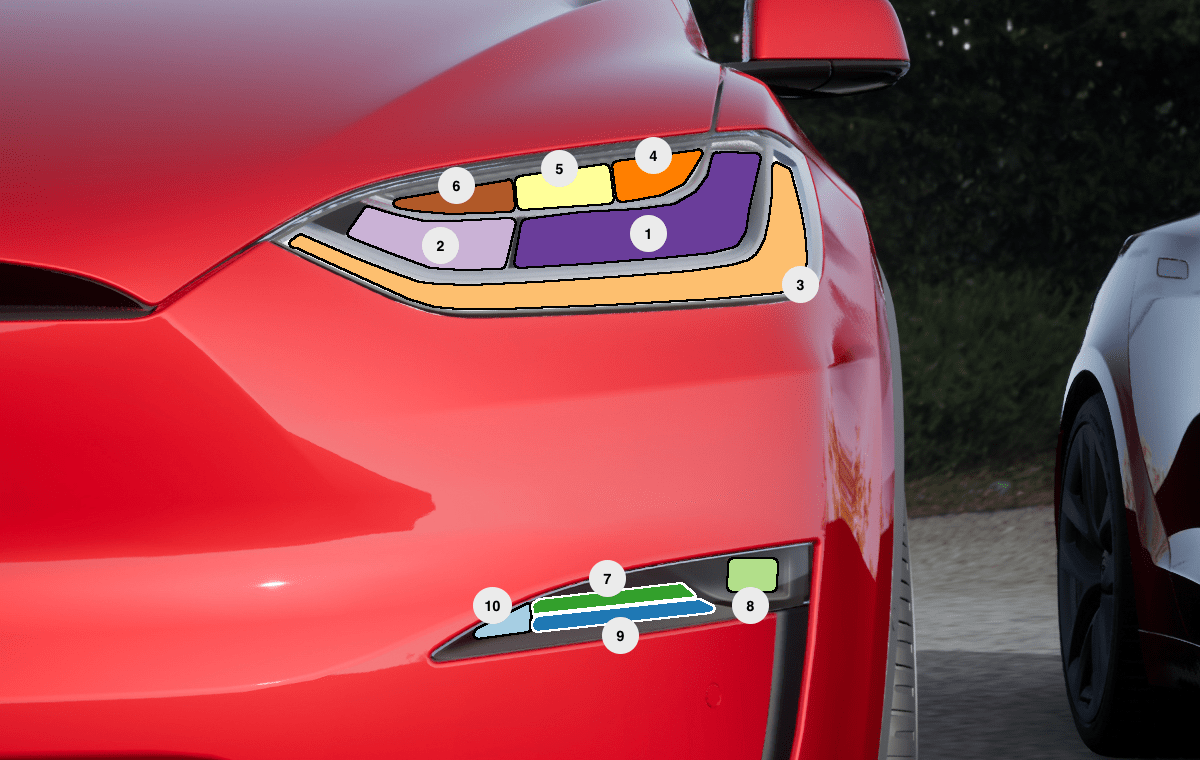
ตารางและรูปภาพต่อไปนี้ช่วยแสดงช่องที่ควบคุมช่องใดในรถแต่ละคัน ยานพาหนะบางคันมีไฟที่ไม่มีอยู่หรือมีไฟหลายดวงที่ขับเคลื่อนด้วยเอาต์พุตควบคุมเดียวกัน - ดูหมายเหตุรายละเอียดการแมปช่องสัญญาณไฟสำหรับข้อมูลนี้
| ชื่อช่องสัญญาณแสง | ตัวระบุในภาพ - รุ่น S/X | ตัวระบุในภาพ - รุ่น 3/y |
|---|---|---|
| คานหลักด้านนอก | 1 | 1 |
| คานหลักภายใน | 2 | 2 |
| ลายเซ็น | 3 | 3 |
| ช่อง 4 | 4 | 4-6 |
| ช่อง 5 | 5 | 4-6 |
| ช่อง 6 | 6 | 4-6 |
| เทิร์นด้านหน้า | 7 | 7 |
| หมอกหน้า | 8 | 8 |
| Aux Park | 9 | 9 |
| เครื่องหมายด้านข้าง | 10 | 10 |
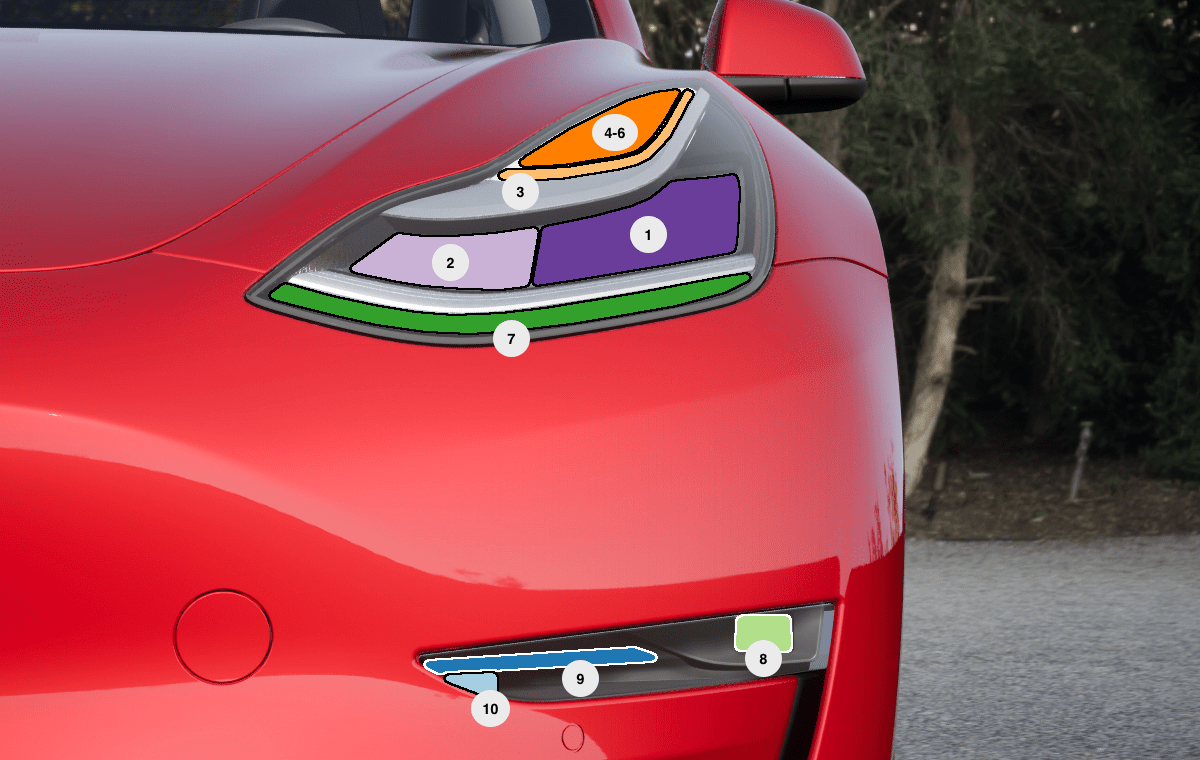
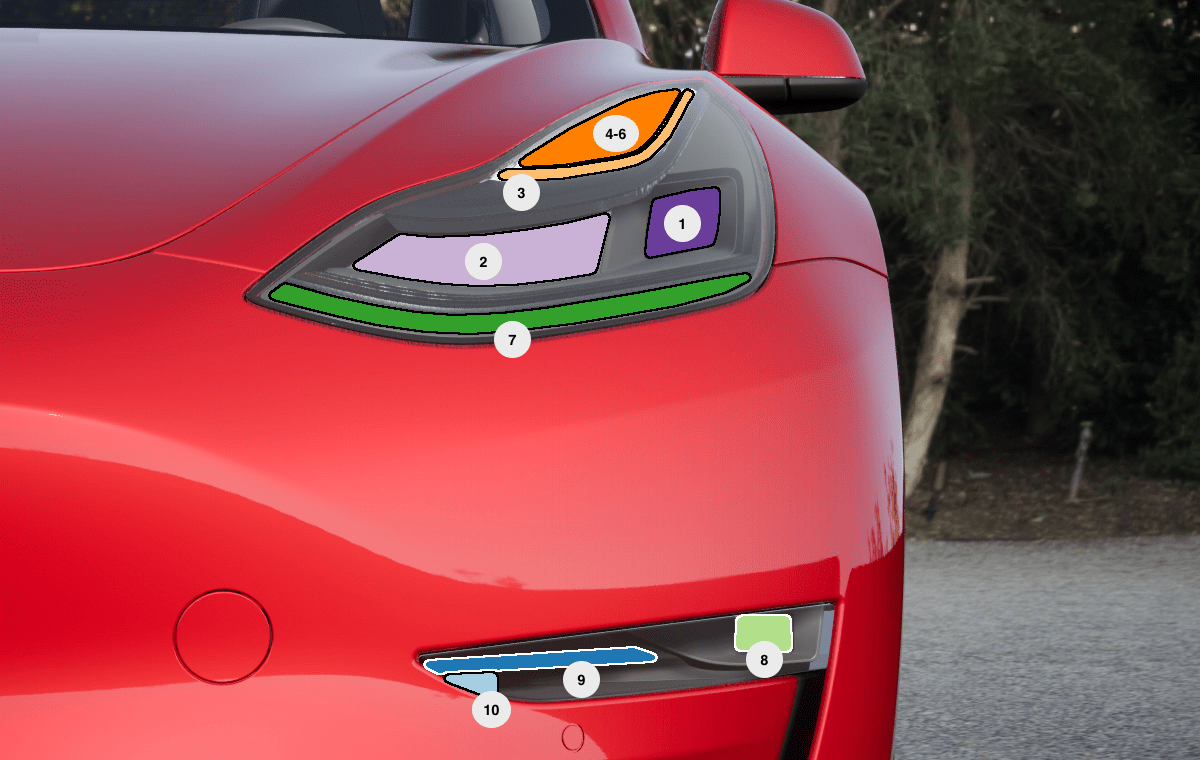
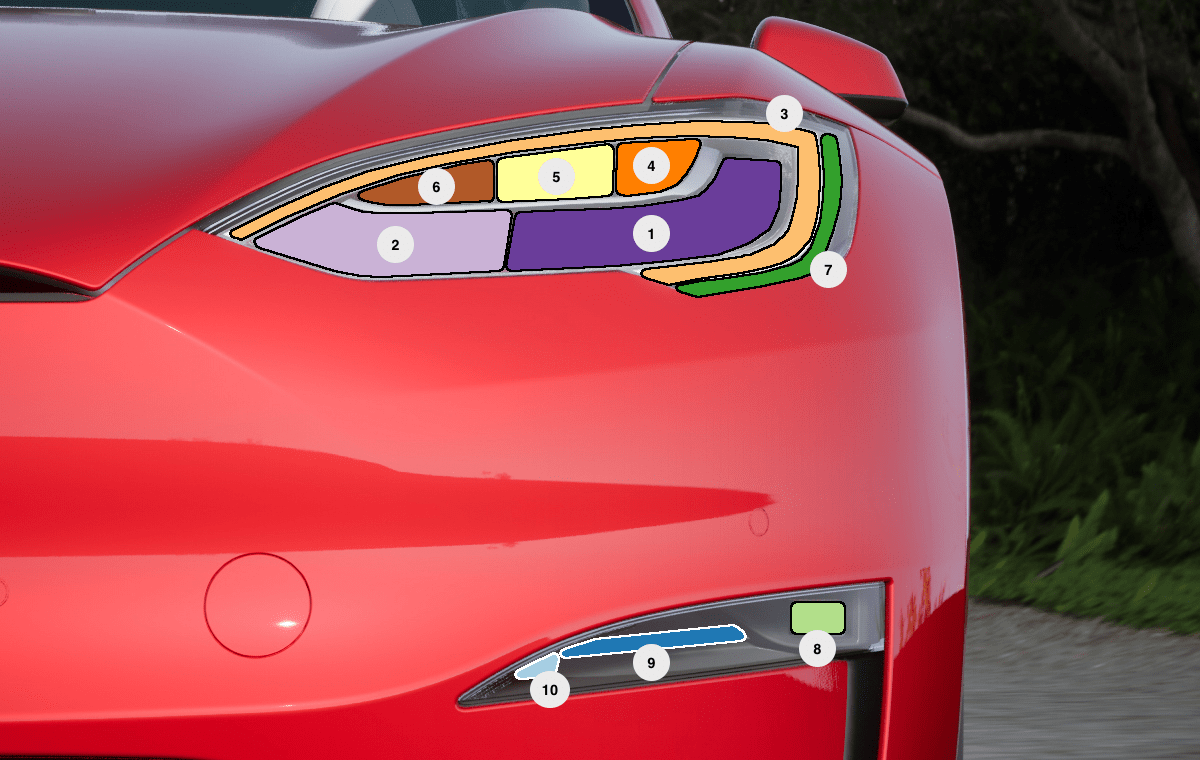
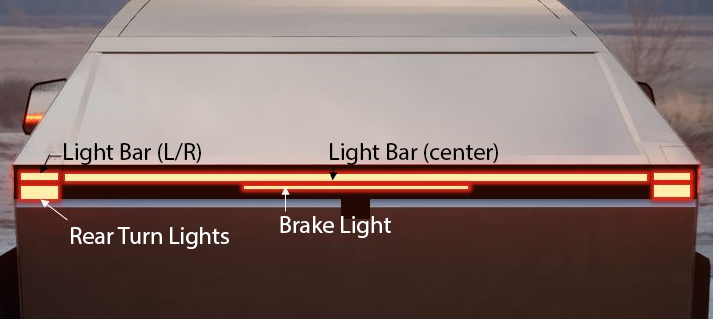
ในการแสดง xlights ที่กำหนดเองสามารถสั่งปิดต่อไปนี้ได้:
| ช่อง | รุ่น S | รุ่น X | รุ่น 3/y | ชาวไซเบอร์ | รองรับการเต้นรำ? | ขีด จำกัด คำสั่งต่อการแสดง |
|---|---|---|---|---|---|---|
| ประตูยก | ใช่ | ใช่ | เฉพาะยานพาหนะที่มีประตูยกกำลัง | ใช่ (ฟรันค์) | ใช่ | 6 |
| กระจก | ใช่ | ใช่ | ใช่ | ใช่ | - | 20 |
| พอร์ตเรียกเก็บเงิน | ใช่ | ใช่ | ใช่ | ใช่ | ใช่ | 3 |
| หน้าต่าง | ใช่ | ใช่ | ใช่ | ใช่ | ใช่ | 6 |
| มือจับประตู | ใช่ | - | - | - | - | 20 |
| ประตูด้านหน้า | - | ใช่ | - | - | - | 6 |
| ประตูเหยี่ยว | - | ใช่ | - | - | ใช่ | 6 |
เพื่อสั่งการปิดเพื่อย้ายในลักษณะเฉพาะให้วางเอฟเฟกต์ด้วยแป้นพิมพ์ลัดต่อไปนี้:
| การเคลื่อนไหวปิด | Xlights Effect ความสว่าง |
|---|---|
| ไม่ได้ใช้งาน | ไทม์ไลน์ที่ว่างเปล่า |
| เปิด | ถาม |
| เต้นรำ | อัน |
| ปิด | Z |
| หยุด | f |
สำหรับการไม่ได้ใช้งาน, เปิดปิดและหยุดไม่มีระยะเวลาเอฟเฟกต์ xlights ขั้นต่ำเพื่อให้คำสั่งมีผล ตัวอย่างเช่นลำดับต่อไปนี้มีคำสั่งเปิดประตูเปิดด้วยระยะเวลาเพียง 1s ก่อนการเต้นรำที่มาในภายหลังและนี่ก็เพียงพอที่จะเปิดประตูลิฟท์ตลอดทาง:
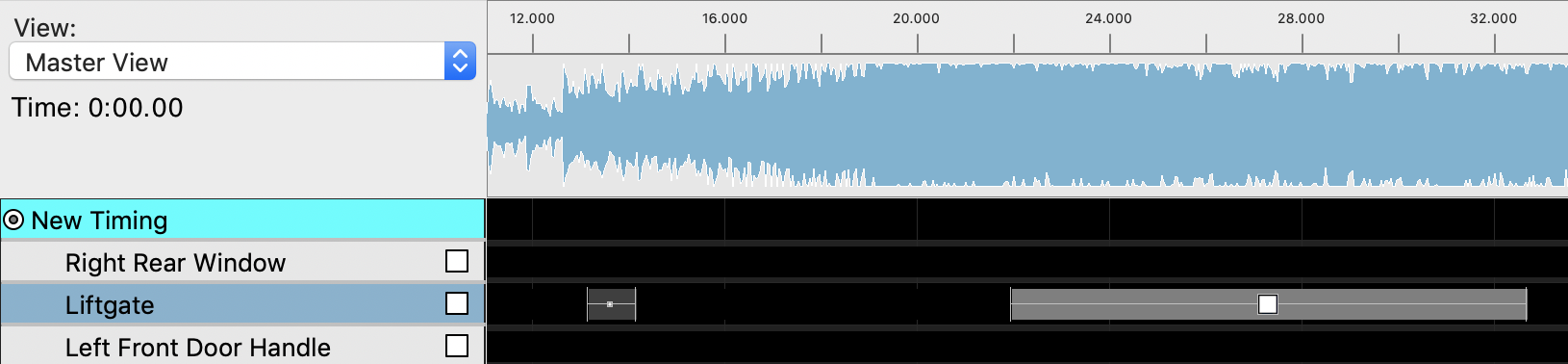
สำหรับการเต้นรำเอฟเฟกต์ Xlights จะต้องคงอยู่จนกว่าการเต้นจะต้องหยุด
| การเคลื่อนไหวปิด | ระยะเวลาโดยประมาณ |
|---|---|
| เปิดประตูลิฟท์ | 14 |
| ปิดประตูลิฟท์ | 4 |
| เปิดประตูด้านหน้า | 22 |
| ปิดประตูด้านหน้า | 3 |
| เปิดประตูเหยี่ยว | 20 |
| ปิดประตูเหยี่ยว | 8 |
| หน้าต่าง | 4 |
| กระจกมือจับประตูพอร์ตชาร์จ | 2 |
ตัวอย่างนี้จะทำให้ไฟ Aux Park เปิดอย่างต่อเนื่องในรุ่น 3/y:

ตัวอย่างนี้จะทำให้ไฟ Aux Park แฟลชในรุ่น 3/y (หมายเหตุเวลาว่างระหว่างแต่ละกล่องเมื่อเทียบกับตัวอย่างอื่น ๆ ):

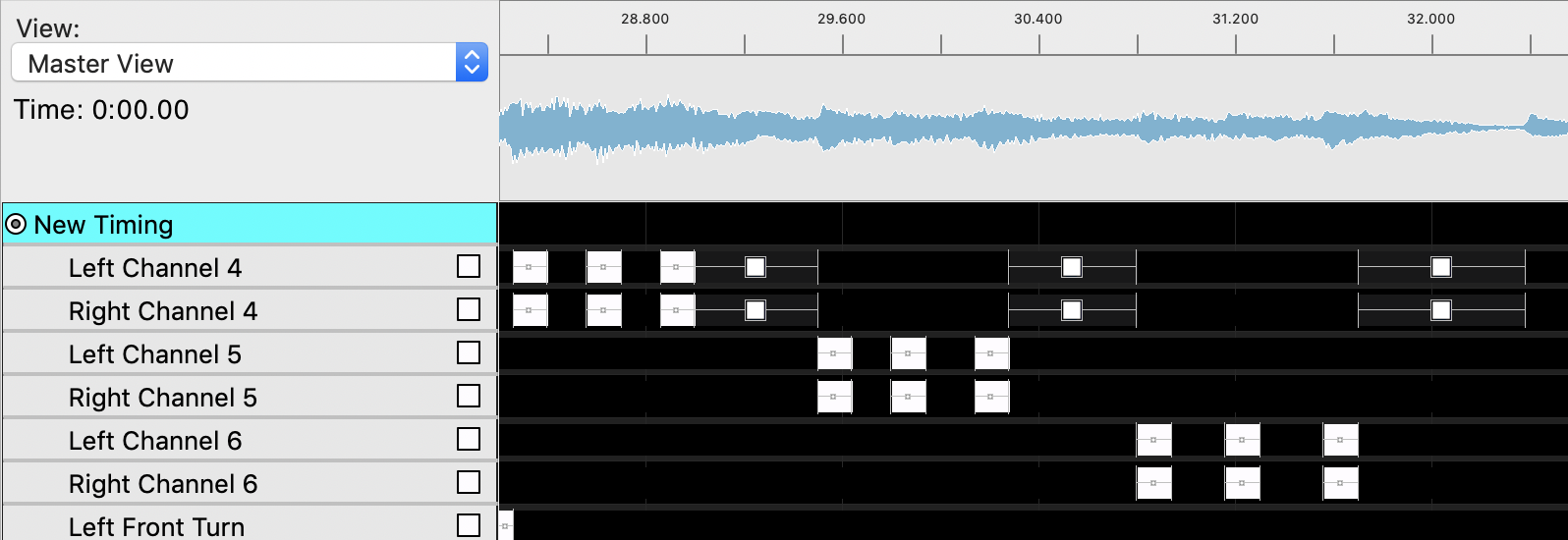
(Left side marker || Left aux park || Right side marker || Right aux park) จาก XLIGHTS(Left side marker || Left aux park)(Right side marker || Right aux park) (Channel 4 || Channel 5 || Channel 6)ในตัวอย่างนี้แต่ละช่องจะกระพริบ 3x และเพิ่มขึ้นหลังจากกะพริบครั้งสุดท้าย สังเกตว่า การปิดการปิดเอฟเฟกต์ 500ms จะถูกเพิ่มเข้ามาในช่อง 4 เสมอแม้ว่าจะเป็นช่อง 5 หรือช่อง 6 ที่เปิดอยู่
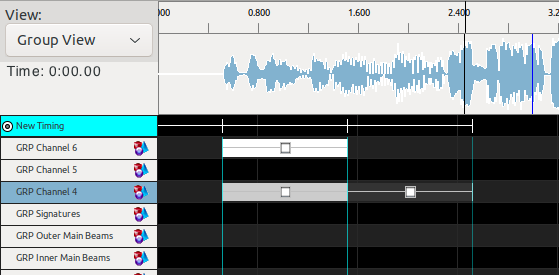
ในตัวอย่างนี้ช่อง 4 และ 6 ขึ้นไปและลงอีกครั้ง สังเกตว่าช่อง 6 มี การเปิด; เอฟเฟกต์ ทันที ในขณะที่ช่อง 4 กำหนดเอฟเฟกต์ที่จะ เปิด; 1,000ms สำหรับทั้งสองช่อง
(Left tail || Right tail) คำขอจาก XLIGHTS - โปรดทราบว่าไฟป้ายทะเบียนป้าย XLIGHTS จะไม่มีผลต่อยานพาหนะเหล่านี้ แถบไฟด้านหน้าและด้านหลังมีไฟ LED ที่ควบคุมได้ 60 ตัว
ขอแนะนำให้ใช้เอฟเฟกต์แบบบูรณาการของ Xlights เพื่อตั้งโปรแกรมแถบแสง สิ่งที่ดีสำหรับการเริ่มต้นคือ: ม่านหินอ่อน morph และบน เอฟเฟกต์ส่วนใหญ่สามารถปรับแต่งได้โดยใช้หน้าต่าง 'การตั้งค่าเอฟเฟกต์' การสร้างภาพข้อมูลจะแสดงเอฟเฟกต์ทั้งหมดอย่างถูกต้อง แต่โปรดจำไว้ว่าไฟนั้นกระจายมาก
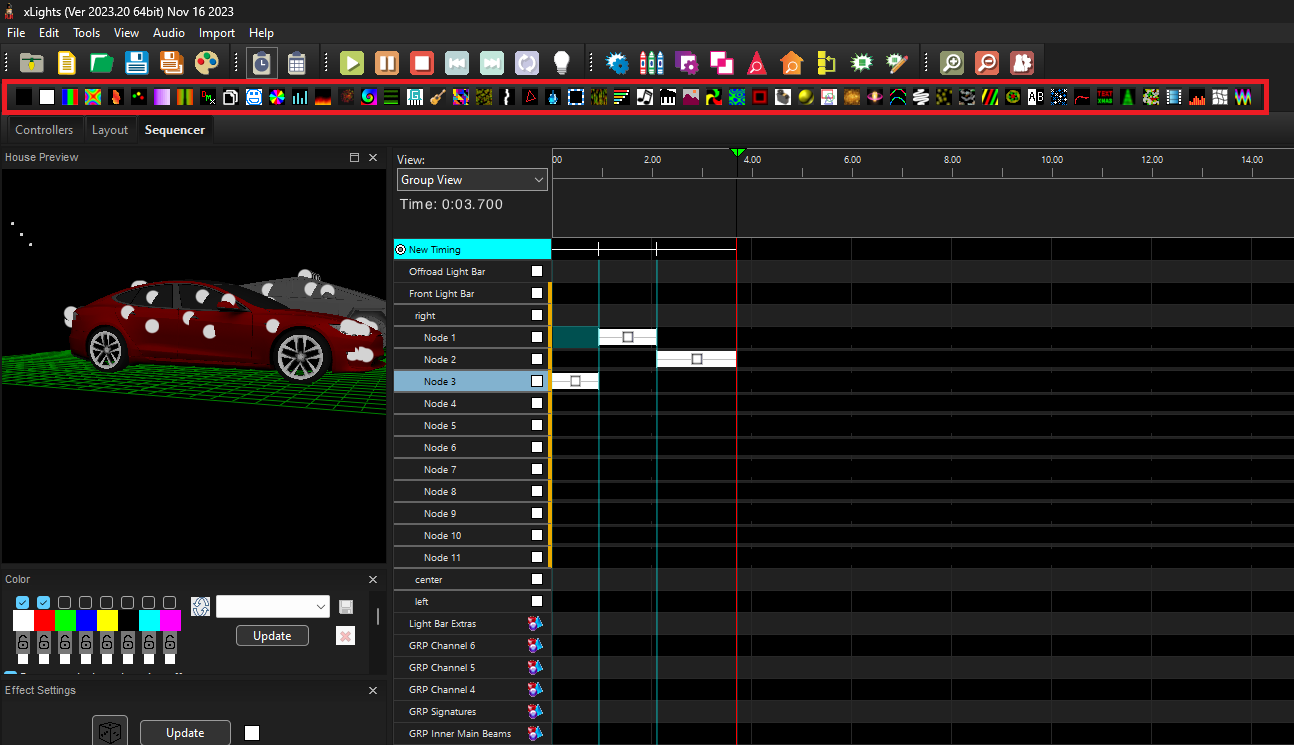
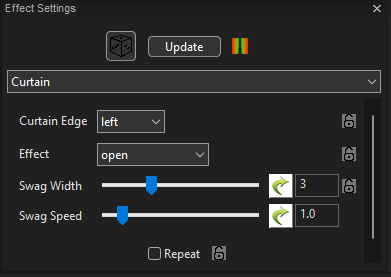
แถบไฟหน้าถูกจัดกลุ่มอินโทรสามส่วน: ซ้าย, ตรงกลาง, ขวา, ขวา ซ้าย/ขวาเป็นส่วนด้านนอกของแถบไฟหน้า กลุ่มสามารถเข้าถึงได้โดยการคลิกสองครั้งบนแถบแสงในไทม์ไลน์

แถบไฟด้านหลังถูกจัดกลุ่มเป็นสามส่วนเดียวกัน ศูนย์ประกอบด้วยไฟ LED 52 ตัวที่ประตูเตียงในขณะที่ซ้าย/ขวาคือ 4 LED แต่ละตัวเหนือสัญญาณเลี้ยว
แม้แต่ LED แต่ละตัวก็สามารถตั้งโปรแกรมได้ด้วยการคลิกสองครั้งที่เซ็กเมนต์ (ซ้าย, ตรงกลาง, ขวา) ในไทม์ไลน์
เพื่อให้การแสดงแสงเก่าดูดีที่สุดเท่าที่จะเป็นไปได้บนไฟของไซเบอร์ทรัคใหม่
ไฟล์. xsq และ. fseq เก่าทั้งหมดเข้ากันได้อย่างสมบูรณ์กับการอัปเดตการแสดงแสงนี้ คุณสามารถแก้ไขไฟล์. xsq รุ่นเก่าได้ทันทีโดยไม่ต้องแปลง โปรดทราบว่าไม่มีความเข้ากันได้ย้อนหลังเมื่อคุณบันทึกแล้วคุณจะไม่สามารถเปิดพวกเขาด้วยโฟลเดอร์โครงการเก่าอีกต่อไป
ไฟล์. fseq เก่าทั้งหมดเข้ากันได้อย่างสมบูรณ์กับการอัปเดตการแสดงแสงนี้ คุณจะต้องแปลงไฟล์โชว์เก่าหากคุณต้องการแก้ไขด้วยการกำหนดค่า XLIGHTS ที่รีเฟรช
สร้างโฟลเดอร์ใหม่สำหรับโครงการที่แปลงแล้วและคัดลอกไฟล์เสียงเก่ามากกว่า
สร้างลำดับใหม่ด้วยไฟล์เสียงจากโฟลเดอร์ใหม่
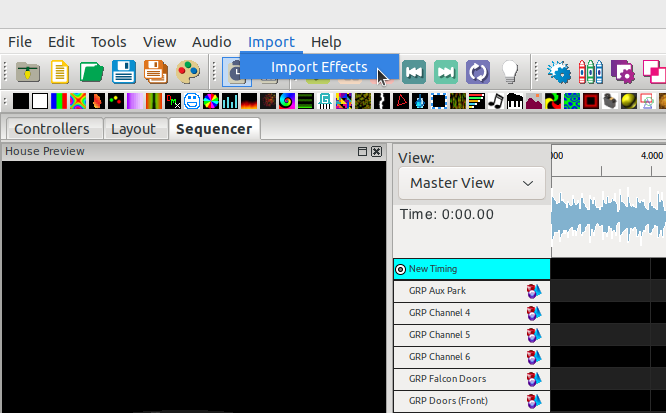
เลือกนำเข้า -> นำเข้าเอฟเฟกต์และเลือกไฟล์. xsq เก่าของคุณ
ในหน้าต่าง "แผนที่ช่อง" เลือก "โหลดการแมป" และเลือก "2022_mapping.xmap" ที่อยู่ใน tesla_xlights_show_folder
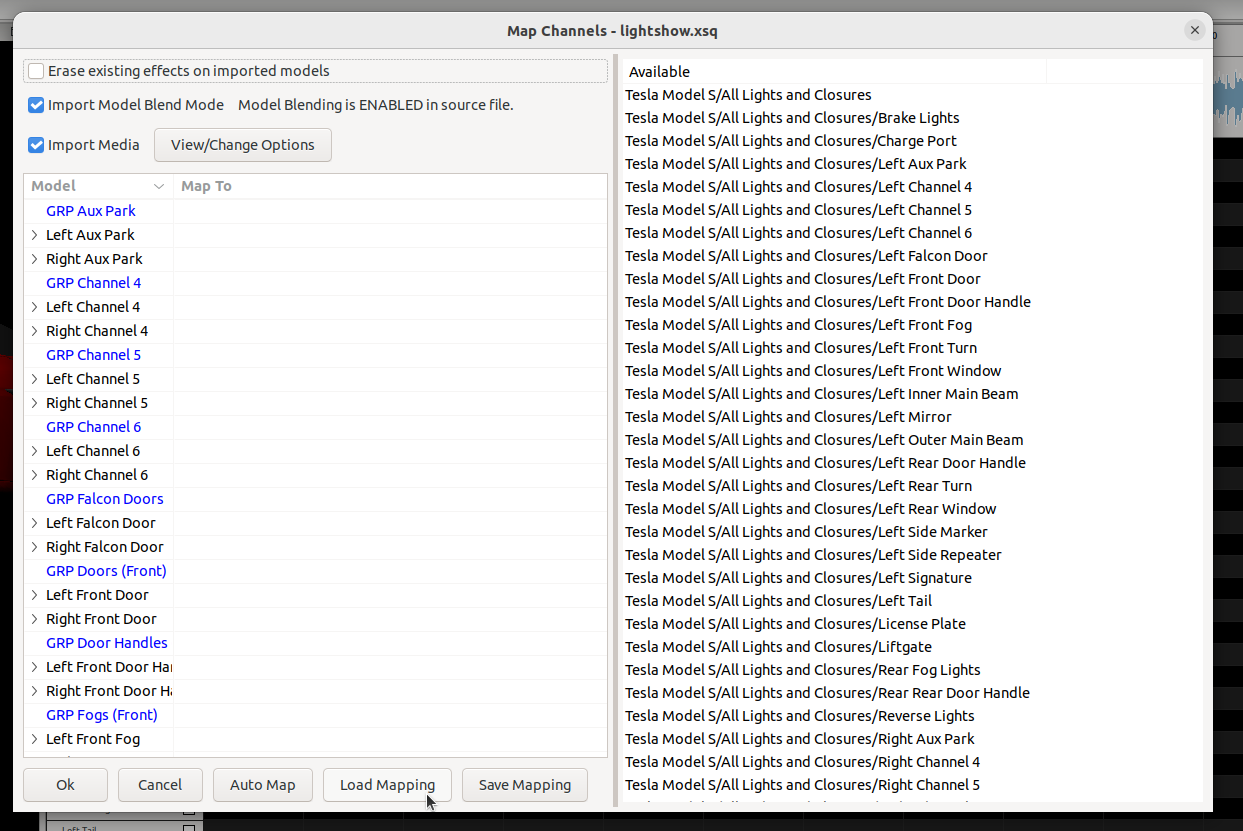
กด "ตกลง" ลำดับเก่าจะนำเข้า ขอแนะนำให้ใช้ "มุมมองเก่า" สำหรับการทำงานกับไฟล์ที่แปลงแล้ว
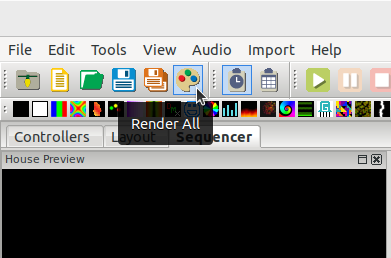
กด "Render All" เพื่อดูเอฟเฟกต์ที่นำเข้าในตัวอย่าง