
Чаще всего при ежедневной обработке изображений мы обрезаем изображения, но обрезать одно за другим очень хлопотно. Вот руководство о том, как пакетно обрезать изображения с помощью ACDSee . Друзья, кому это нужно, приходите и посмотрите. .

1. Сначала щелкните ярлык ACDSee Pro 6 в меню «Пуск-Программы-ACD Systems», чтобы открыть ACDSee Pro 6.

2. Найдите место, где хранится файл изображения, который вы хотите отредактировать.

3. Нажмите Ctrl+A, чтобы выбрать все эти файлы изображений.

4. Выбрав все, щелкните правой кнопкой мыши любой файл, выберите «Пакетная обработка» в контекстном меню, а затем нажмите «Пакетное редактирование» в подменю.

5. В открывшемся диалоговом окне пакетного редактирования вы можете увидеть множество методов работы в списке слева.
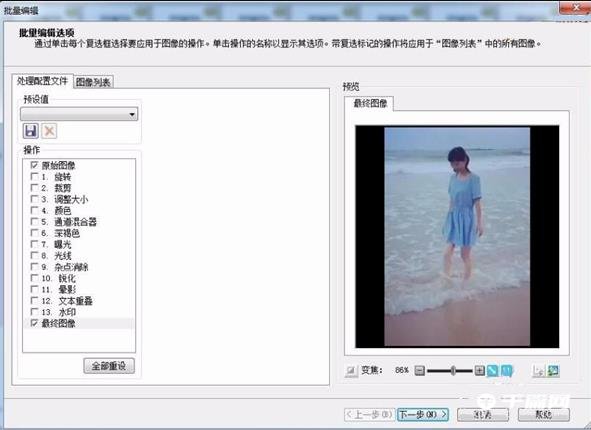
6. Выберите обрезку, и вы увидите изменения в предварительном просмотре справа. Коэффициент обрезки — квадрат по умолчанию.
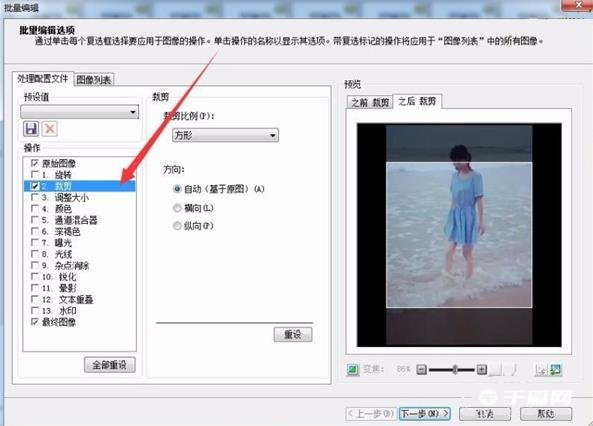
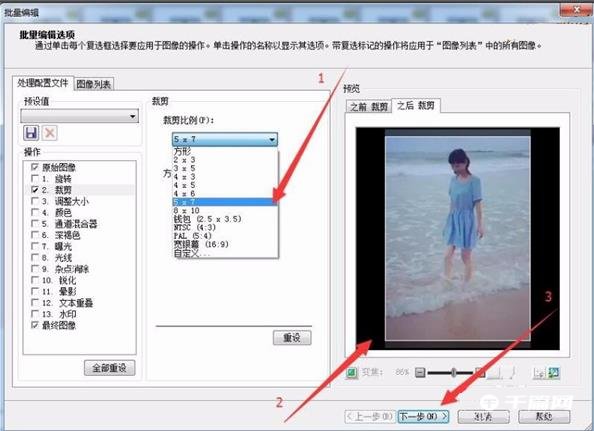
7. Метод обрезки по умолчанию не соответствует вашим потребностям. Вы можете выбрать один за другим в раскрывающемся меню коэффициент обрезки. Если вас не устраивает, вы можете выбрать собственный коэффициент обрезки 5x7, соответствующий требованиям. После выбора нажмите «Далее». .
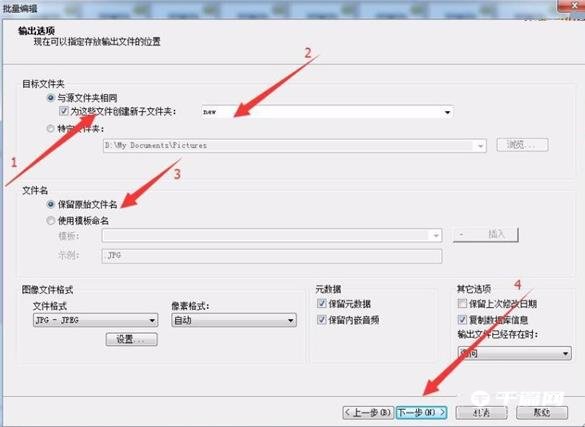
8. В настройках параметров ввода рекомендуется проверить целевую папку и альбом исходных файлов, чтобы создать новую подпапку для этих файлов, что облегчит управление и сравнение имен файлов. В противном случае сохраните исходное имя файла и щелкните. Далее, чтобы продолжить.
9. В это время вы можете видеть ход пакетного редактирования.

10. После завершения рекомендуется использовать ACDSee Pro, чтобы просмотреть выходную папку и нажать «Готово».

11. В это время ACDSee автоматически откроет сгенерированную папку, и вы сможете увидеть вырезанные файлы.

12. Просмотрите предыдущий размер файла.

13. Проверьте размер после резки, чтобы убедиться, что резка прошла успешно.
