25175 Система запросов для управления оценками учащихся v2.8, полная версия ()
v0

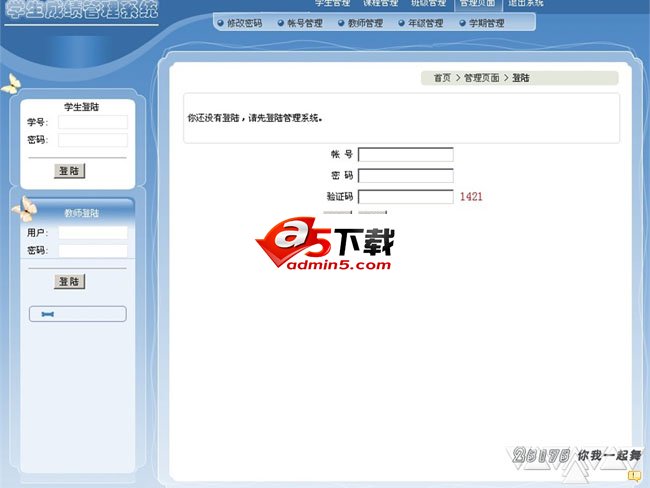
25175 Система запросов для управления оценками учащихся Краткое описание Документ Эта система может осуществлять ввод оценок. Учителя могут просматривать, добавлять, удалять и редактировать все оценки (включая любые учащиеся во всех классах). Администраторы могут получить доступ ко всем меню на панели навигации выше.
Описание файла:
Все файлы, начинающиеся с admin, в основном являются файлами управления (кроме оценок), файлы, начинающиеся с mybbs, — это файлы учащихся, а файлы, начинающиеся с top, — это вызывающие файлы в верхней части каждой страницы (если вы хотите изменить верхнюю часть страницы). , вам необходимо изменить файлы, начиная с первых 5 файлов). Тот, у которого есть добавление, в основном предназначен для добавления страницы, тот, у которого есть сохранение, — для сохранения страницы после добавления, а тот, у которого есть редактирование, — для редактирования, сохранения и удаления страницы. По сути, вы можете понять назначение каждого файла, посмотрев на его имя.
25175com_221.css — это файл таблицы стилей.
Bottom.asp — это нижний вызывающий файл. Все содержимое нижней части страницы можно получить, изменив этот файл.
conn.asp — это файл подключения к базе данных, здесь также задаются определения сеансов для руководства, преподавателей и учащихся. Здесь назначаются заголовок и изображение логотипа каждой страницы (то есть изображение в верхнем левом углу).
error.asp — это файл вызова ошибок, и процесс вызывается отсюда при появлении запроса об ошибке операции.
md5.asp — это файл, зашифрованный паролем. Не вносите никаких изменений в его содержимое и имя файла.
Каталог images представляет собой папку с изображениями. Некоторые изображения не используются и могут быть удалены.
Данные каталога — это папка хранения базы данных, а имя базы данных — school.mdb. Следует отметить, что база данных, подключенная в файле conn.asp, имеет следующий вид (оператор conn.Open"driver={MicrosoftAccessDriver(*.mdb). };dbq= "Server.MapPath("data/school.mdb")), их имена должны совпадать.
Описание базы данных:
Всего 9 таблиц, bbs (оценки), class (класс), countip (просмотры домашней страницы), отдел (оценка), менеджер (администратор), студент (студент), предмет (курс), преподаватель (преподаватель), семестр (семестр)
Что касается значения каждого поля в каждой таблице, если вы откроете определенную таблицу в форме дизайна, позже появятся соответствующие описания, отмечающие использование поля.
Вы можете использовать программное обеспечение Access, чтобы открыть базу данных и удалить все данные в таблицах bbs, class, отдел, студент, предмет, учитель и термин, но, пожалуйста, не удаляйте единственную часть данных в таблице countip. Но вы можете изменить данные в таблице countip, потому что ее данные не могут быть изменены с помощью этой системы.
Действия администратора:
«Страница управления», для входа используйте начальную учетную запись администратора и пароль администратора. После входа перейдите на «Страницу управления» — «Изменить пароль», чтобы изменить пароль. Если вы хотите создать администратора, перейдите в «Управление учетной записью», чтобы добавить новое управление. Теоретически вы можете добавить неограниченное количество. Всеми разрешениями владеет системный администратор, а управление без разрешений не имеет других функций, кроме входа в бэкенд для смены пароля. С точки зрения непрофессионала, это просто украшение. Вы можете использовать системного администратора для изменения или удаления других управляемых учетных записей, паролей и разрешений.
«Управление учителями» позволяет добавлять, редактировать и удалять учителей. То же самое касается и «управления классами». (Примечание. Эта система делит название класса на две части. Одна часть — это оценка, например, первый класс в средней школе и второй класс в неполной средней школе. Другая часть — это название класса, которое не так хорошо, как (2) класс и (5) класс. Поэтому при добавлении оценок достаточно «Оценки 1». При добавлении класса выберите класс и введите имя класса, например (4) класс. .
«Семестровый менеджмент» лучше всего называть в форме «Второй семестр 2006-2007 гг.» для облегчения дифференциации. После добавления семестра установите определенный семестр в качестве текущего семестра.
Все добавленные классы перечислены в разделе «Управление классами». «Пакетное добавление одного класса» и «Пакетное добавление двух классов» — это два разных метода добавления. В основном для удобства добавления можно использовать оба. Если класс добавлен неправильно, вы можете отредактировать его повторно или удалить и добавить заново. Лучше всего добавлять оценки и классы по порядку.
В «Управлении курсами» вам нужно только добавить все курсы во всей школе. Вам не нужно повторно добавлять курсы в каждый класс. Например, в неполной средней школе общее количество курсов в школе равно 56 (дублированные курсы считаются за один), а вам нужно добавить всего 56 курсов.
«Управление студентами», два способа добавления: идентификатор студента — это учетная запись учащегося, а идентификатор учащегося также по умолчанию соответствует первоначальному паролю для входа учащегося. Номер студента не может повторяться и должен состоять из двух частей: номера класса и номера студента. Обратитесь к методу нумерации в университете, например 994218, 994203, 9942 — это класс, 18 и 03 — номера студентов. класс, а количество цифр во всех номерах учащихся максимальное. Это настолько единообразно. Например, все идентификационные номера учащихся в определенной школе варьируются от 100001 до 999999, и они не могут начинаться с 0!
Действия администратора обычно выполняются в порядке, описанном выше.
Работа учителя:
Если данные в базе данных не были удалены, существует тестовая учетная запись учителя с паролем aa, и вы можете изменить свою информацию после входа в систему.
«Управление оценками», при добавлении выберите «Добавить оценку», выберите параметры и нажмите «Настройки», имена всех учеников в классе будут автоматически перечислены, а оценки по определенному предмету в классе можно будет ввести сразу время.
Студенческая операция:
Если данные в базе данных не были удалены, имеется пароль тестовой учетной записи студента 994218 a. «Изменить информацию» в основном используется для изменения собственного пароля. «Мои результаты» отображает все мои результаты.
Действия администратора находятся в верхнем меню, а действия преподавателя и ученика — в соответствующих ссылках слева после входа в систему.
25175 Отдел основ программного обеспечения: Работа с Wolf Дизайн страницы разработки: 25175 Дизайн
25175 Профессиональный отдел: / Дизайн страницы: /
25175 Проектный отдел: / Дизайн страницы: /
Операционная система: win2000 и выше. Платформа отладки: IIS5.0 и выше. Рекомендуемая среда: asp.net2.0+sql2000.
Совместимые браузеры: IE6, IE7, IE8, FireFox, Safari, Chrome, Opera и другие.
Индивидуальное программное обеспечение: различные студенческие школьные системы, программное обеспечение для цифрового образования, открытый доступ, разработка программного обеспечения CRM для малых и средних предприятий.
[Если предоставленная нами версия не соответствует вашим потребностям, свяжитесь с нами, чтобы настроить ее под вас. Вопрос: 17734857]