BlockCam
1.0.0

Câmera de bloco 3D
O Blockcam é um programa de câmera para iOS e iPados que tira imagens via avfoundation e depois converte essas imagens em cenas 3D simples. As cenas podem ser giradas e escaladas pelo usuário e salvas como uma imagem plana.
Blockcam foi escrito por Stuart Rankin.
A versão para blockcam é mantida no arquivo de Versioning.swift e é atualizada automaticamente com cada compilação como uma etapa de script pré-construção. A atualização inclui IDs de construção, números de construção, horários e datas, mas os números de versão devem ser atualizados atualmente manualmente. A sequência de construção atual abaixo também é mantida pelo mesmo mecanismo.
O programa de versão atualmente não atualiza os números de versão do arquivo do projeto Blockcam.
Construção mais recente: versão 0.9 Alpha, Build 3287, Data de construção: 13 de julho de 2021, 16:06
Consulte o Repositório da Versão UPDater no GitHub para obter informações sobre como versões e compilações são atualizadas.
O Blockcam foi projetado para conter informações fornecidas pelo usuário o máximo possível. Sempre que as informações identificáveis pelo usuário forem usadas, o Blockcam solicitará explicitamente. Por design, o Blockcam não coleta nenhuma informação identificável pelo usuário por padrão; O usuário deve tomar etapas ativas para permitir a coleta desse tipo de informação.
| Informações identificáveis | Usar | Armazenar |
|---|---|---|
| Nome de usuário | O nome do usuário (inserido pelo usuário) a ser armazenado em metadados de imagem processada. | Armazenados em UserDefaults . |
| Direitos autorais do usuário | A sequência de direitos autorais do usuário (inserida pelo usuário) a ser armazenada em metadados de imagem processada. | Armazenados em UserDefaults . |
Quando o usuário instancia o blockcam, ele é aberto no modo de exibição ao vivo (mostrando a visualização da câmera na tela principal). O usuário tem a opção de escolher um dos três modos:
Blockcam foi testado nas seguintes plataformas:
UIBezierPath para adicionar mais formas.Existem quatro preocupações de desempenho para o blockcam:
autoreleasepool , a maioria das preocupações foi abordada. Se isso for insuficiente, existe um plano de mitigação: salve todas as imagens de arranhões no armazenamento local e lê -as individualmente e processá -las uma de cada vez. Isso diminuirá as coisas, mas reduzirá a pressão da memória. O blockcam converte cada imagem que é tirada em uma imagem pixelated via filtro CoreImage CIPixellate . Após a pixelação, o algoritmo de processamento calcula a altura determinada - a altura determina o tamanho de um nó ou a extrusão de um nó. Em seguida, cada pixel da imagem PixEllated é convertido em forma 3D (definido pelo usuário) e depois adicionado à cena atual na visualização 3D.
Todas as operações de processamento utilizam o mesmo código, mas podem ser chamadas de maneira diferente (ou várias vezes), dependendo do modo de uso do usuário em vigor.
Uma imagem é adquirida para processamento. A origem da imagem não é importante, desde que seja uma imagem padrão, iOS/iPados. A fonte mais comum de imagens provavelmente será a câmera ao vivo. Outras fontes são o álbum de fotos e os quadros de vídeo.
A imagem a seguir é a fonte do processamento. (Esta é uma imagem que tirei do nosso jardim no início do inverno.)

Dada a despesa de desempenho para converter a imagem, o usuário tem a opção de reduzir a quantidade de trabalho realizado com a imagem de origem redimensionada para um tamanho menor. Isso também pode ocorrer sem a intervenção do usuário caso os vídeos sejam processados. (O processamento de vídeos tende a tomar muita memória, portanto, mesmo economizar alguns por cento por imagem ajudará a manter as coisas menos estressantes no sistema.) Algumas imagens também são giradas para 270 ° (ou -90 °, se preferir) e precisam ser giradas corretamente. Isso também é feito na etapa de condicionamento da imagem.
A imagem processada é então pixelada por meio de funções de filtro de imagem principal. Especificamente, o uso de bloco de filtro mais comum é CIPixellate (embora outros filtros de pixelação sejam usados dependendo da forma final). O tamanho de cada região pixelated depende das configurações do usuário. Quanto menor o tamanho, maior o impacto no desempenho geral, embora CIPixellate (e os filtros semelhantes) ainda seja muito rápido. A razão pela qual as regiões pixeladas menores aumentam o desempenho é porque mais nós 3D serão necessários posteriormente.
A imagem a seguir mostra a pixelação da imagem original. Observe que cada região pixelada é de uma cor sólida, o que significa que o Blockcam não precisa ler toda a região para obter a cor - apenas um pixel.
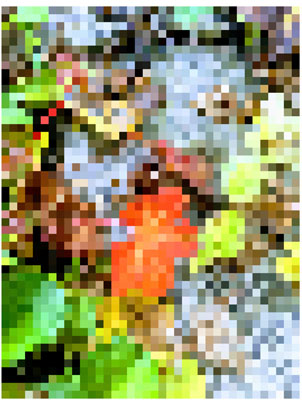
A imagem pixelada é então analisada. Isso implica obter a cor de cada região pixelada. Esta é uma etapa mais lenta que o esperado. Obter dados de pixels individuais de uma imagem requer uma grande quantidade de manipulação de dados de imagem apenas para preparar a imagem para ser consultada. No final desta etapa, as imagens não são mais usadas. Uma matriz 2D de dados de cores é passada para a próxima etapa.
Nesta etapa, os dados da imagem pixelated são salvos no armazenamento de arquivos locais. Isso é para simplificar pequenas alterações visuais mais tarde solicitadas pelo usuário.
A forma final do nó é uma configuração do usuário. O Blockcam permite que os usuários selecionem de uma das muitas formas-as formas embutidas tendem a funcionar mais rapidamente do que as formas não construídas (por exemplo, as esferas são mais rápidas que os pentágonos). Um nó 3D é gerado para cada cor a partir da etapa de análise da imagem usando a geometria especificada. Para mostrar o 3D da cena final, os nós são exagerados em alguma dimensão. Por exemplo, se os cubos forem a forma selecionada pelo usuário, o comprimento será exagerado. O exagero é determinado pela cor - a cor é usada para sombrear a superfície difusa do nó, bem como para determinar a altura. O exagero é determinado por um determinante selecionado pelo usuário:
Depois que um nó foi criado, ele é adicionado a um nó principal. Depois que todos os nós foram criados e colocados no nó mestre, o próprio nó mestre é colocado na cena 3D.
Embora isso possa parecer um passo trivial, é muito complicado ao converter vídeos. Se a conversão de uma imagem, tudo o que acontece é que a cena 3D é atualizada e eventualmente mostrada ao usuário (geralmente dentro de 0,5 a 2,0 segundos). Para vídeos, é fundamental acertar o momento da tela: para converter um vídeo, cada quadro é executado através dessas etapas e, em seguida, é tirado um instantâneo da cena 3D. Se o instantâneo for tirado antes da cena ser exibida, o resultado será uma imagem preta pura, que não é o que o usuário deseja ver. Portanto, o Blockcam deve participar do conjunto de funções SCNSceneRendererDelegate para saber quando uma cena é realmente visível para o usuário.
A imagem a seguir é a versão final e processada da imagem. Esta é a saída de uma chamada snapshot() na SCNView. A amostra usa blocos extrudados e está sendo visualizada na orientação padrão da câmera.
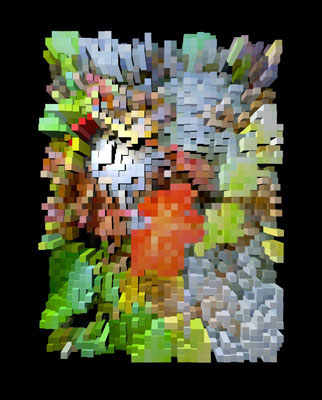
Depois que a imagem é exibida, o usuário tem a opção de salvá -la como está ou editar alguns aspectos visuais ou girar ou ampliar ou desligar e salvá -la (novamente, talvez). Para vídeos, uma vez que um instantâneo da cena 3D é capturado, a cena é descartada.
Dependendo do valor de .SaveOriginalImageAction , a imagem original será salva. Quando o usuário salva a imagem processada, os metadados são salvos junto com a imagem processada. Os metadados consistem no nome e na versão do programa, bem como nos parâmetros em vigor quando a imagem foi criada.
Salvar arquivos processados é um processo de várias etapas:
/Scratch como um arquivo .jpg padrão..jpg ).PHAssetCreationRequest com o conjunto de parâmetros apropriados - isso é necessário porque o método mais comum para mover as imagens para os dados do Photo Roll Strips Exif)./Scratch .Blockcam salva metadados em arquivos processados.
| Grupo | Marcação | Valores armazenados |
|---|---|---|
| Tiff | Artista | Se ativado pelo usuário, o nome do usuário. |
| Tiff | Direitos autorais | Se ativado pelo usuário, a sequência de direitos autorais do usuário. |
| Tiff | Software | O nome do Blockcam, versão e números de construção. |
| Exif | COMPENHO DE USUÁRIO | Lista de parâmetros usados para gerar a imagem processada. |
Veja também a discussão sobre privacidade.
Um diagrama de fluxo simplificado para processamento de imagem é mostrado abaixo.
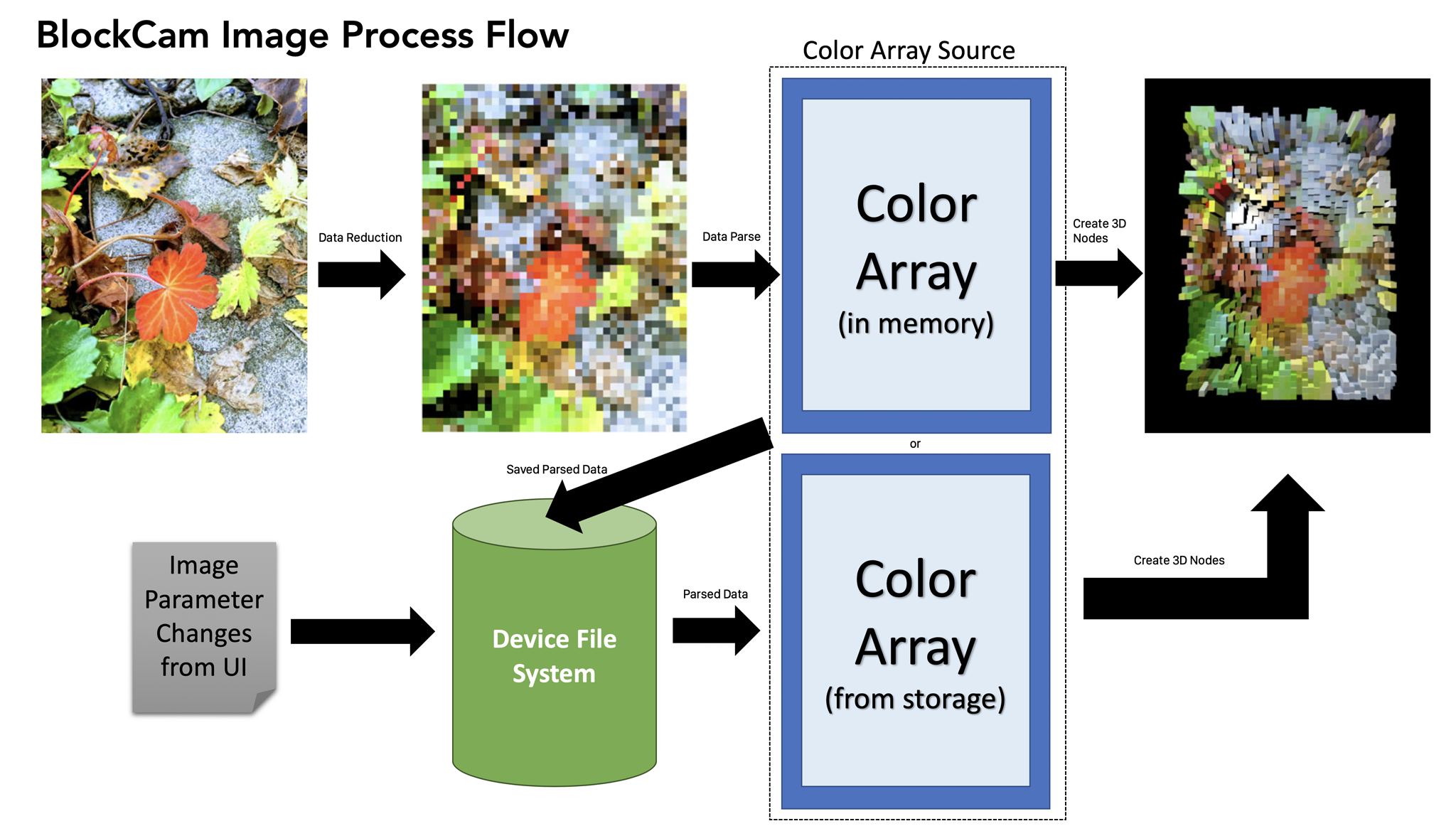
Devido à quantidade de tempo necessária para pré -processamento e pixelado de uma imagem, toda vez que uma nova imagem é processada, os dados de pixelação (consistindo em uma matriz de cores) são salvos no sistema de arquivos do dispositivo. Se o usuário alterar um parâmetro (como uma forma 3D), o pré -processamento já foi concluído e os dados de pixelação serão reutilizados. Isso pode potencialmente economizar muito tempo.
Se o usuário alterar um parâmetro que afeta o pré -processamento, a imagem será reprocessada desde o início. (Por exemplo, a alteração do tamanho do bloco fará com que um ciclo de reprocessamento completo seja executado.)
Um diagrama de fluxo simplificado para processamento de vídeo é mostrado abaixo. O cubo refere -se ao fluxo de imagem.
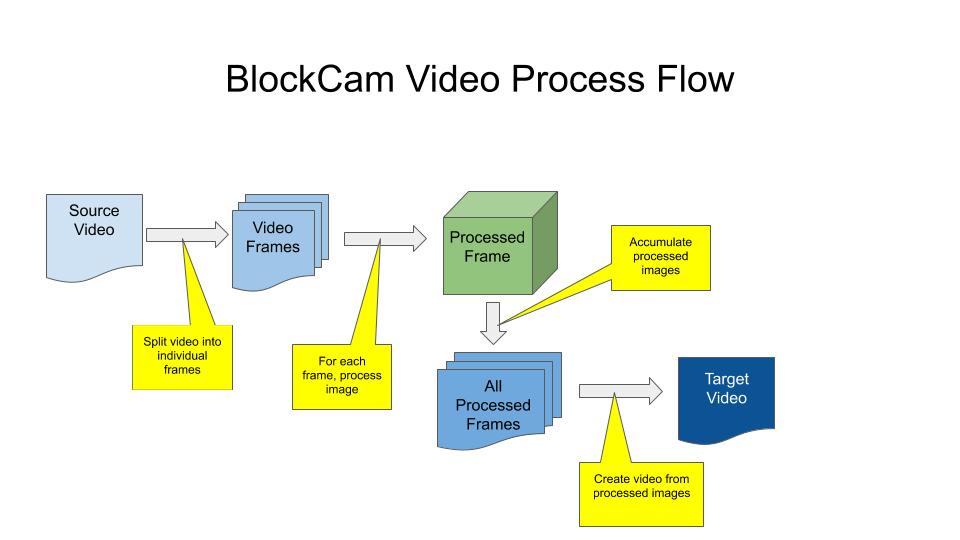
Atualmente, a caixa verde ("quadro processado") não funciona conforme o esperado/necessário; portanto, a partir da redação atual, a criação de vídeo não é suportada.
O Blockcam registra mensagens e status no tempo de execução do console de depuração (se presente e na grande maioria das instâncias, isso não estará presente) e para um banco de dados local do SQLite. Isso permite a depuração post mortem, caso a necessidade surja.
Dada a política da Apple sobre aluguel de dados (para não mencionar as políticas da UE), é provável que o registro seja removido (por meio de sinalizadores de tempo de compilação) para qualquer versão liberada do Blockcam.
Todas as configurações do usuário (e algumas configurações de processo) são armazenadas através da classe Settings . Essa classe encapsula um mecanismo de armazenamento que é invisível para o restante do programa. Atualmente, o mecanismo de armazenamento é UserDefaults . Se as configurações se tornarem mais complexas, é simples migrar isso para um banco de dados.
Para acessar as configurações, os chamadores devem usar os métodos fornecidos da classe Settings . Isso ajuda a garantir a integridade do tipo de dados.
A classe Settings também fornece notificação de nível de configuração das alterações (que foi o principal motivo para criar a classe em primeiro lugar).
As configurações de blockcam são apresentadas abaixo.
| Símbolo | Tipo | Padrão | Uso |
|---|---|---|---|
| .Initialized | Corda | "Inicializado" | Sinalizador que determina se as configurações foram inicializadas ou não. Quando o Blockcam é executado pela primeira vez, se .Initialized for nil ou vazio, assume que é a primeira vez que o blockcam foi executado e, portanto, grava valores padrão para todas as configurações. |
| .BlockSize | Inteiro | 48 | Tamanho do bloco para processamento de imagem. Este é o tamanho quadrado de cada região pixelada. |
| .ShapeType | Corda | "Blocos" | O mesmo do objeto 3D em cada região de pixelação. Lançado de uma enumeração. |
| .Invertheight | Booleano | falso | O sinalizador de determinação de altura/tamanho invertido. |
| .HeightSource | Corda | "Brilho" | O canal de cores a ser usado para determinar a altura/tamanho. Lançado de uma enumeração. |
| .ImagesAsizeConstransts | Corda | "Médio" | Determina a quantidade de redução no tamanho da imagem a fazer antes de processá -la por motivos de desempenho. Lançado de uma enumeração. Valor real interpretado no tempo de execução. |
| .VerticalExageration | Corda | "Médio" | A quantidade de exagero vertical para executar ao extrudir ou aumentar as formas 3D. Lançado de uma enumeração. |
| .InputQuity | Inteiro | 2 | Valor que indica a qualidade da entrada. Varia de 0 a 3, sendo 3 a mais alta qualidade (e mais lenta para processar). |
| .CurrentCamera | Corda | "Voltar" | A posição da última câmera usada. Da frente ou para trás. Lançado de uma enumeração. |
| .LightColor | Corda | "Branco" | Nome da cor da luz. Lançado de uma enumeração. Pode ser convertido em um tipo de cor da biblioteca de cores mais tarde. |
| .LightType | Corda | "Omni" | Nome do tipo de luz usada para iluminar a cena. Lançado de uma enumeração. |
| .LightIntensity | Corda | "Normal" | Intensidade da luz usada para iluminar a cena. Valor real determinado em tempo de execução. Lançado de uma enumeração. |
| .Fielfview | Corda | "Normal" | Campo de visão da câmera. O valor real é determinado em tempo de execução. Lançado de uma enumeração. |
| .Showhistogram | Booleano | falso | Mostre a tela do histograma. Atualmente não implementado. |
| .HistogrambucketCount | Inteiro | 256 | Número de cores na tela do histograma. Atualmente não implementado. |
| .InitialView | Corda | "LiveView" | A última visão vista pelo usuário (como Live View, álbuns, etc). |
| .Lyextrudeletters | Booleano | verdadeiro | Determina se as letras são totalmente extrudadas ou apenas parcialmente extrudadas. |
| .Lettersmoothness | Corda | "Suave" | Determina o quão suavemente criar curvas nas letras. As curvas de alta qualidade têm um grande custo de desempenho. Valor real determinado em tempo de execução. Lançado de uma enumeração. |
| .LetterFont | Corda | "Futura" | A fonte (e o peso opcional) a serem usados para renderizar letras extrudadas. Se a fonte não existir no sistema, o Blockcam entrará em um estado indefinido. |
| .RandomCharacterSource | Corda | "Latim" | Nomeado Unicode, gama de caracteres a serem usados como fonte de letras aleatórias ao extrudir caracteres. Múltiplos intervalos podem ser especificados separando cada um dos outros com uma vírgula. |
| .Videofps | Inteiro | 1 | Não usado atualmente. |
| .Videodimensions | Corda | "Menor" | Determina o tamanho do vídeo final ao gerar vídeo. Valor real determinado em tempo de execução. Lançado de uma enumeração. |
| .Videoblocksize | Inteiro | 48 | Tamanho do bloco para processamento de vídeo. Este é o tamanho quadrado de cada região pixelada. |
| .UseMetal | Booleano | verdadeiro | Bandeira que diz ao Blockcam para usar metal em vez de openGL. |
| .NtialiasingMode | Inteiro | 0 | Determina o modo antialiasing. |
| .InitialBestFit | Booleano | falso | Se verdadeiro, o Blockcam tentará encaixar todos os nós na visão o mais bem possível. |
| .SaveoriginalImageAction | Corda | "Sempre" | Determina como e quando salvar imagens originais. Lançado de uma enumeração. |
| .NextSequencialInteger | Inteiro | 0 | Usado para geração de nomes de arquivo. |
| .LoopaquencialIntegerAfter | Inteiro | 9999 | Determina quando fazer loop para o início ao usar números inteiros seqüenciais. |
| .StartSequencialIntegerat | Inteiro | 1 | Valor inicial para números inteiros seqüenciais. |
| .CREASSESTARAPEXESWITHPROMININE | Booleano | falso | Se for verdade, o número de ápice para formas de estrela aumenta com a proeminência da altura da cor. |
| .StarapexCount | Inteiro | 5 | Número de ápice para estrelas. Se .IncreaseStarApexesWithProminence InCREASESTARAPEXESWITHPROMINENCE é verdadeiro, este é o número inicial de ápice. |
| .HaltwHencriticalthermal | Booleano | verdadeiro | Se verdadeiro, o blockcam pará (através de uma chamada fatalError ) quando receber um alerta térmico crítico. Isso pode violar as diretrizes da Apple e pode ser removido. |
| .HaltonLowPower | Booleano | verdadeiro | Se verdadeiro, o blockcam pará (através de uma chamada fatalError ) quando receber um alerta de baixa potência. Isso pode violar as diretrizes da Apple e pode ser removido. |
| .BestFitOffset | Dobro | 2.0 | O valor a ser usado para recuar a câmera quando .InitialBestFit é fiel a dar um pouco mais de espaço negativo à imagem. |
| .LightingModel | Corda | "Phong" | Modelo de iluminação de material de superfície. Lançado de uma enumeração. |
| .CappedLineballlocation | Corda | "Principal" | Localização da bola ("tampa") para nós em forma de linhagem limitada. Lançado de uma enumeração. |
| .LoggingEnabled | Booleano | falso | Ativar sinalizador de log. |
| .FontSize | Inteiro | 36 | O tamanho da fonte para letras extrudadas. |
| .Enableuisounds | Booleano | verdadeiro | Sinalizador para reproduzir sons da interface do usuário (como quando um botão é pressionado). Se esse valor for false , todos os outros sinalizadores sonoros serão ignorados. |
| .EnableShesChutterSound | Booleano | falso | Sinalize para reproduzir um som obturador quando o botão da câmera for pressionado. Em alguns locais geográficos, isso sempre acontece e definir esse valor não terá efeito. |
| .EnableImageProcessingSound | Booleano | verdadeiro | Sinalize para reproduzir um som no início e no final do processamento da imagem. Como o processamento da imagem é demorado, isso ajuda o usuário a entender quando a imagem é concluída. |
| .EnableVideorEcordingsound | Booleano | verdadeiro | Sinalizador para reproduzir um som quando o usuário iniciar e parar de gravar um vídeo. |
| .EnableButtonPressSounds | Booleano | verdadeiro | Sinalizador para reproduzir um som quando o usuário pressiona botões. |
| .EnableOptionsElectSounds | Booleano | verdadeiro | Sinalizador para reproduzir um som quando o usuário selecionar uma opção na tela Configurações na tela. |
| .EnablecrashSounds | Booleano | falso | Sinalizador para reproduzir um som quando uma caixa de diálogo de falha é mostrada. Ativado apenas quando compilado no modo #debug . |
| .MeshDotSize | Corda | "Médio" | Tamanho do ponto central para malhas. Se .None for usado, nenhum ponto central será exibido. Lançado de uma enumeração. |
| .MeshLineThickness | Corda | "Médio" | Espessura das linhas de malha. Lançado de uma enumeração. |
| .RadiantingLineThickness | Corda | "Médio" | Espessura das formas de linha irradiantes. Lançado de uma enumeração. |
| .RadiaTingLineCount | Inteiro | 8 | Número de linhas de irradiação em forma de linha irradiada. 4 é para linhas apontando para as direções cardeais, 8 para as direções do cardeal e intermediário e 16 por mais 8 linhas no plano z. |
| .BlockChamFersize | Corda | "Nenhum" | O raio chanfro/suavidade da borda para formas de bloco. Lançado de uma enumeração. |
| .Maximagedimension | Inteiro | 1024 | Dimensão máxima de uma imagem. Se uma imagem a ser processada for maior, será redimensionada de modo que a dimensão mais longa seja esse valor. |
| .AddUserDatatoexif | Booleano | falso | Sinalizador para adicionar informações criadas pelo usuário ao bloco EXIF das imagens processadas. Se compilado no modo #Debug, esse valor padrão é true. |
| .Nome de usuário | Corda | "" | (O padrão está em branco.) O nome fornecido pelo usuário que é adicionado ao bloco EXIF do Processed Images. Isso acontece apenas se .AddUserDataToExif for verdadeiro. Se compilado no modo #Debug, esse valor indica "Stuart Rankin". |
| .UserCoPyright | Corda | "" | (O padrão está em branco.) A sequência de direitos autorais fornecida pelo usuário que é adicionada ao bloco EXIF do Processed Images. Isso acontece apenas se .AddUserDataToExif for verdadeiro. Se compilado no modo #Debug, esse valor indica "Attribution 3.0 não portado (CC por 3.0)". |
| .Coneisinverted | Booleano | verdadeiro | Determina se as formas de cone são invertidas em termos de profundidade z. |
| .CONETOPOPTIONS | Corda | .TopIsZero .RawValue | Opções para determinar o raio superior do cone. |
| .CONEBASEOPTIONS | Corda | .BaseIsSide .RawValue | Opções para determinar o raio base do cone. |
| .ShowsplashScreen | Booleano | verdadeiro | Sinalizador que determina se a tela Splash é mostrada no start up ou não. |
| .Hueshapelist | Corda | "" | Lista de formas para o tipo de forma da variante do tom. |
| .StaturationShapelist | Corda | "" | Lista de formas para o tipo de forma da variante de saturação. |
| .BrightnessShapelist | Corda | "" | Lista de formas para o tipo de forma da variante de brilho. |
O Blockcam usa o processamento 3D, que exerce o chip gráfico do dispositivo. Se o usuário especificar configurações da mais alta qualidade, poderá ocorrer certas condições extremas. Para ajudar a preservar o dispositivo de danos, as configurações estão disponíveis para abortar a execução do Blockcam quando isso acontece.
| Evento | Ação | Configuração de controle |
|---|---|---|
| Térmico | Se true evento térmico atingir o estágio crítico ( .critical . | .HaltWhenTooHot |
| Bateria | Se a bateria entrar em um estado de baixa energia, se a configuração for true , um erro fatal será gerado para ajudar a preservar a vida útil da bateria antes de recarregar. | .HaltOnLowPower |
Blockcam suporta os seguintes visuais:
Atualmente, as seguintes formas são suportadas (ou planejadas para serem suportadas) para efeitos de extrusão:
| Forma | Nativo | Notas |
|---|---|---|
| Blocos | Sim - SCNBox | As formas de caixa nativa se alongaram ao longo do eixo Z. |
| Triângulos | Não | Formas de triângulo equiláteis personalizadas. |
| Pentágions | Não | Formas de Pentágono Equilateral personalizado. |
| Hexágonos | Não | Formas Hexagonais Equilaterais Personalizadas. |
| Octogons | Não | Formas octagonais equiláteis personalizadas. |
| Pirâmides | Sim - SCNPyramid | Formas nativas da pirâmide. |
| Toróides | Sim - SCNTorus | Formas nativas do toro. |
| Cilindros | Sim - SCNCylinder | Formas de cilindro nativo - contribui para círculos elevados agradáveis. |
| Esferas | Sim - SCNSphere | Formas de esfera nativas. |
| Cápsulas | Sim - SCNCapsule | Formas de cápsula nativas. Não é tão interessante quanto eles parecem. |
| Tetraedrons | Não | Sólido de tetraedro equilateral personalizado. |
| Estrelas | Não | Formas de estrelas personalizadas (com ápice radialmente iguais). Pode variar o número de ápice. |
| CombinedForrgb | Sim - combinação | Esfera combinada, toro e cápsula. |
| Combinedforhsb | Sim - combinação | Esfera combinada, toro e cápsula. |
| Malhas | Não | Atualmente não implementado. |
| Cartas | Sim - SCNText | Texto extrudado nativo. Tende a ser extraordinariamente lento, especialmente com alfabetos não de latina. |
| Linhas | Sim - SCNCapsule | Forma de cápsula muito fina. |
| Linhas de captura | Sim - combinação | Forma de cápsula muito fina com uma esfera colocada na parte superior, média ou inferior da linha, dependendo das configurações do usuário. |
| RadiatingLines | Sim - combinação | Várias linhas irradiando do ponto central. O usuário pode especificar quantas linhas. Esta é uma forma pesada de desempenho. |
| Huevarying | variantes | A forma em um determinado ponto é determinada pelo tom da região pixelada, de modo que a forma final real variará. |
| SaturationVying | variantes | A forma em um determinado ponto é determinada pela saturação da região pixelada, de modo que a forma final real variará. |
| Brilhovarying | variantes | A forma em um determinado ponto é determinada pelo brilho da região pixelada, de modo que a forma final real variará. |
Cada forma para uma região pixelada representativa é extrudada ou ampliada. A determinação da profundidade de extrusão ou tamanho aumentado depende da cor da região pixelatada.
| Canal de cores | Uso |
|---|---|
| Matiz | A matiz da cor determina a profundidade/tamanho do objeto 3D. Observe que os valores de matiz são cíclicos (com 0,0 sendo essencialmente o mesmo que 1,0), os pixels avermelhados tendem a ser subjugados enquanto o verde são destacados. |
| Saturação | O valor de saturação da cor determina profundidade/tamanho. Cores mais brilhantes serão maiores. |
| Brilho | O brilho da cor determina profundidade/tamanho. Esse é o valor padrão e como a maioria das pessoas esperaria que o programa funcione. |
| Vermelho | O canal vermelho é usado para determinar a profundidade/tamanho. |
| Verde | O canal verde é usado para determinar a profundidade/tamanho. |
| Azul | O canal azul é usado para determinar a profundidade/tamanho. |
| Ciano | Um canal ciano sintético (do CMYK) é usado para determinar a profundidade/tamanho. |
| Magenta | Um canal magenta sintético (do CMYK) é usado para determinar a profundidade/tamanho. |
| Amarelo | Um canal amarelo sintético (do CMYK) é usado para determinar a profundidade/tamanho. |
| Preto | Um canal preto sintético (do CMYK) é usado para determinar a profundidade/tamanho. |
| Yuv: y | O canal y sintético a partir de uma conversão YUV. |
| Yuv: u | O canal U sintético a partir de uma conversão YUV. |
| Yuv: v | O canal V sintético a partir de uma conversão YUV. |
O Blockcam suporta uma bandeira invertida. Isso significa que, se o usuário definir inverter, a profundidade/tamanho é um reciprocolo de si mesmo, tornando as áreas escuras proeminentes e as áreas leves subjugadas ou ocultas.
O Blockcam suporta alterar a cor da luz e o tipo de luz. Atualmente, as cores estão restritas a um pequeno conjunto de cores predefinidas. Os tipos de luzes paralelos com luzes padrão e não parametizadas (como .omni e .spot ).
A posição da luz não é atualmente ajustável pelo usuário.
O Blockcam faz uso do sinalizador da SCNView allowsCameraControl que o sinalizador de cameraControl deixe o usuário ampliar, despachar ou girar (em três eixos) por meio de gestos.
Quando inicialmente renderizado, o resultado pode parecer relativamente longe da vista. O Blockcam possui um sinalizador de usuário para ajustar a imagem à visualização. Esse recurso tende a confundir allowsCameraControl com relação ao aumento e encolhimento.
Esta seção discutirá vários detalhes no nível da implementação.
O Blockcam foi escrito no Swift 5 com o Xcode 11.3.
Dada a longa quantidade de tempo necessária para processar imagens, todo o processamento de imagens é feito em um thread em segundo plano. Isso requer que toda a comunicação atualize o usuário por meio da interface do usuário a ser feita com as chamadas de encadeamento adequadas.
TBD
Blockcam é Copyright © 2019, 2020 por Stuart Rankin
日本語版 «Google 翻訳で翻訳»
3d ブロックカメラ
Blockcam は iOS および iPados 用のカメラプログラムで、 Avfoundation を介して画像を取得し、それらの画像を単純な 3D シーンに変換します。シーンは、ユーザーによって回転および拡大縮小され、フラットイメージとして保存されます。
Blockcam は Stuart Rankin によって作成されました。
Blockcam のバージョン管理はVersioning.swiftファイルで管理され、ビルド前のスクリプトステップとしてビルドごとに自動的に更新されます。 更新にはビルド id 、ビルド番号、時刻、日付が含まれますが、現在、バージョン番号は手動で更新する必要があります。 以下の現在のビルド文字列も同じメカニズムによって維持されます。
現在、バージョン管理プログラムは Blockcam プロジェクトファイルのバージョン番号を更新しません。
最新のビルド: バージョン情報については、英語のセクションを参照してください。
バージョンとビルドの更新方法については、 Github の [VersionUpDater] (https://github.com/sjrankin/version/versionUpater) リポジトリを参照してください。 リポジトリを参照してください。
Blockcam は、可能な限りユーザーが提供する情報を含むように設計されています。 ユーザーを特定できる情報が使用されるたびに、 Blockcam はそれを明示的に要求します。 設計上、 Blockcam はデフォルトでユーザーを特定できる情報を収集しません。 ユーザーは、このタイプの情報の収集を許可するためにアクティブな手順を実行する必要があります。 ユーザーは、このタイプの情報の収集を許可するためにアクティブな手順を実行する必要があります。
| 識別情報 | 使用 | 保管 |
|---|---|---|
| ユーザー名 | 処理された画像のメタデータに保存されるユーザーの名前 (ユーザーが入力)。。 | 「UserDefaults 」に保存されます。 |
| ユーザー著作権 | 処理された画像メタデータに保存されるユーザーの著作権文字列 (ユーザーが入力)。。 | 「UserDefaults 」に保存されます。 |
ユーザーが Blockcam をインスタンス化すると、ライブビューモードで開きます (メイン画面にカメラのビューを表示) 。ユーザーには、次の 3 つのモードのいずれかを選択するオプションがあります。
Blockcam は、次のプラットフォームでテストされています。
1.主な問題はパフォーマンスです。 古い携帯電話の大きなサイズの画像で使用すると、パフォーマンスが大幅に低下します。 ただし、セルフィーカメラは実際には非常に高速です。 BlockCamには、パフォーマンスの問題を軽減するのに役立つ特定の軽減策(ユーザー設定など)があります。 2. *漢字は非常に遅いです。*漢字を使用して押し出し画像を作成するには、古いiPhoneの場合、6分程度かかります。 3.以下でのみテスト済み:iPhone 6S +、iPhone 8、iPad Mini4。iPadPro 9.7。 4. MacCatalystは、MacカメラのAVFoundationの使用をサポートしていないため、非常に困難です。 MacCatalystバージョンでの作業は、その妨害のため現在のところ停止しています。 5.ヒストグラムはまだ実装されていません。 6.非組み込みの幾何学的図形は、組み込みの図形よりも大幅に遅いように見えます。 7. iPadOSおよびiOS 13には、混乱するデバッグセッションにつながるいくつかの追加のデバッグステートメントが残っているようです。具体的には、「BackgroundTaskを終了できません」メッセージです。
UIBezierPathを使用してさらにシェイプを追加します。 2.処理済みのライブビュー(現在の写真モードと同様)のみを表示する処理済みライブビューモードを追加します。 これはおそらく非常に電力を消費し、遅くなり、最新のハードウェアでのみ確実に動作する可能性があります。 3.ビデオを共有する-現在、画像のみを共有できます。 4.ピクセル化されたデータの使用を完全に実装します。 ほとんどのコードが配置されています。 この機能は、処理された画像データをピクセル化レベル(たとえば、各ピクセル領域の色)でユーザーのファイルシステム空間にファイルとして保存します。 利点は、形状や押し出しの深さなどの特定の設定をユーザーが変更したときに処理を高速化することです。 BlockCamには、パフォーマンスに関する4つの懸念事項があります。
BlockCamは、取り込まれた各画像をCoreImageフィルターCIPixellateを介してピクセル化された画像に変換します。 ピクセル化の後、処理アルゴリズムは高さの決定を計算します-高さはノードのサイズまたはノードの押し出しを決定します。 次に、ピクセル化された画像の各ピクセルが3D形状(ユーザーが設定)に変換され、3Dビューの現在のシーンに追加されます。
すべての処理操作は同じコードを使用しますが、有効なユーザー向けモードに応じて異なる方法(または複数回)で呼び出すことができます。
処理のために画像が取得されます。画像のソースは、iOS / iPadOSで読み取り可能な標準の画像である限り重要ではありません。画像の最も一般的なソースは、おそらくライブビューカメラです。他のソースは、フォトアルバムとビデオフレームです。
次の画像は、処理のソースです。 (これは私が初冬に庭で撮った画像です。)
画像を変換するためのパフォーマンスの犠牲を考えると、ユーザーはソース画像をより小さなサイズにサイズ変更することにより、実行される作業量を削減するオプションがあります。これは、ビデオが処理される場合、ユーザーの介入なしに発生することもあります。 (ビデオの処理は多くのメモリを消費する傾向があるため、画像ごとに数パーセントを保存してもシステムのストレスを軽減できます。)一部の画像は270°(または必要に応じて-90°)に回転され、正しく回転します。これは、画像調整ステップでも行われます。
処理された画像は、Core Imageフィルター関数を介してピクセル化されます。具体的には、BlockCamが使用する最も一般的なフィルターは「CIPixellate」です(ただし、最終的な形状に応じて他のピクセル化フィルターが使用されます)。各ピクセル化領域のサイズは、ユーザー設定によって異なります。サイズが小さいほど、全体的なパフォーマンスへの影響は大きくなりますが、「CIPixellate」(およびフィルターと同様)は依然として非常に高速です。ピクセル化された領域が小さくなるとパフォーマンスが向上する理由は、後でより多くの3Dノードが必要になるためです。
次の画像は、元の画像のピクセル化を示しています。各ピクセル化された領域は単色であることに注意してください。つまり、BlockCamは領域全体を読み取って色を取得する必要はなく、1ピクセルだけです。
次に、ピクセル化された画像が解析されます。これには、ピクセル化された各領域の色を取得する必要があります。これは予想よりも遅いステップです。画像から個々のピクセルデータを取得するには、画像を照会できるようにするためだけに大量の画像データ操作が必要です。この手順の最後に、画像は使用されなくなります。カラーデータの2D配列が次のステップに渡されます。
このステップでは、ピクセル化された画像データがローカルファイルストレージに保存されます。 これは、後でユーザーが要求する小さな視覚的な変更を簡素化するためです。
最終的なノード形状はユーザー設定です。 BlockCamを使用すると、ユーザーは多くの形状のいずれかを選択できます。組み込みの形状は、非組み込みの形状よりも速く動作する傾向があります(たとえば、球体は五角形よりも高速です)。指定したジオメトリを使用して、イメージ解析ステップから各色の3Dノードが生成されます。最終シーンの3D性を誇示するために、ノードはある次元で誇張されています。たとえば、キューブがユーザーが選択した形状である場合、長さは誇張されます。誇張は色によって決定されます-色は、ノードの拡散表面を陰影付けするために、また高さを決定するために使用されます。誇張は、ユーザーが選択可能な決定要因によって決定されます。
ノードが作成されると、そのノードはマスターノードに追加されます。すべてのノードが作成されてマスターノードに配置されると、マスターノード自体が3Dシーンに配置されます。
-マスターノードは、後のアニメーションを管理しやすくするために使用されます。
これは簡単な手順のように思えるかもしれませんが、ビデオを変換するときは非常に注意が必要です。画像を変換すると、3Dシーンが更新され、最終的にユーザーに表示されます(通常は0.5〜2.0秒以内)。ビデオの場合、ディスプレイのタイミングを正確にすることが重要です。ビデオを変換するには、各フレームをこれらの手順で実行し、3Dシーンのスナップショットを取得します。シーンが表示される前にスナップショットが撮られた場合、結果は純粋な黒のイメージになりますが、これはユーザーが見たいものではありません。したがって、BlockCamはSCNSceneRendererDelegate関数セットに参加して、シーンが実際にユーザーに表示されるタイミングを知る必要があります。
次の画像は、画像の最終的な処理済みバージョンです。これは、SCNViewでのsnapshot()呼び出しの出力です。サンプルは押し出しブロックを使用し、デフォルトのカメラの向きで表示されています。
画像が表示されると、ユーザーはそれをそのまま保存するか、いくつかの視覚的側面を編集するか、回転またはズームインまたはズームアウトしてから保存する(おそらくもう一度)オプションがあります。ビデオの場合、3Dシーンのスナップショットがキャプチャされると、シーンは破棄されます。
.SaveOriginalImageActionの値に応じて、元の画像が保存されます。 ユーザーが処理された画像を保存すると、メタデータは処理された画像とともに保存されます。 メタデータは、プログラムの名前とバージョン、およびイメージの作成時に有効なパラメーターで構成されます。
処理されたファイルの保存は、複数ステップのプロセスです。
.jpgファイルとして/Scratchディレクトリに保存されます。.jpgファイルとして)。PHAssetCreationRequestを使用します-写真ロールに画像を移動するより一般的な方法はExifデータを削除するためです)。/Scratchディレクトリから削除されます。BlockCamは、処理されたファイルにメタデータを保存します。
| グループ | タグ | 保存された値 |
|---|---|---|
| TIFF | アーティスト | ユーザーが有効にした場合、ユーザーの名前。 |
| TIFF | 著作権 | ユーザーが有効にした場合、ユーザーの著作権文字列。 |
| TIFF | ソフトウェア | BlockCamの名前、バージョン、ビルド番号。 |
| Exif | UserComment | 処理済み画像の生成に使用されるパラメーターのリスト。 |
画像の前処理とピクセル化には時間がかかるため、新しい画像が処理されるたびに、ピクセル化データ(色の配列で構成される)がデバイスのファイルシステムに保存されます。 その後、ユーザーがパラメーター(3D形状など)を変更した場合、前処理は既に完了しており、ピクセル化データは再利用されます。 これにより、大幅に時間を節約できる可能性があります。
ユーザーが前処理に影響するパラメーターを変更すると、画像は最初から再処理されます。 (たとえば、ブロックサイズを変更すると、完全な再処理サイクルが実行されます。)
BlockCamは、実行時のメッセージとステータスをデバッグコンソール(存在する場合、大部分のインスタンスでは存在しない)とローカルSQLiteデータベースに記録します。 これにより 必要が生じた場合の事後デバッグ。
Appleのデータ保持に関するポリシー(EUのポリシーは言うまでもありません)を考えると、BlockCamのすべてのリリースバージョンのログは(コンパイル時フラグを介して)削除される可能性が高いです。
すべてのユーザー設定(およびいくつかのプロセス設定)は、 Settingsクラスを介して保存されます。 このクラスは、プログラムの残りの部分からは見えないストレージメカニズムをカプセル化します。 現在、ストレージメカニズムはUserDefaultsです。 設定がより複雑になった場合、これをデータベースに移行するのは簡単です。
設定にアクセスするには、呼び出し側はSettingsクラスの提供されたメソッドを使用する必要があります。 これにより、データ型の整合性を確保できます。
Settingsクラスは設定レベルの変更通知も提供します(これが最初にクラスを作成する主な理由でした)。
BlockCamの設定を以下に示します。
| 記号 | タイプ | デフォルト | 使用法 |
|---|---|---|---|
| .Initialized | Corda | "Initialized" | 設定が初期化されたかどうかを決定するフラグ。 BlockCamが最初に実行されるときに、 .Initializedがnilまたは空の場合、BlockCamが最初に実行されたと想定されるため、すべての設定のデフォルト値を書き込みます。 |
| .BlockSize | 整数 | 48 | 画像処理のブロックサイズ。これは、ピクセル化された各領域の正方形のサイズです。 |
| .ShapeType | Corda | "Blocks" | 各ピクセル化領域の3Dオブジェクトと同じ。列挙型からキャストします。 |
| .InvertHeight | Boolean | falso | 反転高さ/サイズ決定フラグ。 |
| .HeightSource | Corda | "Brilho" | 高さ/サイズを決定するために使用するカラーチャンネル。列挙型からキャストします。 |
| .ImageSizeConstraints | Corda | "Médio" | パフォーマンス上の理由から、処理する前に行う画像のサイズの縮小量を決定します。列挙型からキャストします。実行時に解釈される実際の値。 |
| .VerticalExaggeration | Corda | "Médio" | 3D形状を押し出しまたは拡大するときに実行する垂直方向の誇張の量。列挙型からキャストします。 |
| .InputQuality | Integer | 2 | 入力品質を示す値。 0から3の範囲で、3が最高品質(および処理が最も遅い)です。 |
| .CurrentCamera | Corda | "Voltar" | 最後に使用したカメラの位置。前面または背面。列挙型からキャストします。 |
| .LightColor | Corda | "Branco" | ライトの色の名前。列挙型からキャストします。後でカラーライブラリタイプの色に変換できます。 |
| .LightType | Corda | "Omni" | シーンの照明に使用されるライトのタイプの名前。列挙型からキャストします。 |
| .LightIntensity | Corda | "Normal" | シーンを照らすために使用される光の強度。実行時に決定される実際の値。列挙型からキャストします。 |
| .FieldOfView | Corda | "Normal" | カメラの視野。実際の値は実行時に決定されます。列挙型からキャストします。 |
| .ShowHistogram | Boolean | falso | ヒストグラム表示を表示します。現在実装されていません。 |
| .HistogramBucketCount | 整数 | 256 | ヒストグラム表示の色数。現在実装されていません。 |
| .InitialView | Corda | "LiveView" | ユーザーが最後に表示したビュー(ライブビュー、アルバムなど)。 |
| .FullyExtrudeLetters | Boolean | verdadeiro | 文字が完全に押し出されるか、部分的にのみ押し出されるかを決定します。 |
| .LetterSmoothness | Corda | "Suave" | 文字の曲線をどれだけスムーズに作成するかを決定します。高品質の曲線には、大きなパフォーマンスコストがかかります。実行時に決定される実際の値。列挙型からキャストします。 |
| .LetterFont | Corda | "Futura" | 押し出された文字のレンダリングに使用するフォント(およびオプションの太さ)。フォントがシステムに存在しない場合、BlockCamは未定義の状態に入ります。 |
| .RandomCharacterSource | Corda | "Latin" | 文字を押し出すときにランダムな文字のソースとして使用する名前付きUnicode範囲。複数の範囲を指定するには、それぞれをコンマで区切ります。 |
| .VideoFPS | 整数 | 1 | 現在使用されていません。 |
| .VideoDimensions | Corda | "Smallest" | ビデオを生成するときの最終的なビデオサイズを決定します。実行時に決定される実際の値。列挙型からキャストします。 |
| .VideoBlockSize | 整数 | 48 | ビデオ処理のブロックサイズ。これは、ピクセル化された各領域の正方形のサイズです。 |
| .UseMetal | Boolean | verdadeiro | OpenGLではなくMetalを使用するようにBlockCamに指示するフラグ。 |
| .AntialiasingMode | 整数 | 0 | アンチエイリアスモードを決定します。 |
| .InitialBestFit | Boolean | falso | trueの場合、BlockCamは、すべてのノードをビューにできるだけ厳密に合わせようとします。 |
| .SaveOriginalImageAction | Corda | "Sempre" | 元の画像を保存する方法とタイミングを決定します。列挙型からキャストします。 |
| .NextSequentialInteger | Integer | 0 | ファイル名の生成に使用。 |
| .LoopSequentialIntegerAfter | Integer | 9999 | 連続する整数を使用する場合、いつループを開始するかを決定します。 |
| .StartSequentialIntegerAt | Integer | 1 | 連続整数の開始値。 |
| .IncreaseStarApexesWithProminence | Boolean | falso | trueの場合、星形の頂点の数は色の高さが顕著になるにつれて増加します。 |
| .StarApexCount | 整数 | 5 | 星の頂点の数。 .IncreaseStarApexesWithProminenceがtrueの場合、これは頂点の開始数です。 |
| .HaltWhenCriticalThermal | Boolean | verdadeiro | trueの場合、BlockCamは重大な温度アラートを受信すると停止します( fatalError呼び出しを介して)。これはAppleのガイドラインに違反する可能性があり、削除される可能性があります。 |
| .HaltOnLowPower | Boolean | verdadeiro | trueの場合、BlockCamは低電力アラートを受信すると停止します( fatalError呼び出しを介して)。これはAppleのガイドラインに違反する可能性があり、削除される可能性があります。 |
| .BestFitOffset | Dobro | 2.0 | .InitialBestFitがtrueの場合にカメラを後退させて、画像にもう少しネガティブなスペースを与えるために使用する値。 |
| .LightingModel | Corda | "Phong" | 表面マテリアル照明モデル。列挙型からキャストします。 |
| .CappedLineBallLocation | Corda | "Principal" | CappedLine形状のノードのボール(「キャップ」)の位置。列挙型からキャストします。 |
| .LoggingEnabled | Boolean | falso | ロギングフラグを有効にします。 |
| .FontSize | 整数 | 36 | 押し出された文字のフォントサイズ。 |
| .EnableUISounds | Boolean | verdadeiro | Flagは、UIサウンドを再生します(ボタンが押されたときなど)。 この値が「false」の場合、他のすべてのサウンドフラグは無視されます。 |
| .EnableShutterSound | Boolean | falso | Flagは、カメラボタンが押されたときにシャッター音を再生します。 一部の地理的な場所では、これは常に発生し、この値を設定しても効果はありません。 |
| .EnableImageProcessingSound | Boolean | verdadeiro | Flagは、画像処理の開始時と終了時に音声を再生します。 画像処理には時間がかかるため、ユーザーは画像がいつ完成するかを理解するのに役立ちます。 |
| .EnableVideoRecordingSound | Boolean | verdadeiro | ユーザーがビデオの記録を開始および停止したときに音を再生するフラグ。 |
| .EnableButtonPressSounds | Boolean | verdadeiro | ユーザーがボタンを押したときに音を再生するフラグ。 |
| .EnableOptionSelectSounds | Boolean | verdadeiro | ユーザーが画面上の設定画面でオプションを選択したときに音を再生するフラグ。 |
| .EnableCrashSounds | Boolean | falso | フラグは、クラッシュダイアログが表示されたときにサウンドを再生します。 #DEBUGモードでコンパイルされた場合のみ有効です。 |
| .MeshDotSize | Corda | "Médio" | メッシュの中心ドットのサイズ。 .Noneが使用される場合、中央のドットは表示されません。 列挙型からキャストします。 |
| .MeshLineThickness | Corda | "Médio" | メッシュラインの太さ。 列挙型からキャストします。 |
| .RadiatingLineThickness | Corda | "Médio" | 放射線形状の太さ。 列挙型からキャストします。 |
| .RadiatingLineCount | 整数 | 8 | 放射ライン形状の放射ラインの数。 「4」は基線方向を指す線、「8」は基線方向とその中間、および「16」はz平面のさらに8本の線を示します。 |
| .BlockChamferSize | Corda | "Nenhum" | ブロック形状の面取り半径/エッジの滑らかさ。 列挙型からキャストします。 |
| .MaxImageDimension | 整数 | 1024 | 画像の最大寸法。 処理する画像が大きい場合、最長寸法がこの値になるようにサイズ変更されます。 |
| .AddUserDataToExif | Boolean | falso | Flagは、ユーザーが作成した情報を処理済み画像のExifブロックに追加します。 |
| .Nome de usuário | Corda | "" | (デフォルトは空白です。)処理された画像のExifブロックに追加されるユーザー指定の名前。 これは、 .AddUserDataToExifがtrueの場合にのみ発生します。 |
| .UserCopyright | Corda | "" | (デフォルトは空白です。)処理された画像のExifブロックに追加されるユーザー指定の著作権文字列。 これは、 .AddUserDataToExifがtrueの場合にのみ発生します |
BlockCamは次のビジュアルをサポートしています。
現在、押し出し効果では次の形状がサポートされています(またはサポートされる予定です)。
| 形状 | ネイティブ | メモ |
|---|---|---|
| ブロック | はい- SCNBox | Z軸に沿って長くなったネイティブボックスの形状。 |
| 三角形 | いいえ | カスタム正三角形の形状。 |
| 五角形 | いいえ | カスタム正五角形。 |
| 六角形 | いいえ | カスタム正六角形。 |
| オクトゴン | いいえ | カスタム正八角形。 |
| ピラミッド | はい- SCNPyramid | ネイティブのピラミッド形状。 |
| トロイド | はい- SCNTorus | ネイティブトーラス形状。 |
| シリンダー | はい- SCNCylinder | 自然なシリンダー形状-すてきな高架円になります。 |
| 球 | はい- SCNSphere | ネイティブの球形。 |
| カプセル | はい- SCNCapsule | ネイティブカプセルの形状。聞こえるほど面白くない。 |
| 四面体 | いいえ | カスタム正四面体ソリッド。 |
| 星 | いいえ | カスタム星形(半径方向に等しい頂点を持つ)。頂点の数を変えることができます。 |
| CombinedForRGB | はい-組み合わせ | 球体、トーラス、カプセルの組み合わせ。 |
| CombinedForHSB | はい-組み合わせ | 球体、トーラス、カプセルの組み合わせ。 |
| メッシュ | いいえ | 現在実装されていません。 |
| レター | はい- SCNText | ネイティブの押し出しテキスト。特に非ラテン系のアルファベットでは、非常に遅くなる傾向があります。 |
| 行 | はい- SCNCapsule | 非常に薄いカプセル形状。 |
| CappedLines | はい-組み合わせ | ユーザー設定に応じて、行の上部、中間、または下部に球体を配置した非常に薄いカプセル形状。 |
| RadiatingLines | はい-組み合わせ | 中心点から放射状に広がる複数の線。 ユーザーは行数を指定できます。 これはパフォーマンス重視の形状です。 |
代表的なピクセル化領域の各形状は、押し出しまたは拡大されます。押し出しの深さまたは拡大サイズの決定は、ピクセル化された領域の色に依存します。
| カラーチャンネル | 使用方法 |
|---|---|
| Matiz | 色の色相は、3Dオブジェクトの深さ/サイズを決定します。色相値は周期的であることに注意してください(0.0は基本的に1.0と同じです)。したがって、緑が強調表示されている間、赤みを帯びたピクセルは抑制される傾向があります。 |
| 彩度 | 彩度の値は深さ/サイズを決定します。明るい色は大きくなります。 |
| 明るさ | 色の明るさが深さ/サイズを決定します。これはデフォルト値であり、ほとんどの人がプログラムが機能することを期待する方法です。 |
| 赤 | 赤チャネルは深さ/サイズを決定するために使用されます。 |
| 緑 | 緑のチャネルは深さ/サイズを決定するために使用されます。 |
| 青 | 青チャンネルは深さ/サイズを決定するために使用されます。 |
| シアン | (CMYKからの)合成シアンチャンネルを使用して、深度/サイズを決定します。 |
| マゼンタ | 深さ/サイズを決定するために、CMYKからの合成マゼンタチャネルが使用されます。 |
| 黄色 | 合成の黄色チャンネル(CMYKから)を使用して深さ/サイズを決定します。 |
| 黒 | 深さ/サイズを決定するために、CMYKからの合成黒チャンネルが使用されます。 |
BlockCamは反転フラグをサポートしています。これは、ユーザーが反転を設定した場合、深度/サイズはそれ自体の比isであり、暗い領域を目立たせ、明るい領域を抑制または非表示にすることを意味します。
BlockCamは、ライトの色とライトの種類の変更をサポートしています。 色は現在、事前定義された色の小さなセットに制限されています。 ライトのタイプは、SceneKitの標準のパラメータ化されていないライト( .omniや.spotなど)に対応しています。
現在、ライトの位置はユーザーが調整することはできません。
BlockCamは、 SCNViewのallowsCameraControlフラグを使用して、ユーザーがジェスチャによって拡大、光沢、回転(3軸)できるようにします。
最初にレンダリングしたとき、結果はビューから比較的遠くにあるように見える場合があります。 BlockCamには、画像をビューに合わせるためのユーザー設定可能なフラグがあります。 この機能は、拡大と縮小に関してallowsCameraControlを混同する傾向があります。
すべてのユーザー設定(およびいくつかのプロセス設定)は、 Settingsクラスを介して保存されます。このクラスは、プログラムの残りの部分からは見えないストレージメカニズムをカプセル化します。現在、ストレージメカニズムはUserDefaultsです。設定がより複雑になった場合、これをデータベースに移行するのは簡単です。
設定にアクセスするには、呼び出し側はSettingsクラスの提供されたメソッドを使用する必要があります。これにより、データ型の整合性を確保できます。
Settingsクラスは設定レベルの変更通知も提供します(これが最初にクラスを作成する主な理由でした)。
BlockCamは3D処理を使用し、デバイスのグラフィックチップを実行します。ユーザーが最高品質の設定を指定した場合、特定の極端な条件が発生する可能性があります。デバイスを損傷から保護するために、そのような場合にBlockCamの実行を中止する設定を使用できます。
| イベント | アクション | 設定の制御 |
|---|---|---|
| Térmico | サーマルイベントがクリティカルステージ(通知では文字通り.critical )に達すると、設定がtrueの場合、BlockCamによって作成される熱ストレスを減らす致命的なエラーが生成されます。 | .HaltWhenTooHot |
| バッテリー | バッテリーが低電力状態になった場合、設定がtrueの場合、再充電前にバッテリーの寿命を保つために致命的なエラーが生成されます。 | .HaltOnLowPower |
BlockCamの著作権©2019, 2020 by Stuart Rankin





