Google Assistant Unofficial Desktop Client
v1.1.0

O Google Assistant Unfficial Desktop Client é um cliente de desktop de plataforma cruzada do Google Assistant com base no Google Assistant SDK .
Observação:
O "cliente de desktop não oficial do Google Assistant" está em desenvolvimento. Portanto, se você encontrar algum bug ou tiver alguma sugestão, sinta -se à vontade para postar um problema ou uma solicitação de tração .
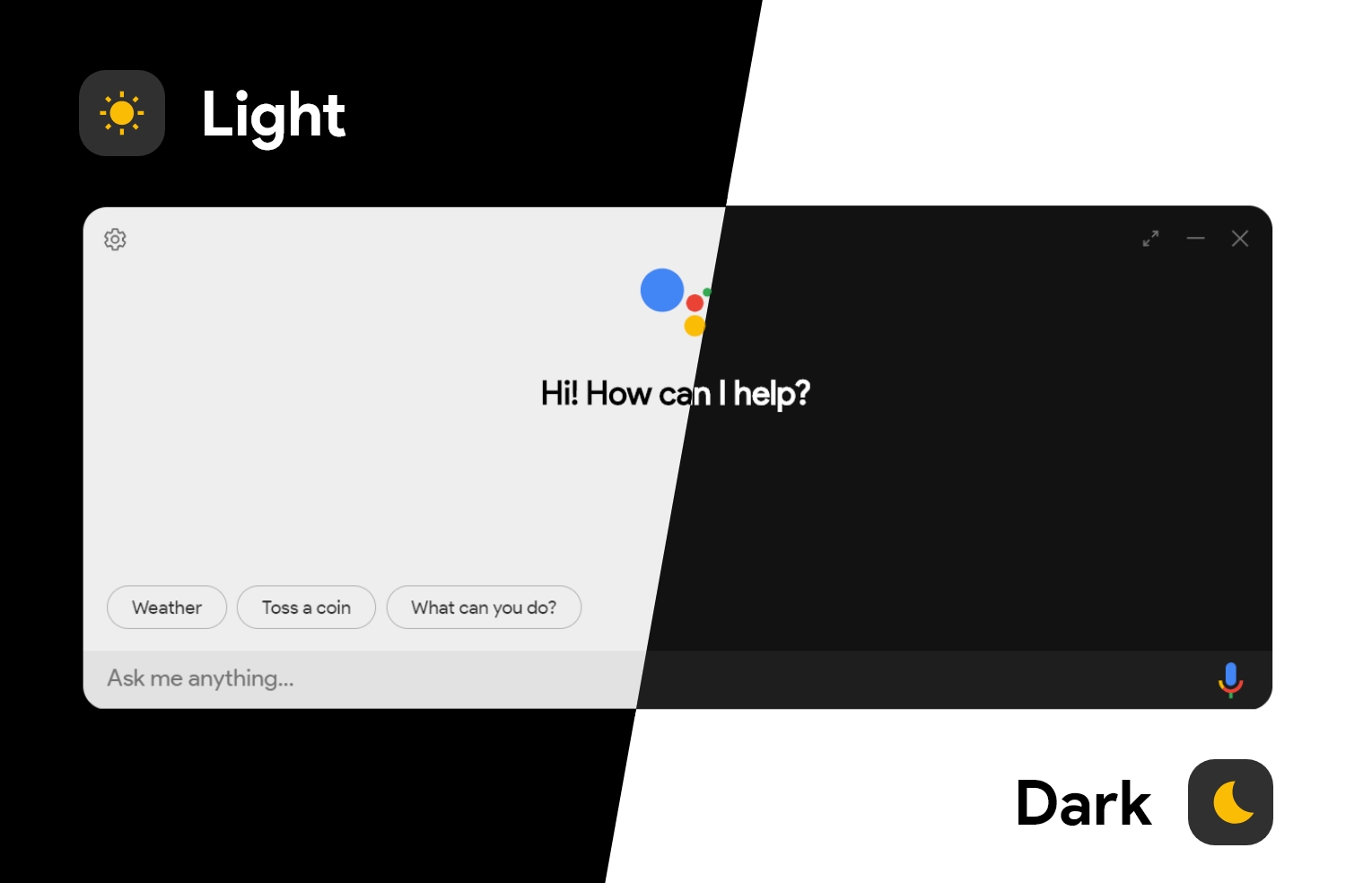
O design é inspirado pelo Google Assistant no Chrome OS e vem no modo de luz (beta) e no modo escuro.
Você pode construir o assistente em sua máquina, se preferir (veja como construir) . Se você não deseja criar o projeto para si mesmo, pode fazer o download do assistente de instalação/instalador da respectiva plataforma daqui (lançamentos). Você também pode baixar de outras fontes oficiais.
winget )Se você estiver no Windows 11 , é provável que tenha
wingetpré-instalado. Se você estiver na versão mais antiga do Windows (Windows 10) e não o instalar, consulte a seção Instale o Winget Documentation para aprender como instalá -lo.
PS> Winget Instale "G -Assist" -e
PS> Winget Instale "G-Assist-Preview" -E
brew )Visite Brew.sh para aprender a instalar
brew, se você não a tiver instalado em sua máquina.
$ Brew Install-Assistente do Google em dinheiro
snap )Algumas distritos Linux como Ubuntu, Kde Neon, Manjaro, Zorin OS, etc. Vem pré-instalados com
snap. Para distúrbios sem suporte fora da caixa para snaps, visite instalar a página de documentação do Snapd.
Faça o download manualmente do Snapstore:
$ sudo snap install g-Assist
Se você deseja instalar candidatos de lançamento:
$ sudo snap install g-Assist--candidato
Se você deseja instalar versões beta:
$ sudo snap install g-Assist--beta
Para usar o cliente, você deve ter um "arquivo -chave" e "token" para autenticação que você pode obter passando pelo processo de registro de dispositivos . Você pode passar pelo wiki dado abaixo para começar.
" Autenticação de configuração para o Wiki do Google Assistant Unfficial Desktop Client " (para o registro de dispositivos e ajuda de autenticação ):
https://github.com/melvin-abraham/google-assistant-unofficial-desktop-client/wiki/setup-authentication-for-google-assistant-unofficial-dsktop-client
Se você deseja um método de registro amigável, use a interface do usuário do registro do dispositivo :
https://developers.google.com/assistant/sdk/guides/library/python/embed/config-dev-project-and-account
Se você deseja usar uma ferramenta CLI para concluir o processo de registro e autenticação do dispositivo manualmente, leia o seguinte:
https://developers.google.com/assistant/sdk/reference/device-registration/register-device-manual
Depois de registrar seu dispositivo e baixar os arquivos de autenticação necessários, você pode ir para as configurações e definir o "caminho do arquivo -chave" e "salvar o caminho dos tokens" para o local em que os respectivos arquivos estão localizados.
Você é mais do que bem -vindo a contribuir com todos os tipos de contribuições:
? Solicitar/sugerir um recurso
? Relatar um bug
Torne esta documentação melhor
Contribuir com o código
Antes de começar, é altamente recomendável que você verifique as diretrizes contribuintes do cliente não oficial do Google Assistant.
Windows: Win + Shift + A
MacOS: CMD + Shift + A
Linux: Super + Shift + A
NOTA: O atalho do teclado é configurável nas configurações
P5.JS:
Para fins de visualização quando o usuário fala através do MIC.
Link: https://p5js.org/
aud_player.js:
Para jogar áudio através de alto -falantes.
Link: https://github.com/itswendell/google-assistant-desktop-client/blob/devell/src/renderer/providers/assistant/player.js
microfone.js:
Para gravar áudio usando a API da Web.
Link: https://github.com/itswendell/google-assistant-desktop-client/blob/devell/src/renderer/providers/assistant/microphone.js
Assistente ao Google:
Node.js Implementação do Google Assistant SDK
Link: https://github.com/endoplasmic/google-sistant
Bumblebee-Hotword:
Uma palavra de quente minimalista / wake word para a web, baseada em porco -espinho
Link: https://github.com/jaxcore/bumblebee-hotword





