
Thunder Cloud 휴대폰의 플로팅 창 기능을 사용하면 사용자가 특정 작업을 더 쉽게 완료할 수 있으며 이 기능은 매우 실용적입니다. 이제 Thunder Cloud 휴대폰의 플로팅 창 사용법에 대한 튜토리얼을 살펴보겠습니다. 관심 있는 친구들은 함께 배울 수 있습니다!
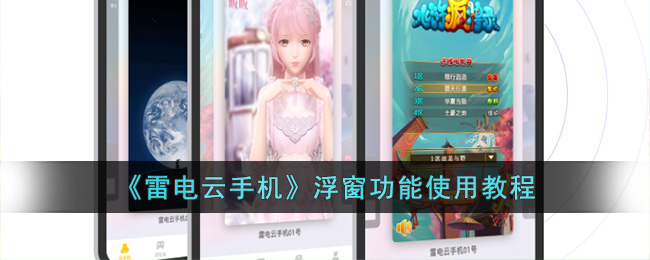
1. 클라우드 폰의 플로팅 창은 색상을 사용하여 현재 네트워크 상태를 나타냅니다. 노란색 또는 빨간색인 경우 현재 네트워크 상태가 좋지 않음을 의미합니다. 녹색은 네트워크가 정상임을 의미합니다.

2. 플로팅 볼을 클릭하면 빠른 관리 인터페이스가 열립니다. 이 인터페이스에는 현재 장치의 이름, ID, 현재 그룹, 업로드, 재시작, 숨겨진 가상 키, 종료, 그룹 및 네트워크 지연이 위에서 아래로 표시됩니다. 빠르게 전환하려면 다른 장치 아이콘을 클릭하세요. 노란색 상자는 현재 장치를 나타냅니다. 그룹을 클릭하면 자신이 속한 그룹을 선택할 수 있으며, 아래 표시된 장치는 해당 그룹에 속한 장치로 전환됩니다.

3. 가상 버튼 숨기기를 클릭하여 하단 가상 버튼 3개를 숨깁니다.

위 내용은 썬더클라우드 휴대폰 플로팅창 사용법 입니다. 부동 창 기능 사용 방법에 대한 튜토리얼과 더 많은 관련 정보 및 튜토리얼을 보려면 이 웹사이트를 주목하세요.