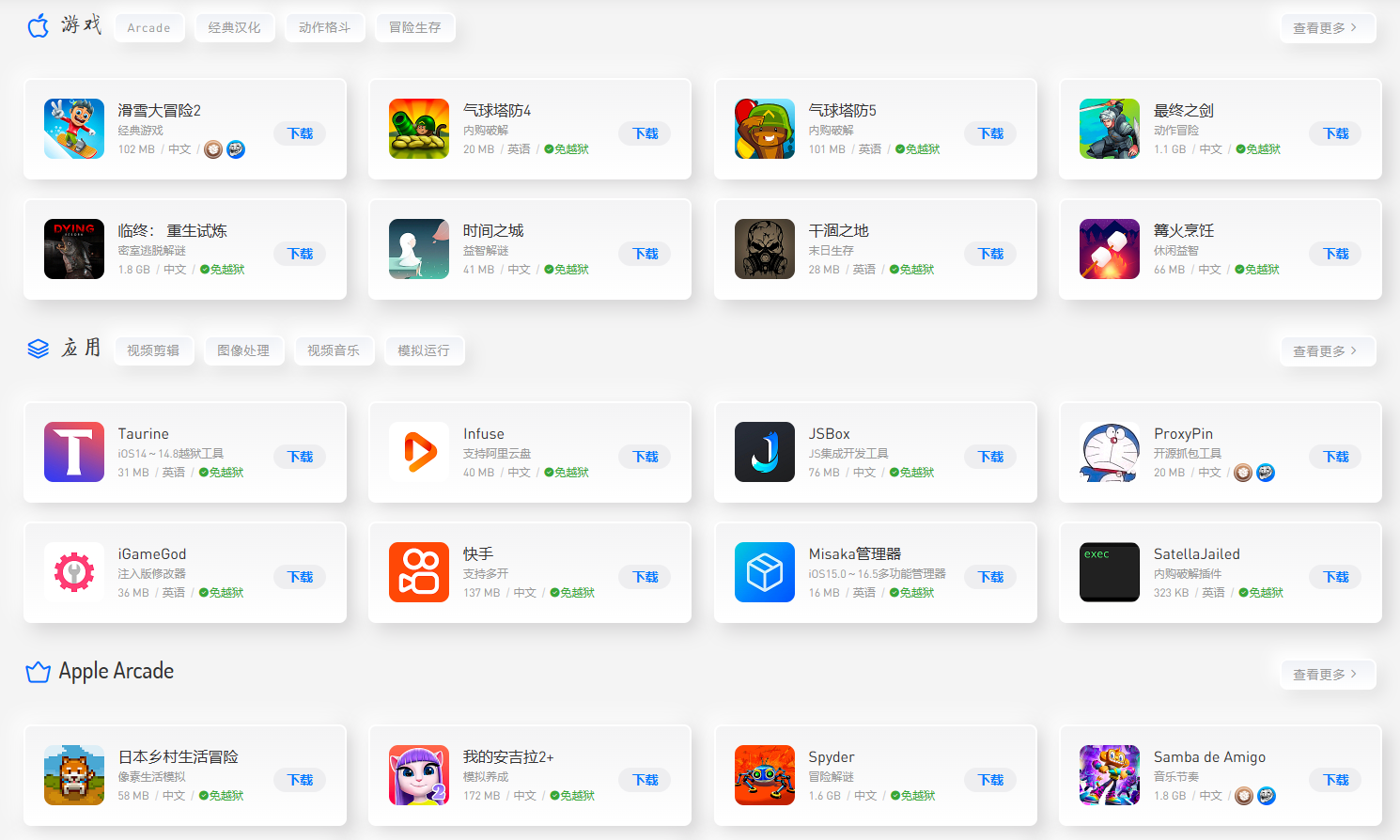
ipa 파일은 Apple 사용자가 거의 접하지 않는 파일입니다. ipa 파일을 다운로드한 후 iPhone에 설치하는 방법을 모르는 사용자가 많습니다. 아이폰의 ipa 파일입니다.

1. 아이시 어시스턴트
Aisi Assistant 공식 웹사이트: https://www.i4.cn/
설치 튜토리얼 사용
1. 먼저 컴퓨터에 AISI Assistant를 설치하고 AISI Assistant를 연 다음 휴대폰을 AISI Assistant에 연결해야 합니다. 도구 상자를 클릭하고 ipa 서명, 서명을 찾으십시오.
2. Apple ID 서명 추가: 단계에 따라 먼저 Apple ID 서명으로 전환한 다음 Apple ID 추가를 클릭하세요.
3. 새로 적용된 Apple ID 계정 번호와 비밀번호를 입력하세요. 이때 휴대폰이 컴퓨터에 연결되어 있어야 하며 확인을 클릭하세요. 처음으로 Apple ID로 서명 확인 가능
4. 그림과 같이 ipa 파일을 추가합니다. 두 위치에 추가할 수 있습니다.
5. 추가된 ipa 파일을 선택하고 추가된 Apple ID 서명을 선택한 후 클릭하여 서명을 시작합니다.
6. 서명이 성공한 후 서명된 ipa를 찾습니다.
7. Aisi Assistant를 사용하여 서명된 ipa를 휴대폰에 설치합니다.
2. 황소개구리 조수
Bullfrog Assistant 공식 웹사이트: https://ios222.com/
설치 튜토리얼 사용
1. 바이두에서 Bullfrog Assistant 검색
2. 컴퓨터에 Bullfrog Assistant 설치
3. Bullfrog Assistant를 열고 지시에 따라 Apple 장치를 컴퓨터에 연결합니다.
4. 프롬프트에 따라 Bullfrog Assistant가 iOS에 설치될 때까지 기다립니다.
5. 자동으로 다운로드된 Bullfrog Assistant를 휴대폰에서 찾아보세요
6. 처음으로 열고 프롬프트에 따라 권한을 부여하십시오.
공식적으로 ipa 설치를 시작하기 전에 알림:
가상 위치 지정은 JIT에서 실행되어야 합니다.
7. 정식 설치의 첫 번째 단계는 ipa 서명을 설정하고 ipa 서명 아이콘을 클릭하는 것입니다.
8. 화면 하단의 인증서 버튼을 선택하세요.
9. 오른쪽 상단의 + 버튼을 클릭한 후 인증서 추가를 클릭하세요.
10. 계정 입력
11. 나만의 개인 인증서 자동 생성
12. 인증서가 있으면 ipa 파일 설치를 시작하고 파일 관리로 돌아가서 오른쪽 상단에 있는 + 버튼을 클릭할 수 있습니다.
13. 다운로드한 ipa 파일 찾기
14. 가져오기를 클릭하세요.
15. 가져오기가 성공했다는 메시지가 표시된 후 방금 가져온 ipa 파일이 서명되지 않은 라벨에 나타납니다.
16. 파일 아이콘을 클릭하고 서명을 클릭하세요.
17. 서명이 성공하면 클릭하여 설치하세요.
18. 서명된 라벨에는 방금 가져온 ipa 파일이 표시됩니다. 이때 아이콘을 클릭하면 ipa가 자동으로 설치됩니다.
19. Bullfrog Assistant의 자체 스토어에는 다운로드할 수 있는 psp 에뮬레이터와 같은 소프트웨어나 플러그인이 포함되어 있습니다.
20. 다운로드 탭에서 ipa 다운로드 주소를 쉽게 입력하면 서명되지 않은 ipa 파일로 다운로드가 자동으로 가져옵니다.
주의할 점
1. iOS16 이하 시스템의 경우 Troll Store 및 기타 소프트웨어를 사용하여 영구 서명을 얻을 수 있습니다. 현재 iOS16 이상에서는 불가능하므로 업그레이드할 때 주의하세요.
2. Bullfrog Assistant의 서명은 7일 후에 만료되며, 만료 후에는 다시 서명하고 설치해야 합니다.
3. 각 서명 인증서는 7일마다 10개의 ipa 파일에만 서명할 수 있습니다.
4. 각 장치는 동시에 3개의 자체 서명된 ipa 파일만 설치할 수 있습니다.
5. iOS16 이상에서는 Bullfrog Assistant를 정상적으로 사용하려면 개발자 선택을 켜야 합니다.