Zettlr
v3.4.0


홈페이지 | 다운로드 | 문서 | 마스토 돈 | 불화 | 기고 | 우리를 지원하십시오
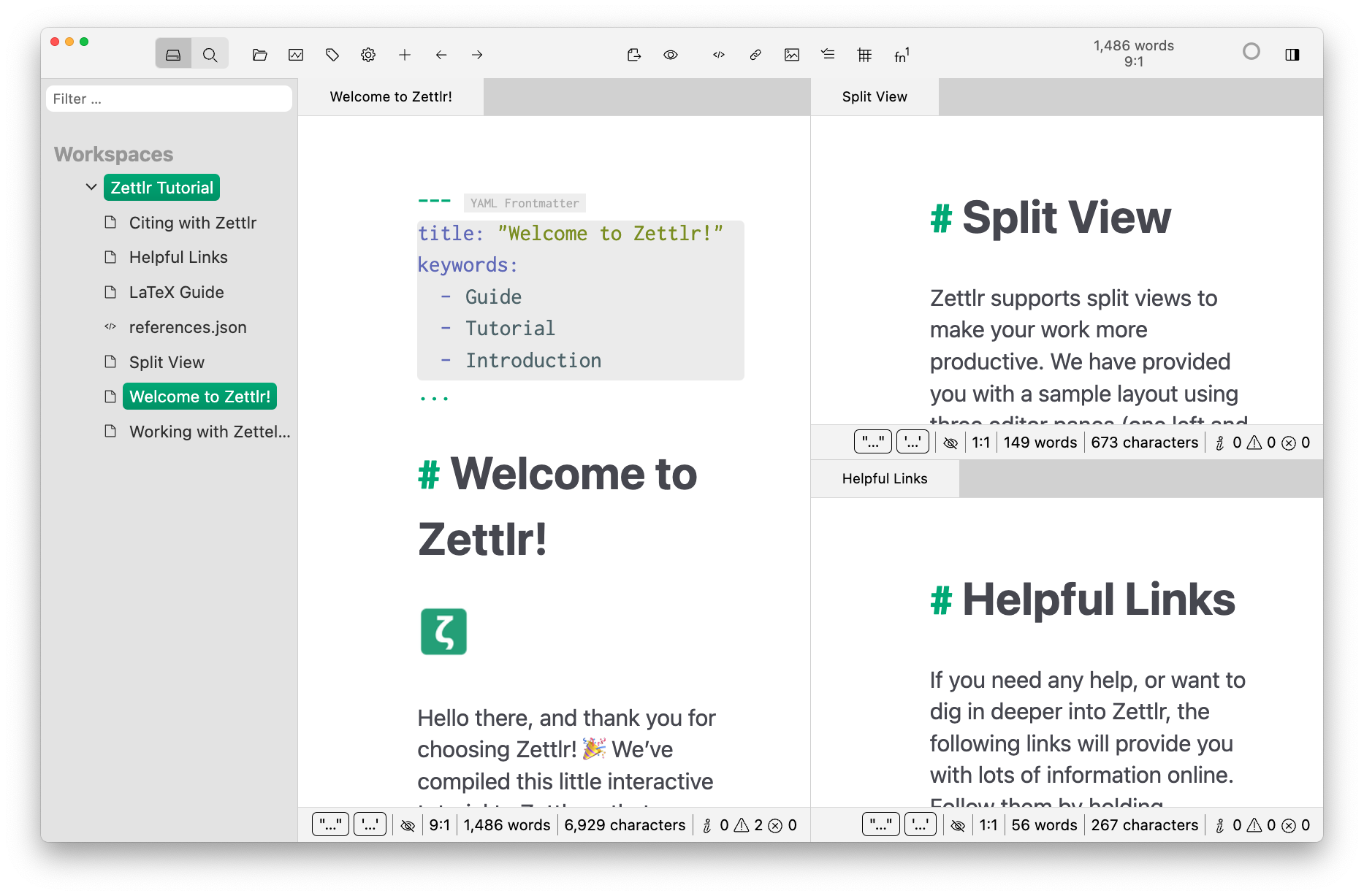
Zettlr은 텍스트에 단순성을 다시 제공합니다. 당신의 스타일에 적응하는 개방적인 글. 당신에게 중요한 것을 찾는 빠른 정보 검색. 고용주 나 학교가 사용하는 모든 출판물 파이프 라인에 적응할 수있는 다목적 수출.
당신에게 중요한 것에 집중하십시오.
멸망하지 마십시오.
웹 사이트에서 자세히 알아보십시오.
…
Zettlr을 설치하려면 운영 체제의 최신 릴리스를 다운로드하십시오. 현재 지원되는 MACOS, Windows 및 대부분의 Linux 배포 (Debian- 및 Fedora-Packages 및 Appimages를 통해)가 지원됩니다.
당사 웹 사이트와 여기 GitHub에서 가장 일반적인 사용 사례를위한 설치자 세트를 제공합니다. 우리는 64 비트 설치 업체와 ARM 시스템 용 설치 프로그램 (MacOS 생태계에서 "Apple Silicon")을 제공합니다. 32 비트는 지원되지 않습니다. 우리는 다음 바이너리를 직접 제공합니다.
커뮤니티 덕분에 다양한 설치 기회를 제공 할 수도 있습니다.
Electron이 지원하는 다른 모든 플랫폼도 지원되지만 앱을 직접 구축해야합니다.
또한 후원자가되거나 일회성 기부를하는 것을 고려하십시오!
Zettlr을 설치 한 후 문서로 이동하여 zettlr를 알아보십시오. 소프트웨어 헤드 온을 사용하려는 경우 Quick Start Guide를 참조하십시오.
오픈 소스 응용 프로그램으로서 Zettlr는 항상 커뮤니티의 기여를 환영합니다. 도움을주기 위해 코드를 작성하는 방법을 알 필요가 없습니다! 도움을 줄 수있는 모든 영역에 대한 전체 개요는 기고 가이드에서 찾을 수 있습니다. 여기서 우리는 도움을 환영하는 두 가지 가장 큰 영역 인 번역과 기여 코드를 소개합니다.
개발 팀은 영어 및 독일어 번역을 유지하지만 다른 언어에 대한 적절한 지식이 부족합니다. 다른 모든 사용 가능한 번역은 우리 커뮤니티에 의해 만들어졌습니다.
Zettlr의 번역은 GetText 시스템을 사용합니다. 이는 변환이 static/lang 디렉토리 내에서 포 파일로 유지됨을 의미합니다.
번역을 업데이트하려면 해당 언어 파일을 다운로드하고 편집하십시오. 간단한 텍스트 편집기로 Po-Files를 편집 할 수 있지만보다 편안한 그래픽 편집기를 선호하는 경우에는 많은 것이 있습니다. 좋은 옵션 중 하나는 오픈 소스 편집기 Poedit입니다.
변경 사항에 만족하자마자 해당 파일을 업데이트하는 풀 요청을 여기에서 엽니 다. Github은 풀 요청을 열는 방법에 대한 훌륭한 가이드를 만들었습니다.
Zettlr은 전자 기반 앱이므로 개발을 시작하려면 컴퓨터에 다음을 설치해야합니다.
lts/iron )인지 확인하십시오. 가지고있는 버전을 테스트하려면 node -v 실행하십시오.package-lock.json -files를 커밋하지 않기 때문에 프로젝트의 패키지 관리자입니다. 많은 명령에 원사가 필요합니다. MACOS에있는 경우 npm install -g yarn 또는 홈 브루를 사용 하여이 전 세계적으로 설치할 수 있습니다.cURL (Pandoc 다운로드 스크립트 요구)unzip (pandoc 다운로드 스크립트에 의해 요구됨)jq (I18N 스크립트에 의해 요구됨)xcode-select --install 통해 Xcode 명령 줄 도구를 설치합니다.그런 다음 저장소를 복제하고 로컬 컴퓨터에 종속성을 설치하십시오.
$ git clone https://github.com/Zettlr/Zettlr.git
$ cd Zettlr
$ yarn install --immutable
--immutable 플래그는 원사가 yarn.lock 에 나열된대로 버전을 고수하고 업데이트를 시도하지 않도록합니다.
개발 중에 HMR (Hot Module Reloading)은 활성화되어 electron-forge 공으로 변경된 후 렌더러 코드를 쉽게 편집하고 F5 누를 수 있습니다. HMR이 변경로드를 완료했을 때 개발자 도구를 개방 할 수 있습니다.
코드를 제공하려면 다음 주제 및/또는 매뉴얼에 대한 기본적인 친숙 함이 있어야합니다 (내림차순으로 주문).
팁
Zettlr이 구체적으로 작동하는 방식에 대한 아이디어를 얻으려면 아래의 "디렉토리 구조"섹션을 참조하십시오.
이 섹션에는 응용 프로그램 개발 중에 사용할 수있는 모든 명령이 나와 있습니다. 이들은 package.json 내에 정의되며 yarn 로 접두사를 통해 명령 줄에서 실행할 수 있습니다. 저장소의 기본 디렉토리 내에서 실행하십시오.
start이 명령을 사용하여 응용 프로그램에 대한 변경 사항을 평온한 테스트하십시오. 이 명령은 응용 프로그램을 시작하지만 사용자 정의 구성 및 사용자 정의 디렉토리를 제공합니다. 따라서 정기적 인 Zettlr 설치가 사용할 파일을 터치하지 않습니다.
이 명령을 처음 시작할 때 --clean -flag를 전달하여 많은 테스트 파일을 ./resources -directory에 복사하고 프로젝트 루트에서 test-config.yml 작성 하고이 깨끗한 구성으로 응용 프로그램을 시작하십시오. 그런 다음 test-config.yml 취향에 맞게 조정할 수 있습니다 (따라서 항상 설정할 특정 설정이 환경 설정을 열지 않고도 사전 설정됩니다).
테스트 디렉토리를 초기 상태로 재설정하려면 (또는 디렉토리를 제거하거나 전체 프로젝트를 복제 한 경우) 디렉토리를 작성하거나 재설정하려면 플래그 --clean 명령에 전달하십시오. test-config.yml 에서 무언가를 변경 한 경우에도 필요합니다 .
구성 파일이 생성되는 것을 방지하려면 (예 : 첫 번째 시작 경험을 시뮬레이션하기 위해) --no-config 을이 명령으로 전달할 수 있습니다.
이 명령에 --clear-cache 와 같은 추가 명령 줄 스위치를 전달할 수도 있습니다. 그들은 아동 과정에 전달됩니다.
경고
주의 : 처음 명령을 실행하기 전에 --clean -flag로 실행 하여 디렉토리를 처음에 만들어야합니다!
또한 전체 개발 문서를 살펴보십시오.
package애플리케이션을 패키지하지만 설치 프로그램에 묶지 마십시오. 접미사가 없으면이 명령은 현재 플랫폼 및 아키텍처 응용 프로그램을 패키지합니다. 특정 패키지를 만들려면 (해당 플랫폼에서 실행해야 할 수도 있음) 다음 접미사를 사용할 수 있습니다.
package:mac-x64 (인텔 기반 Mac)package:mac-arm (Apple Silicon 기반 Mac)package:win-x64 (Intel 기반 Windows)package:linux-x64 (인텔 기반 Linux)package:linux-arm (ARM 기반 Linux) 결과 응용 프로그램 패키지는 ./out 에 저장됩니다.
중요한
이 명령은 TypEchecking을 건너 뛰기 위해 빌드를 속도를 높이므로 포장하기 전에 lint 실행하여 오류가 없는지 확인하는 것이 좋습니다.
release:{platform-arch} 응용 프로그램을 패키지 한 다음 해당 플랫폼 및 아키텍처를 위해 설치 프로그램에 묶습니다. 이러한 번들을 만들려면 (해당 플랫폼에서 실행해야 할 수도 있음) {platform-arch} 에 대한 다음 값 중 하나가 필요합니다.
release:mac-x64 (Intel 기반 Mac)release:mac-arm (Apple Silicon 기반 Mac)release:win-x64 (Intel 기반 Windows)release:linux-x64 (인텔 기반 Linux)release:linux-arm (ARM 기반 Linux) 결과 설정 번들은 ./release 에 저장됩니다.
메모
접미사없이 플랫폼을 위해 직접 package 할 수는 있지만 릴리스 번들을 생성 할 때 플랫폼과 아키텍처를 지정해야합니다. 전자 빌더에는 app.asar 에 개발 의존성이 포함되므로 응용 프로그램이 부풀어 오르므로.
csl:refresh 이것은 응용 프로그램이 배송되는 CSL (Citation Style Language) 파일을 다운로드하여 각각 static/csl-locales 및 static/csl-styles 디렉터에 배치합니다.
메모
이 명령은이 작업을 수행하기 위해 저장소에서 때때로 실행되는 자동화 된 워크 플로우를위한 것입니다. 업데이트 된 파일을 저장소에 커밋하지 마십시오 . 대신, 업데이트 된 파일은 git fetch 때마다 다운로드됩니다.
linteslint를 실행합니다. Visual Studio Code와 같은 앱은 열린 파일의 백그라운드에서 ESLINT를 자동으로 실행합니다. 이 명령은 전체 코드 기반에 걸쳐 실행됩니다. 풀 요청을 제출하기 전에이 명령을 실행하십시오.
메모
이 명령은 각각의 풀 요청에서 자동으로 실행되며 불일치에 대한 코드를 확인합니다.
shortcut:install 응용 프로그램에 .desktop -file을 생성하여 소스에서 컴파일 한 앱을 빠르게 시작할 수 있습니다. 이를 위해서는 리눅스가 필요합니다. 새로운 변경 사항을 사용하려면 저장소를 간단하게 동기화하고 package 다시 실행하면 좋습니다.
경고
우리는이 명령을 편의로 제공합니다. 당신이 무엇을하고 있는지 알지 않으면 개발 지점의 헤드 커밋에서 직접 컴파일 된 코드를 실행해서는 안됩니다. 그러나이 명령은 무엇이 잘못 될 수 있는지 알고 적절한 예방 조치를 취할 수있는 경우에 유용 할 수 있습니다 .
shortcut:uninstall shortcut:install 로 생성 된 .desktop -file을 제거합니다.
메모
바이너리를 새로 컴파일 할 때마다 바로 가기를 제거하고 다시 설치할 필요가 없습니다. 다시 컴파일하기 전에 Zettlr이 닫혀 있는지 확인하십시오. 템플릿 ( scripts/assets/zettlr-dev.desktop )이 변경된 경우 바로 가기를 다시 설치해야합니다.
test 디렉토리 ./test 에서 단위 테스트를 실행합니다. PR에 커밋 할 때마다 실행되므로 풀 요청을 제출하기 전에이 명령을 실행해야합니다.이 방법으로 변경 사항이 테스트를 중단하지 않도록하여 전체 PR 프로세스를 더 쉽게 할 수 있습니다.
test-gui start 참조하십시오.
중요한
이 명령은 더 이상 사용되지 않으며 start 에는 별칭 만 있습니다. 대신 start 사용하십시오.
Zettlr는 개발 과정에서 수백 개의 디렉토리를 모은 성숙한 앱입니다. 지침없이 응용 프로그램에 기여하기가 어렵 기 때문에 디렉토리에 대한 간단한 설명을 상호 관련시키는 방법을 편집했습니다.
 .
├── out                         # Contains unpackaged binaries after running any `package` command
├── release                     # Contains distributables after running any `release` command
├── resources                   # General resource files
│   ├── NSIS                    # Windows installer bitmaps
│   ├── icons                   # Various icon formats
│   ├── screenshots             # Contains the main screenshots
├── scripts                     # Scripts used during the build process and CI pipeline
│   ├── assets                  # Assets for the script files
│   └── test-gui                # A full file tree used with the `test-gui` command
├── source                      # This is the actual source filetree
│   ├── app                     # Main process components
│   │   ├── service-providers   # Service providers that handle most of the business logic
│   │   └── util                # Utility functions for the main process
│   ├── common                  # Shared files between various renderer processes
│   │   ├── img                 # Images used in various places
│   │   ├── modules             # Shared modules
│   │   │   ├── markdown-editor # Main Markdown editor
│   │   │   ├── markdown-utils  # MD Utilities such as md2html converter
│   │   │   ├── preload         # Electron preload files
│   │   │   └── window-register # Run by every renderer during setup
│   │   ├── util                # General utility functions
│   │   └── vue                 # Shared Vue components
│   ├── pinia                   # Renderer state management
│   ├── types                   # Types-only directory; deprecated
│   ├── win-about               # About dialog window
│   ├── win-assets              # Assets Manager
│   ├── win-error               # Error window
│   ├── win-log-viewer          # Log Viewer
│   ├── win-main                # Main window
│   ├── win-paste-image         # Paste-Image-dialog
│   ├── win-preferences         # Preferences window
│   ├── win-print               # Print preview
│   ├── win-project-properties  # Project properties
│   ├── win-splash-screen       # The splash screen
│   ├── win-stats               # Statistics window
│   ├── win-tag-manager         # Tag manager
│   └── win-update              # Updater
├── static                      # Contains static resources
│   ├── csl-locales             # CSL locale files
│   ├── csl-styles              # CSL styles
│   ├── defaults                # Default defaults/Pandoc profiles
│   ├── dict                    # Dictionaries that ship with the app
│   ├── fonts                   # Fonts that ship with the app
│   ├── lang                    # Language and i18n-related files
│   ├── lua-filter              # Default Lua-filters
│   └── tutorial                # Tutorial files in various languages
└── test                        # Unit tests
Zettlr에는 "모듈"과 "서비스 제공 업체"가 모두 포함되어 있음을 알 수 있습니다. 두 가지의 차이점은 간단합니다. 서비스 제공 업체는 주요 프로세스에서 실행되며 완전히 자율적이며 앱 전체에 기능을 제공합니다. 반면에 모듈은 사용자 조치 (예 : 수출 업체 및 수입업자)에 의해 트리거되어야하는 기능을 제공합니다.
zettlr를 실행할 때마다 다음 단계가 실행됩니다.
source/main.ts 실행합니다source/app/lifecycle.ts::bootApplication )source/app/lifecycle.ts::bootApplication )source/main/zettlr.ts )앱을 종료하면 다음 단계가 실행됩니다.
source/main/zettlr.ts::shutdown )source/app/lifecycle.ts::shutdownApplication ) 앱 ( yarn start 및 yarn test-gui )을 개발하는 동안 다음 단계가 실행됩니다.
.webpack 에 넣어 Window Manager의 "Create"-메트로 드에서 찾을 수있는 상수를 적절한 진입 지점으로 대체합니다.앱이 구축 될 때마다 다음 단계가 실행됩니다.
Electron Forge는 포장 된 응용 프로그램을 디렉토리 ./out 에 넣고 Electron Builder는 설치자를 디렉토리 ./release 에 넣습니다.
Zettlr 바이너리에는 여러 목적으로 사용할 수있는 몇 가지 명령 줄 스위치가 있습니다.
--launch-minimized이 CLI 플래그는 Zettlr에게 시작시 기본 창을 표시하지 말라고 지시합니다. 이것은 자동 스타트 항목을 만드는 데 유용합니다. 이 경우 시스템 부팅 에서이 플래그로 Zettlr을 시작하면 트레이에 아이콘 만 표시됩니다.
이와 같이 앱을 시작할 때 트레이 바 또는 알림 영역에서 앱을 실행해야한다는 것을 의미하므로 해당 설정 system.leaveAppRunning 자동으로 설정합니다.
메모
이 플래그는 트레이 바 또는 알림 영역에 아이콘을 표시하는 데 도움이되지 않는 Linux 시스템에 영향을 미치지 않습니다.
--clear-cache 이렇게하면 파일 시스템 추상화 계층이 부팅시 캐시를 완전히 지우도록 지시합니다. 이것은 코드 기반의 변경에 관한 문제를 완화하는 데 사용될 수 있습니다. 캐시에 저장된 정보의 변경 사항과의 호환성을 보장하기 위해 config.json 의 버전 필드가 package.json 의 버전 필드와 일치하지 않으면 캐시가 자동으로 지워집니다. 즉, test-config.yml 에서 version 을 명시 적으로 설정하지 않는 한, yarn test-gui 입력 할 때 각 실행에 캐시가 항상 지워집니다.
팁
문제 해결을 위해 캐시를 자연스럽게 지우려면 "도움말"메뉴에서 적절한 메뉴 항목을 선택하여 캐시를 지울 수도 있습니다.
--data-dir=path 이 스위치를 사용하여 구성 파일을 보유하는 사용자 정의 데이터 디렉토리를 지정하십시오. 이 스위치가 없으면 데이터 디렉토리는 %AppData%/Zettlr (Windows 10 및 Newer), ~/.config/Zettlr (linux) 또는 ~/Library/Application Support/Zettlr (macOS)로 기본적으로 기본값을받습니다. 경로는 절대적이거나 상대적 일 수 있습니다. 상대 경로의 기준은 바이너리 디렉토리 (패키지 앱을 실행할 때) 또는 저장소 루트 (패키지되지 않은 앱을 실행할 때)입니다. 필요한 경우 공간을 피하거나 경로를 인용해야합니다. 이 경우 홈 디렉토리를 표시하는 ~ 문자는 확장되지 않으므로 필요한 경우 전체 경로를 홈 디렉토리로 전달하십시오. 전자의 작은 버그로 인해 빈 Dictionaries 디렉토리가 기본 데이터 디렉토리에 생성되지만 기능에 영향을 미치지 않습니다.
--disable-hardware-acceleration이 스위치로 인해 Zettlr은 하드웨어 가속을 비활성화하게되며 특정 설정에서 필요할 수 있습니다. 이 깃발이 추가 된 이유에 대한 자세한 내용은 문제 #2127을 참조하십시오.
이 저장소는 Visual Studio Code의 권장 확장 기능을 사용합니다. 즉, VS 코드를 사용하고 처음으로 저장소를 열면 VS Code는 저장소에 소수의 확장을 설치하는 것이 좋습니다. Zettlr과 함께 일하면 이러한 확장 기능이 권장되며 훨씬 쉽게 기여할 수 있습니다. 권장 사항은 파일 .vscode/extensions.json 에 지정됩니다.
확장을 설치하는 것은 때때로 맛의 문제이므로 해당 파일 내의 권장 확장에 대한 간단한 설명을 추가하여 권장하는 이유를 설명합니다. 이렇게하면 이러한 확장 기능을 설치할지 여부를 자체 결정할 수 있습니다 (예 : 저장소에 제공된 SVG 파일과 함께 작동하지 않으면 SVG 확장이 필요하지 않음).
권장되는 모든 확장을 한 번에 설치하지 않기로 선택한 경우 (권장하는), vs 코드는 확장자 사이드 바에 권장 사항을 표시하므로 먼저 설치하려는 것을 결정한 다음 수동으로 설치할 수 있습니다.
팁
핵심 개발자 팀과 동일한 확장을 사용하면 동일한 시각적 피드백을 갖기 때문에 코드가 일반적으로 더 일관성이 있습니다.
이 소프트웨어는 GNU GPL V3-License를 통해 라이센스가 부여됩니다.
브랜드 (이름, 아이콘 및 Zettlr가 식별 할 수있는 모든 것을 포함하여)는 제외되고 모든 권리를 보유합니다. 다른 앱을 개발하기 위해 zettlr를 포크하려면 자유롭게 느껴지지만 이름과 아이콘을 변경하십시오. 로고 사용법에 대해 읽으십시오.





