NTop
v0.3.20

Windows 용 Vi-emulation이있는 HTOP와 같은 시스템 모니터. 작업 관리자를 사용하는 것이 충분히 시원하지 않기 때문입니다.
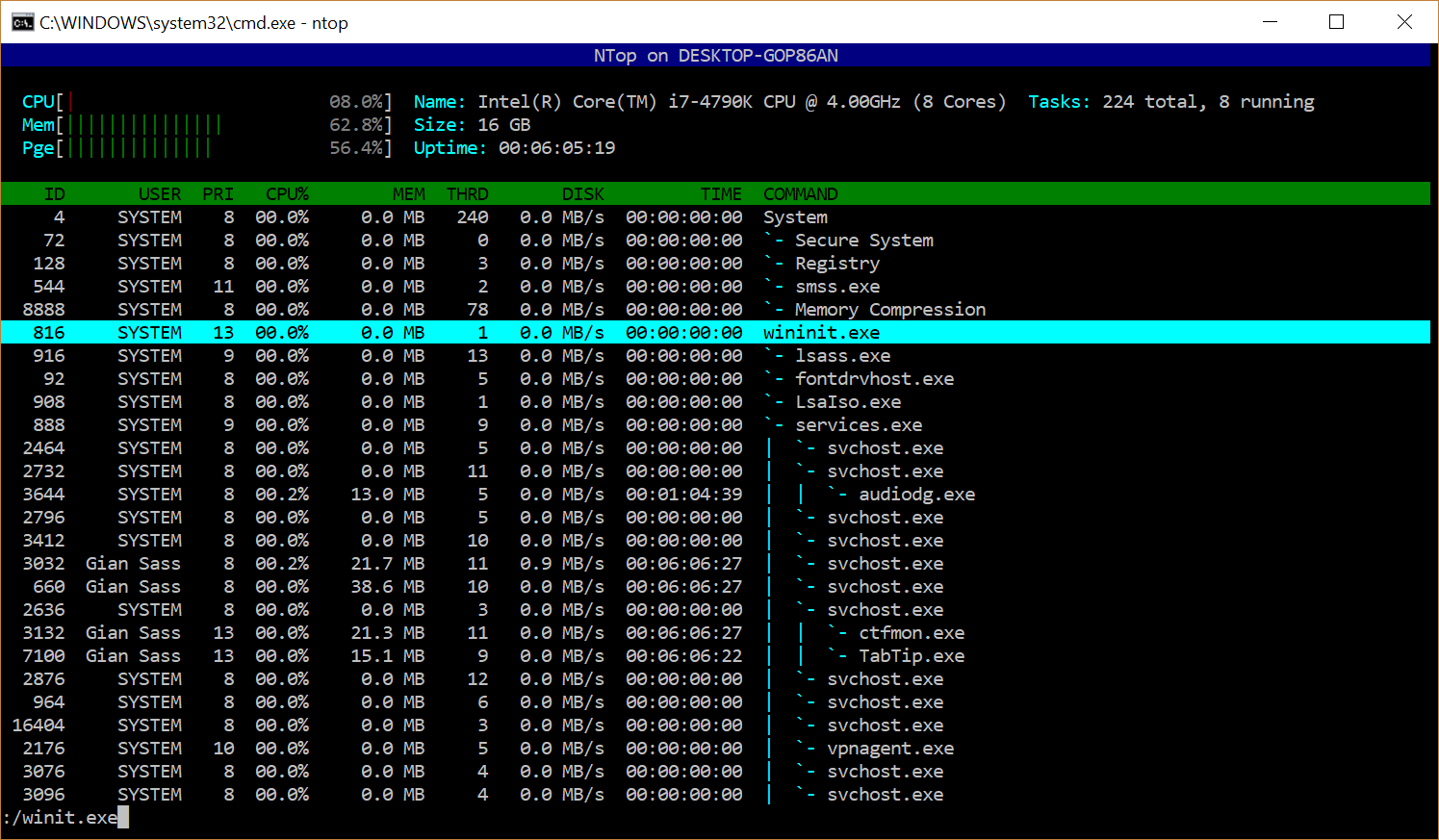
Windows NT-OP 또는 Nuketop에서와 같이 Ntop. 당신이 선호하는 것 (후자는 분명히).
$ choco install ntop.portable$ scoop install ntop$ winget install gsass1.NTop| 옵션 | 의미 |
|---|---|
-C | 단색 색 구성표를 사용하십시오. |
-h | 도움말 정보를 표시합니다. |
-p PID, PID ... | 주어진 PID 만 표시하십시오. |
-n Namepart, Namepart ... | 이름 부분 중 하나 이상을 포함하는 프로세스 만 표시합니다. |
-s 열 | 이 열로 정렬하십시오. |
-u 사용자 이름 | 이 사용자에 속하는 프로세스 만 표시합니다. |
-v | 인쇄 버전. |
| 키 (s) | 목적 |
|---|---|
| 위 및 아래 화살표, PGUP 및 PGDOWN , J 및 K | 프로세스 목록을 스크롤하십시오. |
| Ctrl + 왼쪽 및 오른쪽 화살표 | 프로세스 정렬 칼럼을 변경하십시오. |
| g | 프로세스 목록 상단으로 이동하십시오. |
| G | 프로세스 목록의 하단으로 이동하십시오. |
| 공간 | 선택된 프로세스를 태그하십시오. |
| 유 | 모든 태그가 지정된 프로세스를 방해하지 않습니다. |
| 케이 | 태그가 지정된 모든 프로세스를 죽입니다. |
| 나 | 정렬 순서를 뒤집습니다. |
| 에프 | 추적 과정 : 정렬 순서로 인해 현재 선택된 프로세스가 목록에서 이동하게하는 경우 선택 바가이를 따르도록하십시오. 커서를 수동으로 이동하면이 기능이 자동으로 비활성화됩니다. |
| N | 다음 검색. |
| N | 이전 검색. |
| 명령 | 목적 |
|---|---|
:exec cmd | 주어진 Windows 명령을 실행합니다. |
:kill | 주어진 모든 프로세스를 죽입니다. |
:q , :quit | ntop을 종료하십시오. |
/PATTERN , :search 패턴 | 검색하십시오. |
:sort | 주어진 열 뒤에 프로세스 목록을 정렬하십시오. |
:tree | 프로세스 트리를 봅니다. |
색 구성표는 ntop.conf 파일을 통해 사용자 정의 할 수 있습니다. 예를 들어 링크를 따르십시오.
cmake를 사용하거나 build.bat 파일을 사용하십시오. Visual Studio 2017에서만 테스트되었습니다.
$ cmake . # For enabling Unicode support: cmake -DENABLE_UNICODE=ON . 




