obs localvocal
OBS

다운로드:
LocalVocal을 사용하면 컴퓨터에서 로컬로 음성을 텍스트로 변환하고 동시에 모든 언어로 번역할 수 있습니다. ✅ GPU 불필요, ✅ 클라우드 비용 없음, ✅ 네트워크 없음, ✅ 다운타임 없음! 개인 정보 보호가 최우선 - 모든 데이터는 귀하의 컴퓨터에 유지됩니다.
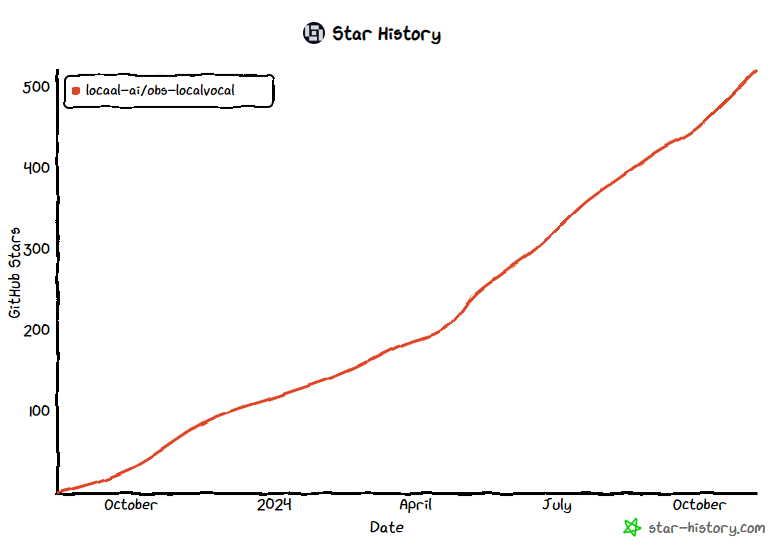
이 무료 플러그인이 유익했다면 이 GH 저장소에 ⭐를 추가하고, OBS에서 평가하고, 업데이트를 게시하는 내 YouTube 채널을 구독하고, GitHub, Patreon 또는 OpenCollective에서 내 작업을 지원해 보세요.
내부적으로 플러그인은 OpenAI의 Whisper를 실행하여 음성을 실시간으로 처리하고 전사를 예측합니다. Ggerganov의 Whisper.cpp 프로젝트를 사용하여 CPU 및 GPU에서 Whisper 네트워크를 효율적으로 실행합니다. 번역은 CTranslate2로 합니다.
LocalVocal로 더 많은 일을 해보세요:
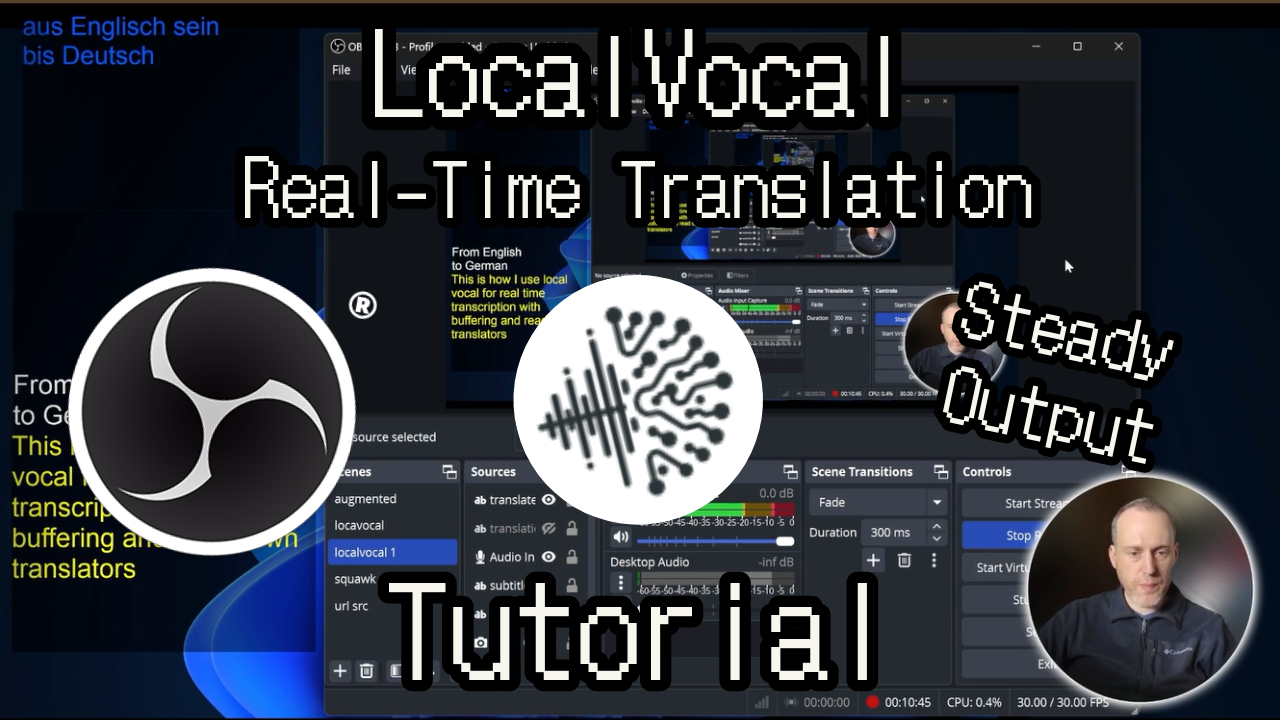
실시간 번역
모든 애플리케이션에 캡션 번역
DeepL을 이용한 실시간 번역
OpenAI를 통한 실시간 번역
ChatGPT + 텍스트 음성 변환
YouTube에 캡션 게시
지역 LLM 실시간 번역
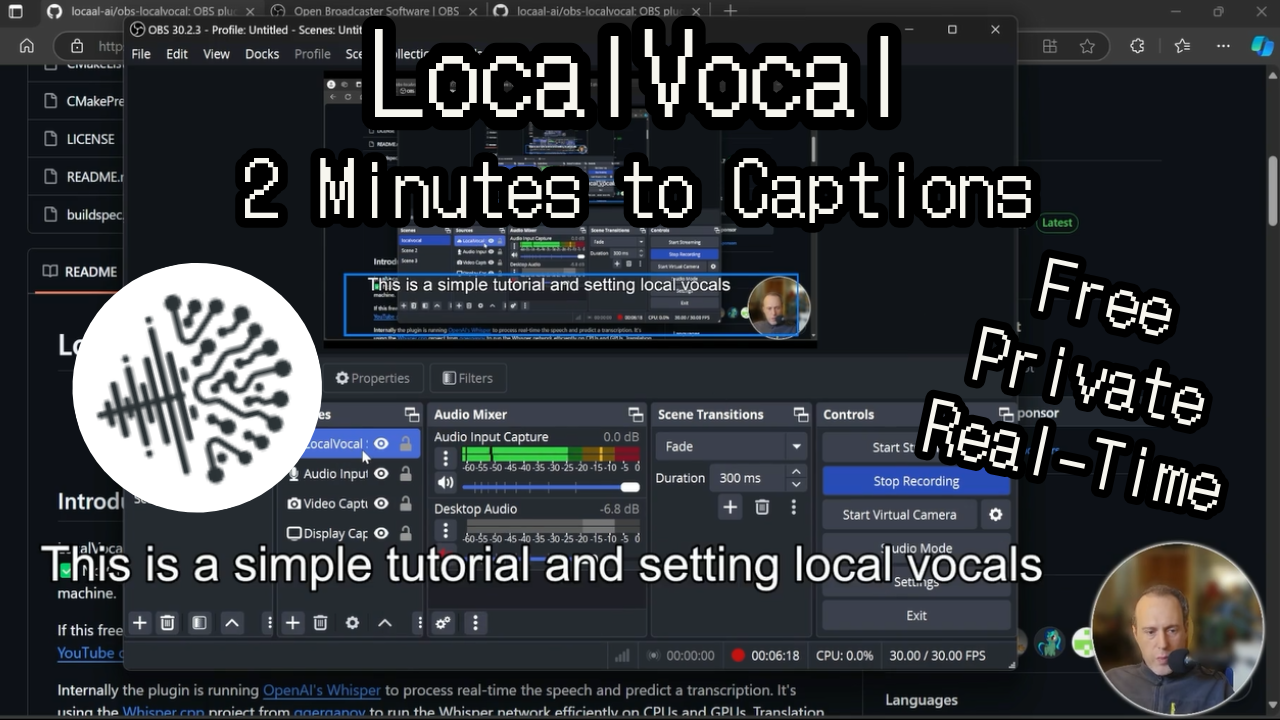
사용법 튜토리얼
현재 기능:
100개 언어로 실시간으로 오디오를 텍스트로 변환
텍스트 소스를 사용하여 화면에 캡션 표시
집계 옵션 유무에 관계없이 캡션을 .txt 또는 .srt 파일로 전송(외부 소스 또는 비디오 재생으로 읽기 위해)
OBS 녹화 타임스탬프와 동기화된 캡션
YouTube, Twitch 등으로 RTMP 스트림의 캡션 보내기
나만의 Whisper 모델 가져오기(모든 GGML)
실시간으로 캡션을 주요 언어로 번역합니다(Whisper 내장 번역 및 NMT 모델 모두).
CUDA, hipBLAS(AMD ROCm), Apple Arm64, AVX 및 SSE 가속 지원
생성된 캡션의 일부를 필터링하거나 교체합니다.
스트리밍 캡션 경험을 위한 부분 전사
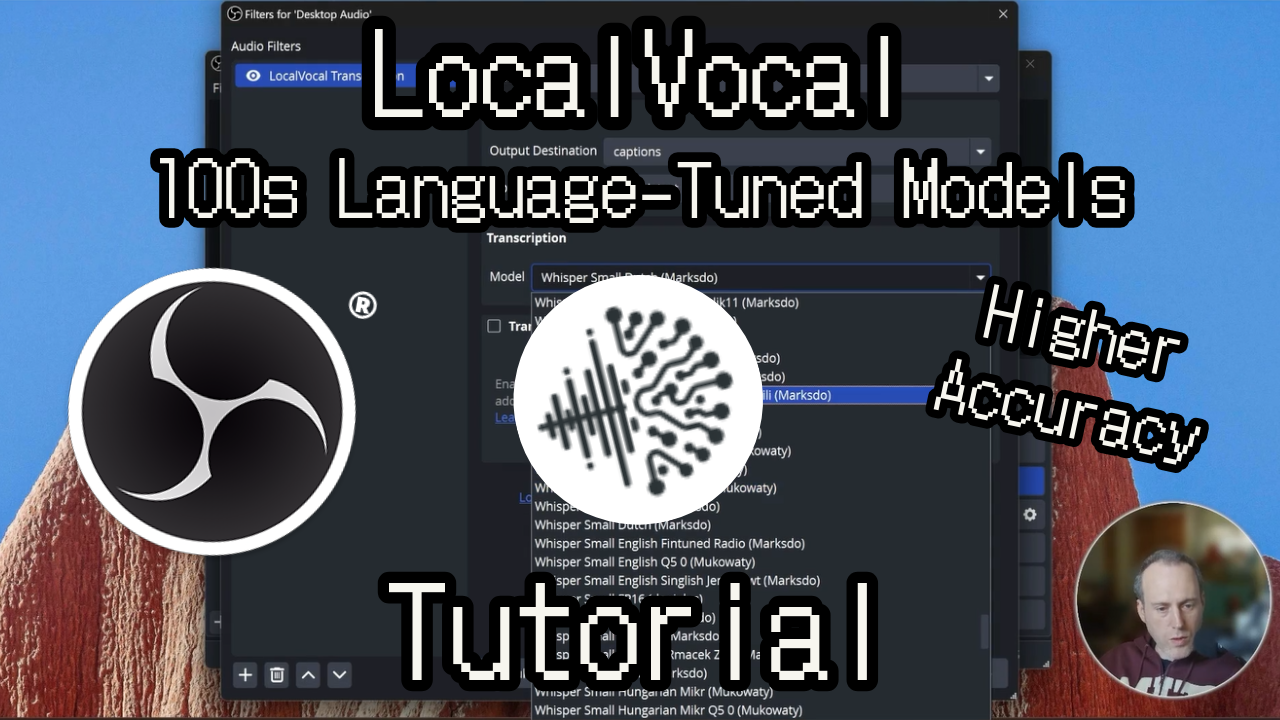
HuggingFace의 수십 가지 언어에 대한 수백 가지의 미세 조정된 Whisper 모델
로드맵:
더욱 강력해진 내장 번역 옵션
추가 출력 옵션: .vtt, .ssa, .sub 등
화자 분할(다중 오디오 스트림에서 화자 감지)
다른 플러그인을 확인해 보세요:
배경 제거는 녹색 화면 없이 웹캠에서 배경을 제거합니다.
Detect는 OBS 내에서 실시간으로 80가지 이상의 개체를 감지하고 추적합니다.
실시간 오디오 스트림에서 실시간 필러 단어(어,음) 및 욕설 제거를 위한 CleanStream
API에서 실시간 데이터를 가져와 OBS에 표시할 수 있는 URL/API 소스입니다.
Squawk, 내장 OBS에 실제와 같은 로컬 텍스트 음성 변환 기능 추가
다운로드 및 설치 지침은 최신 릴리스를 확인하세요.
플러그인은 Tiny.en 모델과 함께 제공되며 드롭다운을 통해 다른 Whisper 모델을 자동으로 다운로드합니다. 디스크에 외부 GGML Whisper 모델 파일이 있는 경우 이를 선택하는 옵션도 있습니다.
https://ggml.ggerganov.com/ 및 HuggingFace에서 더 많은 모델을 다운로드하고, Whisper.cpp의 지침에 따라 자신만의 모델을 만들거나 증류된 모델과 같은 다른 모델을 다운로드하세요.
플러그인은 Mac OSX(Intel 및 Apple Silicon), Windows(Nvidia CUDA 포함 및 제외) 및 Linux에서 구축 및 테스트되었습니다.
이 저장소를 원하는 디렉터리에 복제하는 것부터 시작하세요.
CI 파이프라인 스크립트를 사용하면 로컬에서 $MACOS_ARCH( x86_64 또는 arm64 )에 지정된 아키텍처용으로 빌드되는 zsh 스크립트를 호출하기만 하면 됩니다.
$ MACOS_ARCH="x86_64" ./.github/scripts/build-macos -c 릴리스
위 스크립트는 성공해야 하며 플러그인 파일(예: obs-localvocal.plugin )은 루트의 ./release/Release 폴더에 상주하게 됩니다. .plugin 파일을 OBS 디렉터리(예: ~/Library/Application Support/obs-studio/plugins 에 복사합니다.
.pkg 설치 프로그램 파일을 얻으려면 다음을 실행하십시오.
$ ./.github/scripts/package-macos -c 릴리스
(출력은 pakage-macos 예상하는 install 폴더가 아닌 Release 폴더에 있을 수 있으므로 폴더 이름을 build_x86_64/Release 에서 build_x86_64/install 로 바꿔야 합니다.)
Ubuntu에서 성공적으로 빌드하려면 먼저 repo를 복제한 다음 repo 디렉터리에서 복제하세요.
 $ sudo apt install -y libssl-dev
$ ./.github/scripts/build-linux
결과를 Ubuntu의 표준 OBS 폴더에 복사합니다.
 $ sudo cp -R 릴리스/RelWithDebInfo/lib/* /usr/lib/
$ sudo cp -R 릴리스/RelWithDebInfo/share/* /usr/share/
참고: 공식 OBS 플러그인 가이드에서는 ~/.config/obs-studio/plugins 폴더에 플러그인을 추가할 것을 권장합니다. 이는 OBS를 설치한 방식과 관련이 있습니다.
위의 방법이 작동하지 않는 경우 파일을 ~/.config 폴더에 복사해 보십시오.
 $ mkdir -p ~/.config/obs-studio/plugins/obs-localvocal/bin/64bit
$ cp -R 릴리스/RelWithDebInfo/lib/x86_64-linux-gnu/obs-plugins/* ~/.config/obs-studio/plugins/obs-localvocal/bin/64bit/
$ mkdir -p ~/.config/obs-studio/plugins/obs-localvocal/data
$ cp -R 릴리스/RelWithDebInfo/share/obs/obs-plugins/obs-localvocal/* ~/.config/obs-studio/plugins/obs-localvocal/data/
CI 빌드 스크립트를 사용할 수 없는 다른 배포판의 경우 다음과 같이 플러그인을 빌드할 수 있습니다.
배포판의 패키지 관리자를 사용하여 저장소를 복제하고 다음 종속성을 설치합니다.
libssl(개발 헤더 포함)
CMake 빌드 스크립트 생성(필요한 경우 폴더 조정)
cmake -B 빌드 디렉터리 --preset linux-x86_64 -DUSE_SYSTEM_CURL=ON -DCMAKE_INSTALL_PREFIX=./output_dir
플러그인을 빌드하고 파일을 출력 디렉터리에 복사합니다.
cmake --build 빌드 디렉터리 --target install
OBS 플러그인 폴더에 플러그인 복사
 mkdir -p ~/.config/obs-studio/plugins/bin/64bit
cp -R ./output_dir/lib/obs-plugins/* ~/.config/obs-studio/plugins/bin/64bit/
NB 시스템에 따라 플러그인이 대신
./output_dir/lib64/obs-plugins에 있을 수도 있습니다.
OBS 플러그인 폴더에 플러그인 데이터 복사 - 아마도 처음 설치 시에만 필요함
 mkdir -p ~/.config/obs-studio/plugins/data
cp -R ./output_dir/share/obs/obs-plugins/obs-localvocal/* ~/.config/obs-studio/plugins/data/
CI 스크립트를 다시 사용하십시오. 예를 들면 다음과 같습니다.
> .github/scripts/Build-Windows.ps1 - 구성 릴리스
빌드는 루트의 ./release 폴더에 있어야 합니다. OBS 디렉터리에 파일을 수동으로 설치할 수 있습니다.
> 항목 복사 -반복 -Force "releaseRelease*" -대상 "C:Program Filesobs-studio"
LocalVocal은 이제 https://github.com/locaal-ai/locaal-ai-dep-whispercpp의 사전 빌드된 Whisper.cpp 바이너리를 통해 자동으로 CUDA 지원으로 빌드됩니다. CMake 스크립트는 필요한 모든 파일을 다운로드합니다.
cuda로 빌드하려면 ACCELERATION 환경 변수( cpu , hipblas 또는 cuda 사용)로 추가하고 정기적으로 빌드하세요.
> $env:ACCELERATION="cuda"> .github/scripts/Build-Windows.ps1 -구성 릴리스