
今回は、主に上記の方法を含む、DNF ゲームラグの解決策について説明します。 1 つ目は、入力メソッドの互換性の問題です。これは古い問題です。いくつかの手順を実行した後にフリーズする場合は、おそらくこれが問題です。入力を英語とアメリカのキーボードに切り替えるだけです。


2 つ目は互換モードを設定することです。
dnf ゲームアイコンを選択し、プロパティを右クリックし、互換性オプションを選択します。
実行モード、Windows XP互換モードを選択、

XP システムでこのゲームを実行するのと同等であり、互換性がより優れています。
3 番目はコンピューターの構成の問題です。上記を参照してください。

DNF は 2D ゲームであり、優れたグラフィック カードは必要なく、主に CPU とメモリを使用します。
現在の主流は 6 ~ 8 コア、できれば過去 3 年間に生産された CPU を推奨します。
あまり時代遅れにならないでください。
16G 以上のメモリ、8G のメモリだけで十分です。ソリッドステート ハード ドライブを使用し、ハード ドライブ上にある程度のスペースを確保することをお勧めします。
システム ソフトウェアに関しては、ジャンクのクリーンアップに注意してください。コンピューター マネージャーを使用できます。
4 番目は、ゲーム設定、画像設定オプション、
画面の比率については、自分にとって快適に見えるかどうかを確認してください。
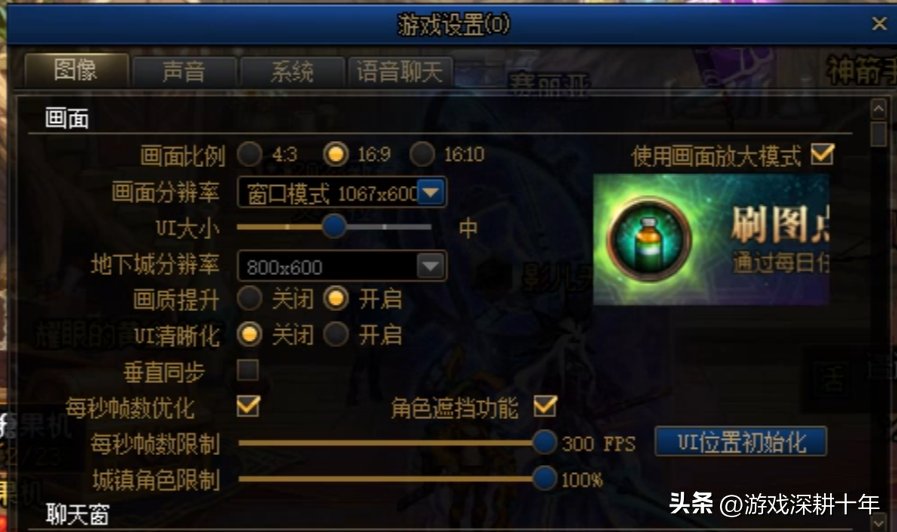
ここでワイドスクリーンモードを設定します。チェックを外すとワイドスクリーンモードになります。
慣れない場合は元に戻した方が良いでしょう。

UI サイズは下のメニュー バーのサイズであり、あまり重要ではありません。
遅延の影響が大きくなるため、垂直同期をオフにする必要があります。
画質向上もオンにできますが、影響はほとんどありません
フレーム制限。最大値に設定するだけです。高いほど良いです。
1 秒あたりのフレーム数の最適化がオンになり、キャラクター オクルージョンがオンになります。
ハローシャドウの振動効果をすべてオフにすることができます。
必要に応じて保持しても、大きな影響はありません。

キャラクタースキルの透明性、これは遅れとは関係ありません

スキルがより眩しい場合は、スキルを下げて写真を柔らかく見せることができます。
味方のスキルの透明度を10%程度に調整します。
チームメイトのスキルが素晴らしすぎて判断に影響する
キャラクターの輪郭とモンスターの輪郭を表示して、自分やモンスターの位置を確認しやすくします。
実際の体験では少しラグがあるため、オフにすることをお勧めします。
システムオプションに関しては、モンスターの死体の掃除をオンにすることができます。私の設定を参照してください。
システムオプションについては、私の設定を参照してください。
モンスターの死体を掃除する機能がオンになっていますが、これはほとんど効果がありません。
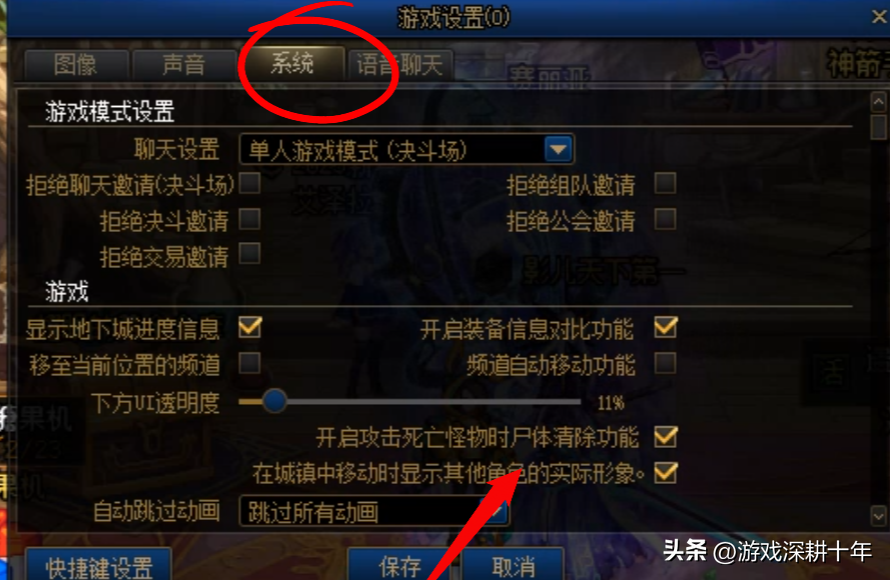
モンスターの健康状態を素早く判断できるよう、領主の健康バーが統合されています。これをオンにすることをお勧めします。

上記を完了したら、ネットワークに問題がないか確認してください。
それ以外の場合は、ゲーム自体に問題があります。「いいね」と「フォロー」を歓迎します。