
Fearless Contract の最もスムーズなグラフィックを設定する方法 これは、ゲームの画面設定でさまざまなオプションをオンまたはオフにすることをお勧めします。
プレイヤーは Esc キーをクリックするか、右上隅にある小さな歯車を選択して「Fearless Contract」設定ページを開き、画像設定を選択し、一般品質とグラフィック品質を通じてゲームの画質を調整できます。
「Fearless Contract」の一般設定
1. 表示モード: 全画面モードを優先すると、ゲームがハードウェアのパフォーマンスをより有効に活用できるようになります。
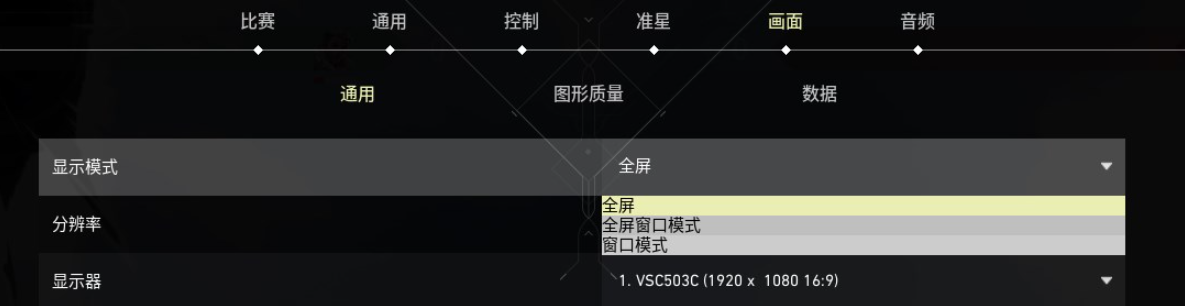
2. バッテリー使用時の FPS の制限:充電圧力がない場合は、バッテリーをオフにするのが最善です。

3. FPS を常に制限する:バックグラウンド アプリケーションを有効にする必要がある場合は、このオプションをオフにする必要があります。

4. NVIDIA Reflex 低遅延機能: N カード ハイエンド グラフィックス カードを使用している場合は、ローエンド コンピュータ プレーヤーをオンにすることを選択できます。
Dauntless Contract のグラフィック品質設定
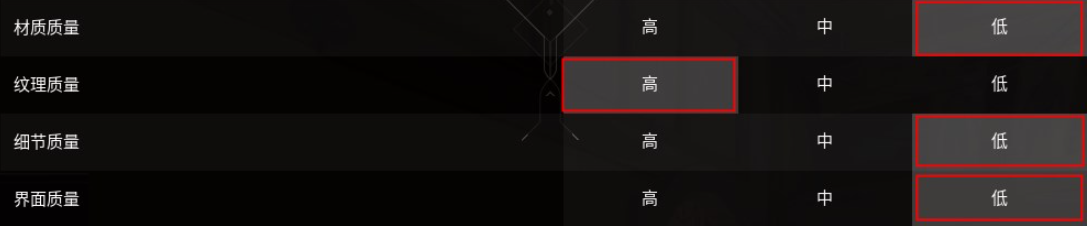
1. マテリアルの品質はフレームレートに大きな影響を与えるため、低品質を選択することをお勧めします。
素材のクオリティが高い
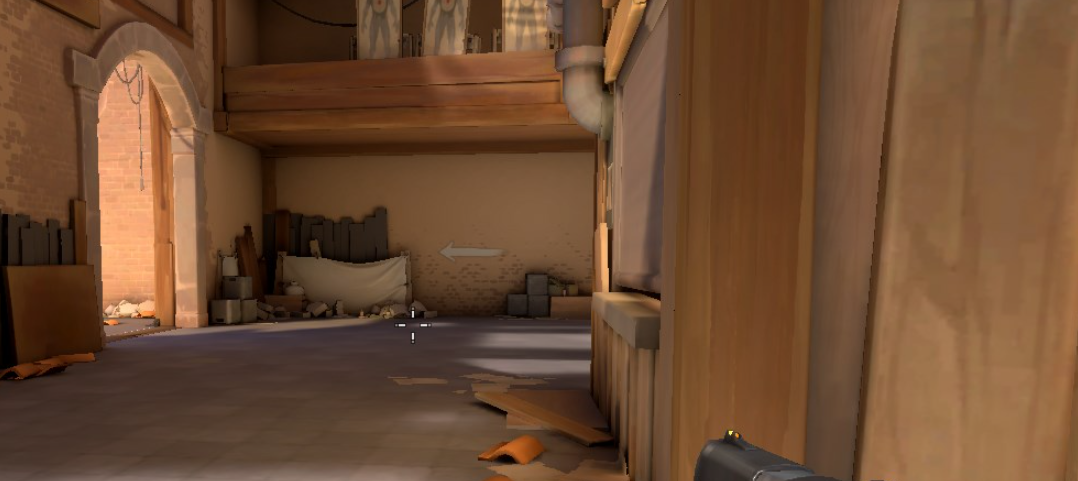
素材の品質が低い
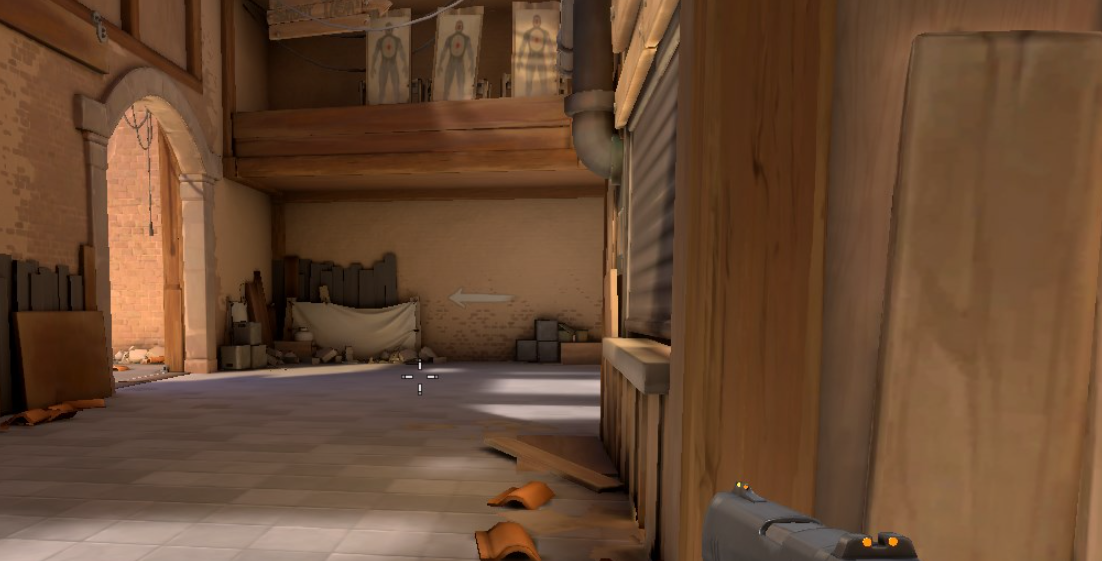
2. テクスチャ品質とフレームレートにほとんど差がありません。高品質を選択することをお勧めします。
テクスチャのクオリティが高い

テクスチャの品質が低い

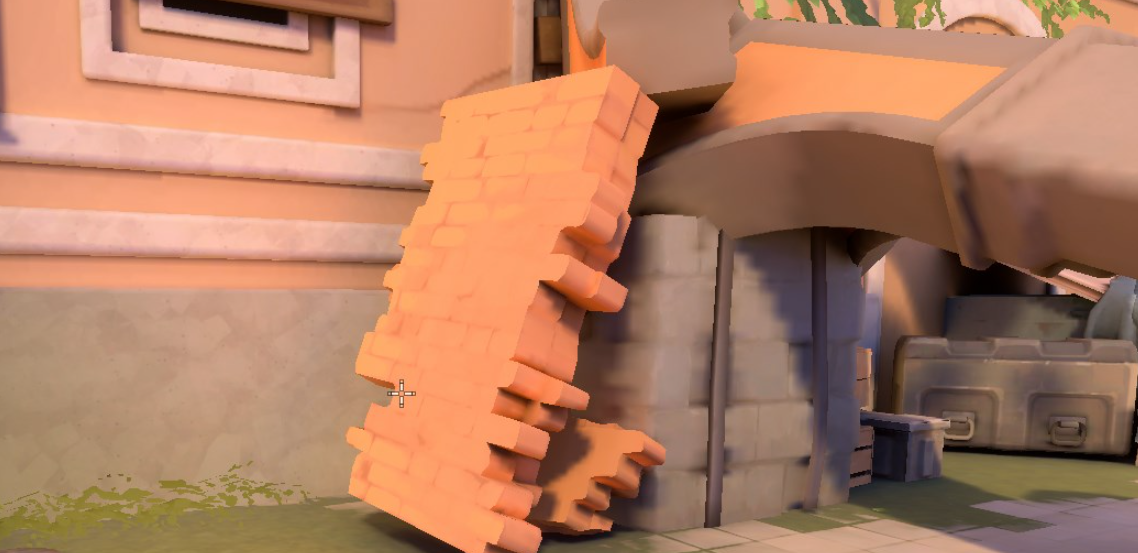
3. 詳細品質は、マップ内でのプレーヤーの詳細なパフォーマンスを決定し、フレーム数に大きな影響を与えます。低品質を選択することをお勧めします。
高品質の詳細

細部の品質が低い
4. インターフェースの品質は UI の画質によって決まり、ゲームの画質には基本的な影響を与えません。ゲームのフレーム数を増やすために、低品質を適切に選択できます。
高品質なインターフェース
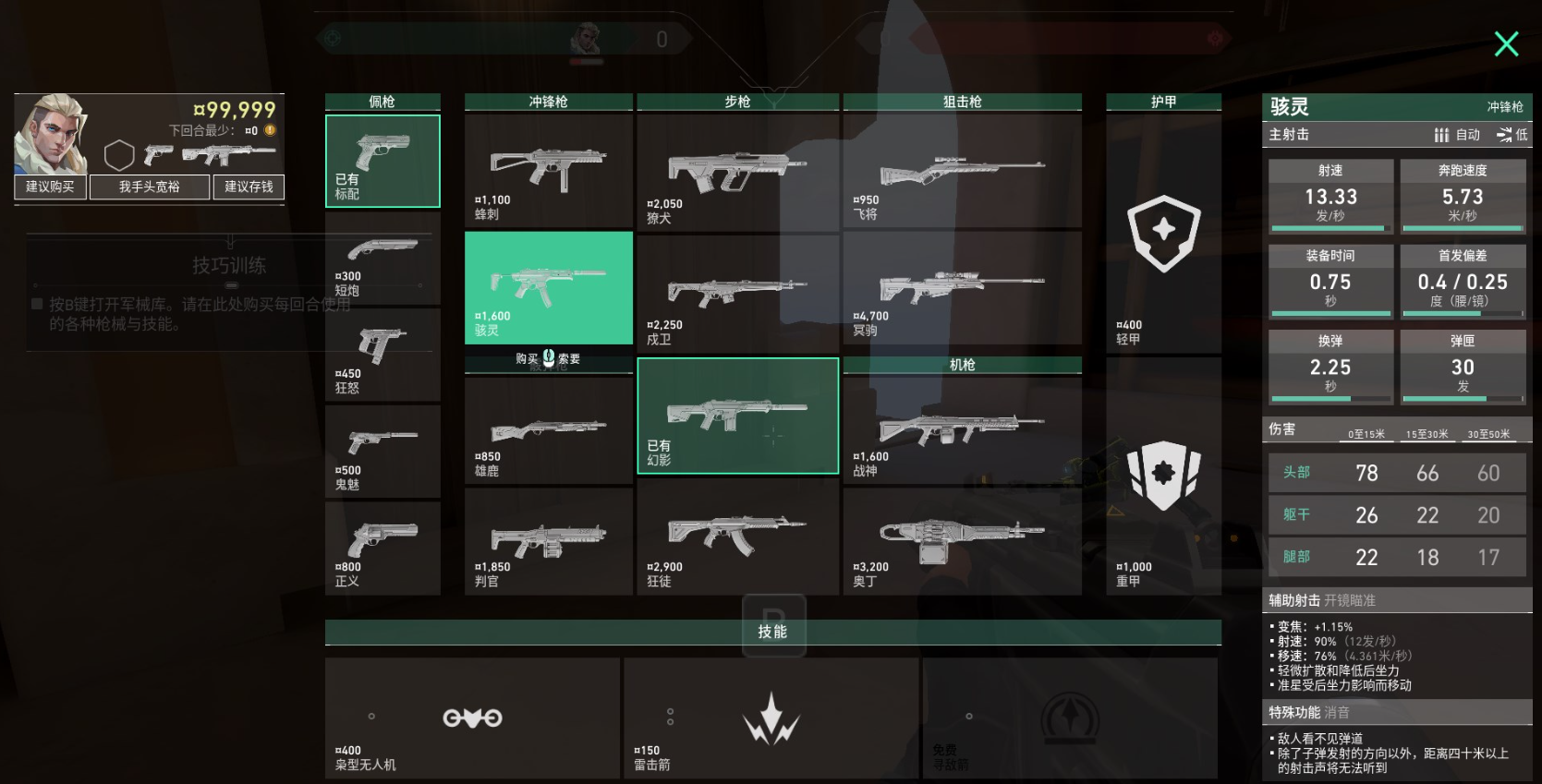
インターフェイスの品質が低い

5. アンチエイリアス機能をオンにすると、ゲーム画面がより滑らかになります。プレイヤーは実際の状況に応じて選択することをお勧めします。
アンチエイリアシングなし
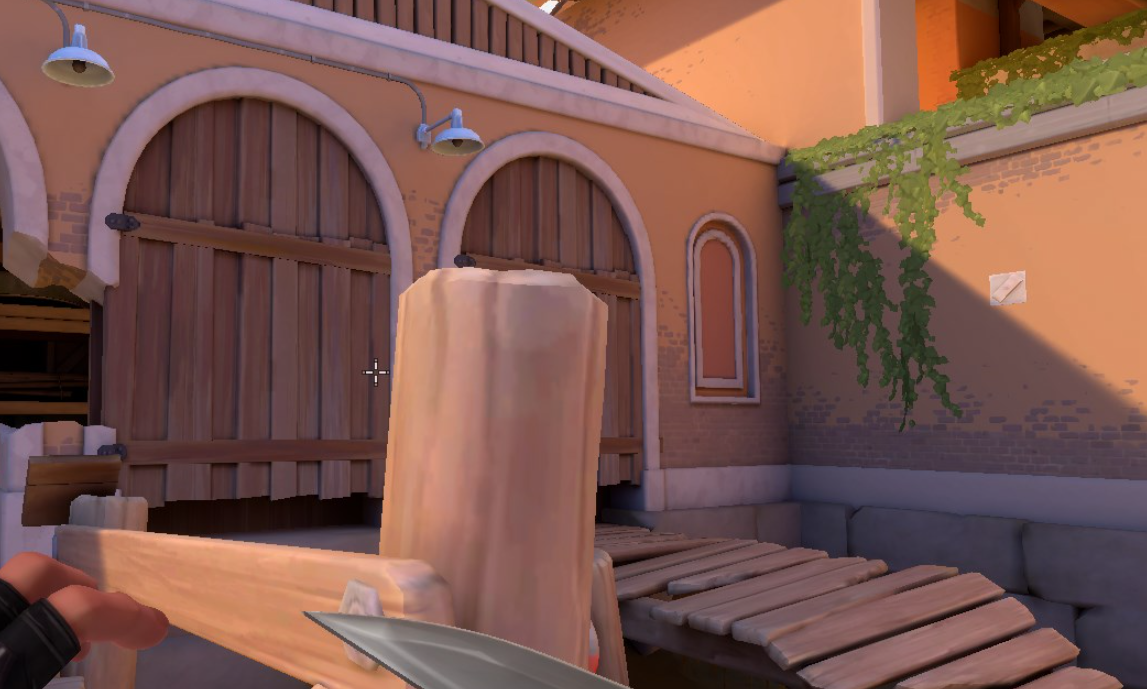
アンチエイリアシング MSAA 2X
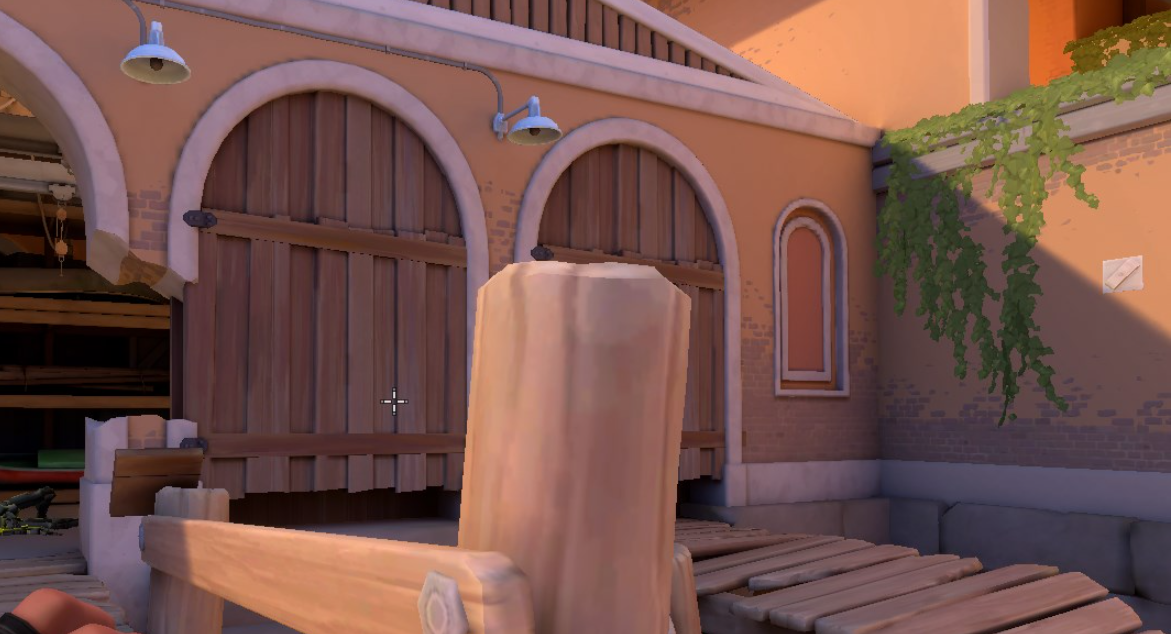
アンチエイリアシング MSAA 4X
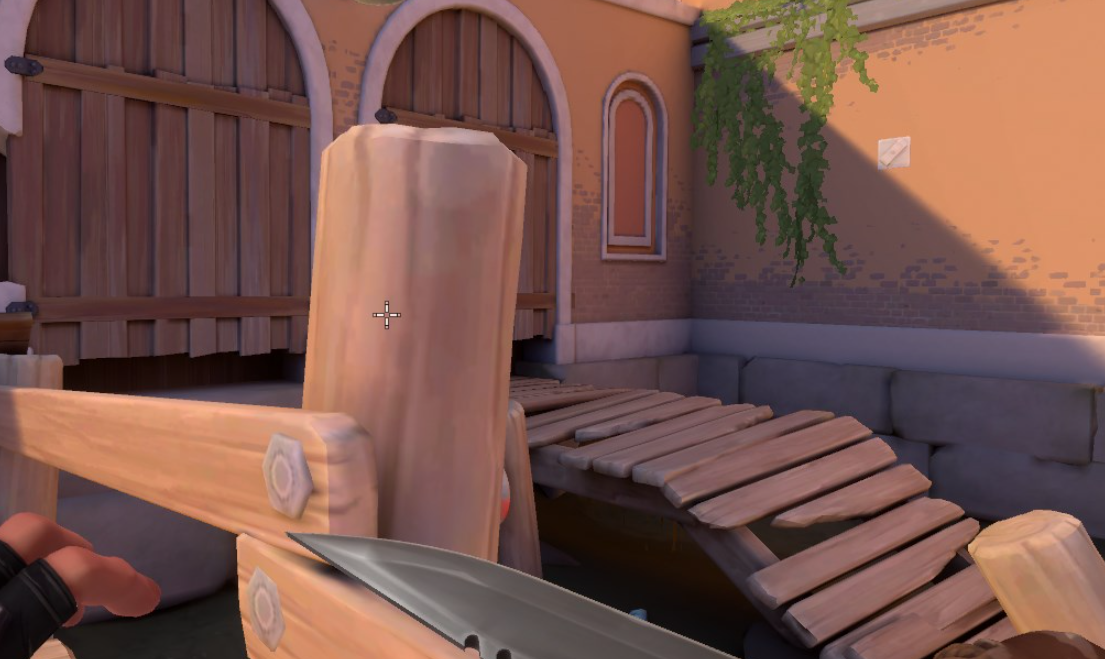
アンチエイリアスFXAA

6. 異方性フィルタリングは画像の一部の細部に影響を与えます。倍率を調整し、アンチエイリアシングを同期することをお勧めします。
高倍率
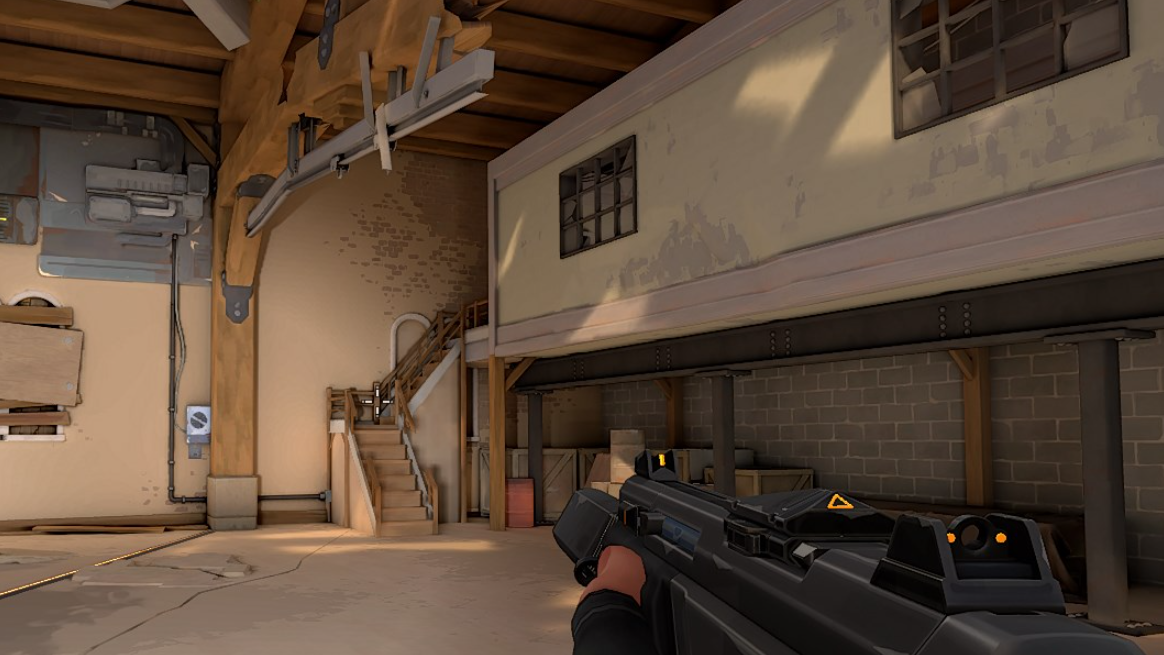
低倍率
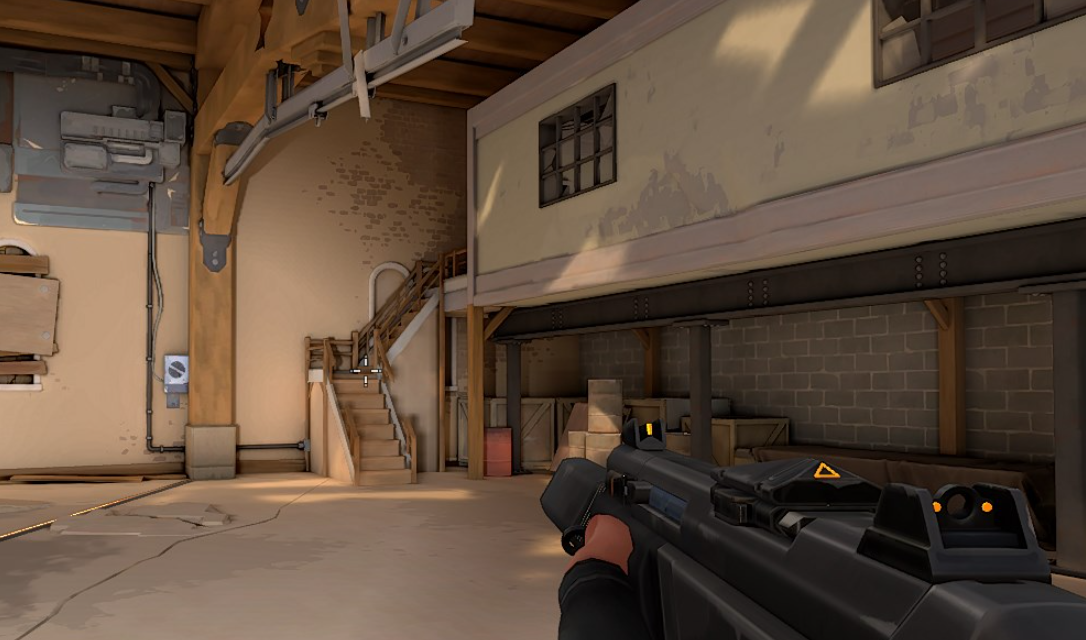
7. 鮮明さ、ブルーミング、歪みを改善すると、ゲームの画質が大幅に向上しますが、フレーム レートにも大きな影響を与えるため、オフにすることをお勧めします。
明瞭さ、ブルーム、ディストーション

クラリティ、ブルーム、ディストーションをオフにする

8. 実験的な画像鮮明化とアンチエイリアシングを組み合わせてテストすると、画像の鮮明さが大幅に向上し、同時にフレーム レートにほとんど影響を与えません。
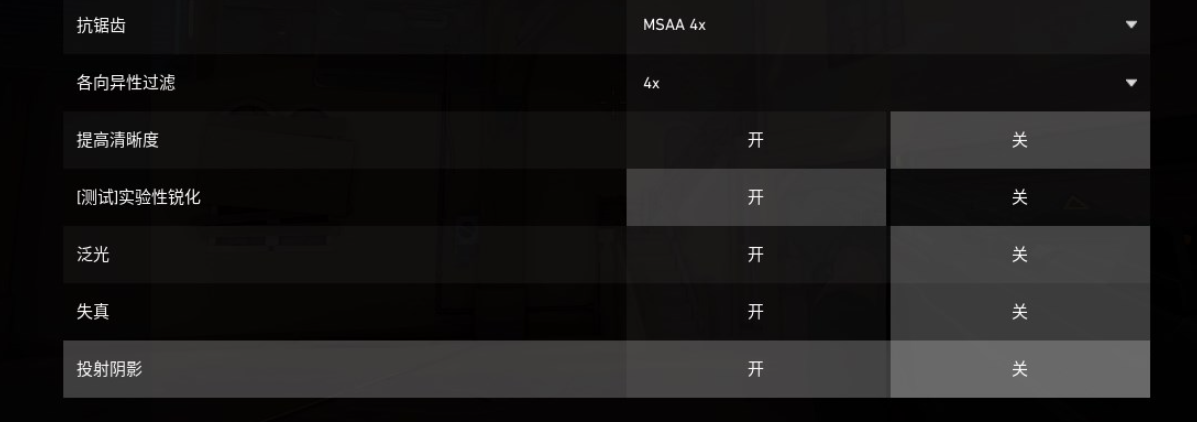
上記のグラフィック品質設定は、ゲームのフレームレートと競技パフォーマンスを重視するプレーヤーに推奨されます。画質を追求するプレーヤーは、コンピューターのパフォーマンス条件に応じて、より高い品質を選択できます。
以上が「Fearless Contract のスムーズなグラフィックを設定する方法 - Fearless Contract のグラフィック品質設定ガイド」の全内容です。ゲーム関連の情報や攻略情報を知りたい方はぜひフォローしてください。