
Dreamweaver2019 の最新バージョンをダウンロード、インストールして使用したい場合、dw cc2019 をインストールしてアクティベートするにはどうすればよいですか?以下の詳細なチュートリアルを見てみましょう。
このチュートリアルで説明する内容の概要:
1. インストールチュートリアル;
2. デスクトップ スタートアップ プログラムを作成します。
3. ソフトウェアのインストール場所を見つけます。
4. アクティベーションチュートリアル;
5. ソフトウェアのインストールディレクトリを変更します。
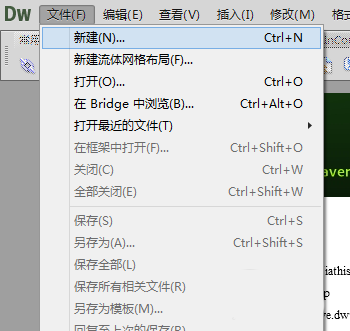
1. インストールチュートリアル
1. ダウンロードしたソフトウェア インストール パッケージを解凍して開き、[セットアップ] をクリックしてプログラムを起動します。
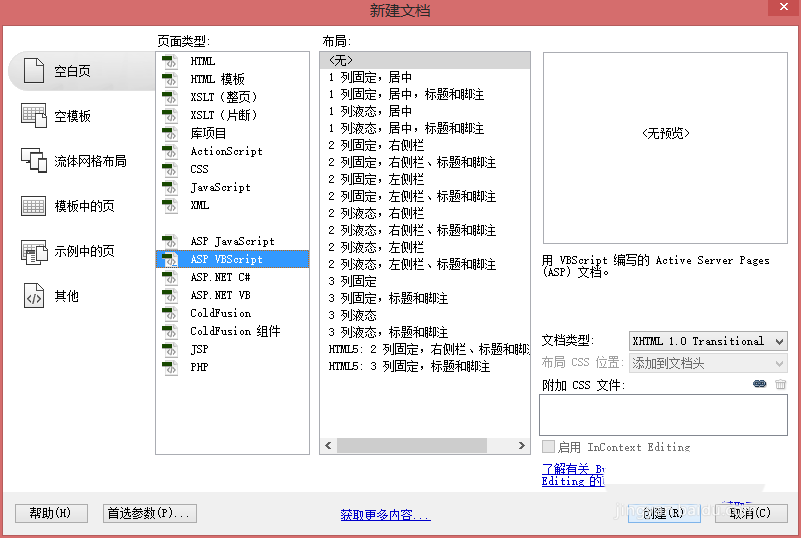
2. 初めて開くときに Adobe ID にログインする必要があります。まだ登録していない場合は、クリックしてAdobe ID を取得し、電子メール アドレスを使用して登録します。
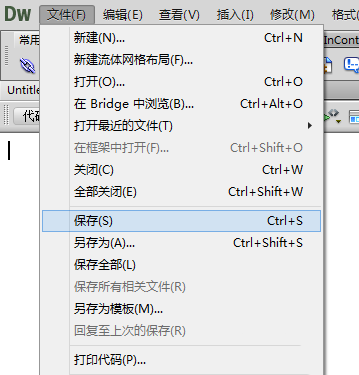
3. ログイン後、ソフトウェアは自動的にインストールされます。他の操作は必要ありません。数分間辛抱強く待つだけです。
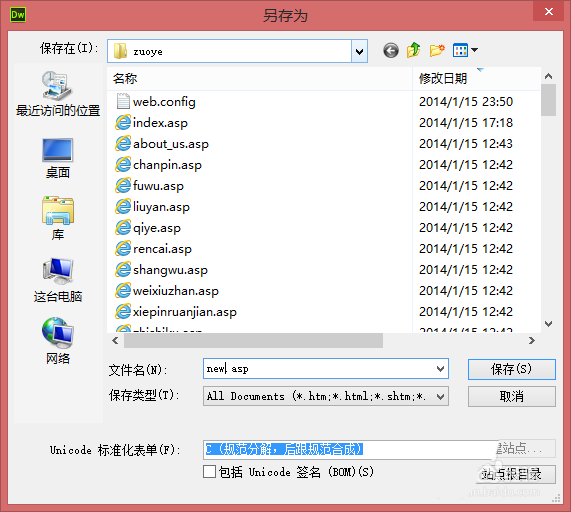
4. インストールが完了すると、ソフトウェアが自動的に開きます。
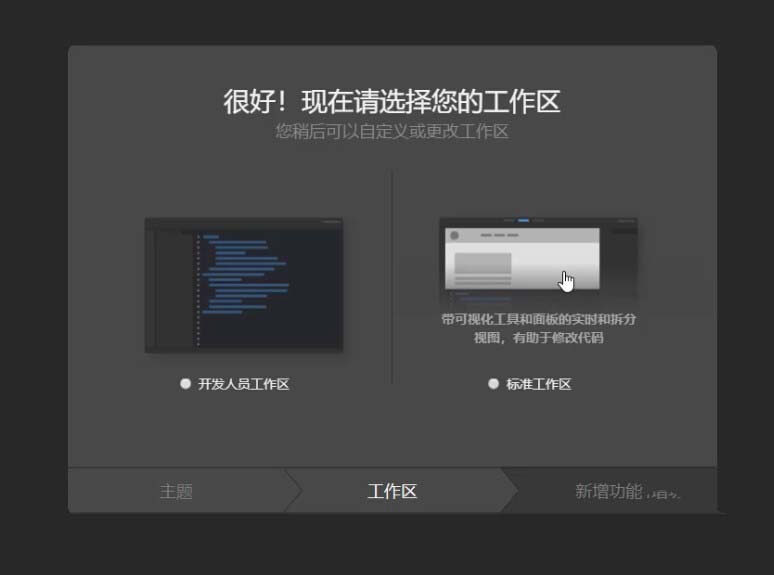
5. ソフトウェアを開いた後、使い慣れたワークスペースをセットアップします。
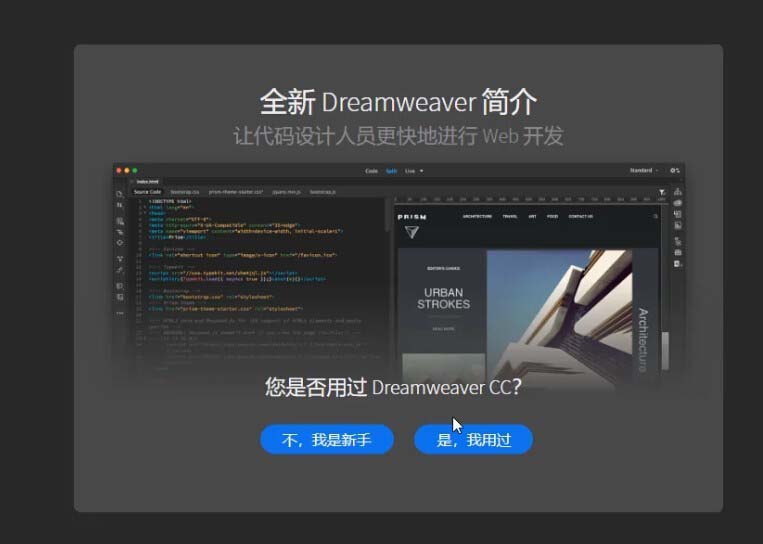
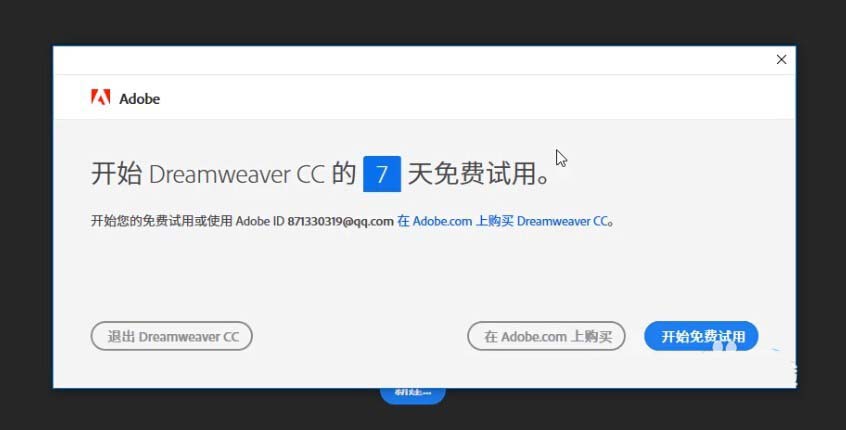
6. 設定が完了すると、ソフトウェアが正常にインストールされたことを示す 7 日間の試用プロンプトが表示されます。次に、アクティベーションの前に、2 つの小さな問題を解決する必要があります。デスクトップ上にショートカット起動方法がないこと、もう 1 つは、ソフトウェアのインストール ディレクトリを見つける場所にショートカット起動方法がないことです。
2. デスクトップショートカット起動プログラムを作成する
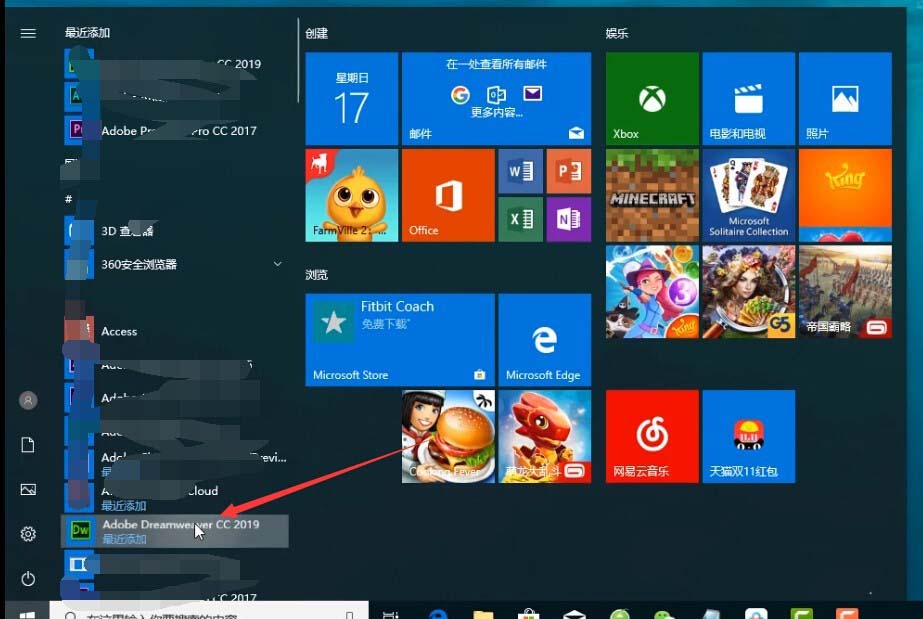
1. ソフトウェアのインストールが完了した後、デスクトップにスタートアップ プログラムが存在しない場合が多いため、左下隅にあるスタート メニュー バーをクリックして、今回インストールされた DW2019 ソフトウェアを見つける必要があります。
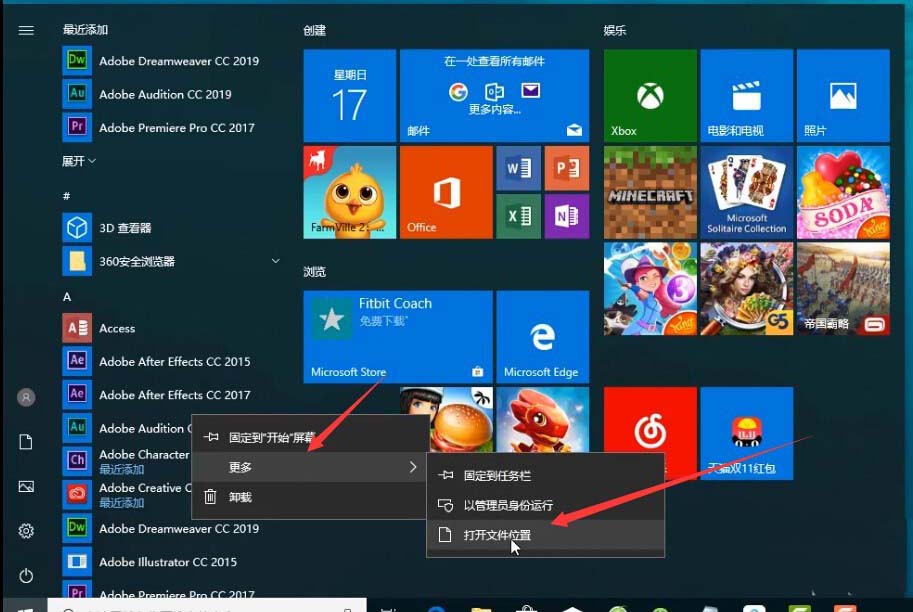
2. 右クリック -- 詳細 -- ファイルの場所を開きます。
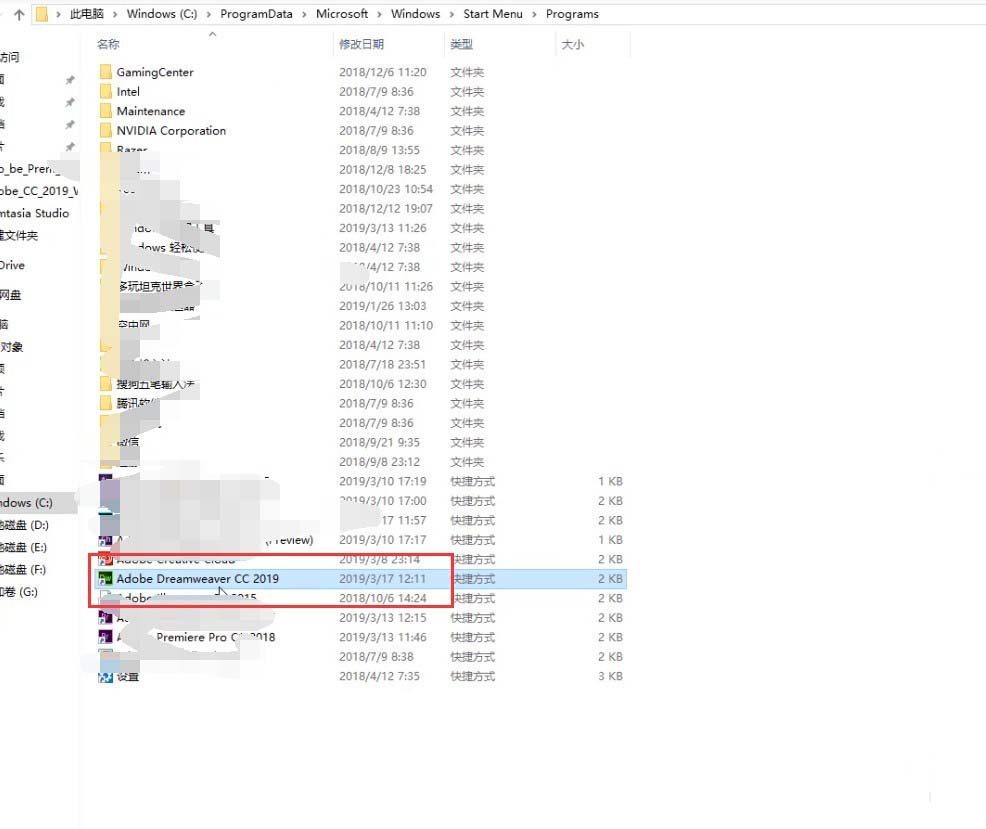
3. このファイルの場所は、ソフトウェアの Find DW2019 の起動方法です。
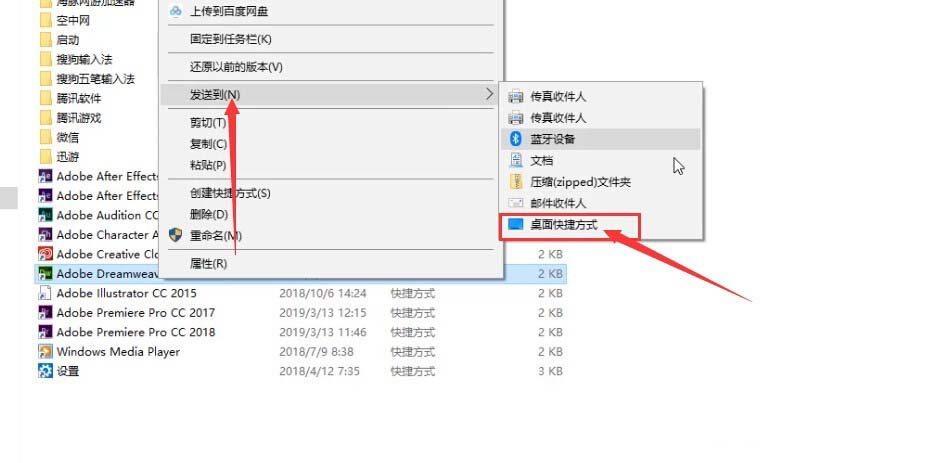
4. 次に、右クリックして[送信 -- デスクトップ ショートカット] を選択すると、ソフトウェア スタートアップ プログラムがデスクトップに表示されます。
3. ソフトウェアのインストール ディレクトリはどこですか?
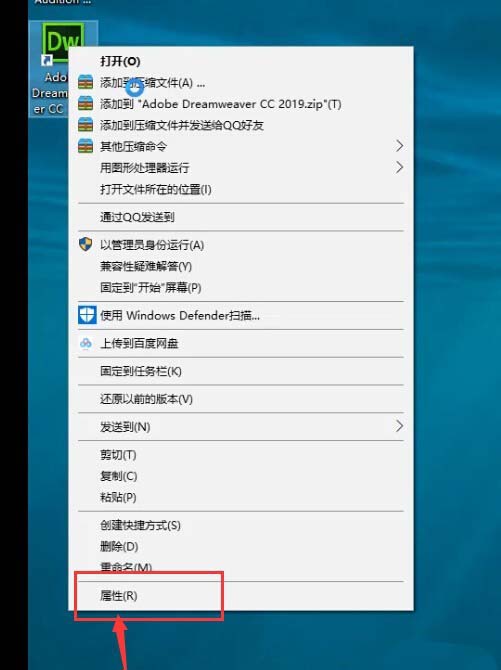
1. デスクトップ上のソフトウェア アイコンを右クリックし、[プロパティ] をクリックします。
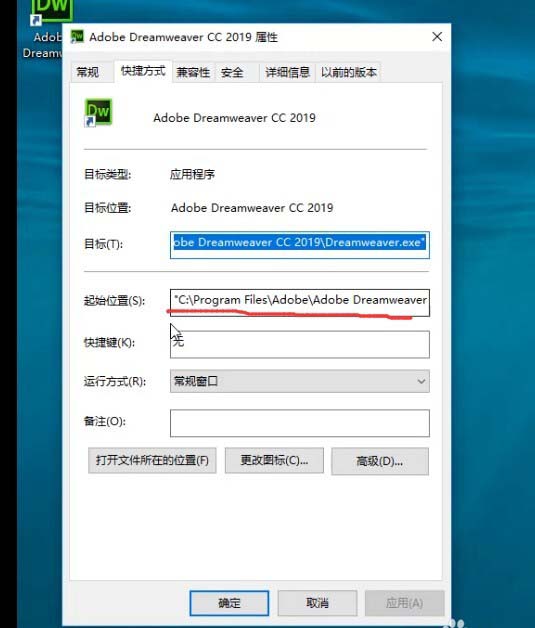
2. この開始場所は、ソフトウェアのインストールディレクトリです。
4. アクティベーションのチュートリアル
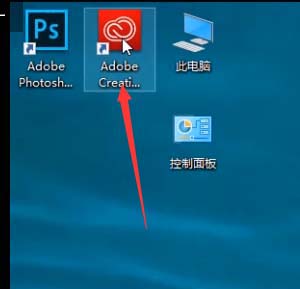
1. ソフトウェアの 2019 バージョンは以前のバージョンとは異なります。ソフトウェアをアクティベートする前に、Adobe ID からログアウトし、デスクトップで赤い Adobe Creative Cloud ツールを開く必要があります。
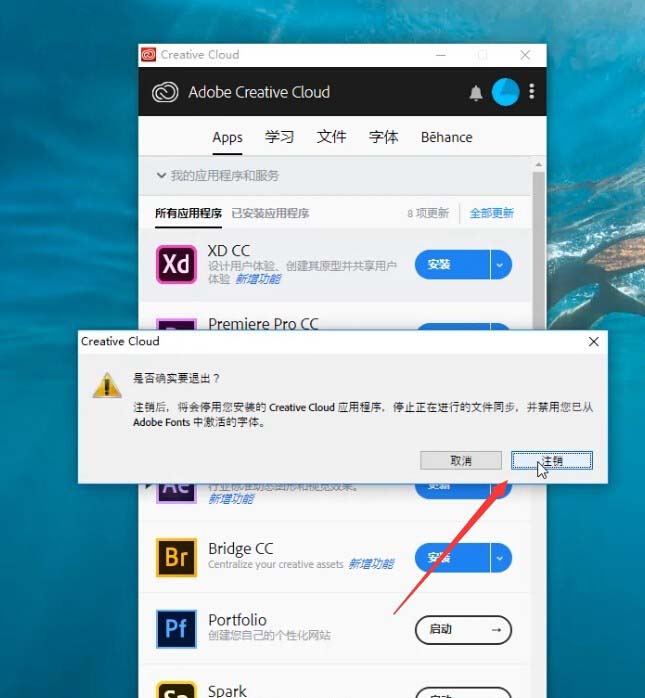
2. アバターをクリックし、「ログアウト」を選択します。ログアウト ボタンが灰色の場合は、更新がまだ完了していないため、しばらくお待ちください。
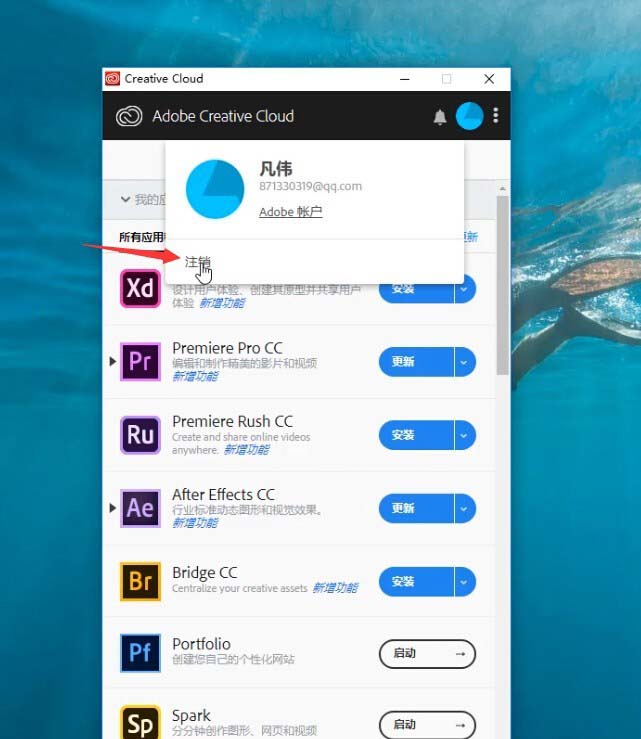
3. 小さなウィンドウが表示されるので、ログアウトを選択します。
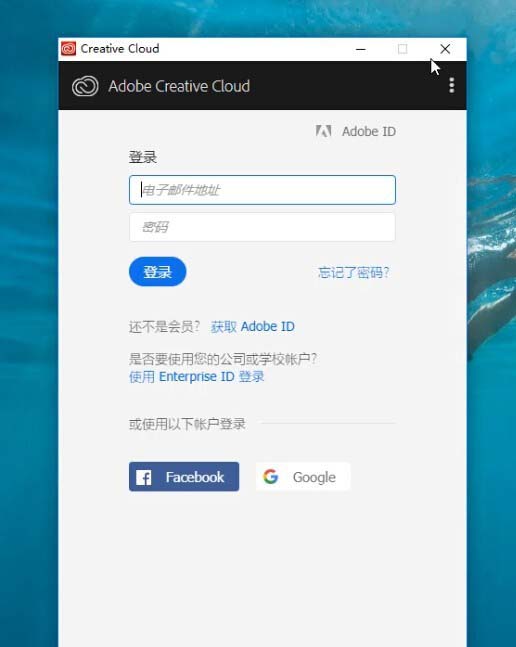
4. その後、ログイン ページが表示されるまで回転し続け、その後ログアウトが成功します。
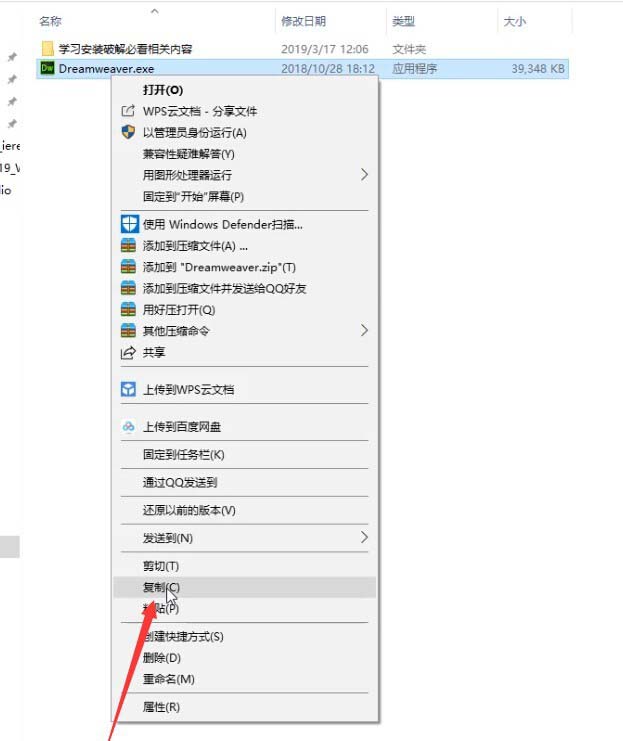
5. ダウンロードしたソフトウェア パッチ パッケージを開き、パッチを右クリックしてコピーするか、Ctrl+C を押してコピーします。
6. ソフトウェアのインストール ディレクトリを開きます。インストールが C/Program Files/Adobe フォルダーにあることがわかりました。
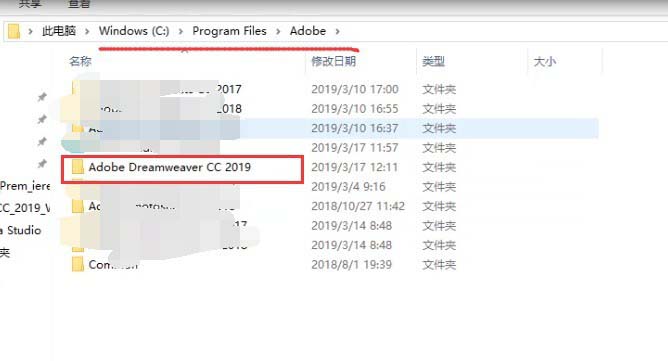
7. それを見つけて開き、空白の位置を右クリックして貼り付けるか、Ctrl+V を押して貼り付けます。
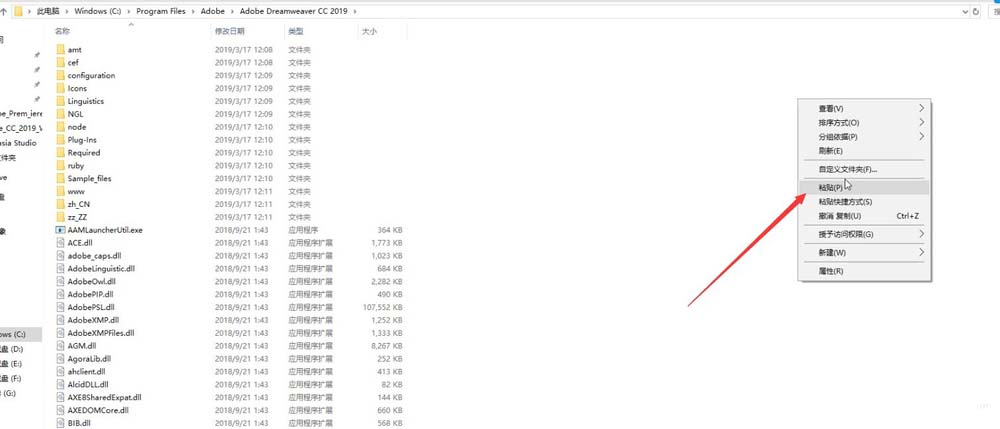
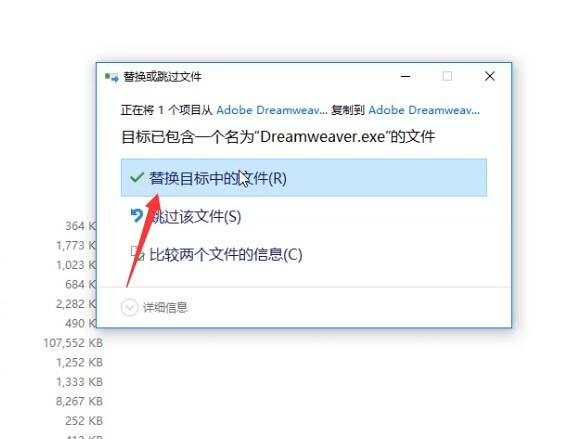
8. 同一のファイルが存在する場合は、 「置換」を選択します。
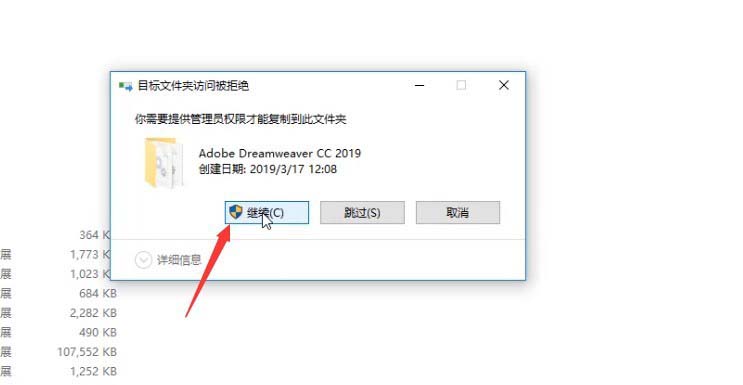
9. フォルダーへのアクセスが拒否され、管理者権限が必要であることを確認するメッセージが表示されます。[はい] をクリックします。
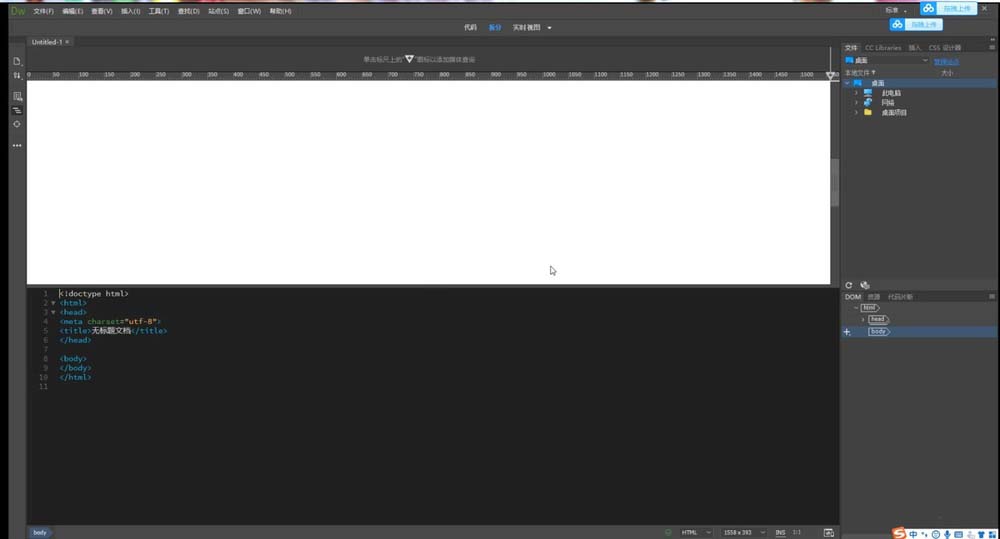
10. ソフトウェアを再度開くと、試用のプロンプトは表示されません。
5. ソフトウェアのインストール場所を変更する
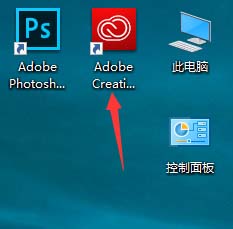
1. C ドライブにインストールしたくない場合は、どのように変更すればよいですか?デスクトップで赤い雲ツールを開きます。
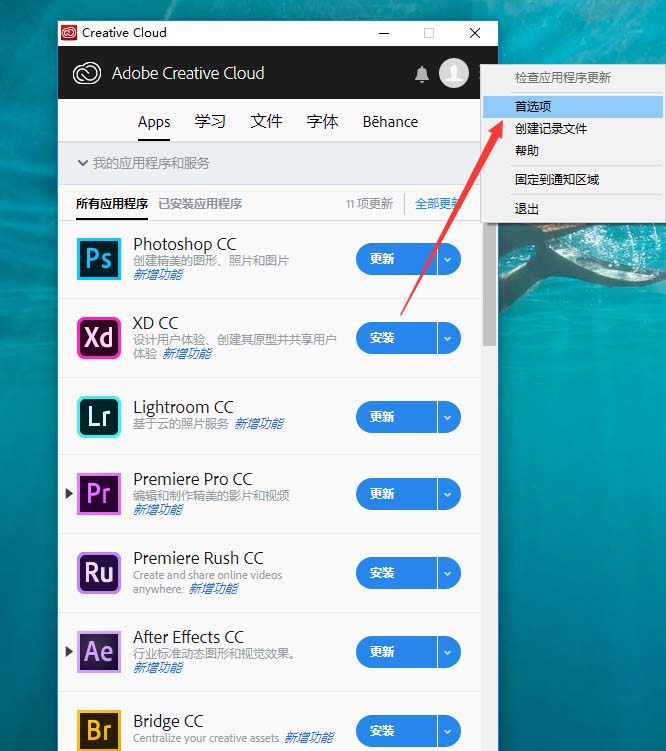
2. アバターの横にある 3 つの点をクリックして、設定を選択します。
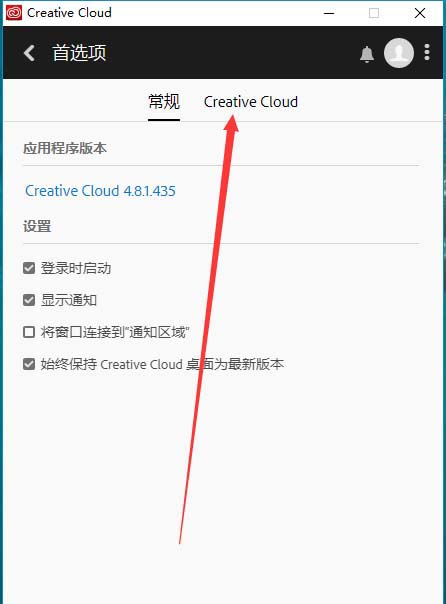
3. 「Creative Cloud」オプションをクリックします。
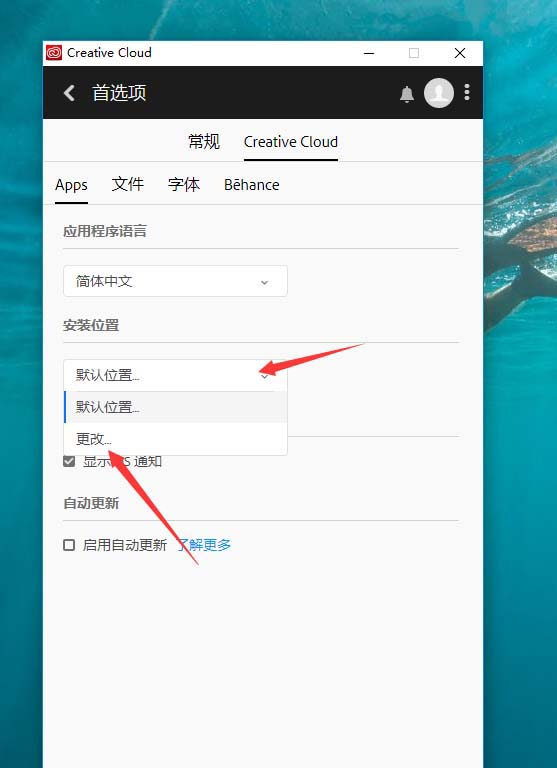
4. ここで、ソフトウェアのインストール場所とインストール言語の変更が表示されます。大容量のディスクを選択します。新しいフォルダーを別途作成し、フォルダーの名前を英語に変更することをお勧めします。これにより、エラーの発生を減らすことができます。問題。
以上が dw2019 のインストールとアクティベーションのチュートリアルです。引き続き downcodes.com にご注目ください。