
iPhone 15 の Apple ID パスワードを忘れた場合でも、パニックにならないでください。次の方法でパスワードをリセットできます。以下は、詳細なソフトウェア チュートリアルの段階的な方法です。
1.設定を開く
- iPhone 15 で、設定アプリを見つけてタップします。
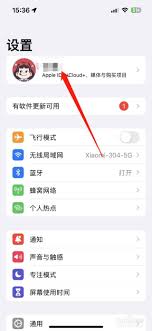
2. Apple IDを検索する
- 画面を下にスワイプして、画面上部の「apple id」または自分の名前を見つけてタップします。
3. パスワードとセキュリティを入力します
- Apple ID設定ページで、「パスワードとセキュリティ」をクリックします。
4. パスワードを変更する

- [パスワードの変更] をクリックし、デバイスのロック画面のパスワードを入力して本人確認を行います。
5. 新しいパスワードを設定します
- 新しい Apple ID パスワードを入力して確認し、リセットを完了します。
1. Apple ID アカウントページにアクセスします。
- ブラウザを開き、Apple の公式 Web サイトにアクセスし、「Apple ID を管理」をクリックします。
2.「パスワードを忘れた場合」を選択します
- ログインページで、「Apple ID またはパスワードをお忘れですか?」をクリックします。
3. Apple IDを入力します
- Apple IDを入力し、「続行」をクリックします。
4. 取得方法を選択します
- 登録した電子メールまたは携帯電話番号から取得することを選択し、関連情報を入力します。
5. 本人確認
- セキュリティの質問に答えるか、本人確認のための確認コードを受け取ります。
6. パスワードをリセットする
- 新しい Apple ID パスワードを入力し、リセットを完了することを確認します。
上記の方法がどれもうまくいかない場合は、EaseUS Phone Unlock Master などのサードパーティ ツールを使用して Apple ID を削除してみることができます。この方法ではデバイス上のすべてのデータが消去されることに注意してください。重要な情報をバックアップしていることを確認してください。
1. ツールをインストールして起動します
- EaseUS Phone Unlockerをダウンロードしてインストールし、「Apple IDを削除」を選択します。
2. デバイスを接続します
- iOS デバイスをコンピュータに接続し、「開始」をクリックします。
3. デバイス情報を確認する
- デバイスのモデルを確認し、ファームウェア パッケージをダウンロードして準備します。
4. デバイスのロックを解除します
- ファームウェアパッケージの準備ができたら、免責事項に同意した後、「今すぐロック解除」をクリックし、確認コード 777777 を入力して「ロック解除」をクリックします。
5. デバイスをアクティブ化します
- ロック解除が成功したら、指示に従ってデバイスをアクティブ化します。
注意事項
- リセットの失敗を避けるために、提供された情報が正確であることを確認してください。
- アカウントのセキュリティを確保するため、パスワードを定期的に変更し、二要素認証を有効にすることをお勧めします。
- サードパーティ製ツールを使用する場合は、ロック解除プロセスによりすべてのデータが消去されるため、重要なデータを必ずバックアップしてください。

上記の方法により、iPhone 15 の Apple ID パスワードを簡単にリセットまたは取得できます。