
まず、node.js のインストールを紹介し、次に、node.js を使用して単純な Web サーバーを構築する方法を紹介します。最後に、簡単な例を使用して、サーバー間のデータ対話の実装を示します。ウェブページとサーバー。
WEBサーバー
WEBサーバーはWWWサーバーとも呼ばれます。 WWW (World Wide Web、中国語訳: World Wide Web または Global Information Network) サーバーの基本的な機能は、Web 情報の閲覧サービスを提供することです。 Web サーバーは、Web ブラウザなどのクライアントにドキュメントを提供したり、世界中の人が閲覧できるように Web サイト ファイルを配置したり、世界中の人がダウンロードできるようにデータ ファイルを配置したりできます。
一般的な Web サーバー ソフトウェアには、Apache、Internet Information Server (インターネット インフォメーション サービス、IIS) などが含まれます。
Apache サーバー: Apache サーバーは、ほぼすべてのコンピューター プラットフォームで実行できるオープン ソースの無料サーバー ソフトウェアです。Apache はオープンソースであるため、誰もが新機能の開発に参加し、Apache サーバーを継続的に改善できます。 Apache HTTP Server (略して Apache) は、Apache Software Foundation のオープン ソース Web ページで、広く使用されているほぼすべてのコンピューター プラットフォームで実行できる (つまり、複数のプラットフォームをサポートしている) モジュール式サーバーです。アプリケーションサーバーに属します。
IIS サーバー: IIS サーバーは、IIS が信頼できる Web サーバーを公共のイントラネットまたはインターネット上に公開できるようにする Microsoft のサーバーです。 IIS は、Microsoft の Windows オペレーティング システムでのみ使用できます。
前述の Web サービス ソフトウェアに依存せずに、Node.js を使用して Web サーバーを構築することもできます。
Node.jsとは何ですか?
簡単に言えば、Node.js は、JavaScript をバックエンドとして使用できるようにする、オープン ソースのクロスプラットフォームのサーバーサイド JavaScript ランタイム環境です。
Windows への Node.js のインストール
Node.js を使用するには、Node.js をインストールする必要があります。
Node.js を使用するには、Node.js をインストールする必要があります。まず、nodejs 公式 Web サイト Node.js にアクセスするか、中国の Web サイトにアクセスしてダウンロード | Node.js 中国の Web サイトのダウンロード
LTS は「長期サポート」の略で、ほとんどのユーザーにこのバージョンを使用することをお勧めします。私がダウンロードしたのは、node-v14.18.1-x64.msi です。
ダウンロードしたインストール パッケージをダブルクリックするだけで、パスをカスタマイズできます。環境変数はインストール中に自動的に構成されます (デフォルトでは、インストール パスが自動的に path 環境変数に追加されます)。初心者に配慮して、インストールプロセスを以下に詳しく説明します。
以下に示すように、ダウンロードしたインストール パッケージをダブルクリックしてインストールします。

「次へ」ボタンをクリックすると、次のインターフェースが表示されます。

[同意する] オプションにチェックを入れて、[次へ] ボタンをクリックすると、次のインターフェイスが表示されます。
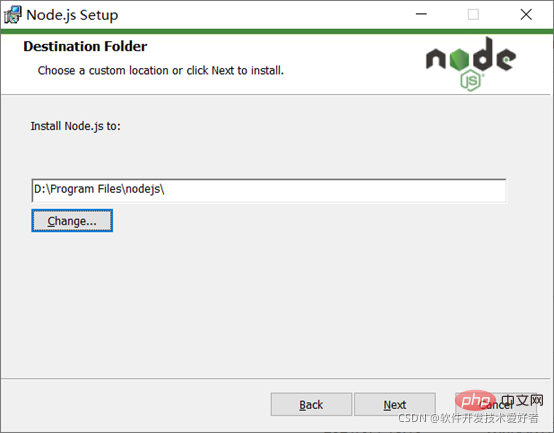
Node.js のデフォルトのインストール ディレクトリは「C:Program Filesnodejs」です。ディレクトリを変更し (ドライブ文字 D を変更しました)、次のインターフェイスが表示されます。

ツリー アイコン ノードをクリックして必要なインストール モードを選択し、次のインターフェイスが表示されます。

ネイティブ モジュールをコンパイルするツールをインストールする場合は、チェックボックスをクリックします。通常、これらのツールをインストールする必要はないため、このボックスをチェックする必要はありません。「次へ」ボタンをクリックすると、次のインターフェースが表示されます。

[インストール] ボタンをクリックして Node.js のインストールを開始すると、次のインターフェイスが表示されます。

次のインターフェイスが表示されますので、しばらくお待ちください。

この時点で、「完了」ボタンをクリックしてセットアップ ウィザードを終了します。
インストール後のディレクトリは以下の通りです。

ディレクトリ内に npm.cmd が表示されますが、これは何ですか?
Node.js をインストールすると、同時に npm が自動的にインストールされます。これは、Node.js コードのデプロイメントにおける多くの問題を解決できるノード パッケージ (モジュール) 管理ツールです。 一般的な使用シナリオは次のとおりです
。ローカルで使用するために他社によって作成された NPM サーバー。
ユーザーがローカルで使用するために、他のユーザーが作成したコマンド ライン プログラムを NPM サーバーからダウンロードしてインストールできるようにします。
ユーザーが作成したパッケージまたはコマンド ライン プログラムを、他のユーザーが使用できるように NPM サーバーにアップロードできるようにします。
古いバージョンの npm をインストールする場合は、npm コマンドを使用して簡単にアップグレードできます。Windows システムの場合は、次のコマンドを使用します。
npm install npm -g
npm パッケージ管理ツールを使用して、サードパーティ ライブラリ (npm パッケージ) をインストールします。 2種類あります インストール方法:グローバルインストールとローカルインストール:
コマンドラインから判断すると、npm install Xなどの-gの有無のみの違い
# 部分(ローカル)インストールは、現在のコマンドが実行されているディレクトリにモジュールをダウンロードしますラインが位置しています。 「'X' は内部コマンドでも外部コマンドでも、操作可能なプログラムでもありません」というエラーが発生する場合があります。
npm install X -g # グローバル インストール。コマンド ラインで直接使用できます。
Node.js と npm が正しくインストールされているかどうかを確認します。win
+r で run を開き、「cmd」と入力してコマンド ライン インターフェイスに入ります。次に、node -v および npm -v コマンドを入力して、ノードのバージョン番号と npm のバージョン番号を表示します。以下の図を参照してください。

バージョン番号が正しく表示されました。OK!
node.js を使用して、単純な Web サーバーを構築します。myServer.js
という名前のファイルをプロジェクトのディレクトリ (ここでは例として D:test フォルダーを使用します) に作成し、次のコードを記述します。
var http = require( 'http');
http.createServer(function (リクエスト、レスポンス) {
    //HTTP ヘッダーを送信 //HTTP ステータス値: 200: OK
    // コンテンツ タイプ: text/plain。また、charset=UTF-8 を使用して、中国語出力の文字化けの問題を解決します。

    //次の文は応答データを送信することです response.end('Hello World! これは簡単な Web サーバー テストです。n');
}).listen(8888);
// ターミナルは次の情報を出力します console.log('Server running at http://127.0.0.1:8888/');
注: var http = require("http"); http モジュールをロードするには、require コマンドを使用します。 、インスタンス化された HTTP 値を変数 http に割り当てます。
.js プログラムを作成する場合は、CMD で、まずプログラムが作成されたディレクトリに切り替えてから、node XXX.js を使用してサービスを開始する必要があります。パスを最初に指定し、次にノード パスXXX.js を使用してサービスを開始します。次に、対応するリスニング IP アドレスとポート番号をブラウザに入力します。ここではループバック テストであるため、ポート番号は大きくてもかまいません。テスト IP として 127.0.0.1 が使用されます。
ノード D:test フォルダーmyServer.js を使用します。以下の図を参照してください。

簡単な例は正常に実行されました。これは実際に、node.js を使用してサーバーを構築し、ポートのアクセス イベントをリッスンし、最終的に CMD を閉じるか CTRL+C を押すとサービスが応答することに注意してください。閉まっているんです。
次に、ブラウザを開いて http://127.0.0.1:8888/ にアクセスすると、次の Web ページが表示されます。

成功!
Web ページとサーバー間のデータ対話の例
次に、簡単な例を使用して、Web ページとサーバー間のデータ対話の実装を示します。
この例には、サーバー コードと Web ページ コードの 2 つの部分があります。
サーバー コードは次のとおりです。
//require は導入パッケージを表し、導入パッケージはそれ自体を参照する特別な関数を参照します var http = require("http") ;
 var url = require("url");
 var サーバー = http.createServer(function(req,res){
    //クエリ部分を取得 trueと書いてあるのでオブジェクト var queryObj = url.parse(req.url,true).query;
     変数名 = queryObj.name;
     var age = queryObj.age;
     var sex = queryObj.sex;
     res.writeHead(200,{"Content-Type":"text/html;charset=UTF-8"});
     res.end("サーバーがフォームリクエストを受信しました" + 名前 + 年齢 + 性別);
 });

 //サーバーを実行し、ポート 3000 をリッスンします (ポート番号は自由に変更できます)
 サーバー.listen(3000,"127.0.0.1");

 //ターミナルは次の情報を出力します console.log('http://127.0.0.1:3000/ で実行されているサーバー')
そして、server2.js という名前のファイルをプロジェクトのディレクトリに保存します (ここでは、D:例としてテスト フォルダー)
ノード D:テスト フォルダーServer2.js を使用して実行します。
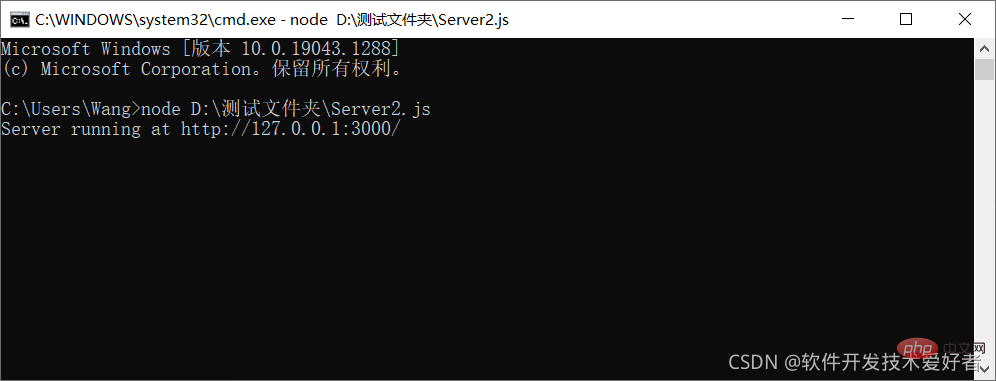
Web ページのコードは次のとおりです。
<!DOCTYPE html>
  <html>
  <頭>
      <meta charset="UTF-8">
      <title>サーバーのウェブページとの対話</title>
  </head>
  <本文>
      <フォームアクション="http://127.0.0.1:3000/" メソッド="GET">
          名前:
          <input type="text" name="名前" /> <br />
         年:
         <input type="text" name="年齢" /> <br />
         <input type="radio" name="sex" value="男性"/> 男性<input type="radio" name="sex" value="女性"/> 女性<br />
         <input type="送信">
     </form>
 </body>
 </html>
ファイル名を「Example of Interaction with the Server.html」として保存し、ブラウザで実行します。

特に、この例は比較的単純であり、実際のアプリケーション システムでは、バックエンドは一般にデータを保存するためにデータベースを使用します。これは主に初心者が直感的に操作できるようにするためです。 - 知覚的な理解をすぐに始めるのに役立つ全体的な概要が用意されています。これにより、詳細な学習の基礎が得られます。
おすすめ: 「Node.js ビデオ チュートリアル」
上記は、Node.js を使用して Web サーバーを構築する方法をグラフィックとテキストで説明しています。詳細については、PHP 中国語 Web サイトの他の関連記事に注目してください。
