
Mini World でミニチュア モデルを構築する方法を知らない Mini World 学生はたくさんいます。そのため、Source Code Network の編集者が「Mini World でミニチュア モデルを構築する方法」を提供します。興味のあるお子様は、以下をご覧ください。お役に立てれば幸いです。
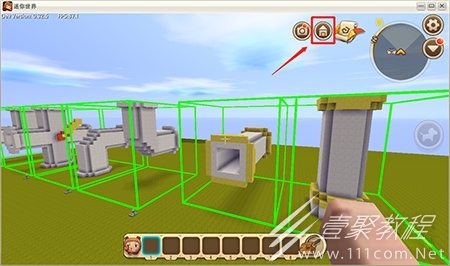
最初に行うことは、次のようなミニチュアモデルを作成することです。

すると、右上隅に次のようなアイコンがあることがわかります。
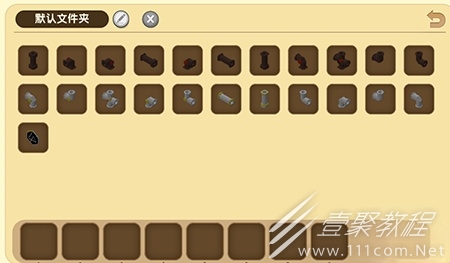
アイコンをクリックしてミニチュア モデル フォルダーに入ると、左側に 2 つのボタンが表示されます。

現在選択されているのは、現在のマップ内のミニチュア モデルを表すマップ モデルです。通常、これらはデフォルトのフォルダーに配置されますが、クリックしてフォルダーを追加してミニチュア モデルを分類することができます。
ここで、デフォルトのフォルダーをクリックすると、いくつかの異なるツール ボタンが表示されます。
名前を変更するボタンは次のとおりです。

(注: デフォルトのフォルダーは削除できません)
下部にある管理ボタンをクリックすると、ミニチュア モデルを管理できます。

モデルを選択すると、左側にさらに 2 つのボタンが表示されます。

その中で、これはモデルを分類できる他のフォルダーに移動するボタンです。

このゴミ箱のボタンはもちろん削除ボタンです。

「移動」ボタンをクリックすると、移動するフォルダーを選択するように求められます。

左側のボタンの「Map Model」をクリックすると、モデルは現在のマップ内に残ります。

リソース ライブラリをクリックすると、モデルをアカウント リソース ライブラリに移動できます。
このようにして、新しいマップを入力するときに、右上隅にあるリソース ライブラリ ボタンをクリックして、アカウント リソース ライブラリから他のマップのミニチュアを使用することもできます。
もちろん、自分のマップ内のミニチュアが他の人に使用されたらどうなるのかと心配する人もいるでしょう。これらはすべて、プレイヤーが他の人を管理できないようにするために特別に追加された制限です。アトラス内のモデルで、他の人のマップを入力してリソース ライブラリをクリックすると、次のように表示されます。
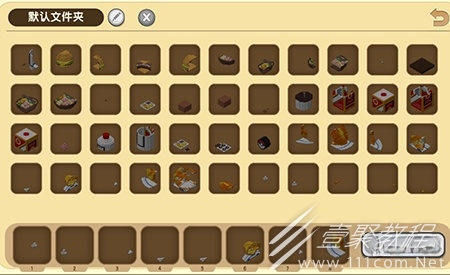
管理ボタンは灰色で、他の人のモデルを自分のアカウントのリソース ライブラリに追加できないことを意味します。
ゲームを楽しみたいなら、このガイドをチェックしてください。これにより、誰でも簡単にゲームをプレイできるようになります。「ミニワールド」のミニチュアモデルの作り方に関するゲームガイドが完成しました。皆さんの楽しい試合を祈っています。