orbiton
Orbiton 2.68.6

Orbitonはテキストエディターであり、次の目標を念頭に置いた単純なIDEです。
VT100の制限内)これらの目標に到達するために改善できる場合は、PRを提出してください。
Orbitonは次のように適しているかもしれません:
EDITOR=o git commitを使用)。README.mdおよびTODO.mdファイルの編集。EDITOR=o visudoとして使用でき、きちんと/etc/fstabファイルのサポートが組み込まれています。ctrl-gを押して単語数を確認してステータスバーを切り替えます)。 VTE GUIアプリケーションのスクリーンショット( gtk3ディレクトリにあります)、 oエディターを実行してください。
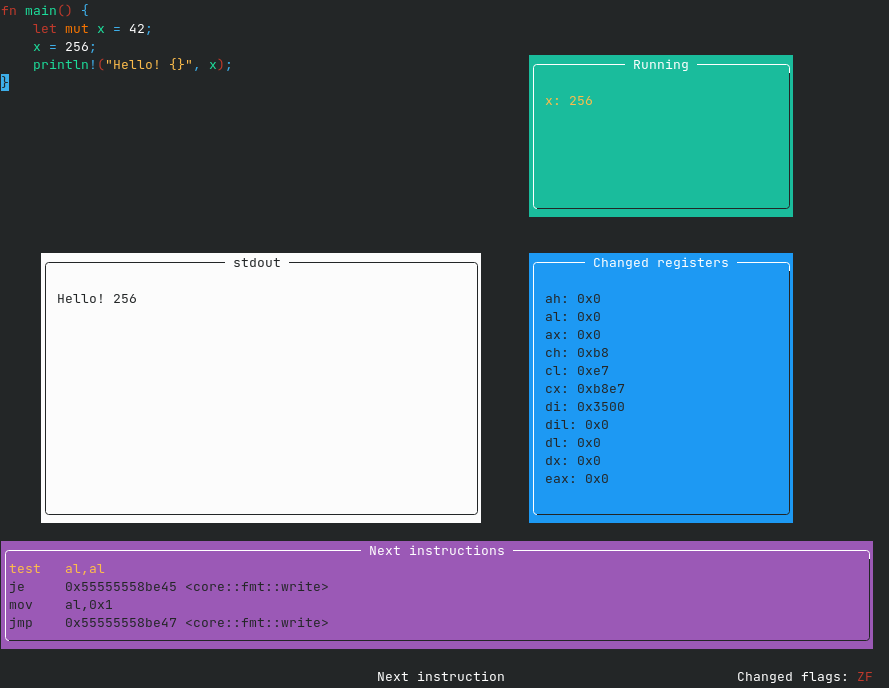
ctrl-oメニューでデバッグモードに入り、 ctrl-nでステップすることにより、錆プログラムのアセンブリの指示を介してステップします。
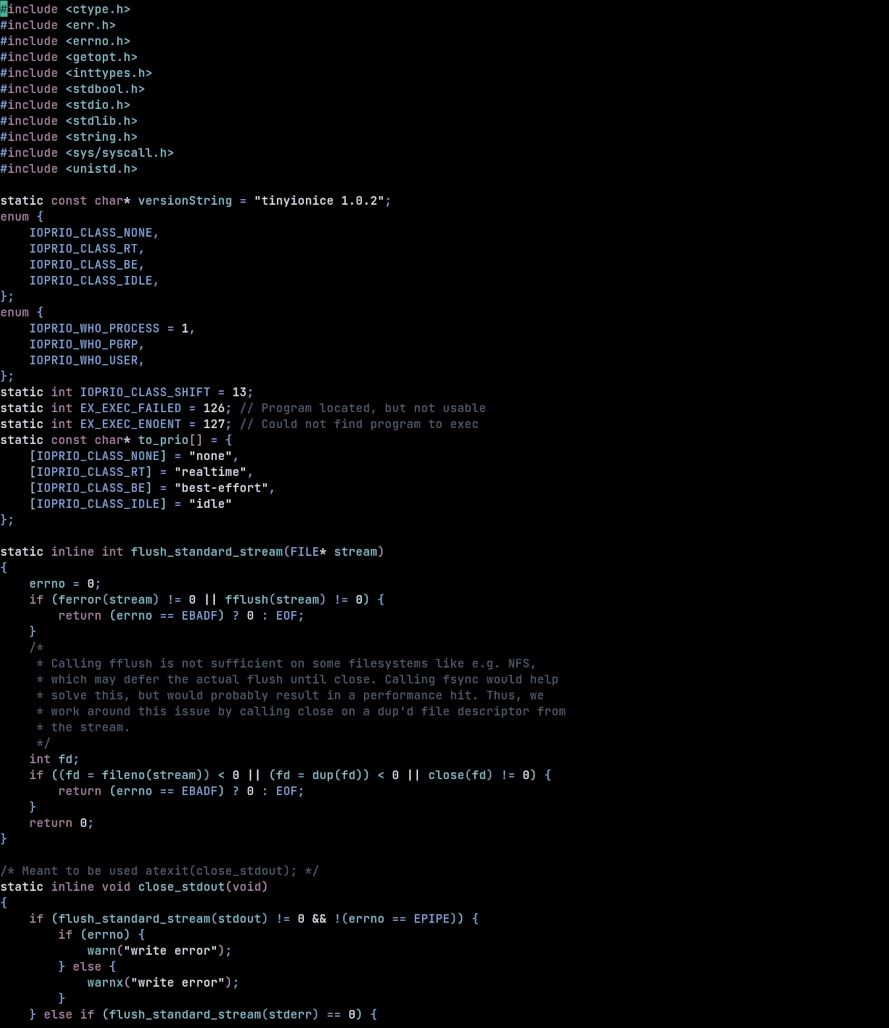
「Synthwave」テーマを使用してogでCソースファイルを編集する:
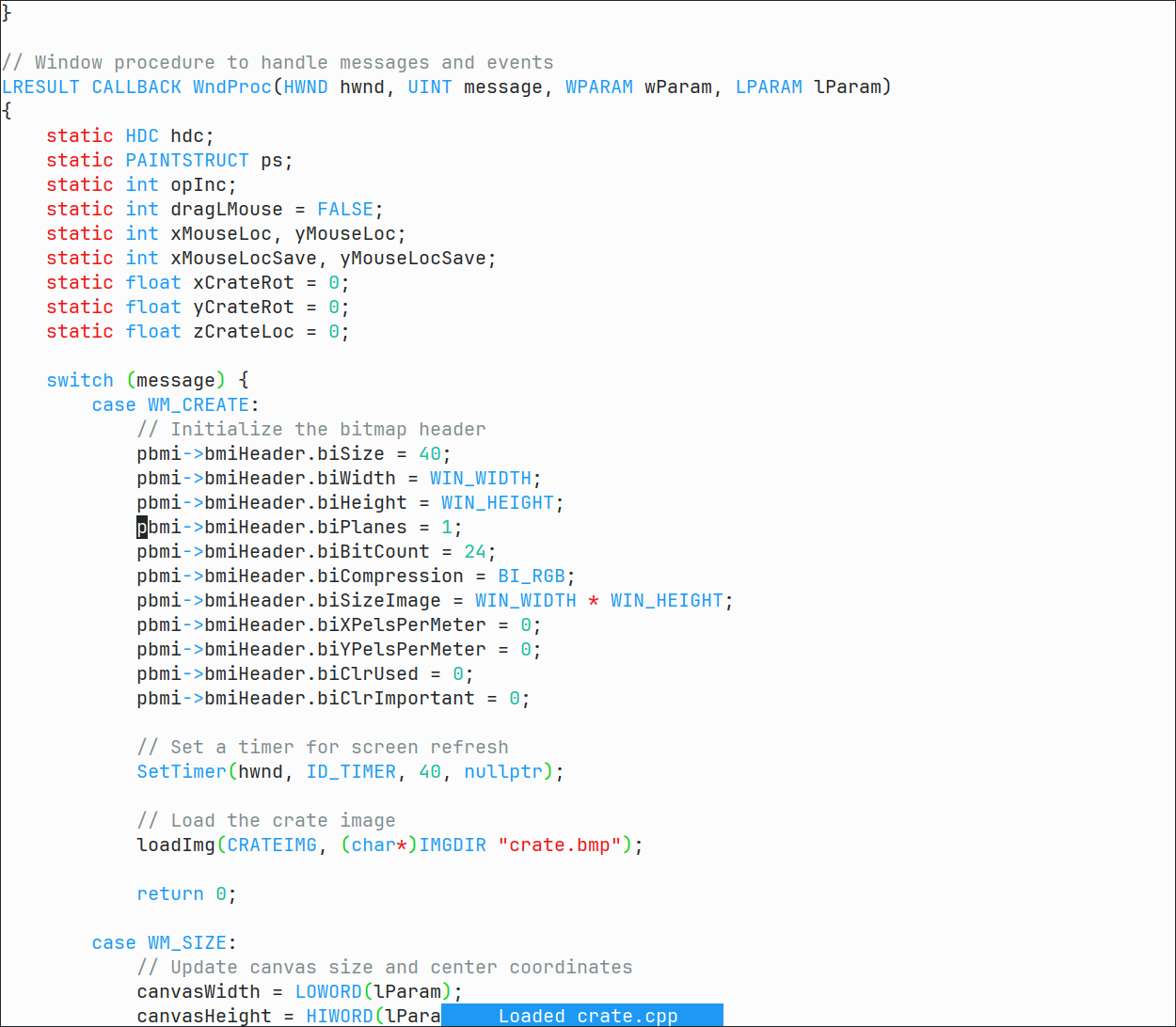
利用可能な軽いテーマもあります:
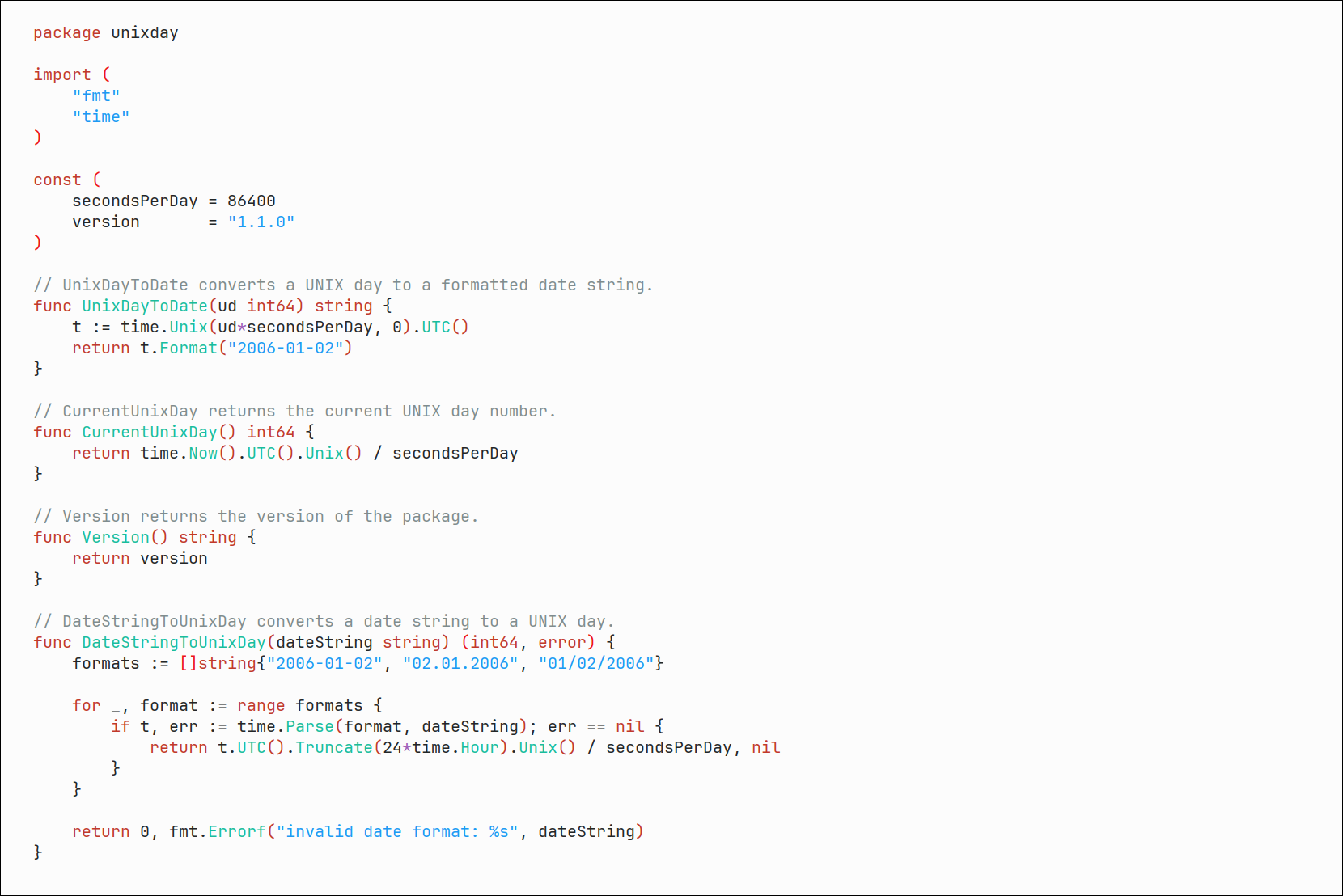
| orbiton |
|---|
Go 1.21を使用すると、 oの開発バージョンは次のようにインストールできます。
go install github.com/xyproto/orbiton/v2@latest && mv -i ~/go/bin/orbiton ~/go/bin/o
必要に応じて、 mvフラグと~/go/binパスを調整します。おそらく、 go install将来-oフラグがあります。
または、リリースバージョンをダウンロードしてインストールします。たとえば、Raspberry Pi 2、3または4のランニングLinuxの場合:
curl -sL 'https://github.com/xyproto/orbiton/releases/download/v2.68.6/orbiton-2.68.6-linux_armv7_static.tar.xz' | tar JxC /tmp && sudo install -Dm755 /tmp/orbiton-2.68.6-linux_armv7_static/o /usr/bin/o && sudo install -Dm644 /tmp/orbiton-2.68.6-linux_armv7_static/o.1.gz /usr/share/man/man1/o.1.gz
gitのデフォルトエディター実行可能ファイルとしてoを設定します設定する:
git config --global core.editor o
解決するために:
git config --global --unset core.editor
MANPAGER Environment変数を設定することにより、 o使用してManページを表示することができます。
export MANPAGER=o
oでManページを表示する代わりに、使用することはlessです。
export MANPAGER='less -s -M +Gg'
o設定しますopensuseパッケージが存在するまで、手動でoインストールします。
 git clone https://github.com/xyproto/orbiton
cd orbiton
make && sudo make install
以下は厳密に必要ではありませんが、 o完全に使用するためにすべてを設定します。
これを~/.aliasに追加します:
alias o=/usr/bin/o
これを~/.profileに追加します:
 export MANPAGER=/usr/bin/o
export EDITOR=/usr/bin/o
ログアウトしてから再びログアウトして、変更をアクティブにします。
私が知っている限り、これらの機能はoに固有のものです。
ctrl-v 1回押して1本の線を貼り付け、 ctrl-vを再度押して残りを貼り付けます。ctrl-cを1回押して1つのラインをコピーし、 ctrl-c再度押して、行のブロックをコピーします(空白まで)。ctrl-rでポータルを開閉します。ポータルが開いている場合は、 ctrl-vを使用してファイル全体(または同じファイル内)にラインをコピーします。ctrl-spaceおよびFormat Codeを使用してctrl-wを使用してコードを構築します。ctrl-wまたはctrl-rを使用したCyl Git Rebaseキーワード。ctrl-lでラインにジャンプします。数字を入力して行にジャンプするか、 return (またはt )を押して上部にジャンプします。 ctrl-lを押して、再び(またはb ) return底にジャンプします。 cを押して中央にジャンプします。ctrl-lを使用したファイル内の特定のラインにジャンプする場合、パーセンテージ( 50%など)または分数( 0.5または.5など)にジャンプすることも可能です。強調表示された文字の1つにジャンプすることも可能です。main.存在しないファイルですが、 main.cppとmain.oが存在し、 main.cppが開きます。ctrl-fを押し、テキストの入力、およびreturnを押して検索します。 return代わりに[押し] tabで交換してから、交換テキストを入力してreturn 。フォームu+0000でユニコードルーンを検索することもサポートされています。iferrを入力し、 returnを押して、Koron/Iferrに基づいて、適切なif err != nil { return ... } blockを挿入します。ctrl-t押して、内蔵マークダウンテーブルエディターを使用します。これは、幅が広すぎないテーブルに最適です。ctrl-wを押すことにより、マークダウンテーブルをフォーマットします。if 、 for 、for returnが押されたwhileのようなステートメントに追加されます。ctrl-fを押すと、カーソルの下の単語を2回検索します。ctrl-spaceを押すだけで、多くの一般的なプログラミング言語で"Hello, World"をコンパイルできます。o main.cを実行し、 ctrl-wを押し、次に二重ctrl-space実行して、Cで簡単なプログラムを作成、構築、および実行します。.png 、 .jpg 、 .jpeg 、 .gif 、 .ico 、 .bmp 、または.webp画像を端末に直接プレビューします(スケーリングされたダウンバージョンと最大16色を使用)。-pフラグとそれに続くファイル名は、ファイルを編集する代わりに、クリップボードを新しいファイルに貼り付けるために使用できます。ctrl-t C ++コードを編集するときに、C ++ヘッダーとソースファイルの間でジャンプできます。ctrl-t 、Markdownの編集時にMarkdownテーブルエディターを表示し、カーソルがマークダウンテーブルにあるときに表示されます。vimとemacs両方よりも速くロードされます。pandocを使用してテキストをPDFにレンダリングできます。alacritty 、 konsole 、 st 、 urxvt 、 xfce4-terminal 、 xterm 、 zuttyでテストしました。NO_COLOR環境変数は、すべての色を無効にするように設定できます。ctrl-aやctrl-eなどのホットキーをHomeとEndの代わりに使用する必要がある場合があります。また、上下に閲覧するために、 ctrl-nとctrl-p使用する場合があります。goまたはgccgoのいずれかをコンパイルします。/dev/tty利用可能であることが必要です。xclip for x、Waylandのwl-clipboard 、またはmacosのpbcopyをインストールして、システムクリップボードにアクセスする必要があります。+または:プレフィックスを使用して、行番号を2番目の引数として取得できます。COMMIT_EDITMSGの場合、gitコミットメッセージのルックアンドフィールが調整されます。UTF-8をサポートしますが、一部のルーンは誤って表示される場合があります。n )。rn )をUnix Line Ending(Just n )に変換します。0xc2 0xa0 )を通常のスペース( 0x20 )に置き換えます。0xcc 0x88 )を通常のチルド( ~ )に置き換えます。0xcd 0xbe )のように見えるギリシャの疑問符を、可能な限り通常のセミコロン( ; )に置き換えます。git rebase -iを使用してインタラクティブリベースが起動される場合、 ctrl-wまたはctrl-rいずれかが現在のラインのキーワードをサイクリングします( fixup 、 drop 、 editなど)。rで始まる単語に名前が変更された場合(またはその名前のSymlinkがあります)、デフォルトのテーマは赤/黒になります。lで始まる単語に名前が変更された場合(またはその名前のSymlinkがあります)、デフォルトのテーマは軽い背景に適しています。sで始まる単語に変更された場合(またはその名前のシンリンクがあります)、デフォルトのテーマは「Synthwave」テーマになります。o filename.mdを試して、 ctrl-space 2回押して、 ctrl-qで終了します。ctrl-spaceまたはctrl-tを押して、Markdownの- [ ] TODO itemマークを切り替えます。.gz拡張機能で終了するGZIPTテキストファイルまたはMANページをロード、編集、保存できます。ctrl-wでコードをフォーマットする場合、JavaおよびKotlin用のインポートを整理できます。ctrl-fを押してからt押してTypo、 ctrl-nを検索し、次の試合でCtrl-nを検索し、 ctrl-aを追加し、 ctrl-iを無視します)。ctrl-lが押されたときに、画面上の強調表示された文字の選択に直接ジャンプできます。 tmuxを使用してターミナルエミュレータウィンドウを変更すると、テキストのレンダリング問題がトリガーされる場合があります。 escを押してテキストを再描画するか、 ctrl-f再描画してテキストを検索してみてください。 TERMを正しく設定するのに役立つかもしれません。o操作の実行に忙しい場合、 ctrl-sを押すと端子がロックされる場合があります。 konsoleのような一部の端子エミュレーターは、この動作をオフにするように構成できます。 ctrl-qを押して、端末のロックを再度解除します( o辞めるという不幸なリスクと一緒に)。この問題を回避するために、代わりにctrl-oメニューを使用して、保存して辞めることができます。moshを使用すると、テキストレンダリングの問題が発生する可能性があります( nvimとoの両方)。cmd-v 、 cmd-x 、 cmd-cを押すと、 og GUI/VTEフロントエンドを使用する場合にのみ機能します。 o 、 ctrl-v 、 ctrl-xおよびctrl-cの場合、代わりに使用できます。覚えておくべきホットキーはかなり少ない:
ctrl-s保存。ctrl-q終了。ctrl-rポータルを開閉します。テキストは、ポータルからctrl-vを使用して別の(または同じ)ファイルに貼り付けることができます。 「Git Interactive Rebase」モード( git rebase -i )の場合、代わりにRebaseキーワードをサイクリングします。ctrl-aテキストの開始に移動し、ラインを開始してから前の行に移動します。ctrl-e行の終わりに移動し、次の行に移動しますctrl-n 10行を下にスクロールするか、検索がアクティブな場合は次のマッチに移動します。マークダウンテーブルエディターに列を挿入します。ctrl-p 10行をスクロールするか、検索がアクティブな場合は前のマッチに移動します。 Markdown Table Editorで空の列を削除します。ctrl-k文字を削除して行の最後まで削除してから、行を削除します。ctrl-_一致する括弧またはブラケットにジャンプします。カーソルが1つにある場合は、2文字のディグラフを入力してシンボルを挿入します。ctrl-d単一の文字を削除します。ctrl-t -CおよびC ++の場合:現在のヘッダーとソースファイルの間でジャンプします。 AgdaとIvyの場合は、シンボルを挿入します。マークダウンの場合:チェックボックスを切り替えるか、カーソルがテーブルの上にある場合はテーブルエディターを起動します。残りの場合:キープレスを記録して再生します。 Escを押して、現在のマクロをクリアします。ctrl-o実行できるアクションを使用してコマンドメニューを開きます。ctrl-x現在のラインをカットします。 2回押して、テキストのブロックをカットします(次の空白行まで)。ctrl-c 1行をコピーします。 2回押して、テキストのブロックをコピーします。ctrl-vトリミングされた1つのラインを貼り付けます。 2回押して、複数のトリミングされていない行を貼り付けます。ctrl-spaceビルドプログラム、PDFへのレンダリング、またはMANページへのエクスポート(下の表を参照)。 Markdownの場合:チェックボックスを切り替えるか、HTMLにエクスポートするダブルプレス。ctrl-jラインに結合します(または、設定されている場合はブックマークにジャンプします)。ctrl-u -undo( ctrl-zも可能ですが、アプリケーションを背景にすることができます)。ctrl-l特定のライン番号またはパーセンテージにジャンプします。 returnを押してジャンプします。上部にある場合は、 return下部にジャンプします。強調表示されている画面上の文字の1つを押して、その場所にジャンプします。ctrl-f文字列を検索します。検索は包み込み、ケースに敏感です。検索と交換にreturn代わりにtabを押します。タイプミスを見つけるには、文字tを検索し、次の単語でctrl-nを押してctrl-aを追加するか、 ctrl-iを無視します。ctrl-b ctrl-gで定義にジャンプした後、ジャンプします。現在の行のブックマークを切り替えるか、設定した場合:別のラインのブックマークにジャンプします。ctrl-w現在のファイル(下の表を参照)をフォーマットするか、Git Rebaseキーワードをサイクルします。マークダウンの場合、カーソルの下のテーブルをフォーマットします。ctrl-gいくつかのプログラミング言語(実験機能)の定義にジャンプするか、ステータスバーを切り替えます。ctrl- - コードの内外でコメント。ctrl-~一致する括弧またはブラケットにジャンプします。escすべてを再描画し、最後の検索をクリアします。 ctrl-spaceを押して、現在のファイルを構築またはエクスポートします。ctrl-wを押して、現在のファイルを意見のある方法でフォーマットします。現在のファイルが空の場合、「こんにちは、世界!」一部のファイル拡張子に対して、テンプレートが挿入されます。$(o -l)でコマンドラインから実行して、詳細を取得できます。 o -lを使用してコマンドをプレビューできます。| プログラミング言語 | ファイル拡張子 | エラーにジャンプします | コマンドを作成します | フォーマットコマンド |
|---|---|---|---|---|
| エイダ | .adb 、 .gpr 、 .ads 、 .ada | wip | wip | wip |
| Agda | .agda | はい | agda -c $filename | n/a |
| アルゴル68 | .a68 | wip | a68g --compile $filename | wip |
| 組み立て | .asm 、 .s 、 .S 、 .inc | はい | yasm -f elf64 -o $output.o $filename | n/a |
| c | .c 、 .h | はい | gcc $filename -o $output | clang-format -i --style=WebKit $filename |
| C ++ | .cpp 、 .cc 、 .cxx 、 .h 、 .hpp 、 .h++ 、. .c++ | はい | g++ $filename -o $output | clang-format -i --style=WebKit $filename |
| C# | .cs | はい | dotnet build $filename | astyle --mode=cs $filename |
| C3 | .c3 | はい | c3c compile -o $output $filename | c3fmt --rewrite $filename |
| Clojure | .clj 、 .cljs 、 .clojure | wip | lein compile $filename | wip |
| 結晶 | .cr | はい | crystal build $filename --release | crystal tool format $filename |
| CSS | .css | wip | いいえ | prettier --tab-width 2 -w $filename |
| d | .d | はい | dmd $filename -of$output | wip |
| ダート | .dart | はい | dart compile exe --output $output $filename | dart format $filename |
| エルラン | .erl | はい | erlc $filename | wip |
| fortran77、fortran90 | .f 、 .f90 | はい | gfortran -o $output $filename | wip |
| ガーネット | .gt | wip | garnetc -o $output $filename | wip |
| GLSL | .glsl 、 .vert 、 .frag | wip | glslangValidator -V -o $output $filename | wip |
| 行く | .go | はい | go build $filename | goimports -w $filename |
| 野ウサギ | .ha | はい | hare build $filename | n/a |
| ハスケル | .hs | はい | ghc -dynamic $filename | brittany --write-mode=inplace $filename |
| HTML | .html | wip | いいえ | tidy -m $filename |
| アイビー | .ivy | wip | wip | n/a |
| Java | .java | はい | javac + jar 、以下の詳細を参照してください | google-java-format -a -i $filename |
| JavaScript | .js | wip | いいえ | prettier --tab-width 4 -w $filename |
| ジャク | .jakt | wip | jakt $filename | wip |
| ただ | justfile 、 .justfile | いいえ | いいえ | just --unstable --fmt -f $filename |
| コトリン | .kt 、 .kts | はい | kotlinc $filename -include-runtime -d $output.jar | ktlint -F $filename |
| コトリンネイティブ | .kt 、 .kts | はい | kotlinc-native -nowarn -opt -Xallocator=mimalloc -produce program -linker-option --as-needed $filename -o $output | ktlint -F $filename |
| ルア | .lua | はい | luac -o $output.luac $filename | lua-format -i --no-keep-simple-function-one-line --column-limit=120 --indent-width=2 --no-use-tab $filename |
| マークダウン | .md | wip | いいえ | prettier --write $filename |
| nim | .nim | wip | nim c -o:$output $filename | wip |
| Objective-C | .m | はい | clang $filename -o $output | clang-format -i --style=WebKit $filename |
| オーディン | .odin | はい | odin build $filename | n/a |
| 客観的なパスカル | .pas 、 .pp 、 .lpr | はい | fpc $filename | wip |
| ocaml | .ml | wip | いいえ | ocamlformat $filename |
| Perl | .pl | はい | perl $filename | /usr/bin/vendor_perl/perltidy -se -b -i=2 -ole=unix -bt=2 -pt=2 -sbt=2 -ce $filename |
| Python | .py | はい | python -m py_compile $filename | black $filename |
| ルビー | .rb | いいえ | いいえ | rubocop -A $filename |
| 錆(貨物付き) | .rs | はい | cargo build | rustfmt $filename |
| さび | .rs | はい | rustc $filename | rustfmt $filename |
| スカラ | .scala | はい | scalac $filename && jar cfe $output MainClass *.class | scalafmt $filename |
| シェル | .sh 、 PKGBUILD 、 APKBUILD | wip | makepkg | shfmt -s -w -i 2 -bn -ci -sr -kp $filename |
| 標準ML | .sml 、 .fun 、 .mlb 、 .cm | はい | mlton $filename | wip |
| 迅速 | .swift | wip | wip | wip |
| タイプスクリプト | .ts | wip | いいえ | prettier --tab-width 4 -w $filename |
| v | .v | はい | v build $filename | v fmt $filename |
| XML | .xml | wip | いいえ | tidy -w 80 -q -i -utf8 --show-errors 0 --show-warnings no --tidy-mark no -xml -m $filename |
| ジグ | .zig | はい | zig build-exe $filename | zig fmt $filename |
/etc/fstab 、JSON、およびHTMLファイルもサポートされており、 ctrl-wでフォーマットできます。
oエラーがある場所にジャンプし、そうでなければSuccessを表示しようとします。ctrl-wは線を99の長さに包みます。kotlinc-nativeが利用できない場合、このビルドコマンドは代わりに使用されます: kotlinc $filename -include-runtime -d $name.jarCXXはここからダウンロードできます:CXXのGitHubプロジェクトページ。
| ファイルタイプ | ファイル拡張子 | コマンドを構築またはエクスポートします |
|---|---|---|
| asciidoc | .adoc | asciidoctor -b manpage (writes to out.1 ) |
| scdoc | .scd 、 .scdoc | scdoc ( out.1への書き込み1) |
| マークダウン | .md | pandoc -N --toc -V geometry:a4paper ( $filename.pdfに書き込み) |
これはブランドの新しい機能であり、より多くのテストが必要です。
gdbがインストールされている場合、 ctrl-oメニューから「デバッグモード」を選択してから、 ctrl-spaceを使用してプログラムを構築およびステップスルーするか、 ctrl-bでブレークポイントを設定してctrl-spaceを続行することができます。マークダウンテーブルエディターにいる間:
tab使用して、次のセルに移動するか、最後のセルに到達した場合は新しいセルを挿入できます。return 、下の空白のセルにジャンプするか、下の新しい行を挿入するために使用できます。backspace 、文字を削除するために使用できますが、空の場合は現在の行を削除するためにも使用できます。ctrl-nを使用して、右側に新しい列を挿入できます。ctrl-dを使用して、現在の列を削除できます(列内のすべてのセルが空の場合)。escまたはctrl-t使用して、Markdownテーブルエディターを閉じることができます。ctrl-sを使用して保存できます。 テーマはctrl-oメニューで選択できます。テーマメニューには、 O_THEME環境変数で指定できるテーマ名も示します。
O_THEME環境変数は、 oが構成なしであるという主張の例外ですが、完全にオプションです。
IEを使用するため。 Synthwaveテーマ、 /usr/bin/sw symlink to /usr/bin/oを使用するか、これを~/.profileに追加できます。
export O_THEME=synthwave
æのようなシンボルを挿入するには、 ctrl-_を押してaeを入力します。 µを挿入するには、 Myを入力します。 git clone https://github.com/xyproto/orbiton
cd orbiton
make && sudo make install
そしてオプション:
make gui && sudo make gui-install
また、このドキュメントでさらに下に提案されているSymlinksをインストールすることもできます。
依存関係をインストールします(必要に応じてdoas使用してください):
add_pkg git gmake go vte3
エディターoとGUIフロントエンドog両方を構築します。
gmake CXX="clang++ -w" o og
実行可能ファイル、マンページ、アイコン、デスクトップショートカットファイルの両方をインストールします(必要に応じてdoas使用してください):
PREFIX=/usr/local gmake install og-install
oを構築してインストールするだけで機能します。
 gmake
doas gmake install
また、このドキュメントでさらに下に提案されているSymlinksをインストールすることもできます。
C ++
ctrl-spaceを備えた建築コードの場合、 cxxをインストールする必要があります。ctrl-wを使用したコードをフォーマットするには、 clang-formatをインストールする必要があります。行く
ctrl-spaceを備えた建築コードの場合、 goコンパイラをインストールする必要があります。ctrl-wを使用してコードをフォーマットするには、 goimportsをインストールする必要があります。ジグ
zigコマンドのみが必要です。v
vコマンドのみが必要です。さび
ctrl-spaceを備えた建築基準の場合、 Cargo.tomlが存在し、 cargoを設置する必要があります。ctrl-wを使用してコードをフォーマットするには、 rustfmtをインストールする必要があります。ハスケル
ctrl-spaceで現在のファイルを構築するには、 ghcコンパイラをインストールする必要があります。ctrl-wを使用してコードをフォーマットするには、 brittanyをインストールする必要があります。Python
ctrl-space 、実行せずに構文のみをチェックします。これには、 python利用可能になる必要があります。ctrl-wでコードをフォーマットするには、 blackインストールする必要があります。結晶
crystalコマンドのみが必要です。コトリン
ctrl-spaceを備えた建築コードの場合、 kotlincをインストールする必要があります。コンパイルが成功した場合、 .jarファイルが作成されます。ctrl-wを使用したコードをフォーマットするには、 ktlintをインストールする必要があります。Java
ctrl-spaceを備えた建築コードの場合、 javacとjarインストールする必要があります。コンパイルが成功した場合、 .jarファイルが作成されます。ctrl-wを使用したコードをフォーマットするには、 google-java-formatをインストールする必要があります。スカラ
ctrl-spaceを備えた建築コードの場合、 scalacとjarをインストールする必要があります。コンパイルが成功した場合、 .jarファイルが作成されます。java -jar main.jarで実行できます。 scalac -d main.jar MyFile.scala scala main.jar使用してください。ScalaMain.jarで実行できる瓶を作成したい場合。ctrl-wを使用してコードをフォーマットするには、 scalafmtをインストールする必要があります。d
ctrl-spaceを備えた建築コードの場合、 gdc利用できる必要があります。JSON
fstab
fstabファイル(通常は/etc/fstab )のフォーマットは、組み込み機能です。 ctrl-wを押すだけです。スタンドアロンユーティリティが必要な場合は、 fstabfmt利用可能です。JavaScript
prettierをインストールする必要があります。 kotlinc $filename -include-runtime -d .jarにビルドするので、Javaについても同じことをする必要があります。アイデアは、 .javaファイルの単一または小さなコレクションを簡単にコンパイルすることです。ファイルの1つにmain機能があります。
Gradleのようなものを使用せずに*.javaから.jarファイルを構築する簡単な方法を知っている場合は、プルリクエストを送信してお知らせください。これはかなり冗長です...
javaFiles= $( find . -type f -name ' *.java ' )
for f in $javaFiles ; do
  grep -q ' static void main ' " $f " && mainJavaFile= " $f "
done
className= $( grep -oP ' (?<=class )[A-Z]+[a-z,A-Z,0-9]* ' " $mainJavaFile " | head -1 )
packageName= $( grep -oP ' (?<=package )[a-z,A-Z,0-9,.]* ' " $mainJavaFile " | head -1 )
if [[ $packageName != " " ]] ; then
  packageName= " $packageName . "
fi
mkdir -p _o_build/META-INF
javac -d _o_build $javaFiles
cd _o_build
echo " Main-Class: $packageName$className " > META-INF/MANIFEST.MF
classFiles= $( find . -type f -name ' *.class ' )
jar cmf META-INF/MANIFEST.MF ../main.jar $classFiles
cd ..
rm -rf _o_buildScalaの場合、これはjava -jar main.jarで直接実行できるmain.jarファイルを作成するために使用されるコードです。
 #! /bin/sh
scalaFiles= $( find . -type f -name ' *.scala ' )
for f in $scalaFiles ; do
  grep -q ' def main ' " $f " && mainScalaFile= " $f "
  grep -q ' extends App ' " $f " && mainScalaFile= " $f "
done
objectName= $( grep -oP ' (?<=object )[A-Z]+[a-z,A-Z,0-9]* ' " $mainScalaFile " | head -1 ) ;
packageName= $( grep -oP ' (?<=package )[a-z,A-Z,0-9,.]* ' " $mainScalaFile " | head -1 ) ;
if [[ $packageName != " " ]] ; then
  packageName= " $packageName . "
fi
mkdir -p _o_build/META-INF
scalac -d _o_build $scalaFiles
cd _o_build
echo -e " Main-Class: $packageName$objectName nClass-Path: /usr/share/scala/lib/scala-library.jar " > META-INF/MANIFEST.MF
classFiles= $( find . -type f -name ' *.class ' )
jar cmf META-INF/MANIFEST.MF ../main.jar $classFiles
cd ..
rm -rf _o_build/usr/share/scala/lib/scala-library.jarが発見されていない場合、代わりにscalac -d run_with_scala.jarが使用されます。scala-library.jarが見つからなかった場合、結果のjarファイルは実行するにはscalaが必要になります。 ctrl-t 、特別なシンボルを選択したメニューを持ち出します。
これらのショートカットもあります:
ctrl-tを押してtを押してt ⊤挿入します。ctrl-tを押してℕ挿入し、次にn挿入します。 PKGBUILDファイルを編集する場合、 ctrl-oを押して[ Call Guessicaを選択して、推測とオンライン検索の組み合わせによってpkgver= and source= fieldsを更新することができます。この機能は、インストールされている推測パッケージの更新ユーティリティに依存し、一部のPKGBUILDファイルでのみ機能します。
a68g -Algol 68コードをコンパイルするためagda AGDAコードをコンパイルするためasciidoctorマンページを書くためastyle -C#コードをフォーマットするためblack - Pythonコードのフォーマット用brittany Haskellコードをフォーマットするためcargo - 錆を編集するためclang clang-formatを使用してC ++コードをフォーマットするためclojure Clojureをコンパイルするためcrystal - クリスタルをコンパイルするためcxx -C ++のコンパイル用fpcオブジェクトパスカルをコンパイルするためg++ -C ++コードをコンパイルするためgdc -Dコードのコンパイル用ghc -Haskellコードをコンパイルするためgo -Goコードをコンパイルするにはgo-tools -goコードをフォーマットし、 goimportsでインポートを処理するためgoogle-java-format Javaコードをフォーマットするためjad -decompile .classファイルは、 oでそれらを開くときにその場でファイルjava-environment -Javaコードをコンパイルし、 javacとjarを使用して.jarファイルを作成するためkotlin - コトリンをコンパイルするためktlintコトリンコードをフォーマットするためlua luaをbytecodeにコンパイルするためlua-format LUAコードのフォーマット用mlton標準MLのコンパイル用mono - C#コードをコンパイルするためocaml -OCAMLコードのコンパイルとフォーマット用odin - オーディンを編集するためpandocマークダウンをPDFにエクスポートするためprettier - JavaScript、TypeScript、CSSのフォーマット用python -PythonにBytecodeにコンパイルするためrustc -Rustをコンパイルするためrustfmt錆のフォーマット用scala -SCALAをコンパイルするためsdocマンページを書くためtidy XMLのフォーマット用v vコードをコンパイルしてフォーマットするためzig Zigコードをコンパイルおよびフォーマットするためo実行可能ファイルは、GCC 12(64ビットLinux用)で構築された場合は1.5mで、 upxで圧縮されます。 gccgoとupxを使用して構築する1つの方法( v2ディレクトリ内):
go build -mod=vendor -gccgoflags '-Os -s' -o o && upx --best --lzma o
o実行可能ファイルが代わりにgoで構築されている場合、 upxで詰め込まれた場合、サイズは8.7m 、または2.8mの場合にわずか2.8mになります。
go build -mod=vendor -ldflags='-s -w' -trimpath -o o && upx --best --lzma o
7行目でfile.txtを開くこれらの4つの方法がサポートされています。
o file.txt 7o file.txt +7o file.txt:7o file.txt+7これはまた、 +または:を含むファイル名が、その後数字が続くことがサポートされていないことを意味します。
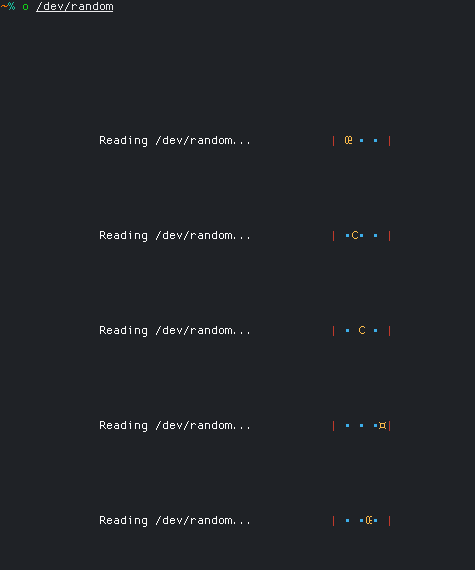
-f 、ロックがあるかどうかに関係なく、ファイルを開くために使用できます。また、 -pと一緒にファイルを上書きするためにも使用できます。-c FILENAME使用して、指定されたファイルの内容をクリップボードにコピーしてから終了できます。-p FILENAME使用して、クリップボードの内容を指定されたFILENAME (まだ存在していない場合)に貼り付けてから終了できます。-n 、ロックファイルの書き込み、ファイルの構築、ロケーション履歴、検索履歴、ゲームハイスコアを$XDG_CACHE_DIR/cache/oまたは~/.cache/oに避けるために使用できます。お勧めしません。-m使用して、ファイルを読み取り専用として開くことができますが、変更については監視できます。--helpを使用して、サポートされているキーバインディングの概要を簡単に把握できます。--version現在のバージョンを印刷してから終了します。 大きいまたはスローディスクからファイルをロードすると、アニメーションのスピナーが表示されます。 esc 、 q 、またはctrl-qを押すと、荷重動作を中断できます。
このシェル関数はzshとbashで機能し、指定された行番号でファイルを検索して開くのに役立つ場合があります(一致するファイルが1つしかない場合は、複数のファイルを連続して開きます):
fo () { find . -type f -wholename " * $1 " -exec o {} $2 ; ; }あまりにも多くのファイルが見つかった場合、editorを辞め、親のfindプロセスを殺すctrl-oメニューをStop parent and quit without savingことでそれらを開くのを停止することができます。
使用例:
fo somefile.cpp 123pandocを使用してMarkdownからPDFにエクスポートする場合:
PAPERSIZE環境変数がIEに設定されている場合。 a4またはletter 、 ctrl-spaceのプレスでPandocを使用してMarkdownからPDFへのエクスポートが尊重されると尊敬されます。--pdf-engine=xelatexおよび--listingsフラグが使用されるため、 xelatexとlistingsパッケージを利用できる必要があります。 LaTexとPandocの標準設置は両方を提供する必要があります。Render to PDF with pandoc Markdownファイルを編集し、 pandocがインストールされている場合にのみctrl-oメニューに表示されます。 ctrl-oメニューの間にコナミコードキーを押して、食べる前にクリーチャーにペレットを飼うことについての愚かな小さなゲームを開始します。または、直接開始するためのSymlinkを作成します。つまり、 ln -sf /usr/bin/o /usr/bin/feedgame作成します。right, down, left 、左left, down, right連続してdown続けて、保存するか、保存up終了します。この珍しいショートカットの唯一の目的は、痛みを伴うエマックのピンキーを避けるのに役立つことです。 o少なくともVT100をサポートする端子エミュレーター用og VTEGUIの場合(オプション) # For starting o with the Light theme
ln -sf /usr/bin/o /usr/bin/li
# For starting o with the Red/Black theme
ln -sf /usr/bin/o /usr/bin/redblack
# For starting o with the Synthwave theme
ln -sf /usr/bin/o /usr/bin/sw
# For starting o with the Blue Edit theme
ln -sf /usr/bin/o /usr/bin/edi
# For starting o with the Light VS theme
ln -sf /usr/bin/o /usr/bin/vs # For starting the GUI version of o with the Light theme
ln -sf /usr/bin/og /usr/bin/lig
# For starting the GUI version of o with the Red/Black theme
ln -sf /usr/bin/og /usr/bin/redblackg
# For starting the GUI version of o with the Synthwave theme
ln -sf /usr/bin/og /usr/bin/swg
# For starting the GUI version of o with the Blue Edit theme
ln -sf /usr/bin/og /usr/bin/edg
# For starting the GUI version of o with the Light VS theme
ln -sf /usr/bin/og /usr/bin/vgog建てる:
make gui
インストール(必要に応じてsudoまたはdoasを使用):
make gui-install
ctrl-fを押して検索し、 tを入力して、戻りを押して次のt ypoを検索します。ctrl-aを(一時的に)辞書またはctrl-iに追加して(一時的に)無視します。oがSymlinkまたはnanまたはnanoという名前の実行可能ファイルによって起動されるとき)で、 ctrl-t次のタイプミスを検索します。組み込みのスペルチェッカーは、このMITライセンスに基づいてライセンスされているこのプロジェクトの単語のリストを使用します。
 MIT License, Copyright (c) Sindre Sorhus <[email protected]> (sindresorhus.com)
Permission is hereby granted, free of charge, to any person obtaining a copy of this software and associated documentation files (the "Software"), to deal in the Software without restriction, including without limitation the rights to use, copy, modify, merge, publish, distribute, sublicense, and/or sell copies of the Software, and to permit persons to whom the Software is furnished to do so, subject to the following conditions:
The above copyright notice and this permission notice shall be included in all copies or substantial portions of the Software. THE SOFTWARE IS PROVIDED "AS IS", WITHOUT WARRANTY OF ANY KIND, EXPRESS OR IMPLIED, INCLUDING BUT NOT LIMITED TO THE WARRANTIES OF MERCHANTABILITY, FITNESS FOR A PARTICULAR PURPOSE AND NONINFRINGEMENT. IN NO EVENT SHALL THE AUTHORS OR COPYRIGHT HOLDERS BE LIABLE FOR ANY CLAIM, DAMAGES OR OTHER LIABILITY, WHETHER IN AN ACTION OF CONTRACT, TORT OR OTHERWISE, ARISING FROM, OUT OF OR IN CONNECTION WITH THE SOFTWARE OR THE USE OR OTHER DEALINGS IN THE SOFTWARE.
ctrl-s端末を凍結しないことを確認するために、プロファイル設定のFlow controlオプションを削除します。 





