ant design blazor
1.0.1

ANTデザインとブレザーに基づくエンタープライズクラスのUIコンポーネントの豊富なセット。
英語| 简体中文
WebAssembly静的ホスティング:
WebAssemblyの制限により、Blazor WebAssemblyはIEブラウザーをサポートしていませんが、Blazor Serverは追加のポリフィルでIE 11†をサポートしています。公式のドキュメントを参照してください。
.NET 5から、IE 11は公式にサポートされなくなりました。 Blazor:更新されたブラウザのサポートを参照してください。非公式のサポートは、blazor.polyfill Community Projectによって提供されます。
リリース:
毎晩:
最新の毎晩のビルドをダウンロードしてください
公式のアリの設計仕様と定期的に同期すると、Syncログをオンラインで確認できます。
したがって、ANTデザインのカスタムテーマスタイルを直接使用できます。
1.0リリースの前に、ANTD 4.xスタイルのみを同期します。
dotnet newテンプレートを提供して、箱から出してボイラープレートプロジェクトを作成しました。
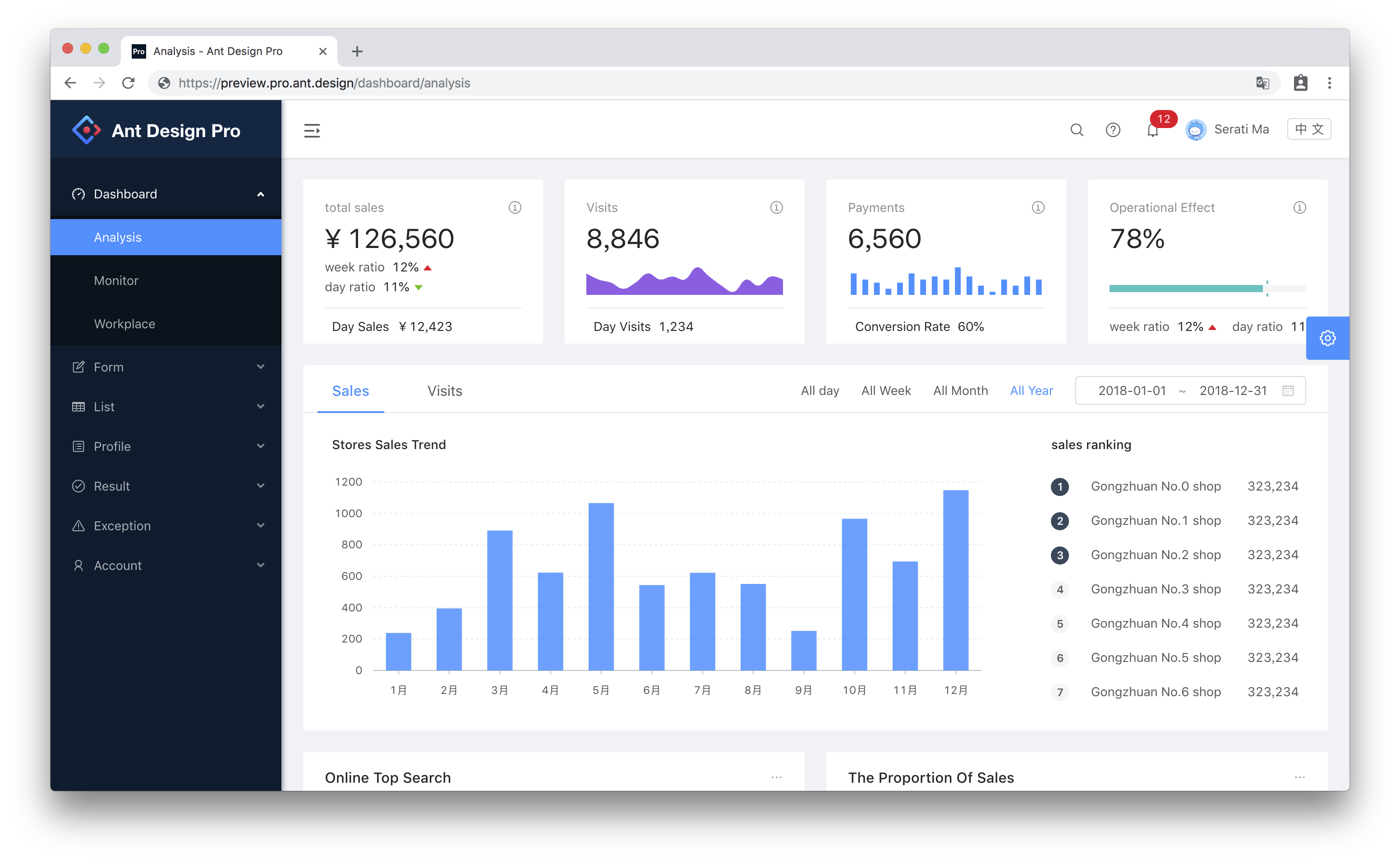
テンプレートをインストールします
$ dotnet new --install AntDesign.Templatesテンプレートを使用してボイラープレートプロジェクトを作成します
$ dotnet new antdesign -o MyAntDesignAppテンプレートのオプション:
| オプション | 説明 | タイプ | デフォルト |
|---|---|---|---|
-f | --full | 指定されている場合、ANT Design Proのすべてのページを生成します | ブール | 間違い |
-ho | --host | ホスティングモデルを指定します | 「WebApp」| 「wasm」| 'サーバ' | 「WebApp」 |
--styles | nodejsを使用して、カスタムテーマをコンパイルするかどうか。 | css | less | css |
--no-restore | 指定されている場合、createでプロジェクトの自動復元をスキップします | ブール | 間違い |
アプリケーションのプロジェクトフォルダーに移動し、NUGETパッケージリファレンスをインストールします
$ dotnet add package AntDesign Program.csにサービスを登録します
builder . Services . AddAntDesign ( ) ;またはStartup.cs
services . AddAntDesign ( ) ; _Imports.razorに名前空間を追加します
@using AntDesign適切な場所でCSSおよびJSファイルを紹介します。 WebAppプロジェクトはapp.razorで導入され、WebAssemblyプロジェクトはindex.htmlで導入されました
  < link href =" _content/AntDesign/css/ant-design-blazor.css " rel =" stylesheet " >
  < script src =" _content/AntDesign/js/ant-design-blazor.js " > </ script >
ポップアップコンポーネントを動的に表示するには、 App.razorに<AntContainer />コンポーネントを追加する必要があります。
<Routes />に指定する必要もあります。 <Routes @rendermode="RenderMode.InteractiveAuto" /> <-- specify the rendermode
+ <AntContainer @rendermode="RenderMode.InteractiveAuto" /> <-- add this component <Router AppAssembly="@typeof(MainLayout).Assembly">
<Found Context="routeData">
<RouteView RouteData="routeData" DefaultLayout="@typeof(MainLayout)" />
</Found>
<NotFound>
<LayoutView Layout="@typeof(MainLayout)">
<Result Status="404" />
</LayoutView>
</NotFound>
</Router>
+ <AntContainer /> <-- add this component 最後に、 .razorコンポーネントで参照できます!
< Button Type = " @ButtonType.Primary " >Hello World!</ Button >下のボタンをクリックして、新しいワークスペースを起動するための新しいワークスペースを無料で開始します。
.NET Core SDK 9.0.100以降をインストールします。
node.jsをインストールします(スタイルファイルと相互運用可能なタイプスクリプトファイルを構築するためのみ)
ローカル開発のクローン
$ git clone https://github.com/ant-design-blazor/ant-design-blazor.git
$ cd ant-design-blazor
$ npm install
$ dotnet build ./site/AntDesign.Docs.Build/AntDesign.Docs.Build.csproj
$ npm start
サポートされているブラウザでhttps:// localhost:5001にアクセスし、詳細についてはローカル開発のドキュメントを確認してください。
Visual Studio 2022は開発に推奨されます。
1.0リリースの開発計画について学ぶために、この問題をチェックしてください。
また、ANTD5.0スタイルで将来実装する機能に関する最新のニュースを見つけることもできます。
貢献したい場合は、プルリクエストを自由に作成するか、バグレポートを提供してください。
このプロジェクトは、MITライセンスのオープンソースプロジェクトです。プロジェクトのより良い持続可能な開発を達成するために、より多くの支援者を獲得することを期待しています。コミュニティの運営とプロモーションには収益を使用します。次のいずれかの方法で私たちをサポートできます。
詳細な寄付記録をバッカーリストに掲載します。
プロセスで問題が発生した場合は、次のチャネルを介してお気軽に助けを求めてください。また、経験豊富なユーザーが新人を支援することをお勧めします。
このプロジェクトは、貢献するすべての人々のおかげで存在します。
このプロジェクトは、私たちのコミュニティで予想される行動を明確にするために、貢献者契約によって定義された行動規範を採用しています。詳細については、.NET Foundation Code of Condyを参照してください。
このプロジェクトは、.NET Foundationによってサポートされています。





