gpaste gui
1.0.0

Gpasteデーモンのクリップボード履歴を管理するためのシンプルで便利なGUI。
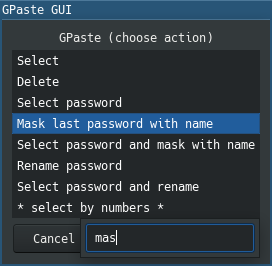
![[モード]スクリーンショットを選択します](https://images.downcodes.com/uploads/20250517/img_682859935058831.png)
たとえば、 gpaste-gui.pl (デフォルトでモードselect )を呼び出して、このホットキーでクリップボード履歴から必要なチャンクを選択するためのホットキー用のフックを設定するだけです。また、 gpaste-gui.pl --mode=chooseか、 gpaste-gui.pl --mode=mask-last-passwordで直接呼び出すこともできますgpaste-gui.pl --help
良いヒント!要素のリスト(クリップボードの履歴のリストやアクションのリストなど)が表示されている任意のウィンドウで、マウスに触れることなく、それに到達するためにジャンプしたいアイテムにあるいくつかのシンボルを入力してください。矢印キーを使用して、検索クエリに一致するすべての要素の間を歩きます。
PATH環境変数にgpaste-gui.plがあることを確認してください。 ~/.local/binまたはin /usr/local/binで参照するシンボリックリンクを作成できます。
その他の詳細については、 gpaste-gui.pl -?または、情報が説明されているのに役立つこのファイルの下部を見てください。
Nixパッケージマネージャーを使用して、このソフトウェアを使用できます。このリポジトリは、その構成を提供します。
このようにgpaste guiを実行できます( nix-shellを使用して、作業ディレクトリはshell.nixが見つかるこのリポジトリです):
nix-shell --run gpaste-gui必要な依存関係はすべて、自動的に提供されます。
このアプリケーションをnixos configuration.nixに追加できます。
 { pkgs , ... } :
let
  gpaste-gui-src = pkgs . fetchFromGitHub {
    owner = "unclechu" ;
    repo = "gpaste-gui" ;
    rev = "ffffffffffffffffffffffffffffffffffffffff" ; # Git commit hash
    sha256 = "0000000000000000000000000000000000000000000000000000" ;
  } ;

  gpaste-gui = pkgs . callPackage gpaste-gui-src { } ;
in
{ environment . systemPackages = [ gpaste-gui ] ; }Viacheslav Lotsmanov
GNU/GPLV3





